效果偏离预期,可能来自照片、提示词或场景要求。先确认能观察到的症状,每次只修改一个变量。下面是诊断建议,不是经过测量的成功率,也不代表某项修正一定有效。
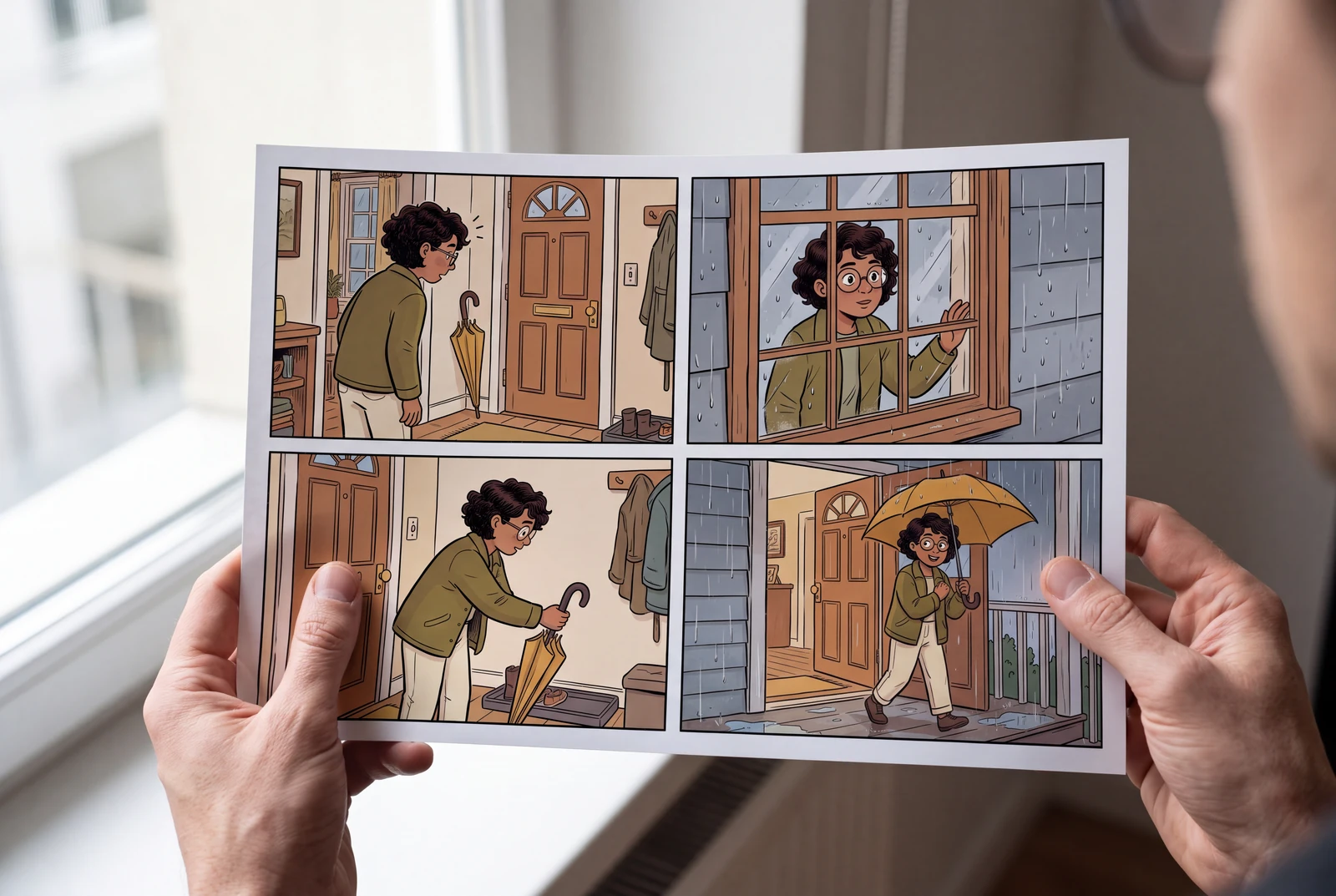
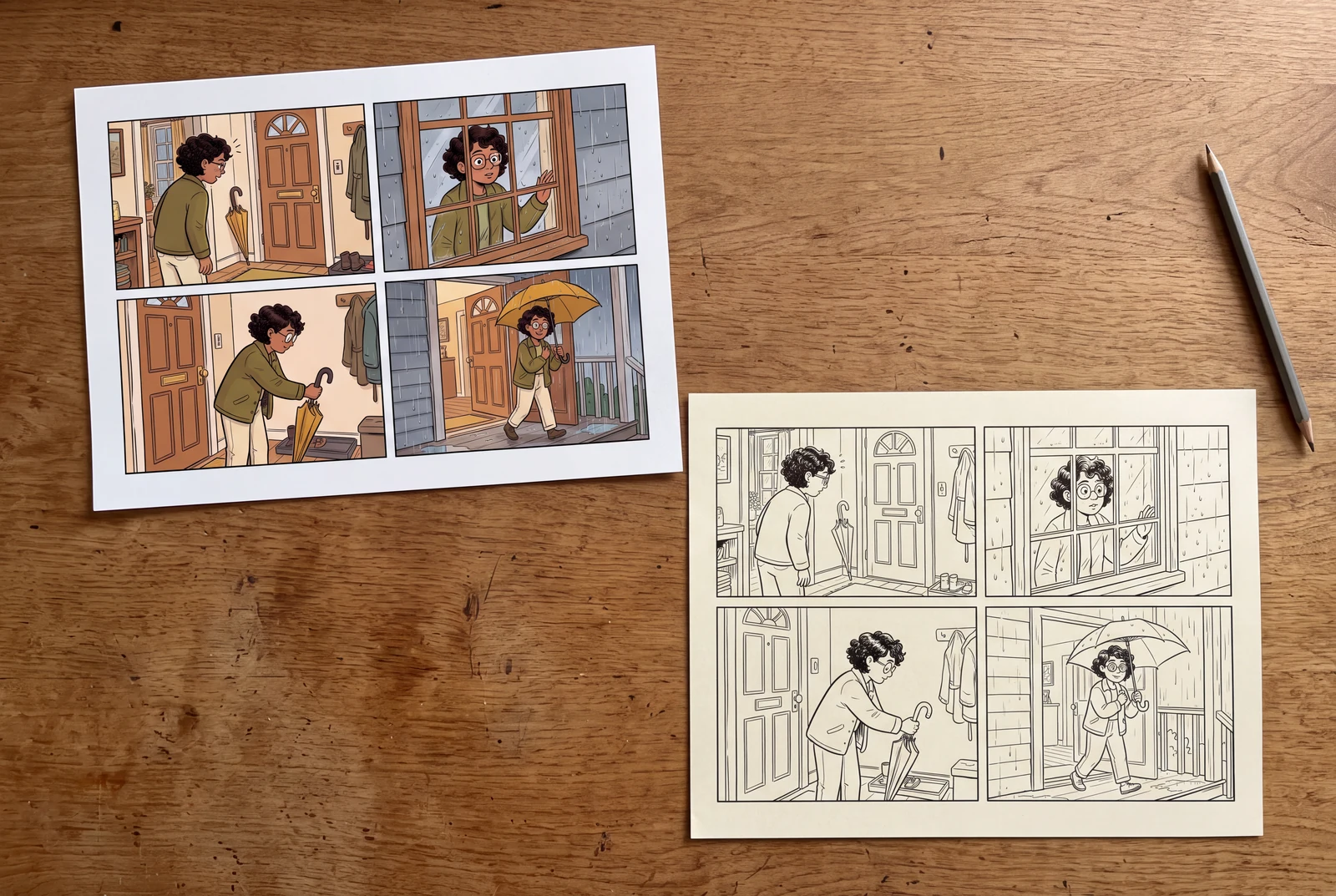
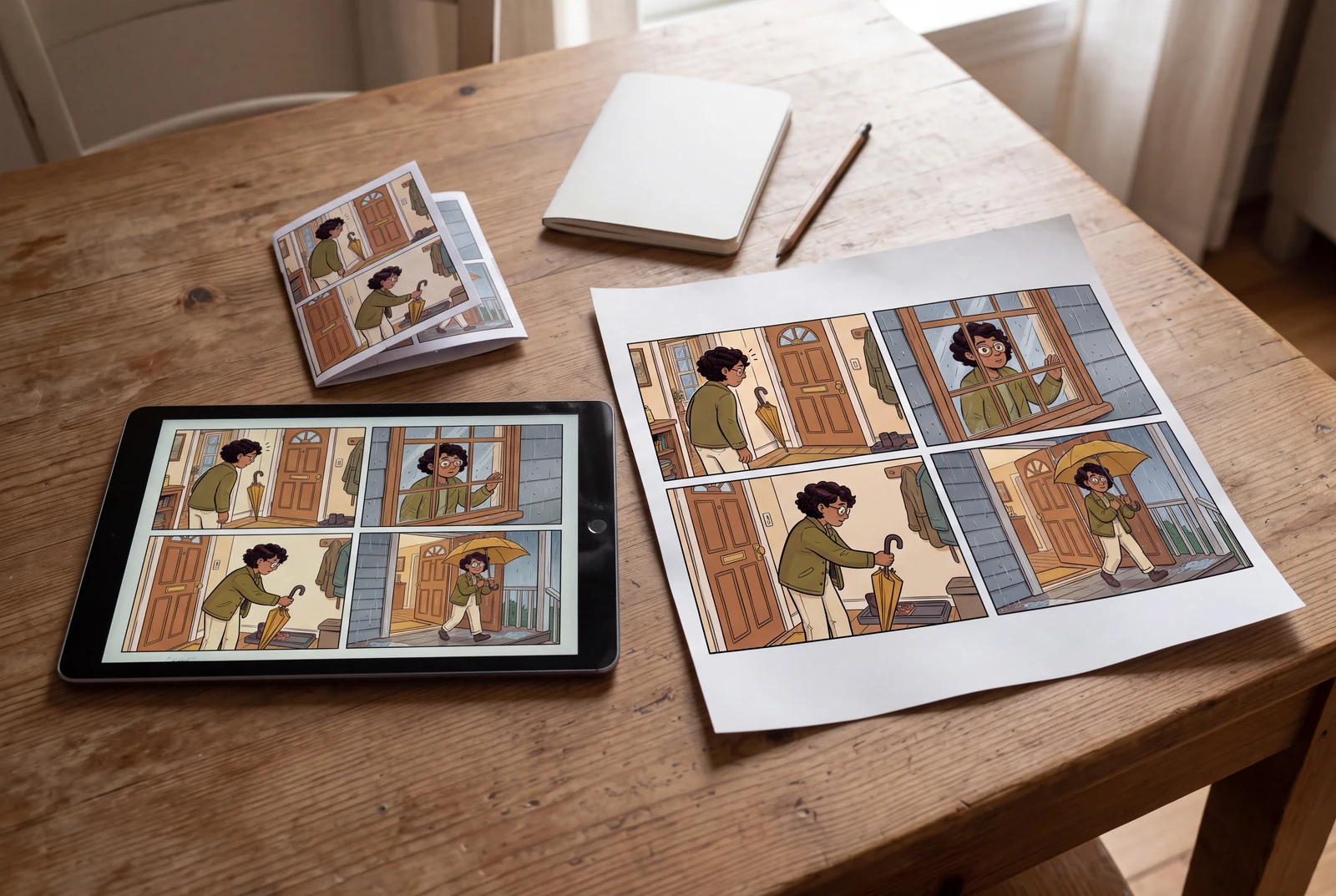
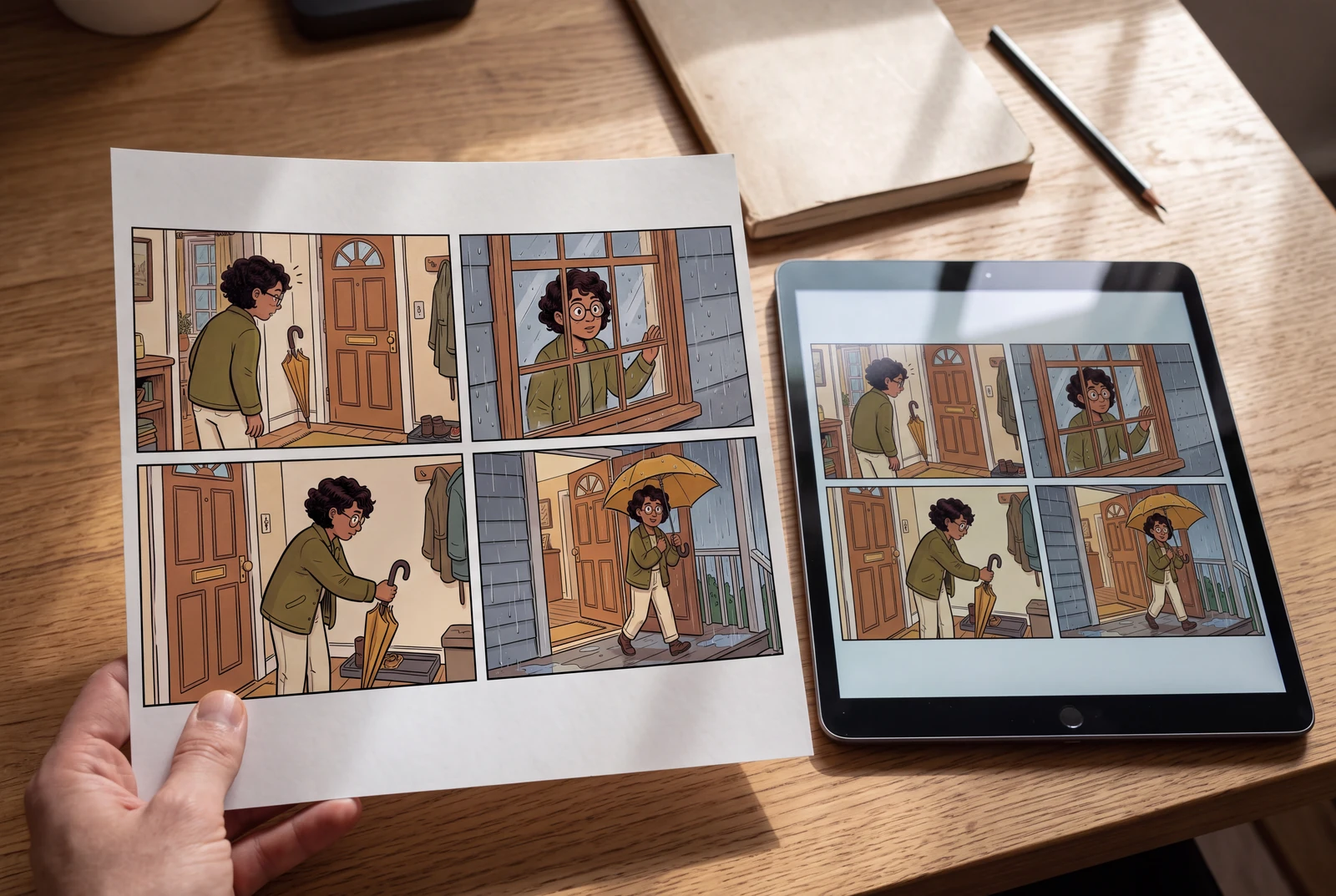
编辑工作流指南。提示词是供你尝试的具体范例,并非产品实测结果。生活场景图展示漫画成品的阅读与陈列方式;真实输入与输出对照请查看产品页。
1. 保存便于对比的初始记录
保留原文件、完整提示词,并写下具体偏差。区分上传故障和画面偏差:照片根本没上传成功,与结果里的外套颜色错误,需要不同的排查方法。
照片转漫画主上传入口支持 JPG、PNG 或 WebP,文件不超过 10 MB,生成需要登录。不要把其他 Studio 上传界面的要求直接套用过来。如出现错误信息,请保留原文,避免同时公开私人账户资料。
2. 根据症状选择第一次调整
下面列出的是可能原因。先做最小的相关修改,和初始记录对比后,再决定是否调整其他变量。
| 症状 | 可能原因 | 只修改一个变量 |
|---|---|---|
| 文件被拒绝 | 格式不支持或文件过大 | 导出一张不超过 10 MB 的 JPG、PNG 或 WebP。 |
| 脸部失去辨识细节 | 脸太小、被遮挡或模糊 | 改用同一主体更清晰的裁剪图。 |
| 衣服或毛色斑纹变化 | 外观要求不够明确 | 在提示词中补充一个具体可见特征。 |
| 分镜动作重复或合并 | 当前布局要求的情节过多 | 减少动作数量。 |
| 文字无法辨认 | 生成的文字不准确 | 要求相同场景但不含文字。 |
3. 区分参考图问题与风格问题
脸部太小时,可尝试保留头发、下巴和耳朵的裁剪图。保持提示词不变,对比裁剪图和原参考图的结果。提亮被遮住的细节,无法恢复照片本来就没拍到的信息;如果有其他获授权的照片,优先换图。
参考图已清晰、形象仍偏移时,写明两三个可见特征,并简化风格描述。分别判断脸型、头发和配饰。一张讨喜的插画,也可能没有还原参考图。不要仅凭外观补写人物经历或身份信息。
提示词示例
以上传照片为参考。保留[发型]、[圆框眼镜]和[绿色外套]。用清晰墨线和平涂色彩画一个半身人物,背景纯净。不要其他人物、文字或配饰。优先保留这些可见参考特征,再考虑装饰效果。
4. 降低故事与文字的复杂度
阅读顺序不清时,每格只安排一个动作,并要求清晰边框。先移除一个次要角色或一次地点切换,不要同时更换照片、风格和故事。下次尝试前数清格数,并说明实际哪里不符合要求。
对话气泡难以辨认时,先请求无文字版本来检查画面,再用你使用的编辑器添加或修正最终文案。放大检查手部、重复道具和背景路牌,小预览图可能掩盖这些问题。
5. 单独检查账户访问与政策问题
无法开始生成时,先确认登录状态并阅读界面提示,再决定下一步。积分查看当前套餐,商业使用与隐私查看条款。修改提示词无法解决账户限制。若问题持续,可向客服提供时间、上传格式、文件大小和错误原文;不要提供密码、支付信息或私人照片,除非适当的支持渠道确实需要。
生成后
先编辑单个分镜,再保存并检查导出后的漫画
多分镜照片漫画是一个很好的起点。先修正其中一个分镜,并检查保存、重新打开和导出后修改是否仍然保留。
这是一份编辑验收清单,不是完整的账号内产品测试。示例只说明需要检查什么;并不意味着每张生成图都能作为可编辑的漫画项目打开。
先确认哪些内容真的可编辑
在编辑器中选中对应元素。可见的对话气泡可能是独立对象,也可能已经是图片的一部分。两种情况的修复方式不同。
| 你手上的内容 | 如何处理修改 | 需要验证什么 |
|---|---|---|
| 独立的 Studio 文本或气泡 | 当编辑器里能直接看到真实的文本或气泡对象时,就在这里修改文字和位置。先保持分镜画面不变,完成这一步检查。 | 重新打开项目后,再次选中该对象,确认文本仍然可以修改。 |
| 直接烧录在图像里的文字 | 这些文字是图像像素,不是可编辑文本。请从无文字版本开始,或者先在图像编辑器里清理旧文字,再添加独立文本对象。只叠加覆盖层并不能移除原来的字。 | 放大检查是否还有残留字母、受损人脸,或替换文字后面出现不想要的方框。 |
| 交付文件 | PNG 和 JPG 会把可见页面压平。PDF 或分层 PSD 本身并不能证明文本仍可编辑;单独的 PSD 图层里也可能只是栅格化文字。后续修改文字时,请保留原始 Studio 项目。 | 在目标应用中打开导出文件。检查那里显示是否正常,并确认你实际需要的编辑属性。 |
多分镜页面的简化工作流
使用你拥有或已获授权的照片。只选择一个修正点,比如第二个分镜里的文案。对比修改前后的其他分镜。
保留基线,只改一个分镜
保存当前页面的参考图,并保留项目链接。如果编辑器支持,最好在副本上操作。只选中目标分镜或文本对象;提示只改一个分镜,并不能证明其他分镜完全没变。
检查: 其他分镜中的角色、背景、裁切和阅读顺序仍与基线一致。
修正实际的文本对象
如果文案是独立对象,就直接替换,并调整换行、字号和气泡位置。如果文字已经烧录进图片,请使用上面的图像修复方式。不要假设重新生成图像后,人脸或背景会完全保持一致。
检查: 替换后的文案完整,气泡尾巴指向正确的说话人,文本仍在分镜内。
先保存,再重新打开同一项目
离开前等待编辑器确认修改已保存。保留项目链接,关闭页面后重新打开该项目。如果保存报错,先解决问题再继续。下载的图片或浏览器草稿,并不能证明云端项目已保存。
检查: 修改后的分镜可以正常加载,独立的文本或气泡对象仍可被选中并编辑。
导出并检查文件本身
选择该项目和账号实际提供的格式。下载后,在编辑器外打开生成的文件。以可读尺寸查看整页和修正后的分镜;点击导出只是这项检查的开始。
检查: 文件可打开,预期分镜都在,最新文案已显示,没有被裁切或意外重排。
在确认漫画完成前
这些是需要执行的检查,不是这份指南已经记录好的结果。
- 只有目标分镜或对象发生了变化;其他分镜与基线一致。
- 已保存的项目重新打开后,能看到最新修正和预期的可编辑对象。
- 名字、标点以及带重音或非拉丁字符的内容显示正常。
- 导出的文件按正确的页面顺序、分镜数量、裁切方式和可读文字打开。
图片转漫画需要登录。可用的编辑、保存和导出控件可能取决于项目和账号;在依赖某种格式前,请先查看当前界面和套餐。如果生成结果只有一张图片,不要把它当作已保存的 Studio 项目。
开始前的常见问题
通常需要重试多少次?
没有固定次数。每次对比都应帮助判断某个具体改动能否解决症状,再次生成前请确认当前积分条件。
照片更清晰就能保证脸部相似吗?
不能。清晰照片提供更好的参考,但生成和风格化仍可能改变细节。本页生活场景图展示的是成品呈现构想,不是相似度测试。
为什么一次只改一个变量?
这样更容易理解对比结果。输出仍可能变化,所以一次改善不能证明可靠的成功率。
来源与产品信息
以下为产品方提供的功能与政策来源。本指南不包含独立评测或性能测试。