

强度控制
根据源图噪点程度选择“轻度”“自动”“强力”或“最大”。
AI 图片降噪
Upload a noisy low-light, compressed, scanned, or generated image and reduce grain while preserving edges, texture, and the source atmosphere. Try for free with free credits. Check in daily to earn more. No credit card required.
为图片降噪
人脸和细微纹理建议使用较低强度;高 ISO 噪点或压缩噪点严重时可提高强度。
上传颗粒感图片
夜景照片、人像、扫描件、商品图或 AI 作品
降噪强度
输出构图
匹配第一张源图,以保护原始裁切。
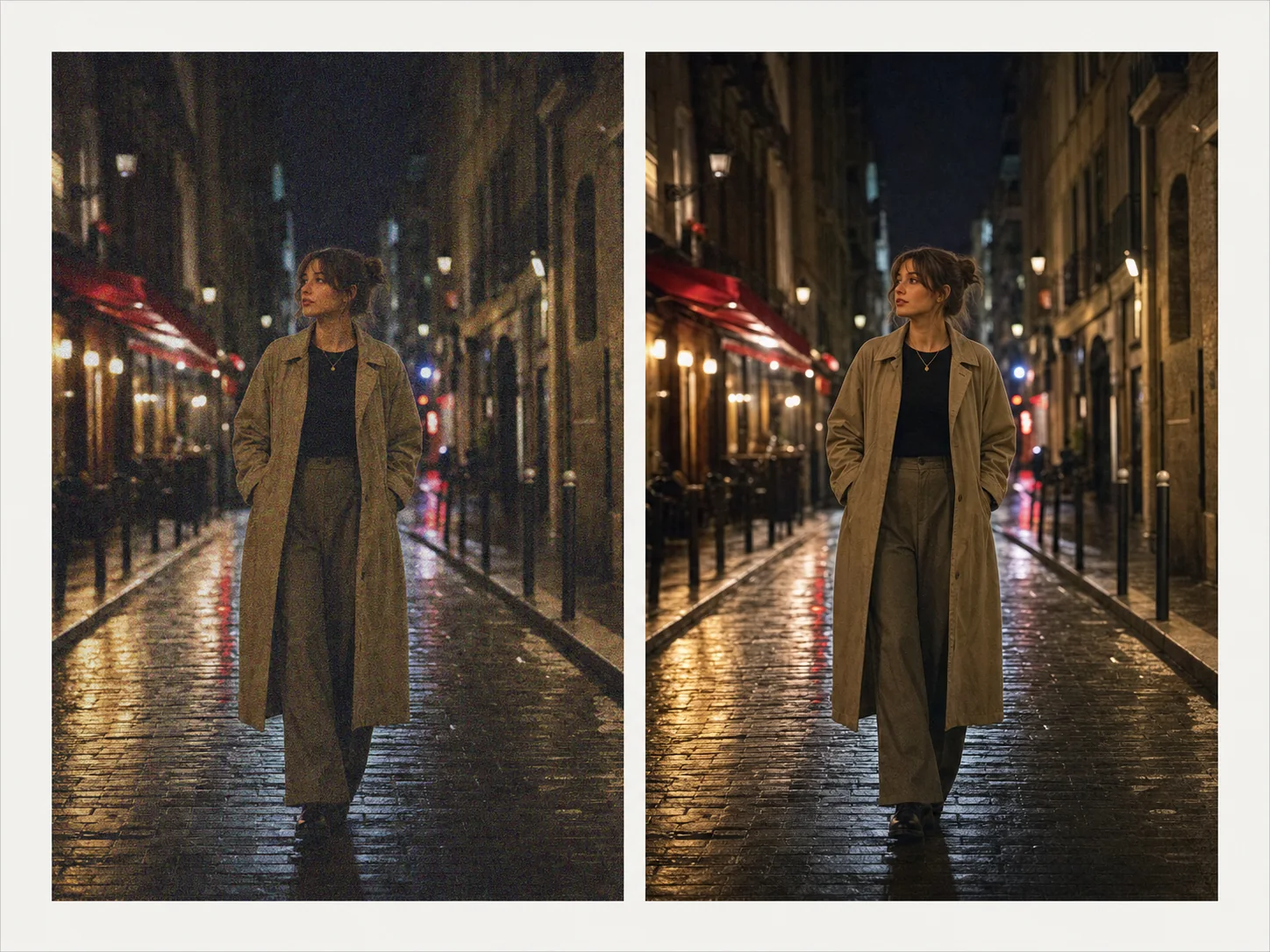
智能降噪清理
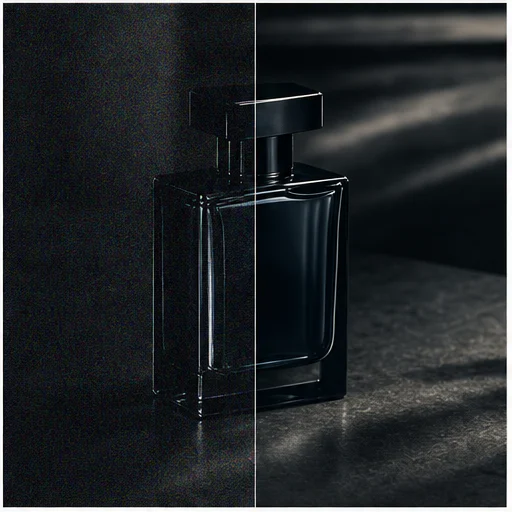
有效的去噪会将随机数字噪点与真实边缘、皮肤、头发、织物、商品纹理、星空以及刻意保留的胶片颗粒分离开。
请选择刚好能解决问题的最低设置。最大清理适合受损文件,但需要仔细检查是否会出现蜡感皮肤和纹理变软。
根据源图噪点程度选择“轻度”“自动”“强力”或“最大”。
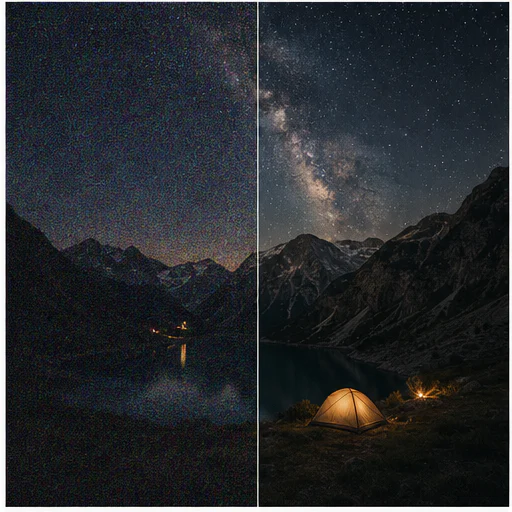
减少高 ISO 彩色噪点和颗粒感,同时保留夜景氛围。
减轻反复导出的 JPG 图片中的块状伪影和边缘噪点。
提示词会明确保护脸部、头发、织物、产品和细密图案。
真实示例
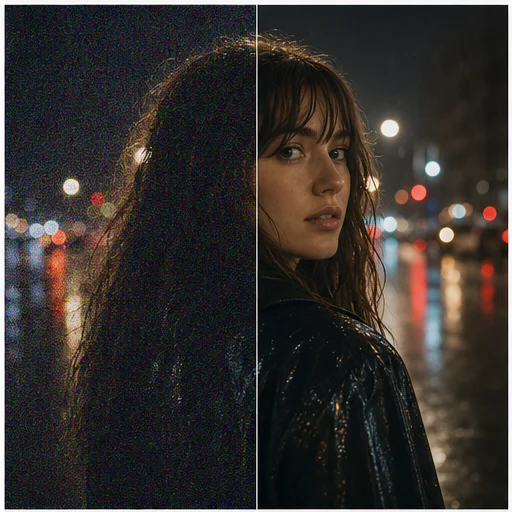
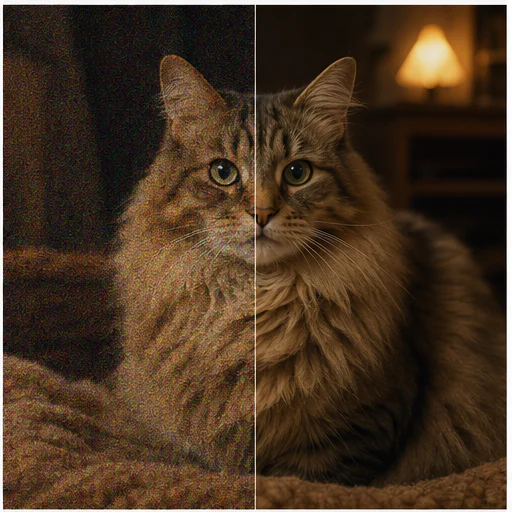
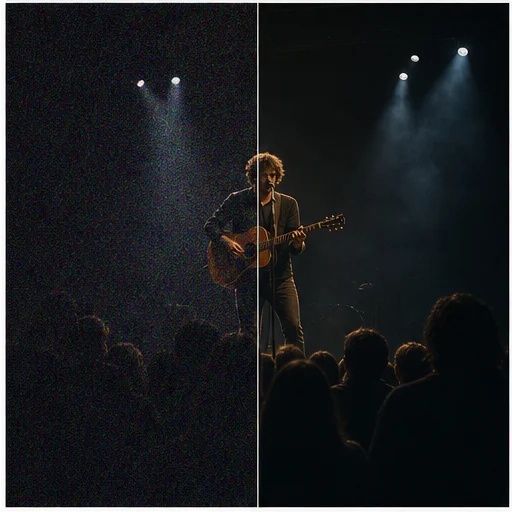
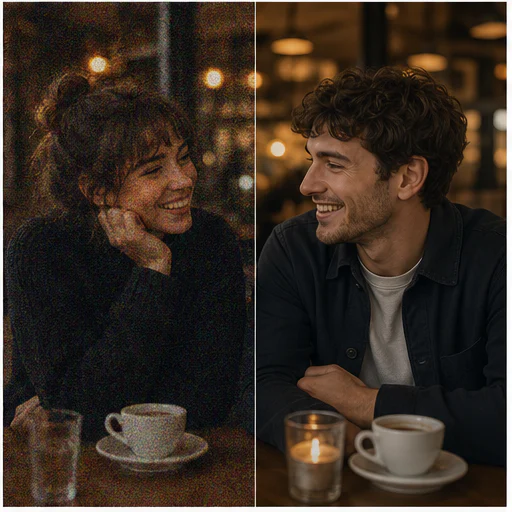
低光人像、宠物、舞台场景、商品、夜景和咖啡馆场景,都能看出降噪是否能保留细节,而不是生成塑料感表面。
工作原理
按简短工作流操作,然后在使用或发布前检查生成细节。
请使用尺寸最大的原图,不要用社媒缩略图。
先从自动开始,只有在必要时再对比更强设置。
在保留结果前,请检查面部、边缘、纹理和暗部。
Real creator feedback
Read what creators shared about making comics, characters, and visual stories with LlamaGen.

@jake-m
As an avid creator of comic book style graphics, I've struggled to find a tool that truly allows me to unleash my creativity at scale. llamagen.ai not only breaks limits but shatters them, offering endless possibilities for my projects. It's the ultimate AI-powered solution I've been waiting for!

@sarah-l
I've tried numerous AI tools for image generation. And they are quite fun to play with but llamagen.ai is the first app I've actually saw a potential use-case. The character consistency really grabbed my attention as it's something I hadn't seen before and I can see the appeal for professionals and amateurs alike. Truly a game-changer!

@michael-b
llamagen.ai has reignited my passion for storytelling. As a busy professional, finding time to pursue creative projects can be challenging. But this app has proven so easy to use... It's like having a creative companion by my side!

@alex-t
Being part of the creative industry demands efficiency without sacrificing quality. llamagen.ai not only meets but exceeds these expectations. Really loved playing with the storyboarding and having an AI to help with not only image generation, but also the text content - it's really a nice way to help enhance the overall experience.

@maya-s
I enjoy a great comic book and have been very sceptical about AI. For example the criticisms of the Batman AI comic saga where not without merit. But through the scepticism I do see a place for such tools. While I still value an authentic man-made production, the ability for me to create something on my own (with a little help from AI) is really empowering and exciting.

@taylor-h
Maintaining character consistency is a challenge that I did not expect to be overcome so fast. While not perfect at times, the results are impressive and I’m really looking forward to the chance to further customize my workflow and AI generation.
实用工作流
根据任务需要,将生成图保存为可审核草稿、参考图或成品素材。
夜景
减少城市、演唱会、活动和室内摄影中的干扰性颗粒感。
人像
去噪,但不要把皮肤和头发变成平滑的涂抹感。
归档
减少老照片中的印刷颗粒、扫描噪点和压缩痕迹。
创意
去除生成插画中的噪点和压缩痕迹。
查看备注
降噪的目标是让画面更干净,但不能抹掉让画面真实可信的表面细节。
皮肤保留毛孔和自然过渡
头发与布料边缘依然清晰
深色渐变不会出现色带
刻意保留的星点或细腻纹理依然可见
颜色和白平衡保持不变
保留源图构图
常见问题
关于源图、生成结果、权限和审核的实用解答。
Yes. Start your free trial with free credits and earn more free credits through daily check-ins. No credit card is required. Sign in to manage your credits. Generation costs and model availability vary; paid plans offer more credits and additional export options.
它针对高 ISO 颗粒、色度斑点、压缩伪影、扫描噪点及类似随机纹理进行处理。
提示词会保护真实边缘和纹理,但过强设置仍可能让细节变软。请在完整尺寸下对比结果。
如果主要问题是噪点,先降噪;如果主要问题是手抖或失焦,先去模糊。
相关工具
从当前的精细编辑进入下一张照片或时尚任务。
Upload a blurry portrait, product, document, or memory and recover cleaner edges and natural detail without changing the original composition. Try for free with free credits. Check in daily to earn more. No credit card required.
Upload a portrait, selfie, or group photo and reconstruct naturally open eyes while preserving identity, expression, lighting, people, and the original crop. Try for free with free credits. Check in daily to earn more. No credit card required.
Upload a faded, scratched, blurry, or timeworn photo and create a clearer restoration that protects faces, clothing, history, and the original composition. Try for free with free credits. Check in daily to earn more. No credit card required.
Upload one clear portrait, choose a haircut and optional color, then generate a realistic preview that keeps your face, expression, clothing, and background recognizable. Try for free with free credits. Check in daily to earn more. No credit card required.
从你的图片开始
选择清理强度,在不改变构图的前提下获得更平静的效果。