默认私密
你的文件会在浏览器本地处理。
无需上传作品,即可把现有 sprite sheet 转成已审核动画帧、打包图集,以及可直接用于 Godot 或 Unity 的文件。
是的。切片、审核、便携式 JSON、Godot 4 和 Unity 导出全部都在浏览器本地运行,不消耗积分,也不会上传。
该工具在浏览器中运行。文件会保留在你的设备上,也不会消耗生成积分。
在切片、编辑、打包和导出的整个过程中,图像都会保留在本设备上。
探索玩法、便携设备使用场景和统一设计。这些 AI 概念图仅用于展示视觉可能性;正式发布前请检查你自己的素材和引擎导入结果。
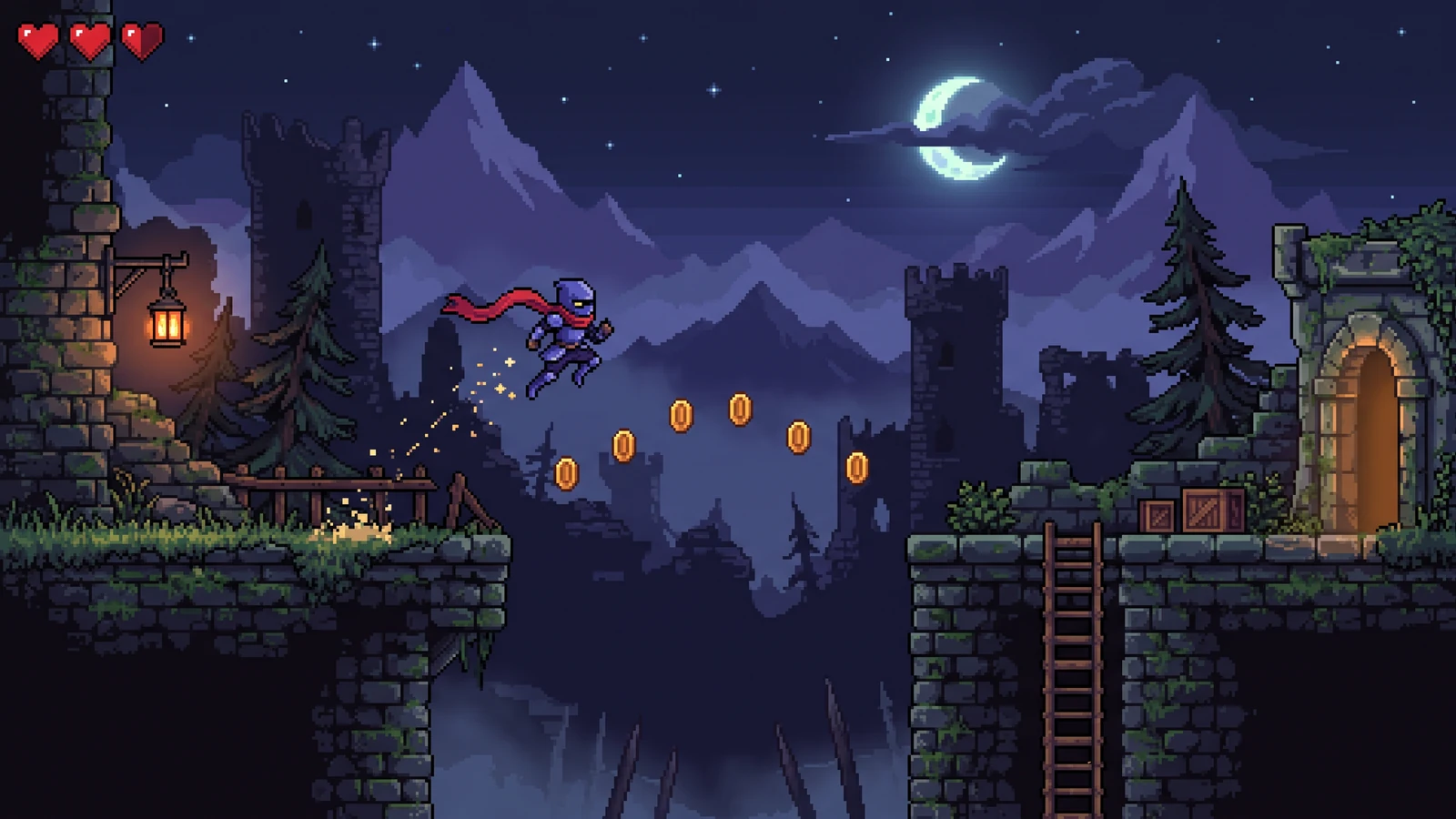
检查动画姿势、前景障碍物和背景对比度如何配合动作表现。
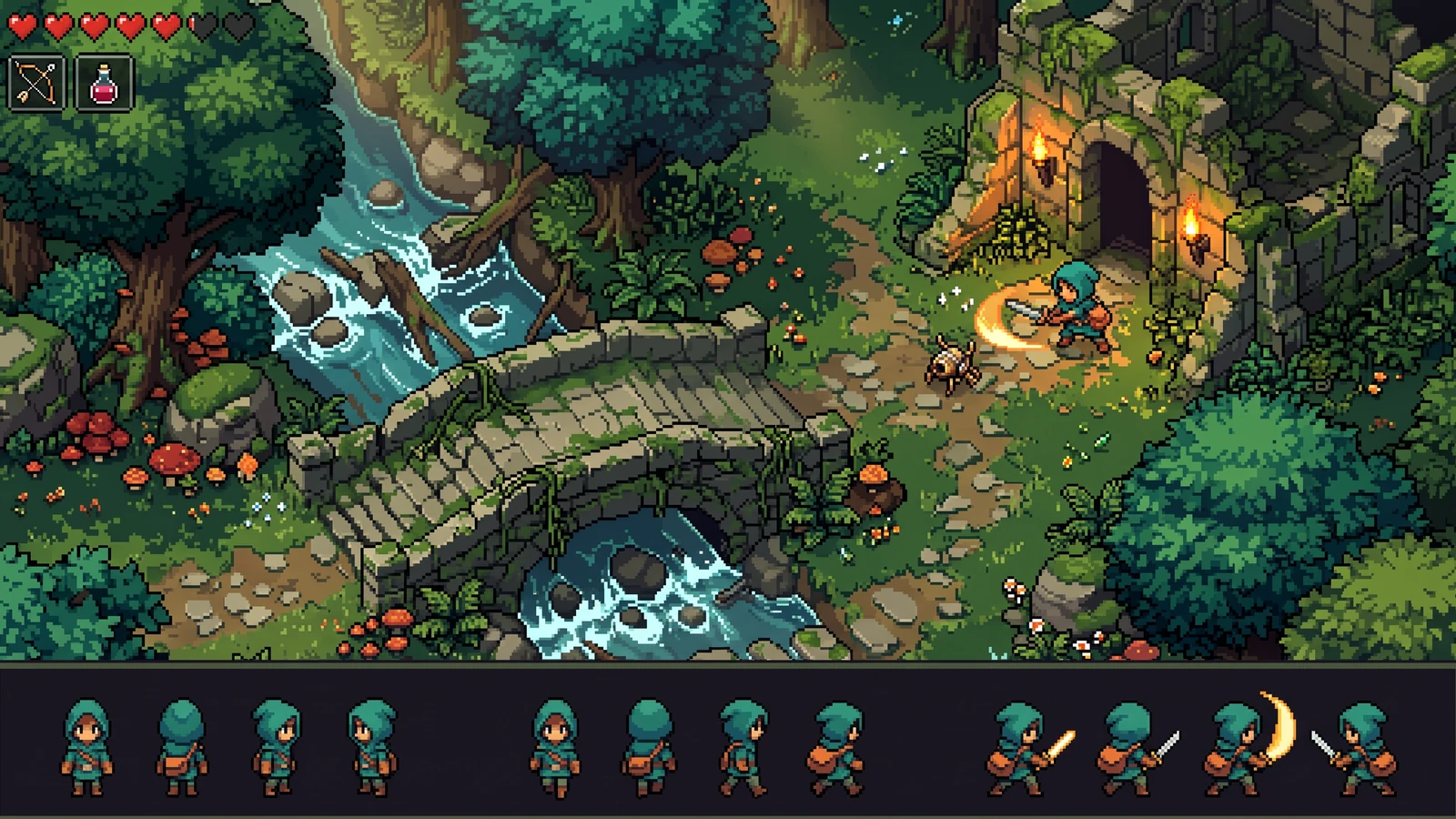
对比角色的比例、配色和动作轮廓与周围世界的协调度。
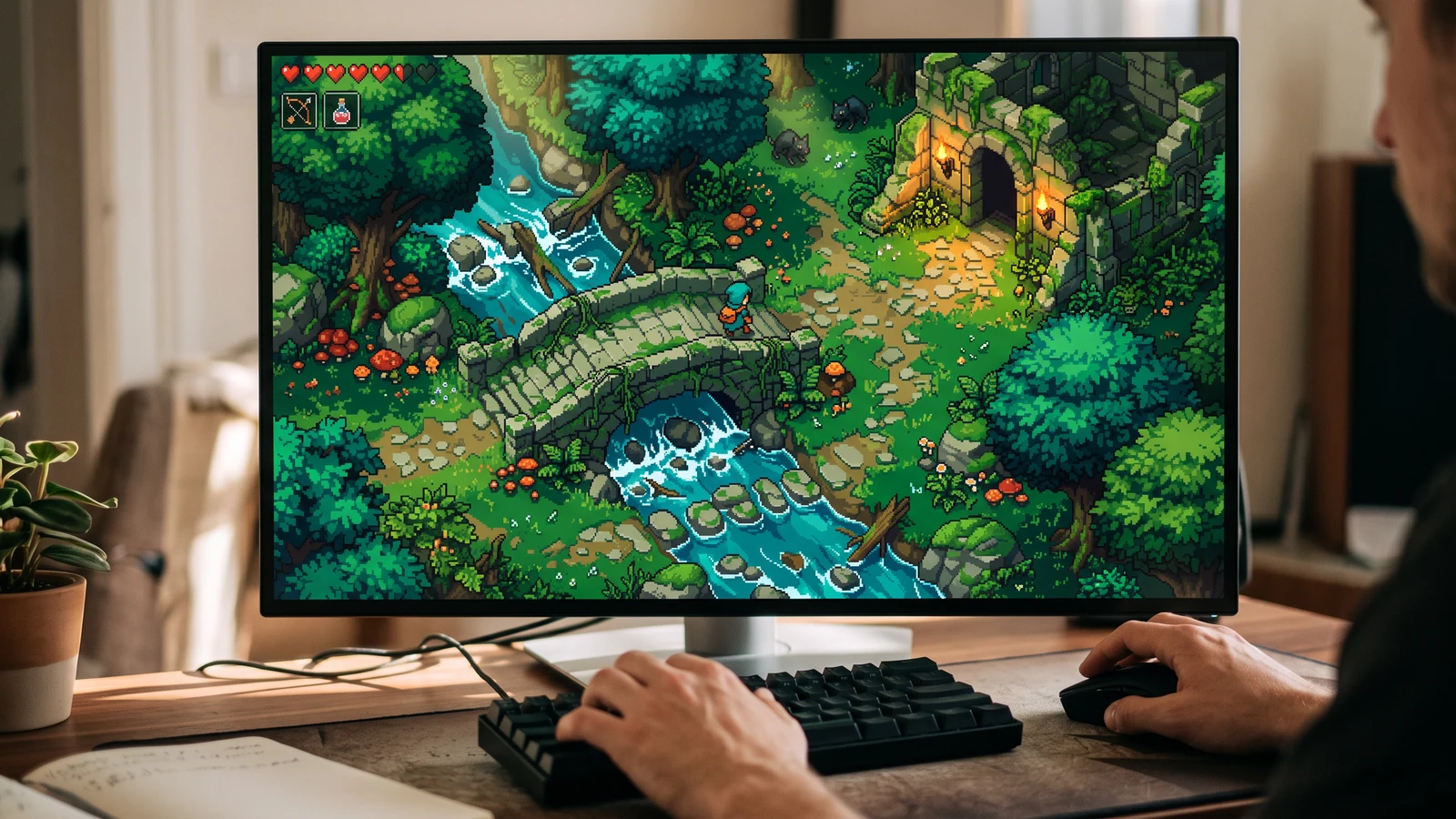
以桌面游玩尺寸同时看角色、世界和界面。
先用具体输入查看输出,再确认当前限制,然后决定下一步。
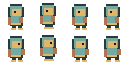
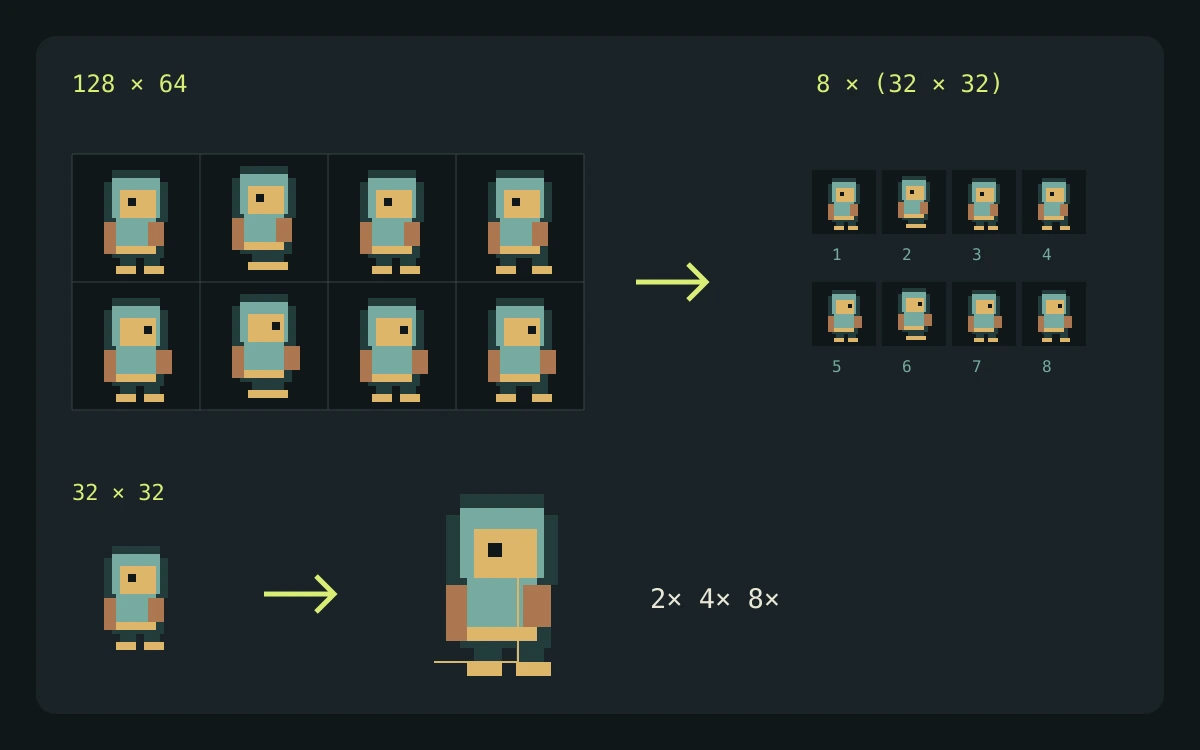
该源网格包含八个 32 × 32 格子。关闭裁剪时,每个导出的帧都会保留该画布尺寸;启用裁剪后,显示边界会变化。
网格只会切分现有素材,不会补出缺失姿势。Godot SpriteFrames 会保存动画时序,而导出器会将枢轴信息作为元数据保留,便于你自行检查摆放。
在准备自定义导入时,请查看引擎或编辑器文档。这些资料只说明文件和播放行为,并不代表对 PixelBox 的背书。
内容已更新:
由 LlamaGen 发布并维护。此页面说明当前 PixelBox 的控制项和导出格式。如有信息错误或导出问题,请联系团队。
你的文件会在浏览器本地处理。
预览时序、重新排序帧、修复像素,并设置精确的共享轴心。
打包裁切后的帧并添加边距,导出可移植 JSON、Godot 4 或 Unity 文件。
请选择 PNG、WebP 或 JPG sprite sheet。
确认网格,试玩结果,修复或重新排序帧,并设置地面锚点。
下载单帧、图集和元数据,或 Godot 4 / Unity 套件。
不会。切图会在你的浏览器本地完成,不消耗生成积分。
是的。每个导出的 PNG 帧都会保留 PNG 和 WebP 的透明度。
以整像素设置外边距和间距。实时叠层会在切分前显示精确单元格。
不会。完整的本地流程——包括可移植包、Godot 4 和 Unity ZIP 导出——是免费的,不消耗积分。