语言: 简体中文
2026 排名

2026 年最佳像素游戏工具

根据你要完成的任务,在 PixelBox 各工作流中选择:生成角色套装、处理现有素材,或探索概念。此列表由发布方整理,仅涵盖 PixelBox 工具,并非对所有像素美术编辑器的独立对比。

由 LlamaGen 团队发布。本指南仅对比我们自己的 PixelBox 工作流,并非覆盖整个像素美术软件市场。选择工具前,请先查看列出的输出和限制。

直接答案

2026 年最好的像素游戏工具是什么?

当你需要为 Godot 或 Unity 审核四方向动画角色套装时,请选择 PixelBox Character Studio。若你已经有素材,可使用免费的切分器、打包器和转换器。Labs 生成器只会返回一张概念图,后续仍需继续准备素材。

在游戏中

像看游戏一样看素材。

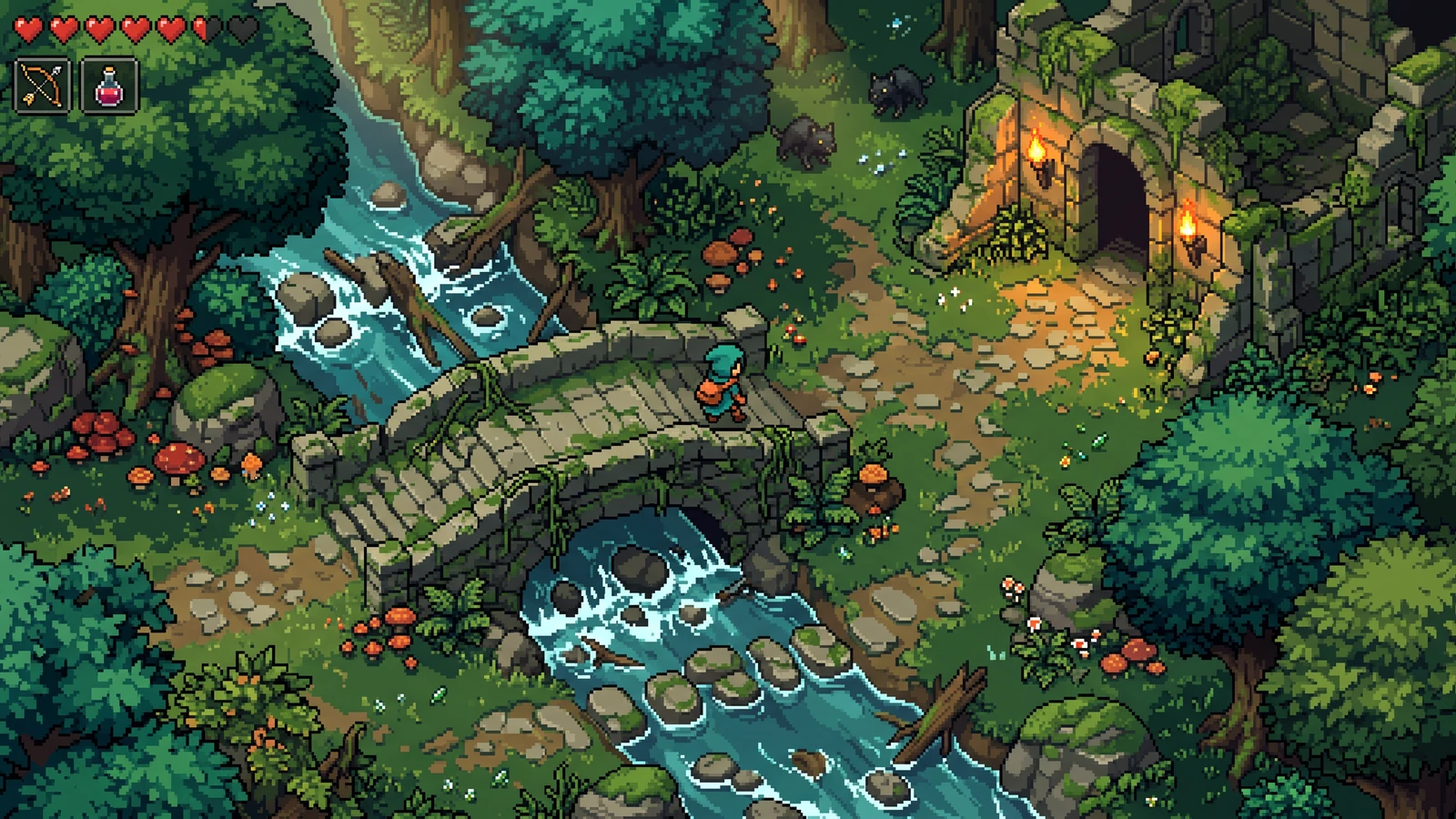
探索玩法、便携设备使用场景和统一设计。这些 AI 概念图仅用于展示视觉可能性;正式发布前请检查你自己的素材和引擎导入结果。
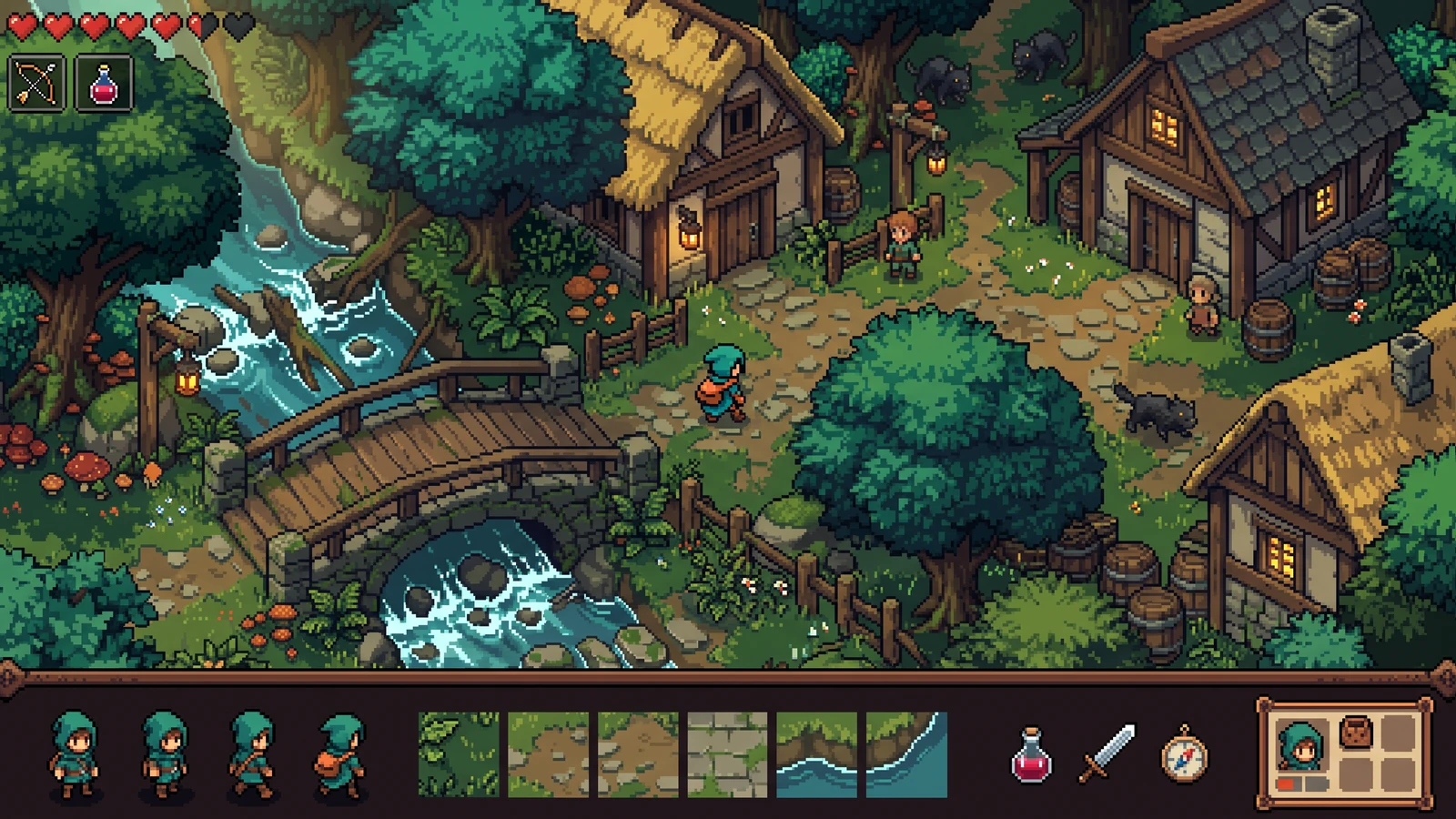
统一的像素游戏展示,将完成的游戏场景与匹配的角色、地形、背包图标和界面设计配套呈现。

整款游戏保持统一美术方向

将可游玩场景与角色、地形、道具和界面一起审核,作为统一协调的设计来查看。

像素风 RPG 玩法概念图:角色在森林中探索,包含路径、道具和紧凑的游戏 HUD。

置身于鲜活 RPG 世界中的角色

在实际游戏尺寸下同时评估角色轮廓、地形比例和界面。

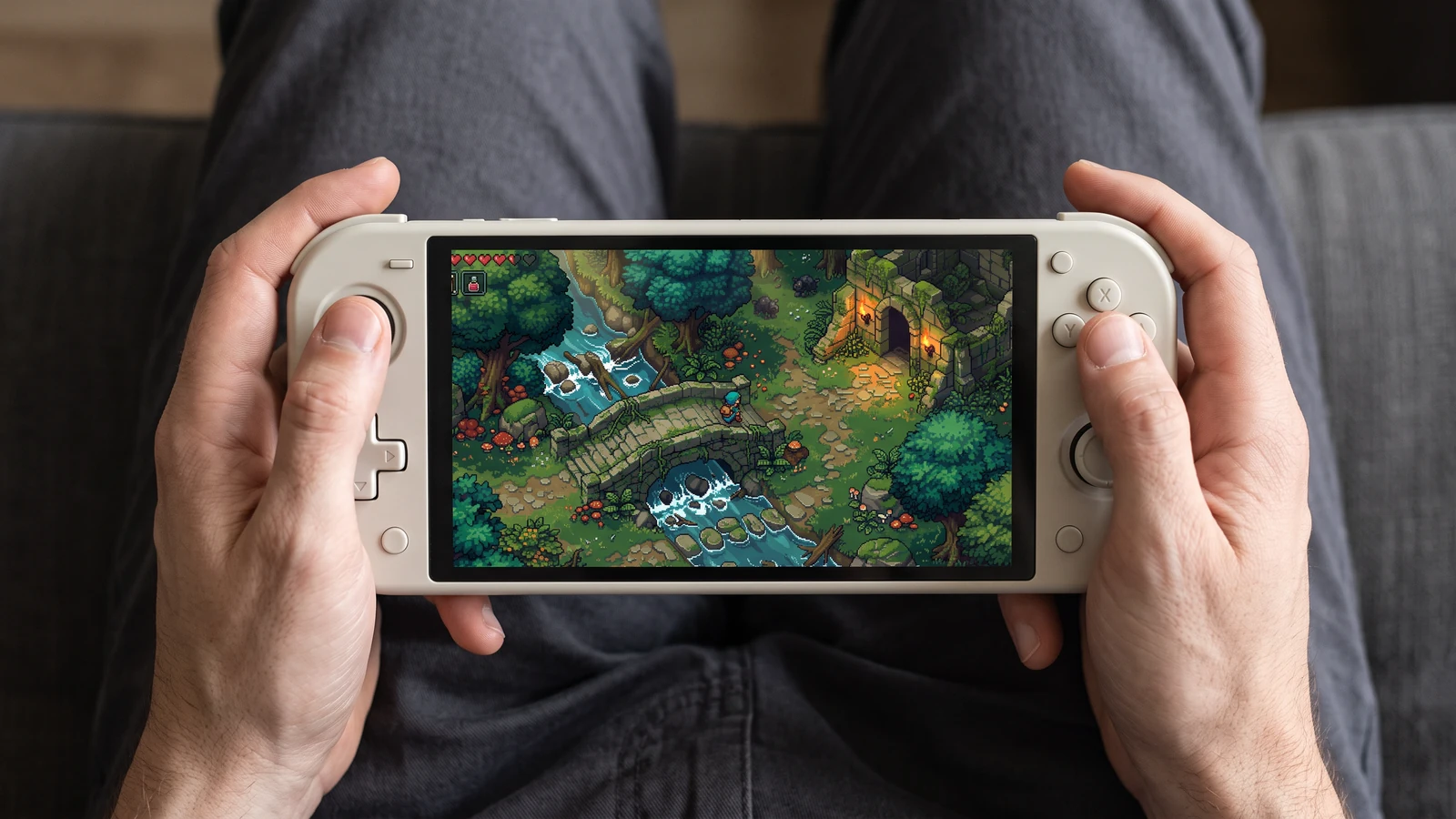
AI 生成的俯拍概念图,双手握着一台无品牌掌机,屏幕上清晰显示青绿色游侠与森林 RPG。

更近距离看掌机游玩效果

检查同一游戏场景在掌机屏幕上的辨识度,包括角色和最小的界面图标。

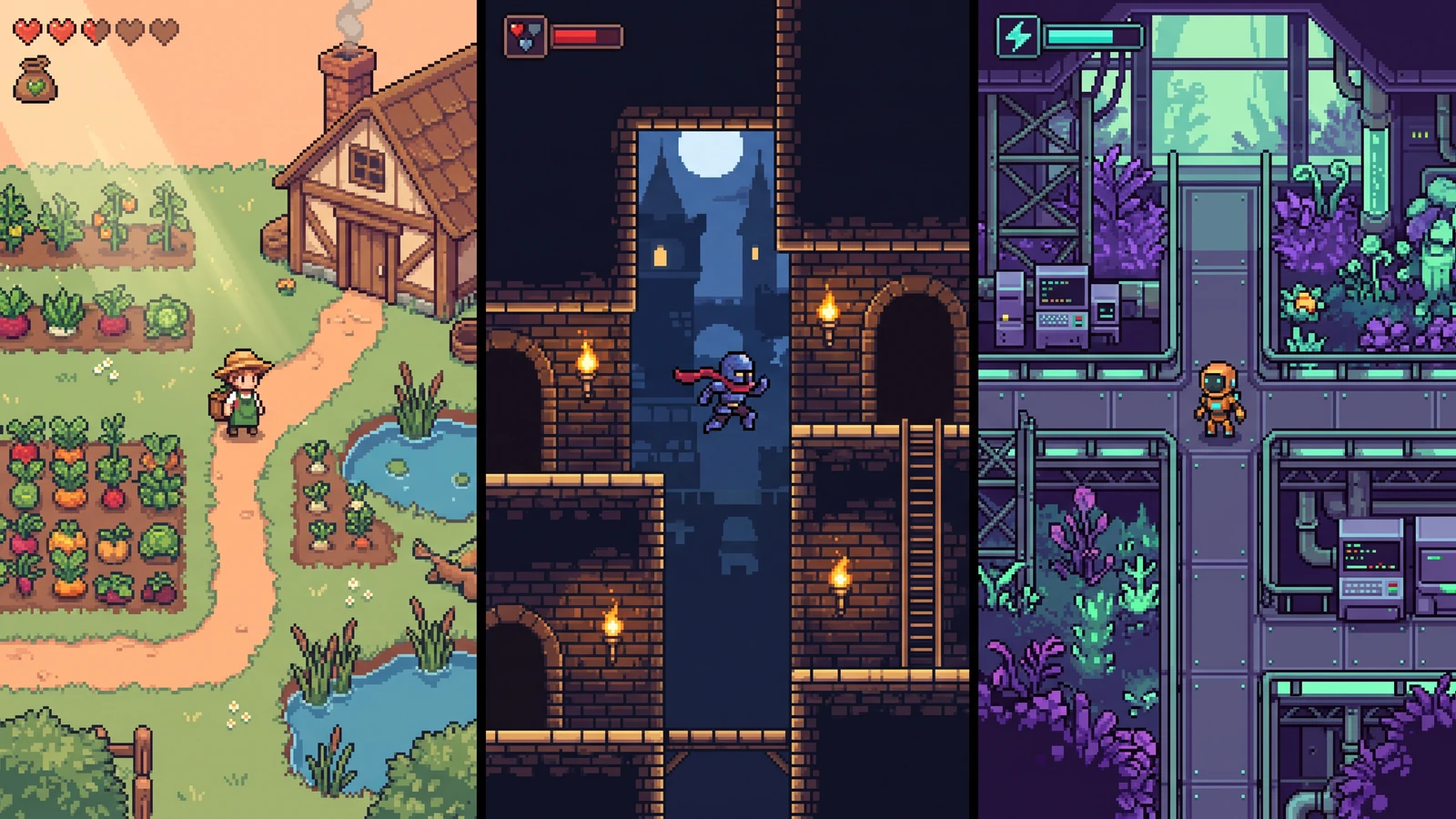
AI 生成的像素游戏三联概念图:温馨村庄里的园丁、城堡平台跳跃中的装甲信使,以及探索科幻关卡的机器人。

三个角色,三个游戏世界

在角色所属的游戏世界中,对比不同角色设计。

01 / 我们如何选择

按你需要的文件选择。

01

标准 01

这个页面能导出游戏引擎今天就能导入的文件吗?

02

标准 02

本地处理时源文件会保持私密吗?

03

标准 03

AI 运行前会显示积分消耗吗?

04

标准 04

当前输出的标注是否如实——是生产资源包还是一张概念图?

02 / 清单

为工作流每一步准备的工具。

  1. 01
    已就绪可用于可玩角色的 AI sprite sheet 生成器

    PixelBox 角色工作室

    一个角色会变成经过审阅的四向待机、行走和攻击资源包,包含 12 个片段、64 帧,以及生成的 Godot 4 或 Unity 导入文件。

    打开工具
  2. 02
    免费版带引擎导出的免费精灵图切图工具

    精灵图集切片器

    本地切图、枢轴点检查、图集 JSON,以及免费的 Godot 4 和 Unity 包。无需上传,不消耗积分。

    打开工具
  3. 03
    免费版将照片或概念图转换为真实像素网格

    图片转像素画转换器

    缩小图像网格,使用 RGB 量化近似颜色,并在不平滑的情况下导出。作为角色参考前,请先检查生成的轮廓。

    打开工具
  4. 04
    免费版将 PNG 帧合并为一个图集

    精灵图集打包器

    将透明帧打包成图集,并在浏览器内直接写出 JSON 坐标。

    打开工具
  5. 05
    免费版清晰整数缩放

    像素风缩放器

    最近邻 2×、4× 和 8× 缩放可保留硬朗的像素边缘和透明度,不会产生平滑插值。

    打开工具
  6. 06
    免费版锁定生产调色板

    像素风调色板生成器

    从参考图中提取近似的主色 HEX 值。在规划后续作品时可手动复用;该工具不会强制保持配色一致。

    打开工具
  7. 07
    免费版搭建可玩的场景框架

    像素风地图制作器

    一个免费的浏览器瓦片地图,用于路线、水域和地标规划。可导出 PNG 规划图,不包含可编辑的引擎地图数据。

    打开工具
  8. 08
    实验室无缝地形引导

    AI 瓦片集生成器

    用于生物群系风格探索的最佳 Labs 入口。它目前只是概念图,还不是完成的自动拼块 XML 文件。

    打开工具
  9. 09
    实验室RPG Maker 风格道具与室内场景

    RPG 图块集生成器

    在一张概念图中探索门、柜台和俯视角 RPG 比例。导入引擎前请先检查尺寸并单独准备图块。

    打开工具
  10. 10
    实验室统一世界风格锁定

    像素游戏素材生成器

    探索角色、道具和地形统一的视觉方向。结果是一张概念图,而不是一套分散的游戏素材库。

    打开工具
实用示例

按所需文件选择工作流

先用具体输入查看输出,再确认当前限制,然后决定下一步。

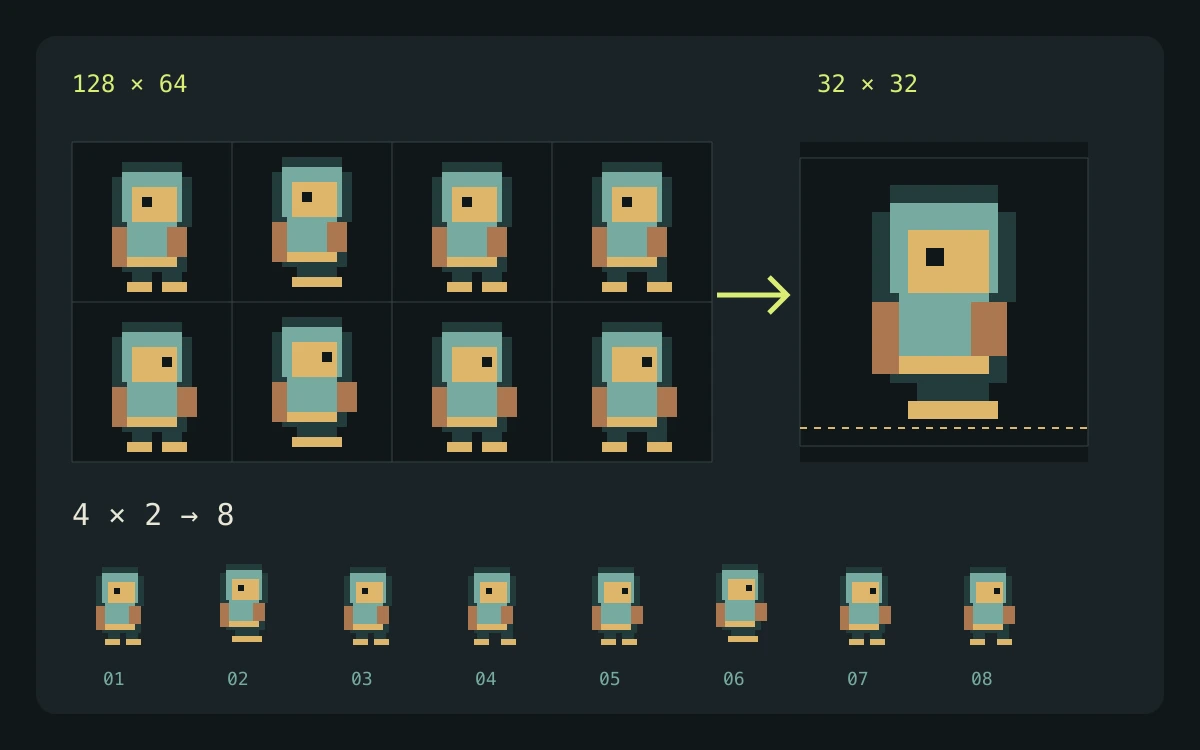
插画风 128 × 64 精灵图,四列两行,共 8 个独立帧,并放大到 32 × 32 的角色单元格。
构建的示例:128 × 64 画板中的 8 帧 32 × 32 帧图。可下载的透明 PNG 采用相同网格。此图示并非 AI 生成结果。

示例输入

从一个明确交付物开始:概念图、切分帧、带坐标的图集,或已审核的动画角色包。

检查项

  1. 当一张概念图就足够时,用 Labs 来探索艺术方向。
  2. 当你已有源作品、只需要特定文件转换时,可使用本地切片器、打包器、缩放器或调色板工具。
  3. 当你需要结构化的四方向角色工作流时,请使用 Character Studio,然后同时审核作品和导出文件。

预期输出

根据当前输入控件和输出格式,在 PixelBox 各工作流中做出的限定选择。

当前限制

本指南由 LlamaGen 发布,内容仅涵盖自家的 PixelBox 工具,并非对所有像素风工具的独立对比或评测。

官方工作流参考

在准备自定义导入时,请查看引擎或编辑器文档。这些资料只说明文件和播放行为,并不代表对 PixelBox 的背书。

发布方与支持

内容已更新:

由 LlamaGen 发布并维护。此页面说明当前 PixelBox 的控制项和导出格式。如有信息错误或导出问题,请联系团队。

03 / 常见问题

导出前需要检查什么。

2026 年我该为哪个像素游戏工具付费?

仅在需要生成帧时付费。Character Studio 会使用注册赠送的积分生成首轮四方向素材包。切图器、打包器、缩放器、调色板、转换器和基础地图画布均免费。

为什么 Character Studio 的优先级高于 AI sprite sheet 的 Labs 页面?

Labs 页面只返回一张概念图。Character Studio 则会提供单段动画审核、动作预览,以及生成的 Godot 或 Unity 导入文件。

这和“最佳 AI 像素画生成器”列表有什么不同?

本指南按当前交付内容整理我们自己的工作流:生成概念图、PNG 转换、精灵图集和角色包。它不对其他产品做独立基准测试。

04 / 相关工具

探索与你下一步创作相关的工具。

从你需要的输出开始。

Character Studio 会生成可审核的角色动画。免费工具可在浏览器中处理现有文件。Labs 生成器只会返回一张概念图。

打开 AI 精灵图生成器