Kontrola siły
Wybierz Light, Auto, Strong lub Maximum w zależności od poziomu szumu w źródle.


AI do redukcji szumu
Upload a noisy low-light, compressed, scanned, or generated image and reduce grain while preserving edges, texture, and the source atmosphere. Try for free with free credits. Check in daily to earn more. No credit card required.
Usuń szum z obrazu
Dla twarzy i subtelnych faktur użyj niższej siły; zwiększ ją przy silnym szumie z wysokiego ISO lub kompresji.
Prześlij zaszumiony obraz
Zdjęcie nocne, portret, skan, zdjęcie produktu lub grafika AI
Siła redukcji szumu
Kadr wyjściowy
Dopasowuje się do pierwszego obrazu źródłowego, aby zachować oryginalne kadrowanie.
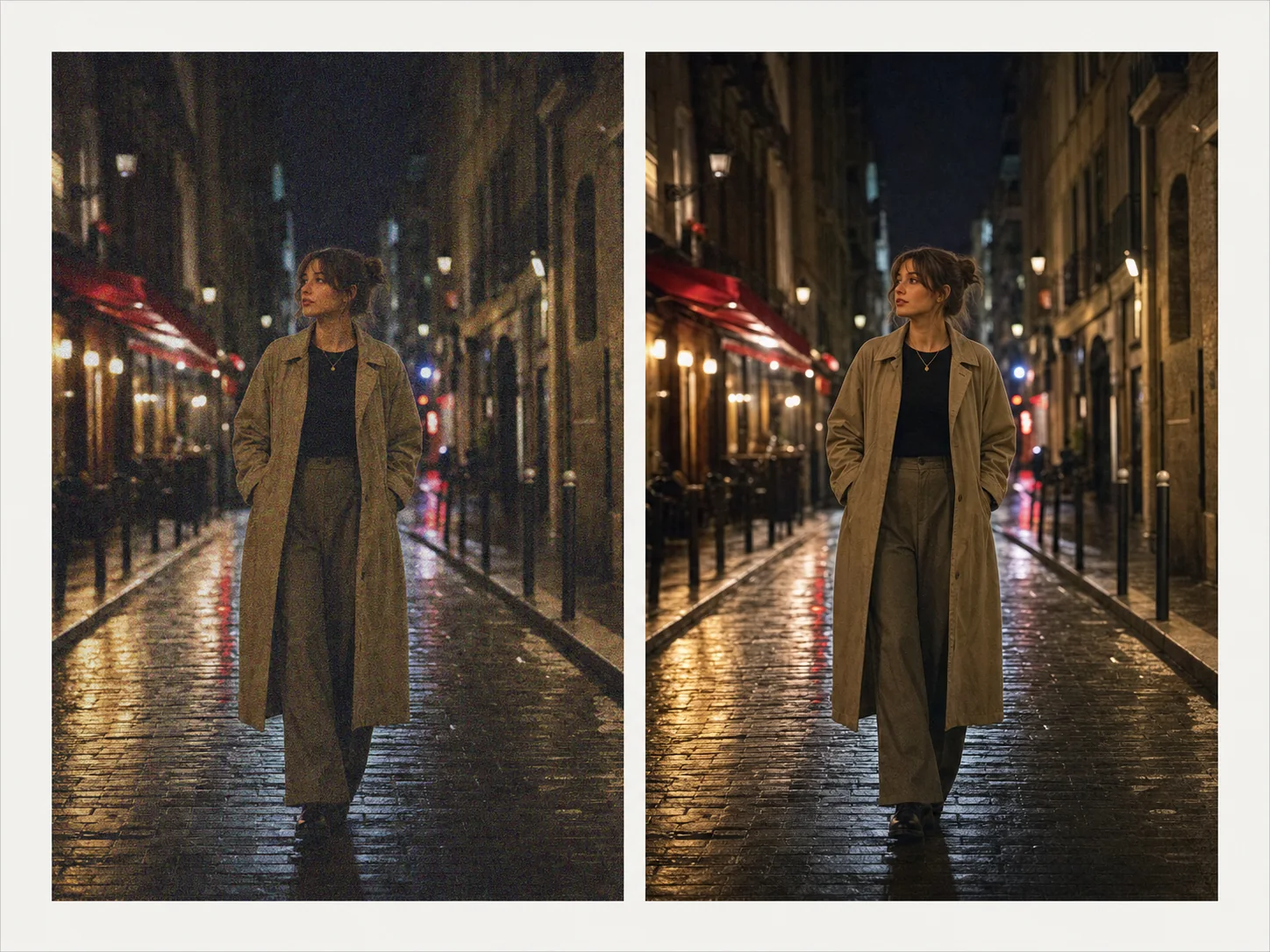
Czyszczenie z uwzględnieniem szumu
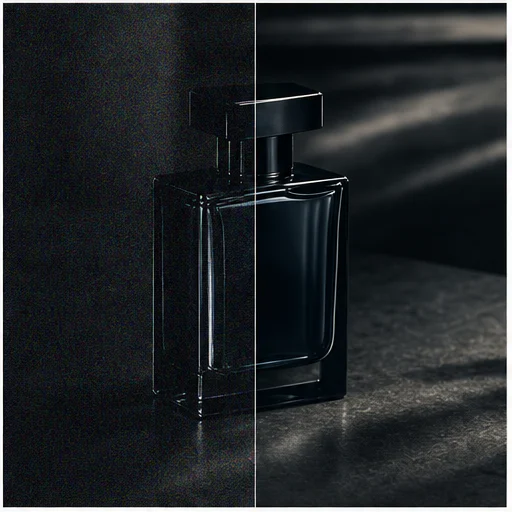
Skuteczne odszumianie oddziela losowy szum cyfrowy od prawdziwych krawędzi, skóry, włosów, tkanin, faktury produktu, gwiazd i zamierzonego ziarna filmowego.
Wybierz najłagodniejsze ustawienie, które rozwiązuje problem. Maksymalne czyszczenie może pomóc przy uszkodzonych plikach, ale wymaga dokładnego sprawdzenia pod kątem woskowych twarzy i rozmytych wzorów.
Wybierz Light, Auto, Strong lub Maximum w zależności od poziomu szumu w źródle.
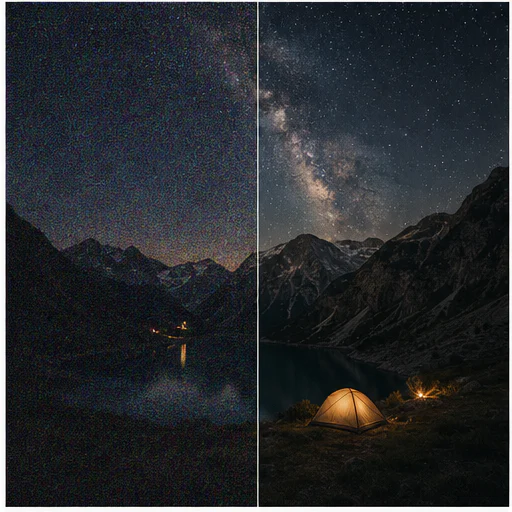
Ogranicz kolorowe plamki i ziarno przy wysokim ISO, zachowując nocny klimat.
Zmiękczaj artefakty blokowe i szumy na krawędziach w wielokrotnie eksportowanych obrazach JPG.
Prompt wyraźnie chroni twarze, włosy, tkaniny, produkty i drobne wzory.
Realne przykłady
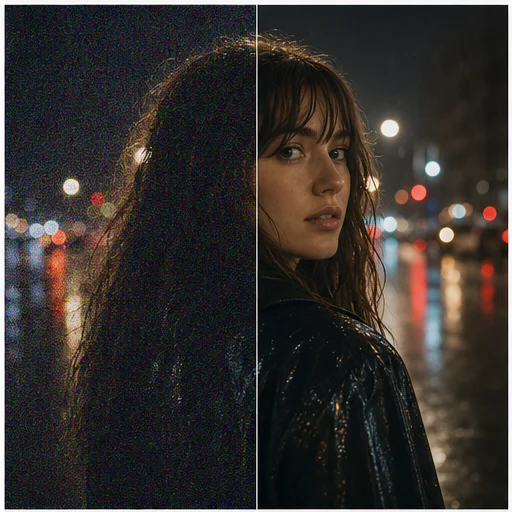
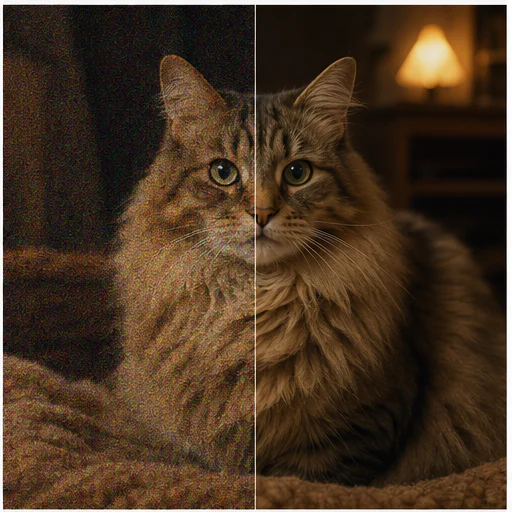
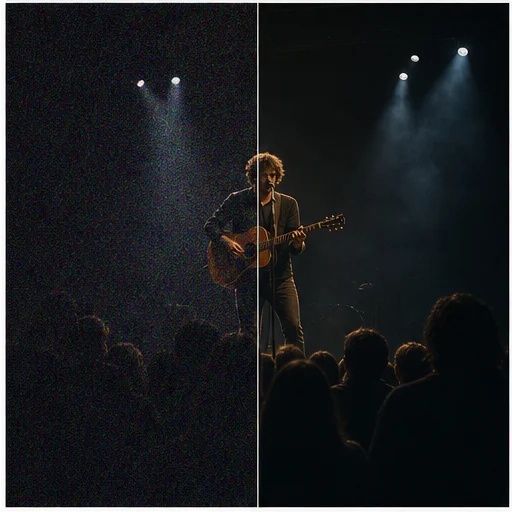
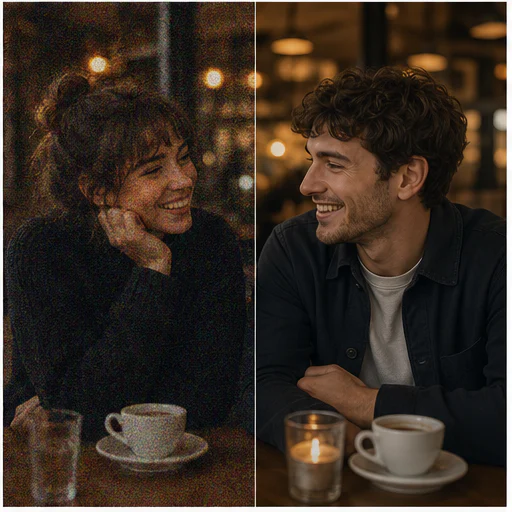
Portrety przy słabym świetle, zwierzęta, sceny sceniczne, produkty, nocne krajobrazy i kawiarnie pokazują, czy odszumianie chroni drobne detale zamiast dawać plastikowe powierzchnie.
Jak to działa
Przejdź przez krótki workflow, a potem sprawdź wygenerowane detale przed użyciem lub publikacją wyniku.
Użyj największego dostępnego źródła zamiast miniatury z mediów społecznościowych.
Zacznij od Auto i porównaj mocniejsze ustawienie tylko wtedy, gdy to konieczne.
Sprawdź twarze, krawędzie, fakturę i ciemne obszary, zanim zachowasz wynik.
Opinie twórców
Przeczytaj, co twórcy napisali o tworzeniu komiksów, postaci i historii wizualnych z LlamaGen.

@jake-m
Jako zapalony twórca grafiki w stylu komiksowym, miałem problem ze znalezieniem narzędzia, które naprawdę pozwoliłoby mi uwolnić moją kreatywność na dużą skalę. llamagen.ai nie tylko przekracza granice, ale je rozbija, oferując nieskończone możliwości dla moich projektów. To ostateczne rozwiązanie zasilane przez AI, na które czekałem!

@sarah-l
Próbowałem wielu narzędzi AI do generowania obrazów. Są dość zabawne do eksperymentowania, ale llamagen.ai to pierwsza aplikacja, w której dostrzegłem potencjalny przypadek użycia. Spójność postaci naprawdę przykuła moją uwagę, ponieważ wcześniej tego nie widziałem i mogę dostrzec jej atrakcyjność zarówno dla profesjonalistów, jak i amatorów. Naprawdę zmieniająca zasady gry!

@michael-b
llamagen.ai ponownie rozpalił moją pasję do opowiadania historii. Jako zapracowany profesjonalista, znalezienie czasu na realizację projektów kreatywnych może być wyzwaniem. Ale ta aplikacja okazała się tak łatwa w użyciu... To jakby mieć kreatywnego towarzysza u boku!

@alex-t
Bycie częścią branży kreatywnej wymaga efektywności bez poświęcania jakości. llamagen.ai nie tylko spełnia, ale przekracza te oczekiwania. Naprawdę uwielbiałem bawić się w tworzenie scenorysów i mieć AI, które pomaga nie tylko w generowaniu obrazów, ale także w treści tekstowej - to naprawdę miły sposób na poprawę ogólnego doświadczenia.

@maya-s
Cieszę się świetną książką komiksową i byłem bardzo sceptyczny wobec AI. Na przykład krytyka sagi komiksowej Batman AI nie była bezpodstawna. Ale pomimo sceptycyzmu widzę miejsce dla takich narzędzi. Chociaż nadal cenię autentyczną produkcję wykonaną przez człowieka, możliwość stworzenia czegoś samodzielnie (z małą pomocą AI) jest naprawdę inspirująca i ekscytująca.

@taylor-h
Utrzymanie spójności postaci to wyzwanie, którego tak szybkiego rozwiązania się nie spodziewałem. Choć czasem nie jest idealnie, efekty robią wrażenie i bardzo liczę na dalsze możliwości personalizacji pracy i generowania AI.
Praktyczne workflow
Zachowaj wygenerowany obraz jako szkic do przeglądu, materiał referencyjny lub gotowy zasób — zgodnie z potrzebami zadania.
Noc
Ogranicz rozpraszające ziarno na zdjęciach miejskich, koncertowych, eventowych i wykonywanych we wnętrzach.
Portret
Usuń szum, nie zamieniając skóry i włosów w gładkie, malowane powierzchnie.
Archiwum
Ogranicz ziarno druku, szum skanera i kompresję na starszych zdjęciach.
Kreatywny
Usuń drobne plamki i artefakty kompresji w generowanych ilustracjach.
Notatki do weryfikacji
Redukcja szumu powinna uspokoić obraz, ale nie usuwać prawdziwych detali powierzchni, które nadają mu wiarygodność.
skóra zachowuje pory i naturalne przejścia
krawędzie włosów i tkaniny pozostają wyraźne
ciemne gradienty nie ulegają pasmowaniu
zamierzone gwiazdki lub drobna faktura pozostają widoczne
kolory i balans bieli pozostają bez zmian
oryginalne kadrowanie jest zachowane
FAQ
Praktyczne odpowiedzi o obrazach źródłowych, wynikach generowania, prawach i weryfikacji.
Yes. Start your free trial with free credits and earn more free credits through daily check-ins. No credit card is required. Sign in to manage your credits. Generation costs and model availability vary; paid plans offer more credits and additional export options.
Usuwa ziarno przy wysokim ISO, przebarwione kropki, artefakty kompresji, szum skanera i podobne przypadkowe tekstury.
Prompt chroni rzeczywiste krawędzie i fakturę, ale agresywne ustawienia nadal mogą zmiękczać szczegóły. Porównaj wynik w pełnym rozmiarze.
Najpierw redukuj szum, gdy dominuje ziarnistość; najpierw od-rozmywaj, gdy głównym problemem jest poruszenie aparatu lub nietrafiona ostrość.
Powiązane narzędzia
Przejdź z tej precyzyjnej edycji do kolejnego zadania foto lub modowego.
Upload a blurry portrait, product, document, or memory and recover cleaner edges and natural detail without changing the original composition. Try for free with free credits. Check in daily to earn more. No credit card required.
Upload a portrait, selfie, or group photo and reconstruct naturally open eyes while preserving identity, expression, lighting, people, and the original crop. Try for free with free credits. Check in daily to earn more. No credit card required.
Upload a faded, scratched, blurry, or timeworn photo and create a clearer restoration that protects faces, clothing, history, and the original composition. Try for free with free credits. Check in daily to earn more. No credit card required.
Upload one clear portrait, choose a haircut and optional color, then generate a realistic preview that keeps your face, expression, clothing, and background recognizable. Try for free with free credits. Check in daily to earn more. No credit card required.
Zacznij od swojego obrazu
Wybierz poziom czyszczenia i stwórz spokojniejszy efekt bez zmiany kompozycji.