

強さの調整
元画像のノイズ量に応じて、Light、Auto、Strong、Maximum から選んでください。
AI画像ノイズ除去
暗所撮影、圧縮、スキャン、生成画像のノイズを抑えつつ、輪郭や質感、元の雰囲気はそのまま保ちます。
画像のノイズを除去
顔や細かな質感には弱め、強い高ISOノイズや圧縮ノイズには強めを使ってください。
粒状の画像をアップロード
夜の写真、ポートレート、スキャン、商品画像、AIアート
ノイズ除去の強さ
出力構図
元の切り抜きを守るため、最初の元画像に合わせます。
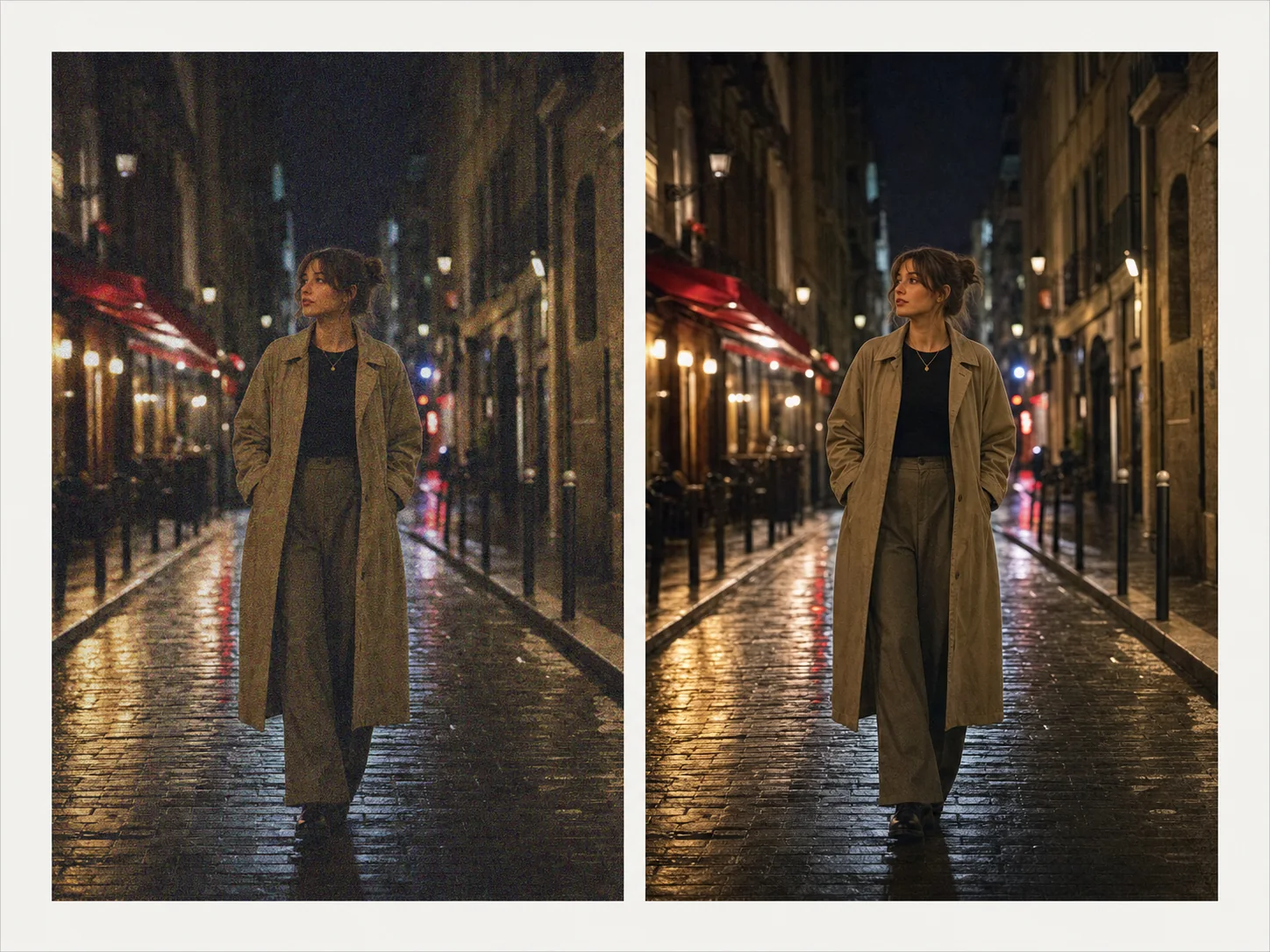
ノイズを考慮した補正
実用的なノイズ除去は、ランダムなデジタルノイズと、本物の輪郭、肌、髪、布、商品テクスチャ、星空、意図的なフィルムグレインを見分けます。
問題を解決できる最も弱い設定を選んでください。Maximum は損傷の大きいファイルに有効な場合がありますが、肌がのっぺりしたり、模様が甘くなっていないか丁寧な確認が必要です。
元画像のノイズ量に応じて、Light、Auto、Strong、Maximum から選んでください。
高ISOによる色ノイズや粒状感を抑えつつ、夜の雰囲気は保ちます。
繰り返し書き出したJPG画像のブロックノイズやエッジノイズをやわらげます。
プロンプトで顔、髪、布地、商品、細かな柄を明確に保護します。
実例
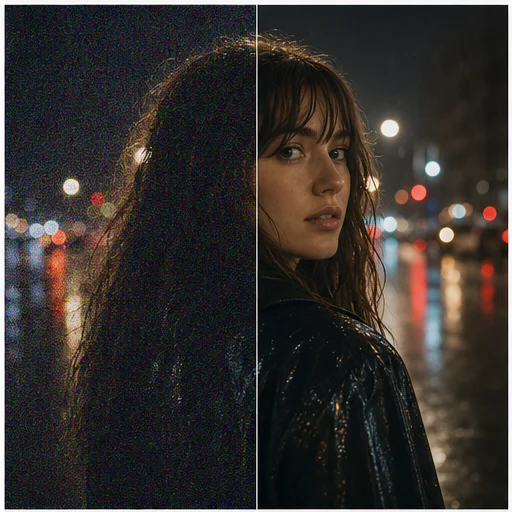
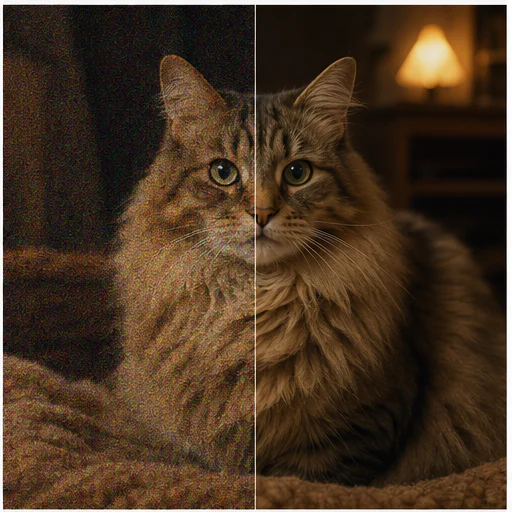
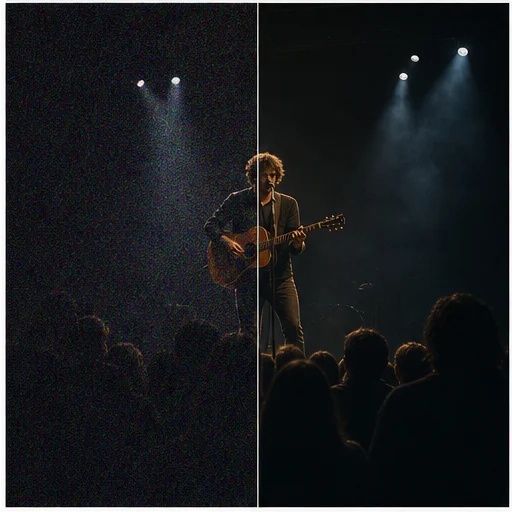
暗所のポートレート、ペット、ステージ、商品、夜景、カフェ写真は、ノイズ除去が質感を失わせずに細部を守れているかを確認するのに役立ちます。
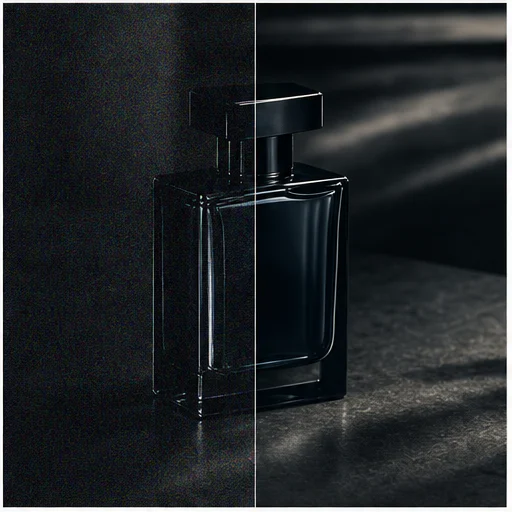
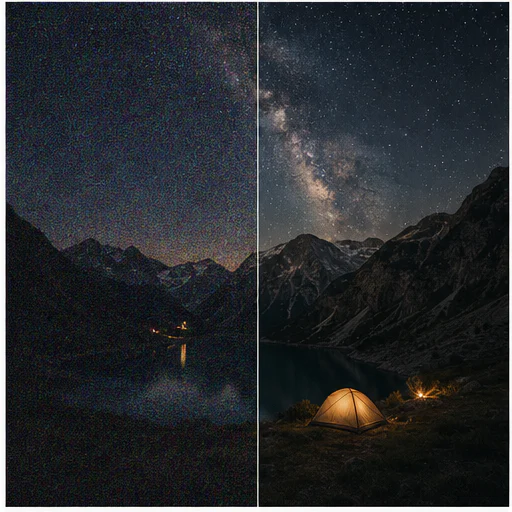
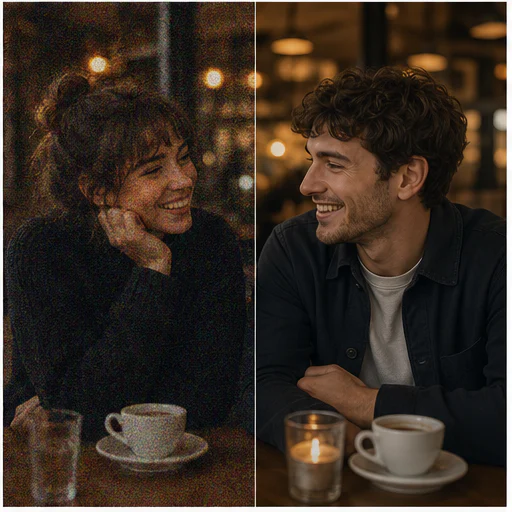
使い方
短いワークフローに沿って進め、生成されたディテールを確認してから使用・公開してください。
SNSのサムネイルではなく、できるだけ大きい元画像を使ってください。
まずはAutoから。必要な場合だけ、より強い設定と比較してください。
顔、輪郭、質感、暗部を確認してから結果を保存してください。
Real creator feedback
Read what creators shared about making comics, characters, and visual stories with LlamaGen.

@jake-m
As an avid creator of comic book style graphics, I've struggled to find a tool that truly allows me to unleash my creativity at scale. llamagen.ai not only breaks limits but shatters them, offering endless possibilities for my projects. It's the ultimate AI-powered solution I've been waiting for!

@sarah-l
I've tried numerous AI tools for image generation. And they are quite fun to play with but llamagen.ai is the first app I've actually saw a potential use-case. The character consistency really grabbed my attention as it's something I hadn't seen before and I can see the appeal for professionals and amateurs alike. Truly a game-changer!

@michael-b
llamagen.ai has reignited my passion for storytelling. As a busy professional, finding time to pursue creative projects can be challenging. But this app has proven so easy to use... It's like having a creative companion by my side!

@alex-t
Being part of the creative industry demands efficiency without sacrificing quality. llamagen.ai not only meets but exceeds these expectations. Really loved playing with the storyboarding and having an AI to help with not only image generation, but also the text content - it's really a nice way to help enhance the overall experience.

@maya-s
I enjoy a great comic book and have been very sceptical about AI. For example the criticisms of the Batman AI comic saga where not without merit. But through the scepticism I do see a place for such tools. While I still value an authentic man-made production, the ability for me to create something on my own (with a little help from AI) is really empowering and exciting.

@taylor-h
Maintaining character consistency is a challenge that I did not expect to be overcome so fast. While not perfect at times, the results are impressive and I’m really looking forward to the chance to further customize my workflow and AI generation.
実践的なワークフロー
生成画像は、用途に応じて確認用の下書き、参照素材、完成素材として使えます。
夜
街中、ライブ、イベント、屋内写真の気になる粒状感を軽減します。
ポートレート
肌や髪を塗りつぶしたようにせず、ノイズだけを取り除きます。
アーカイブ
古い写真の印刷粒状感、スキャナーノイズ、圧縮劣化を軽減します。
クリエイティブ
生成イラストの点状ノイズや圧縮アーティファクトを整えます。
確認メモ
ノイズ低減は、写真のリアルさを支える本来の質感を残しながら、見た目を落ち着かせることが大切です。
肌の毛穴と自然な陰影のつながりを保つ
髪や布の輪郭が保たれる
暗いグラデーションにバンディングが出ない
意図した星や細かな質感が残る
色味とホワイトバランスはそのまま
元の構図を維持
よくある質問
元画像、生成結果、権利、確認に関する実用的な回答です。
高ISOの粒状感、色ノイズ、圧縮アーティファクト、スキャナー由来のノイズなど、ランダムな質感を対象にします。
プロンプトで本来の輪郭と質感を守りますが、強い設定ではディテールがやわらかくなる場合があります。必ず拡大表示で確認してください。
主な問題が粒状感なら先にノイズ除去、手ブレやピンぼけなら先にブレ補正を行ってください。
関連ツール
この集中編集から、次の写真やファッション作業へ進めます。
ぼやけたポートレート、商品、書類、思い出の写真をアップロードして、元の構図を変えずに、よりきれいな輪郭と自然なディテールを復元します。
ポートレート、自撮り、集合写真をアップロードして、本人らしさや表情、光、人の配置、元のトリミングを保ちながら自然に開いた目を再現します。
色あせ、傷、ぼやけ、経年劣化のある写真をアップロードして、顔や服装、記憶、元の構図を保ちながら、より鮮明に修復します。
見やすいポートレートを1枚アップロードし、髪型と任意の髪色を選んでから生成すると、顔や表情、服装、背景を保ったリアルなプレビューができます。
画像から始める
構図を変えずに、クリーニングの強さを選んで落ち着いた仕上がりにします。