

KI-Clipart-Generator
Erstellen Sie ein einfaches, originelles Clipart für Unterricht, Folien oder Handouts. Geben Sie dem Bild ein klar erkennbares Motiv, scharfe Kanten und einen schlichten Hintergrund, der zu Ihrem Layout passt.
Ihre Eingabe öffnet sich im Bildstudio. Melden Sie sich an, wählen Sie ein verfügbares Modell, fügen Sie bei Bedarf ein Referenzbild hinzu und prüfen Sie die Credits vor der Generierung.
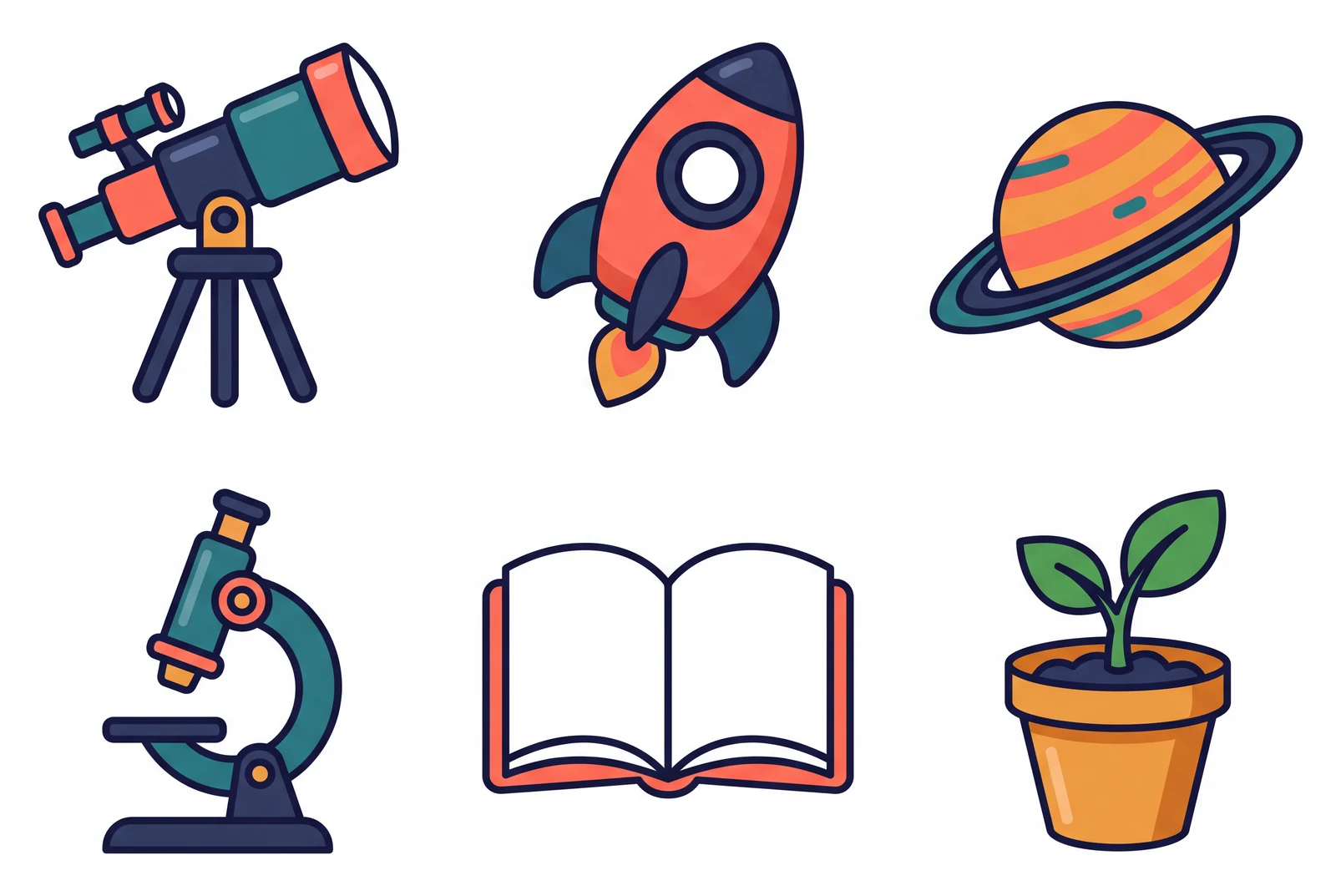
Visuelle Richtung erkunden
Ein nutzbares Objekt pro Durchgang
Clipart unterscheidet sich von einem kompletten KI-Gemälde. Fordern Sie ein einzelnes, freigestelltes Motiv, gleichmäßige Linien und keine Schrift, damit das Ergebnis in ein kleines Feld auf Arbeitsblatt oder Folie passt.
Clipart mit KI erstellen
Passen Sie die Bildsprache Ihrer Seite an
Halten Sie Farbpalette und Konturstärke über mehrere Elemente hinweg einheitlich. Exportieren Sie das Bild und prüfen Sie den Hintergrund in Ihrem Dokument, bevor Sie es verwenden.
Clipart mit KI erstellen
Geben Sie einer kleinen Illustration einen praktischen Platz
Ideen für eine Unterrichtsseite, eine Karte in der Hand, eine konsistente Motivgruppe und ein abgestimmtes Lernset.
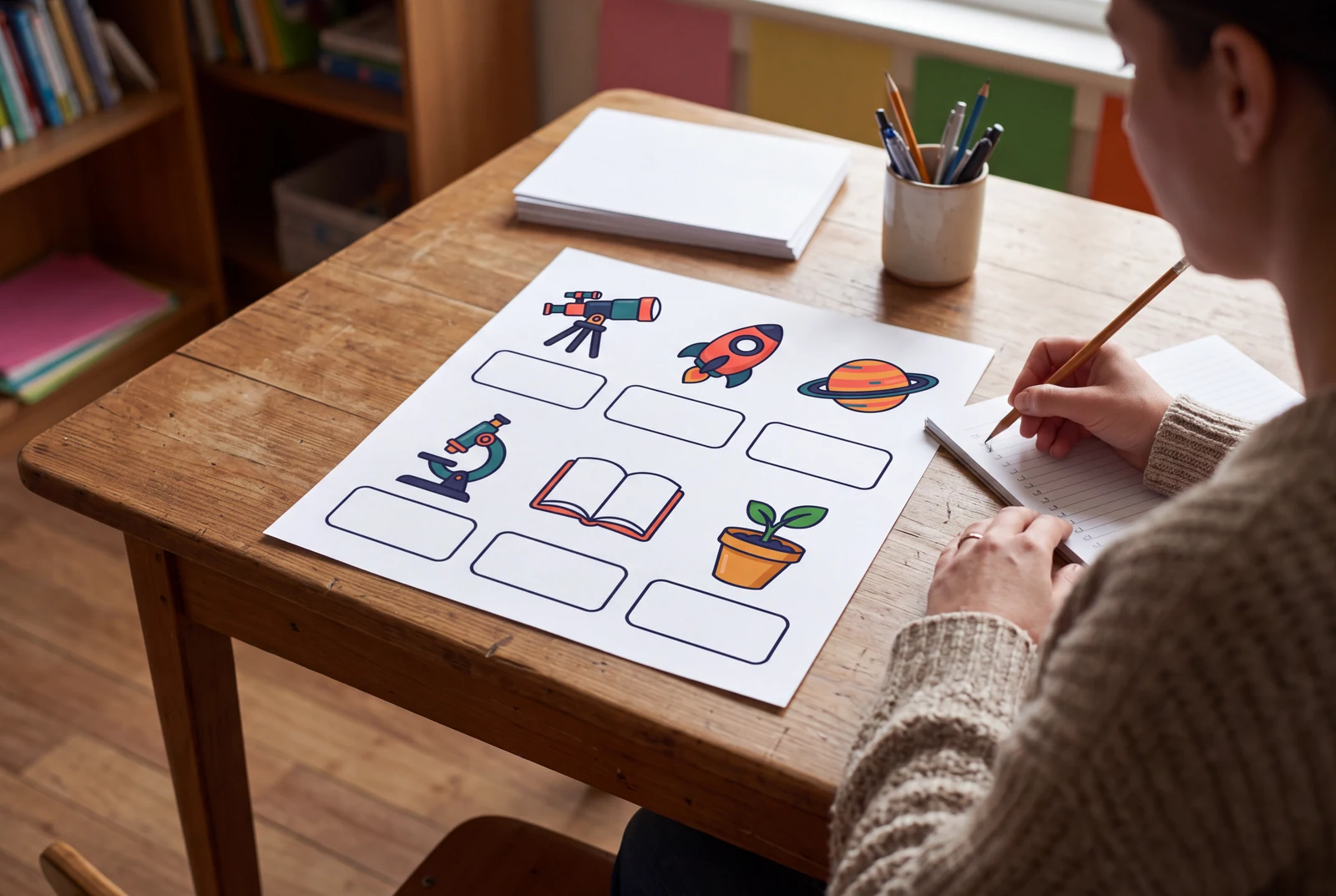
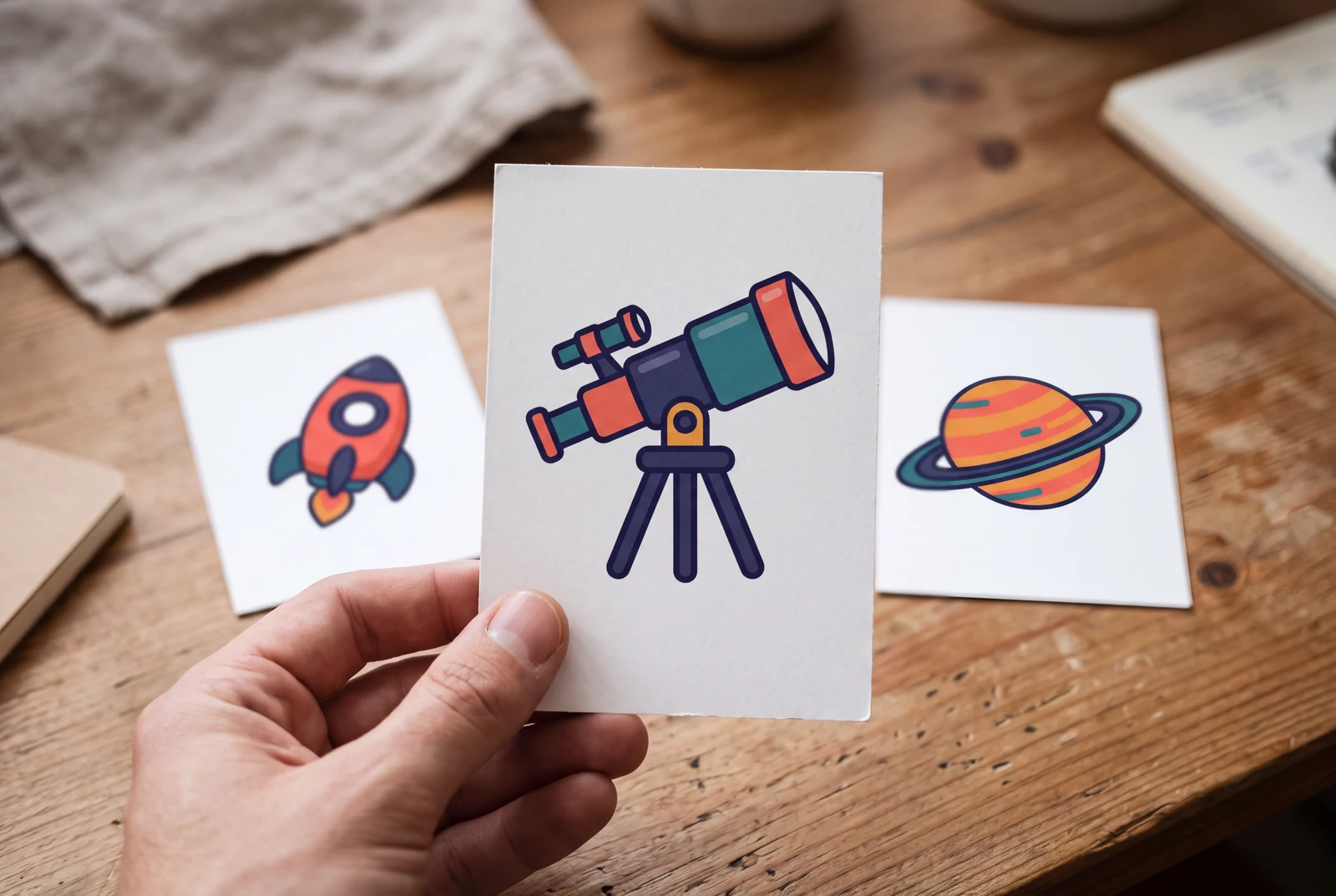
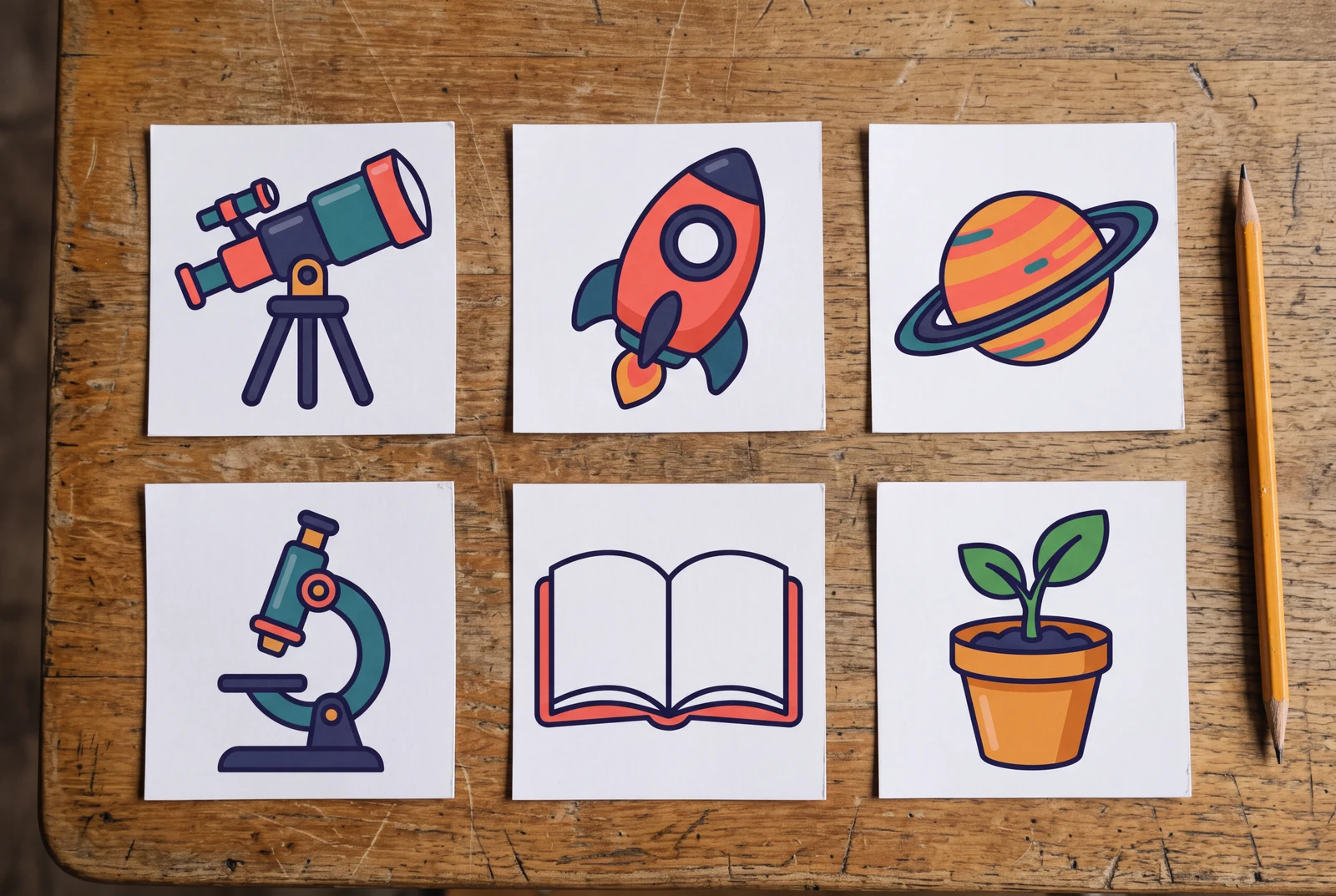
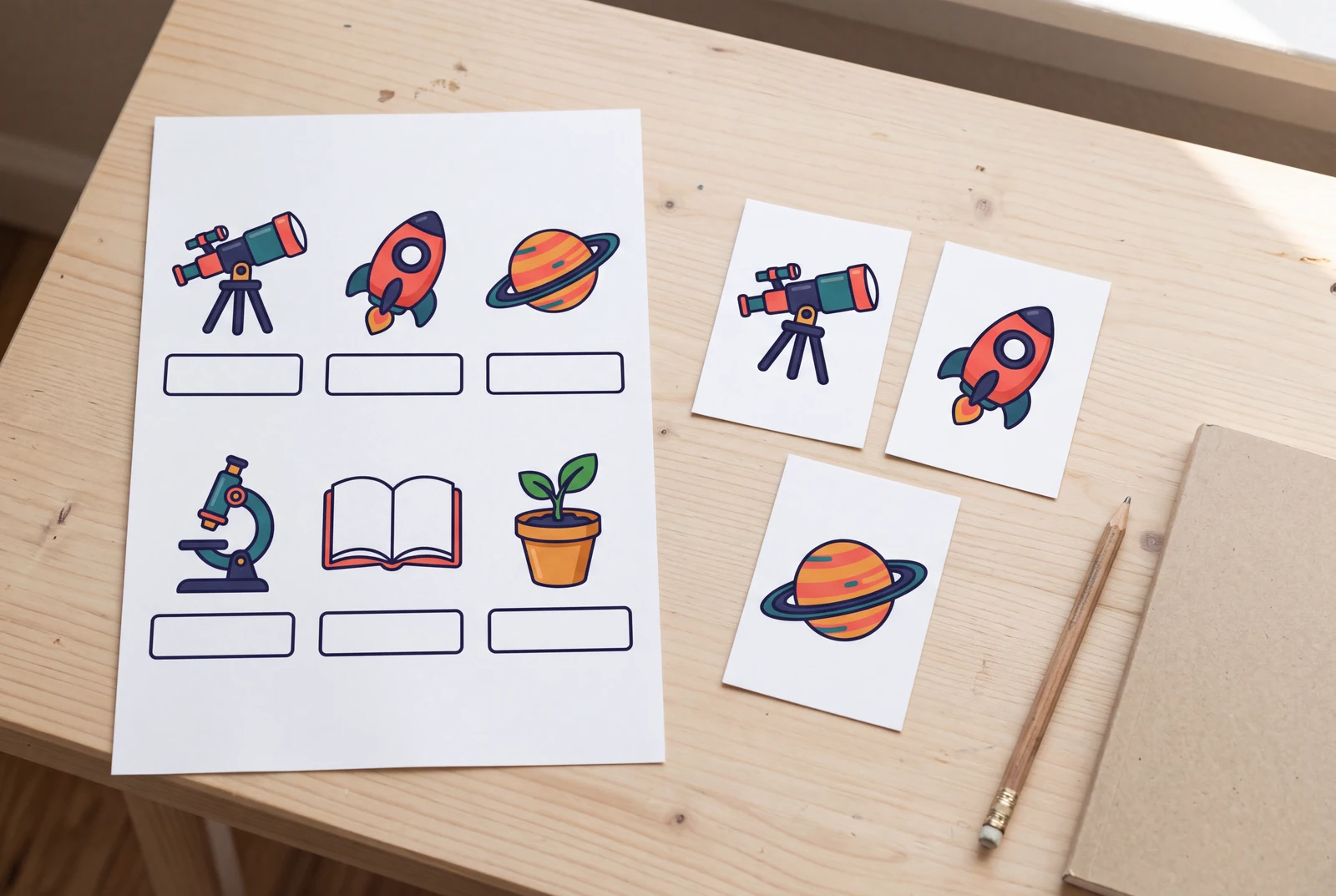
KI-generierte Lifestyle-Konzepte mit fiktiven Personen. Sie zeigen Einsatzmöglichkeiten für heruntergeladene Grafiken und sind keine Kundenfotos oder Liefernachweise.
Eine Idee. Verschiedene Einsatzmöglichkeiten.
Wählen Sie das Ergebnis, das zu Ihrem Projekt passt, statt mit einer allgemeinen Bildanfrage zu starten.
Arbeitsblätter und Unterrichtsmaterial
Nutzen Sie eine freundliche Grafik, um ein Thema oder eine Übung zu kennzeichnen.
Präsentationsakzente
Erstellen Sie kleine Illustrationen für Folien statt eines großflächigen Titelbilds.
Lernkarten
Nutzen Sie konsistente Motive mit einfachen, gut lesbaren Formen.
Originalgrafik erstellen. Sorgfältig prüfen.
Verwenden Sie nur Referenzmaterial, das Sie teilen dürfen. Prüfen Sie das Bild auf Fehler und achten Sie auf Rechte Dritter, bevor Sie es kommerziell nutzen. LlamaGen erstellt Bildentwürfe; exakte Übereinstimmung, Rechteklärung oder physische Lieferung werden nicht garantiert.

Für einen bestimmten Zweck entwickelt
Lehrkräfte
Gestalten Sie originelle Motiv-Illustrationen für Handouts und Arbeitsblätter.
Präsentierende
Geben Sie einer Folie einen klaren visuellen Hinweis ohne komplexe Szenen.
DIY-Kreative
Probieren Sie einen einfachen Grafikstil für eigene kreative Materialien aus.
Galeriebilder zeigen visuelle Richtungen, keine garantierten Ergebnisse oder Nutzerbewertungen.
Vier kreative Richtungen entdecken
Jede Richtung enthält einen Startvorschlag, den Sie im Bildstudio bearbeiten können.
Klassenzimmer
Das Motiv muss auf Arbeitsblattgröße sofort erkennbar sein.
Geometrisch
Nutzen Sie einfache Formen, die in einem kleinen Folienplatz funktionieren.
Editorial
Begrenzen Sie die Farbpalette passend zum Artikel oder zur Präsentation.

Freundlich
Vermeiden Sie detaillierte Szenen, wenn Sie ein sauberes, eigenständiges Element brauchen.
So starten Sie
Ein Motiv beschreiben
Konzentrieren Sie die Eingabe auf ein einzelnes Objekt oder eine kleine Gruppe.
Gestaltungsregeln wählen
Fordern Sie flache Farben, einfache Konturen und einen aufgeräumten Hintergrund.
Erzeugen und prüfen
Überprüfen Sie Kanten, Hintergrund und Lesbarkeit in der gewünschten Größe.
Ergebnis für Ihr Projekt prüfen
Überprüfen Sie diese Punkte, bevor Sie Ihr Bild exportieren, teilen oder drucken.
Tatsächliche Arbeitsblattgröße prüfen
Platzieren Sie die Illustration im Handout oder auf der Folie, bevor Sie sie übernehmen. Wenn Konturen oder Details beim Verkleinern verschwinden, fordern Sie eine einfachere Silhouette und weniger kleine Elemente.
Hintergrund ehrlich prüfen
Legen Sie das exportierte Bild auf eine weiße und eine farbige Seite. Ein weißes Rechteck ist keine Transparenz; nutzen Sie einen separaten Hintergrund-Entferner und prüfen Sie die Kanten, wenn Sie einen Ausschnitt brauchen.
Einheitliches Lernset aufbauen
Wiederholen Sie Farbpalette, Konturstärke und Maßstab für verwandte Objekte. Fügen Sie Anleitungen und Beschriftungen im Dokument hinzu und prüfen Sie die Druckseite auf Lesbarkeit.
Visuelle Referenzen und Beispielanfragen
Öffnen Sie jede Richtung, um zu sehen, was beschrieben werden sollte und wie Sie das Ergebnis verfeinern. Die Beispielanfragen sind absichtlich auf Englisch und können im Studio bearbeitet werden.
Klassenzimmer
Darauf sollten Sie achten
Das Motiv muss auf Arbeitsblattgröße sofort erkennbar sein.
Probieren Sie diesen Startvorschlag
Original educational clipart of a microscope and notebook, bright flat colors, clean outline, plain white background, no text
Diesen Vorschlag im Studio ausprobierenGeometrisch
Darauf sollten Sie achten
Nutzen Sie einfache Formen, die in einem kleinen Folienplatz funktionieren.
Probieren Sie diesen Startvorschlag
Geometric flat clipart of a stack of colorful books and one plant, bold shapes, no gradient, isolated on white, no letters
Diesen Vorschlag im Studio ausprobierenEditorial
Darauf sollten Sie achten
Begrenzen Sie die Farbpalette passend zum Artikel oder zur Präsentation.
Probieren Sie diesen Startvorschlag
Original editorial clipart of a growing seed in a pot, restrained coral teal cream palette, minimal shading, centered on white, no lettering
Diesen Vorschlag im Studio ausprobierenFreundlich
Darauf sollten Sie achten
Vermeiden Sie detaillierte Szenen, wenn Sie ein sauberes, eigenständiges Element brauchen.
Probieren Sie diesen Startvorschlag
Cute original mascot-like clipart of a smiling cloud holding an umbrella, simple sticker-like contour, plain white background, no text
Diesen Vorschlag im Studio ausprobierenHäufige Fragen
Erzeugt das transparente PNG-Dateien?
Es werden Rasterbilder erstellt. Ein weißer Hintergrund kann angefordert werden, aber Transparenz und exakte Alpha-Kanten sind nicht garantiert. Nutzen Sie einen Hintergrund-Entferner, wenn Sie Transparenz benötigen.
Bekomme ich bearbeitbare SVG-Cliparts?
Nein. Die generierten Bilder sind Rastergrafiken. Ein vektorähnlicher Stil macht daraus keine bearbeitbaren SVG-Pfade.
Kann ich kostenlos starten?
Testberechtigung, verfügbare Credits und Generierungskosten hängen vom aktuellen Konto und Modell ab. Prüfen Sie Plan und Credits im Studio vor der Generierung.
Ist das dasselbe wie der KI-Vektor-Generator?
Diese Seite konzentriert sich auf praktische, freigestellte Cliparts für Dokumente und Unterricht. Der bestehende KI-Vektor-Generator deckt ein breiteres Spektrum an Grafik- und Icon-Stilen ab.
Nützliche Tools und Ressourcen
Adobe: Raster- und Vektorgrafiken
Erfahren Sie, warum ein Pixelbild sich von bearbeitbaren Vektorpfaden unterscheidet und warum das Vergrößern eines Rasters die Schärfe mindert.
Druckvorlagen
Finden Sie praktische Einsatzmöglichkeiten für visuelle Elemente.
Inhaltsrichtlinien
Prüfen Sie Rechte und zulässige Nutzung.
Kreativen Workflow fortsetzen
Ein kleines Bild, ein klarer Zweck
Starten Sie mit einem originellen Motiv, einer klaren Silhouette und passenden Farben für Ihr Projekt.
Ihre Eingabe öffnet sich im Bildstudio. Melden Sie sich an, wählen Sie ein verfügbares Modell, fügen Sie bei Bedarf ein Referenzbild hinzu und prüfen Sie die Credits vor der Generierung.
Visuelle Richtung erkunden