

Générateur de cliparts IA
Créez un clipart simple et original pour une leçon, une diapositive ou une fiche. Donnez à l’image un sujet reconnaissable, des contours nets et un fond uni adapté à votre mise en page.
Votre prompt s’ouvre dans le studio d’images. Connectez-vous, choisissez un modèle disponible, ajoutez une image de référence si besoin, et vérifiez vos crédits avant de générer.
Explorer une orientation visuelle
Créez un objet exploitable à la fois
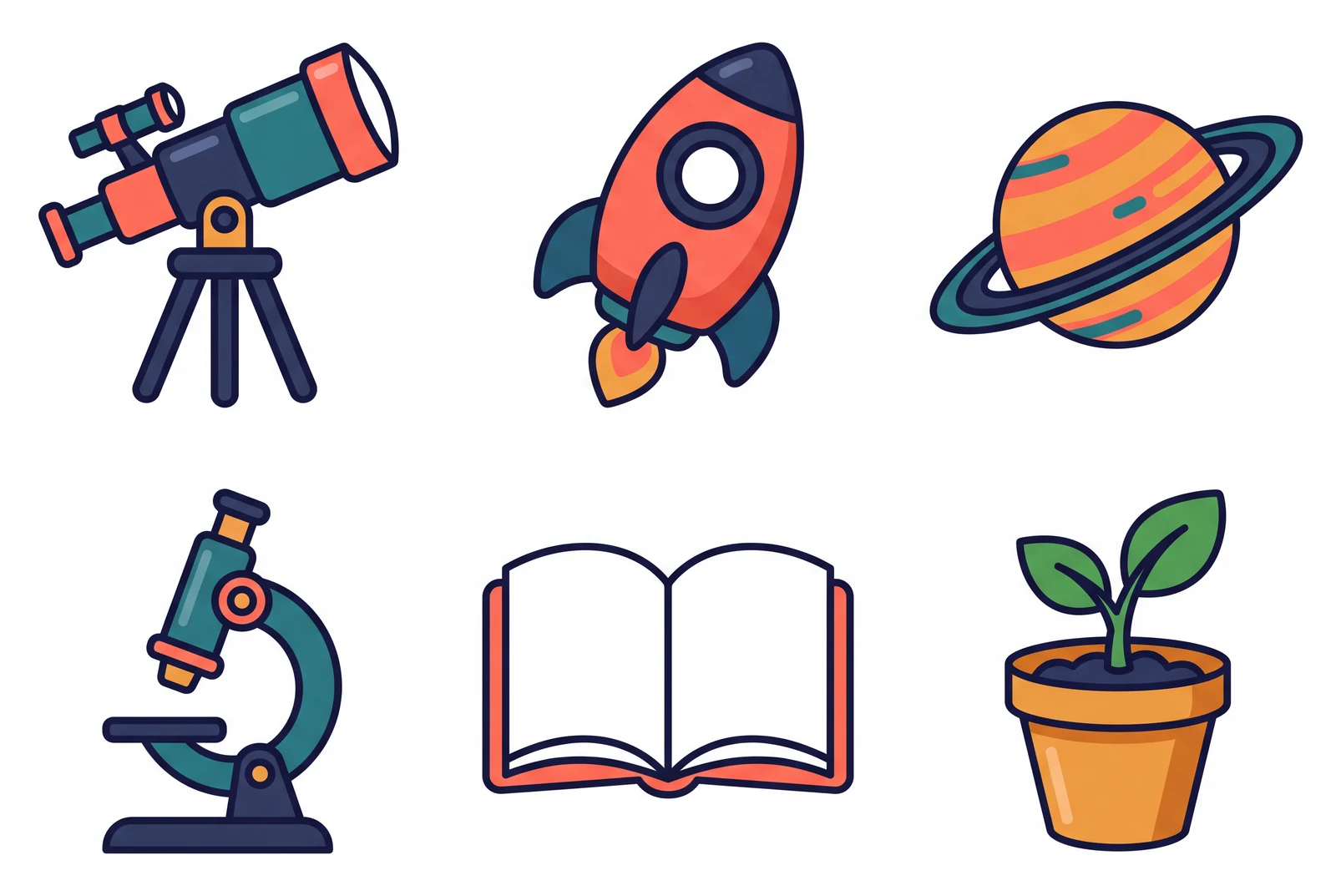
Le clipart répond à un besoin différent d’une illustration IA complète. Demandez un sujet isolé, un trait uniforme et pas de texte pour qu’il s’intègre dans une petite case de fiche ou de présentation.
Créer un clipart avec l’IA
Adaptez-vous au style visuel de votre page
Gardez une palette et un trait cohérents sur plusieurs éléments. Exportez l’image et vérifiez son fond dans votre document avant de l’utiliser.
Créer un clipart avec l’IA
Donnez une utilité concrète à une petite illustration
Idées pour une fiche d’activité, une carte en main, un groupe de sujets cohérents et un ensemble pédagogique harmonisé.
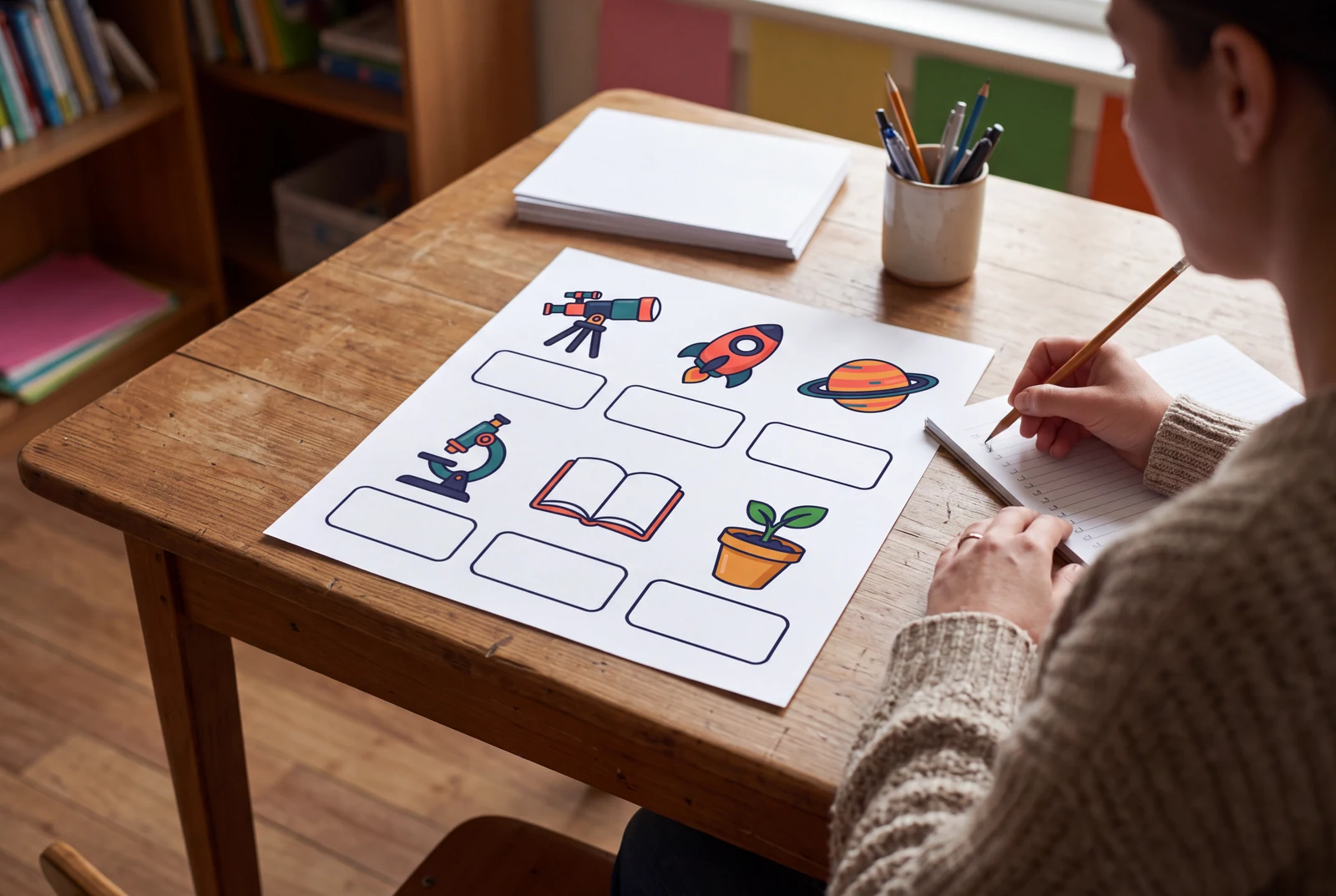
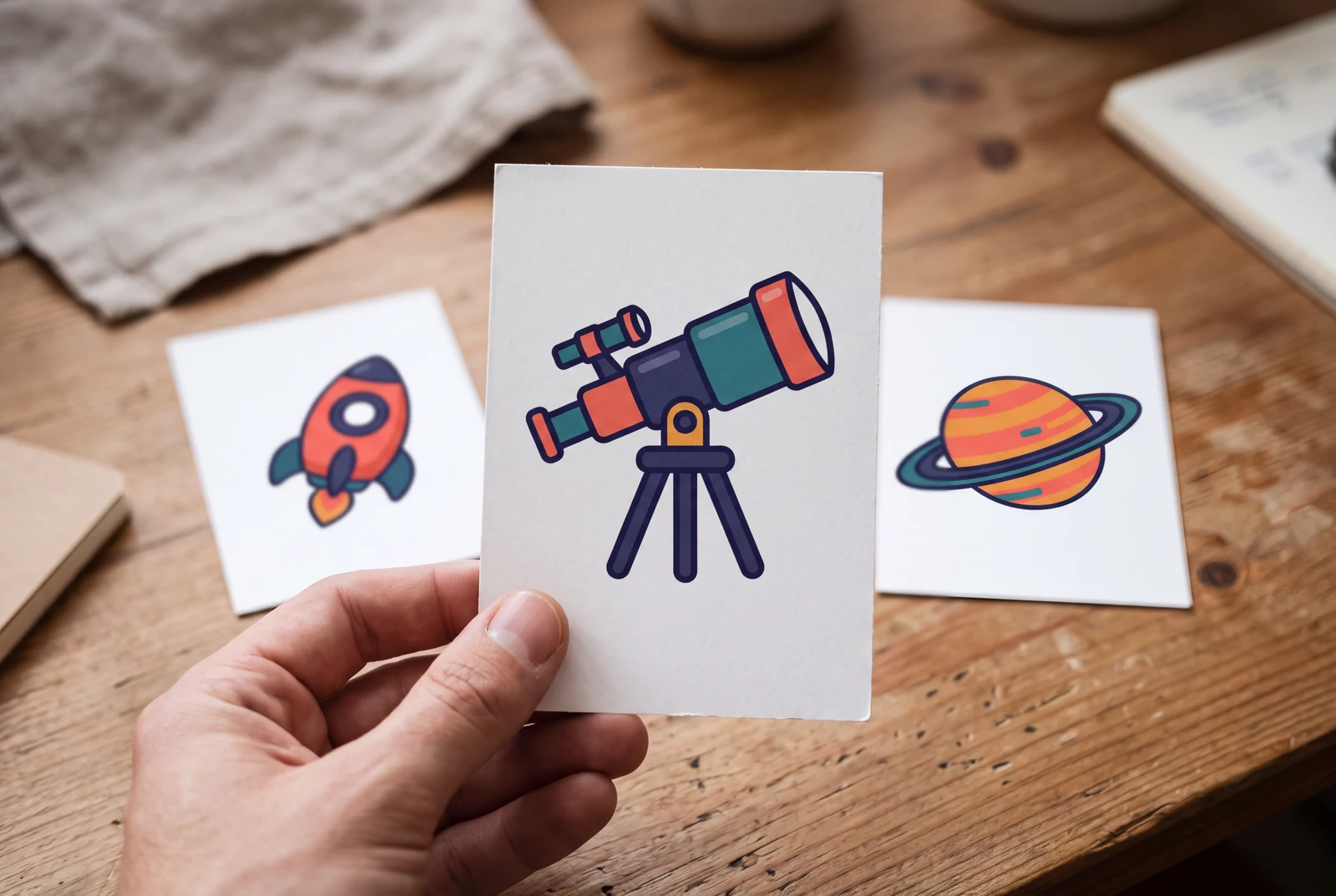
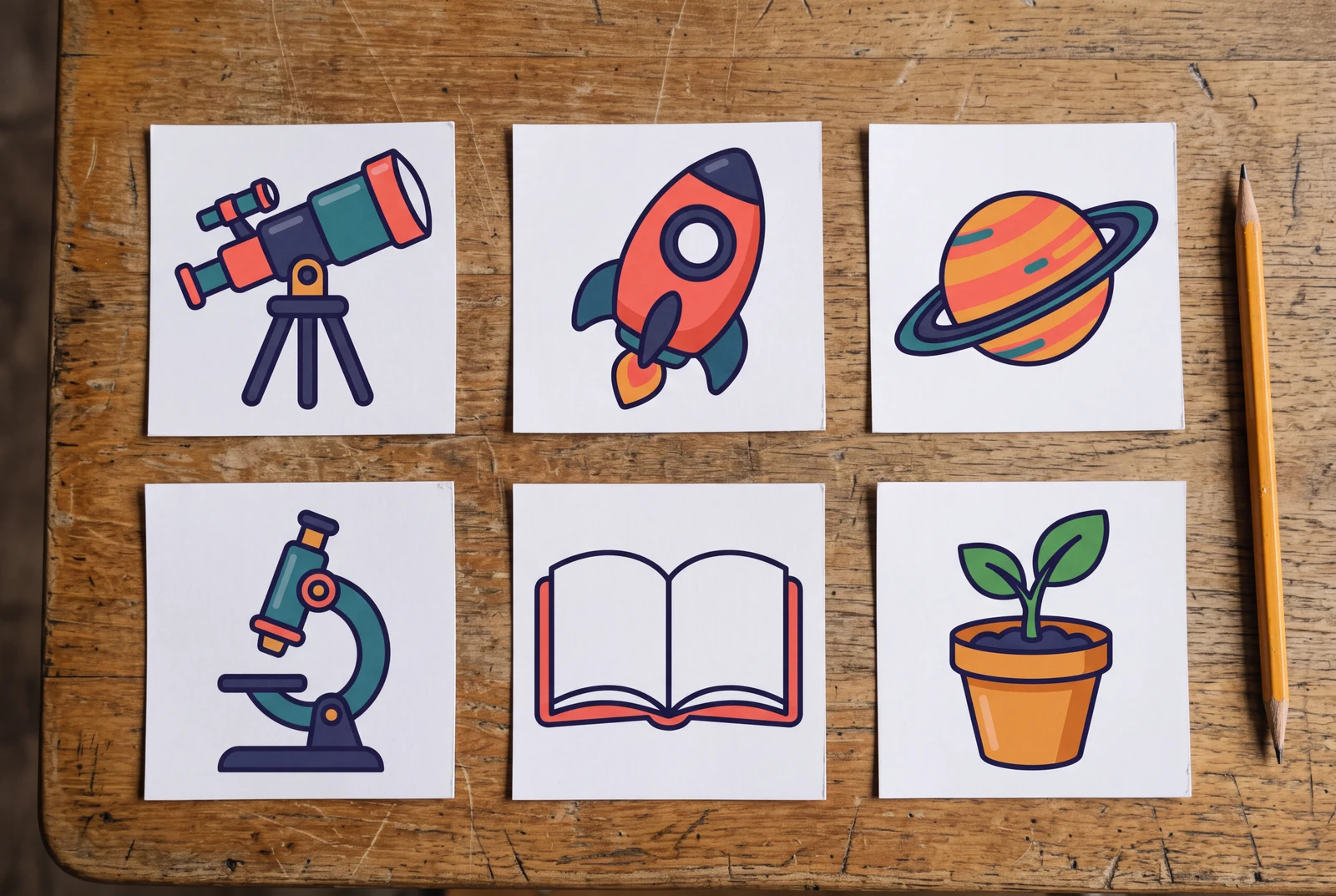
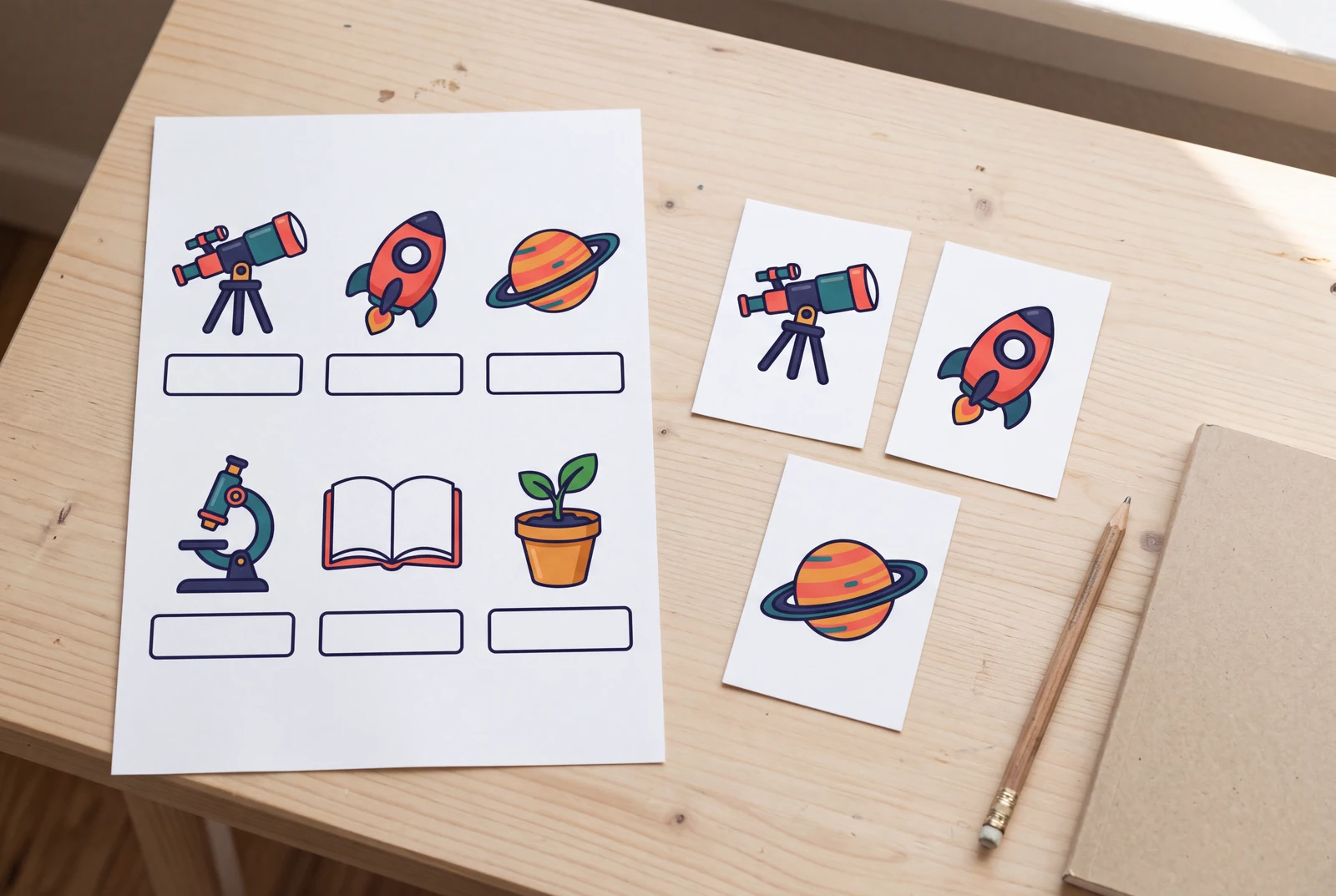
Concepts de vie générés par IA avec personnages fictifs. Ils illustrent des usages des images téléchargées ; ce ne sont ni des photos d’essai client ni une preuve de livraison physique.
Une idée. Plusieurs usages possibles.
Choisissez le rendu adapté à votre projet au lieu de partir d’une demande générique.
Fiches et supports pédagogiques
Utilisez un visuel sympathique pour illustrer un thème ou un exercice.
Accents pour présentations
Créez de petites illustrations pour les diapositives au lieu d’une grande image principale.
Cartes d’apprentissage
Déclinez des sujets cohérents avec des formes simples et lisibles.
Créez un visuel original. Vérifiez-le attentivement.
Utilisez des références que vous êtes autorisé à partager. Contrôlez l’image pour éviter les erreurs et respectez les droits des tiers avant tout usage commercial. LlamaGen propose des ébauches d’images ; il ne garantit pas la similitude exacte, la cession de droits ni la livraison physique.

Pensé pour un usage précis
Enseignants
Créez des illustrations originales pour fiches et supports d’activités.
Présentateurs
Ajoutez un repère visuel clair à une diapositive sans décor complexe.
Créateurs indépendants
Testez un style graphique simple pour vos créations personnelles.
Les images de la galerie illustrent des orientations visuelles, sans garantir un résultat ni constituer un témoignage utilisateur.
Explorez quatre styles créatifs
Chaque style propose un prompt de départ à modifier dans le studio d’images.
Salle de classe
Le sujet doit être immédiatement reconnaissable au format fiche.
Géométrique
Utilisez des formes simples adaptées à un petit emplacement sur une diapositive.
Éditorial
Limitez la palette pour l’harmoniser avec l’article ou la présentation.

Amical
Évitez les décors détaillés si vous souhaitez un élément isolé et épuré.
Comment démarrer
Décrivez un seul sujet
Formulez votre demande autour d’un objet ou d’un petit groupe.
Choisissez les règles visuelles
Demandez des couleurs plates, des contours simples et un fond dégagé.
Générez et vérifiez
Contrôlez la netteté des contours, le fond et la lisibilité à la taille souhaitée.
Vérifiez le rendu pour votre projet
Contrôlez ces points avant d’exporter, partager ou imprimer votre illustration.
Vérifiez la taille réelle sur la fiche
Placez l’illustration dans votre fiche ou diapositive avant de l’adopter. Si les contours ou détails disparaissent en petit, demandez une silhouette plus simple et moins d’éléments fins.
Examinez honnêtement le fond
Testez l’image exportée sur fond blanc et coloré. Un rectangle blanc n’est pas une transparence ; utilisez une étape de suppression de fond et vérifiez les bords si vous souhaitez un détourage.
Créez un ensemble pédagogique cohérent
Répétez la palette, l’épaisseur du trait et l’échelle visuelle pour des objets liés. Ajoutez consignes et étiquettes dans votre éditeur, puis vérifiez la clarté à l’impression.
Références visuelles et exemples de prompts
Ouvrez chaque style pour voir quoi décrire et comment affiner le rendu. Les prompts d’exemple sont volontairement en anglais et modifiables dans Studio.
Salle de classe
À observer
Le sujet doit être immédiatement reconnaissable au format fiche.
Essayez ce prompt de départ
Original educational clipart of a microscope and notebook, bright flat colors, clean outline, plain white background, no text
Essayez ce prompt dans StudioGéométrique
À observer
Utilisez des formes simples adaptées à un petit emplacement sur une diapositive.
Essayez ce prompt de départ
Geometric flat clipart of a stack of colorful books and one plant, bold shapes, no gradient, isolated on white, no letters
Essayez ce prompt dans StudioÉditorial
À observer
Limitez la palette pour l’harmoniser avec l’article ou la présentation.
Essayez ce prompt de départ
Original editorial clipart of a growing seed in a pot, restrained coral teal cream palette, minimal shading, centered on white, no lettering
Essayez ce prompt dans StudioAmical
À observer
Évitez les décors détaillés si vous souhaitez un élément isolé et épuré.
Essayez ce prompt de départ
Cute original mascot-like clipart of a smiling cloud holding an umbrella, simple sticker-like contour, plain white background, no text
Essayez ce prompt dans StudioQuestions fréquentes
Ce service génère-t-il des fichiers PNG transparents ?
Il crée des images matricielles. Un fond blanc uni peut être demandé, mais la transparence et des bords alpha précis ne sont pas garantis. Utilisez un outil de suppression de fond si vous avez besoin de transparence.
Vais-je recevoir un clipart SVG modifiable ?
Non. L’image générée est matricielle. Un style proche du vectoriel ne la transforme pas en tracés SVG modifiables.
Puis-je commencer gratuitement ?
L’éligibilité à l’essai, les crédits disponibles et les coûts de génération dépendent du compte et du modèle. Consultez les informations sur les forfaits et crédits dans Studio avant de générer.
Est-ce identique au Générateur de Vecteurs IA ?
Cette page concerne le clipart isolé pour documents et salles de classe. Le Générateur de Vecteurs IA couvre une gamme plus large de styles graphiques et d’icônes.
Outils et ressources utiles
Adobe : images matricielles et vectorielles
Comprenez la différence entre une image en pixels et des tracés vectoriels modifiables, et pourquoi agrandir une image matricielle réduit la netteté.
Modèles à imprimer
Découvrez des usages concrets pour vos visuels.
Politique de contenu
Consultez les droits et usages autorisés.
Poursuivez votre création
Un petit visuel pour une fonction précise
Commencez par un sujet original, une silhouette nette et des couleurs adaptées à votre projet.
Votre prompt s’ouvre dans le studio d’images. Connectez-vous, choisissez un modèle disponible, ajoutez une image de référence si besoin, et vérifiez vos crédits avant de générer.
Explorer une orientation visuelle