

AIクリップアート生成器
授業やスライド、配布資料用に、シンプルでオリジナルなクリップアートを作成。ひとつの分かりやすい題材、はっきりした輪郭、レイアウトに合う無地の背景を指定しましょう。
プロンプトは画像スタジオで開きます。サインイン後、利用可能なモデルを選び、必要に応じて参考画像を追加し、生成前にクレジットを確認してください。
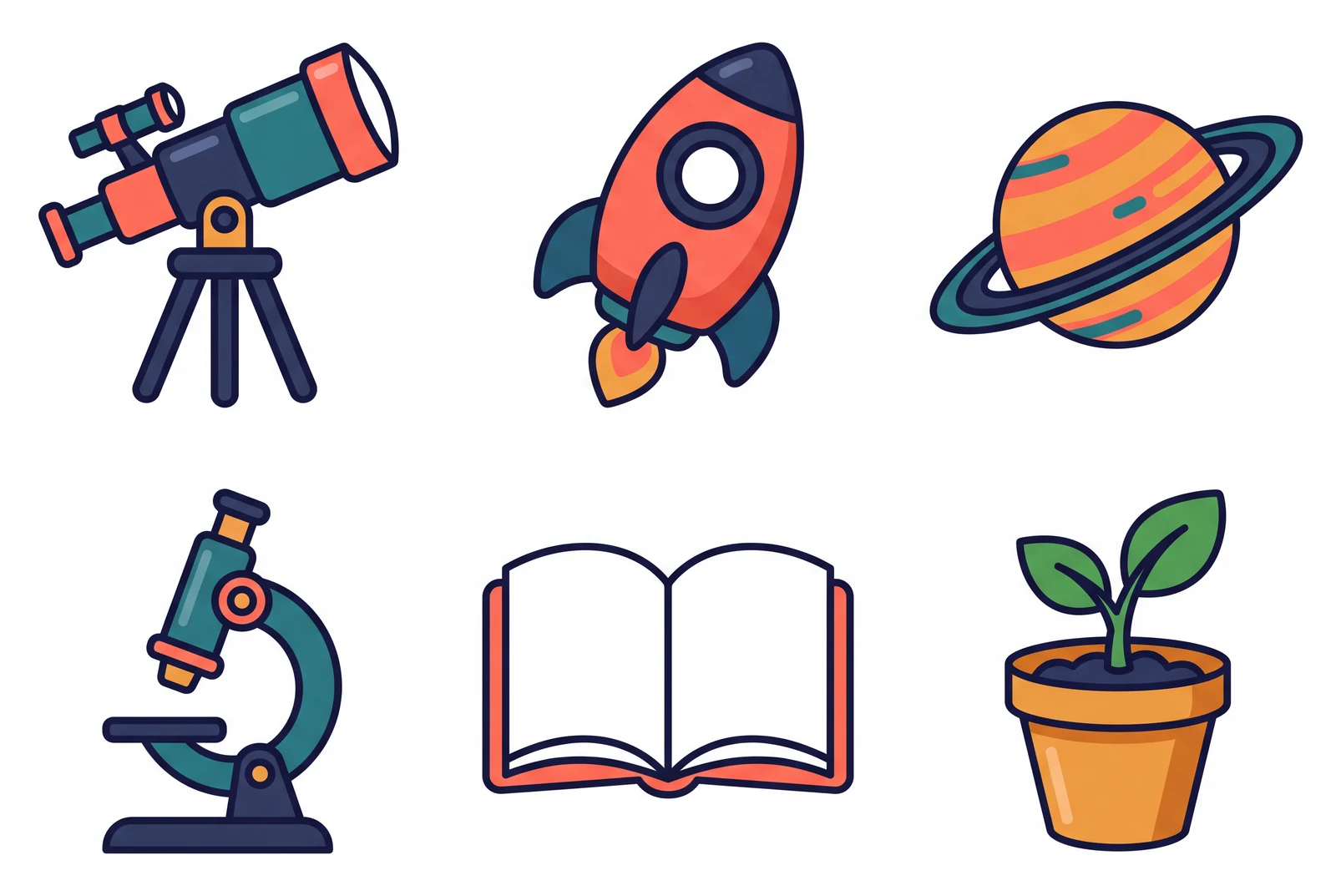
ビジュアル方向性を探る


小さなイラストに実用的な役割を
教室用アクティビティページ、手に持つカード、統一感のある題材グループ、連携した学習セットのアイデア。
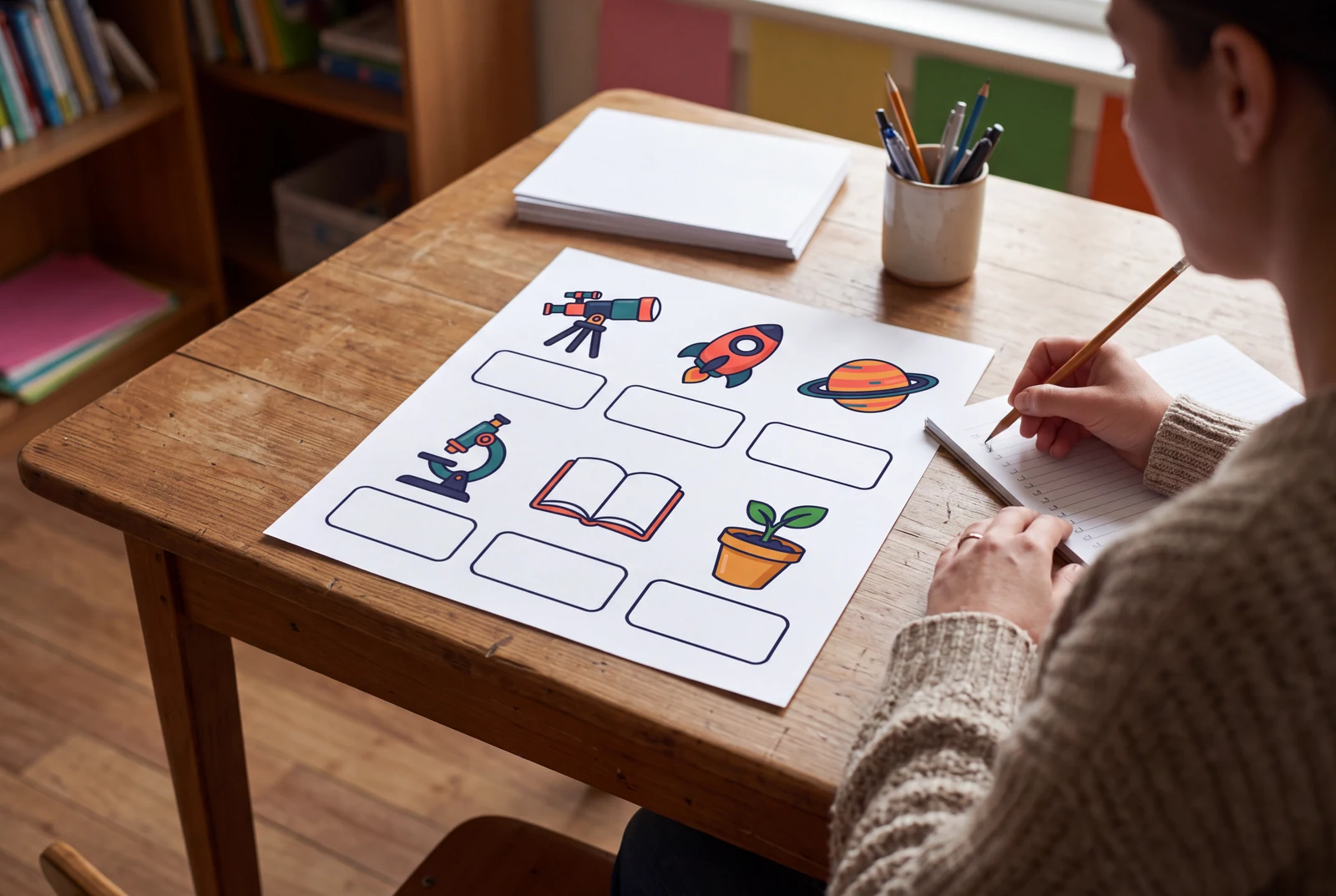
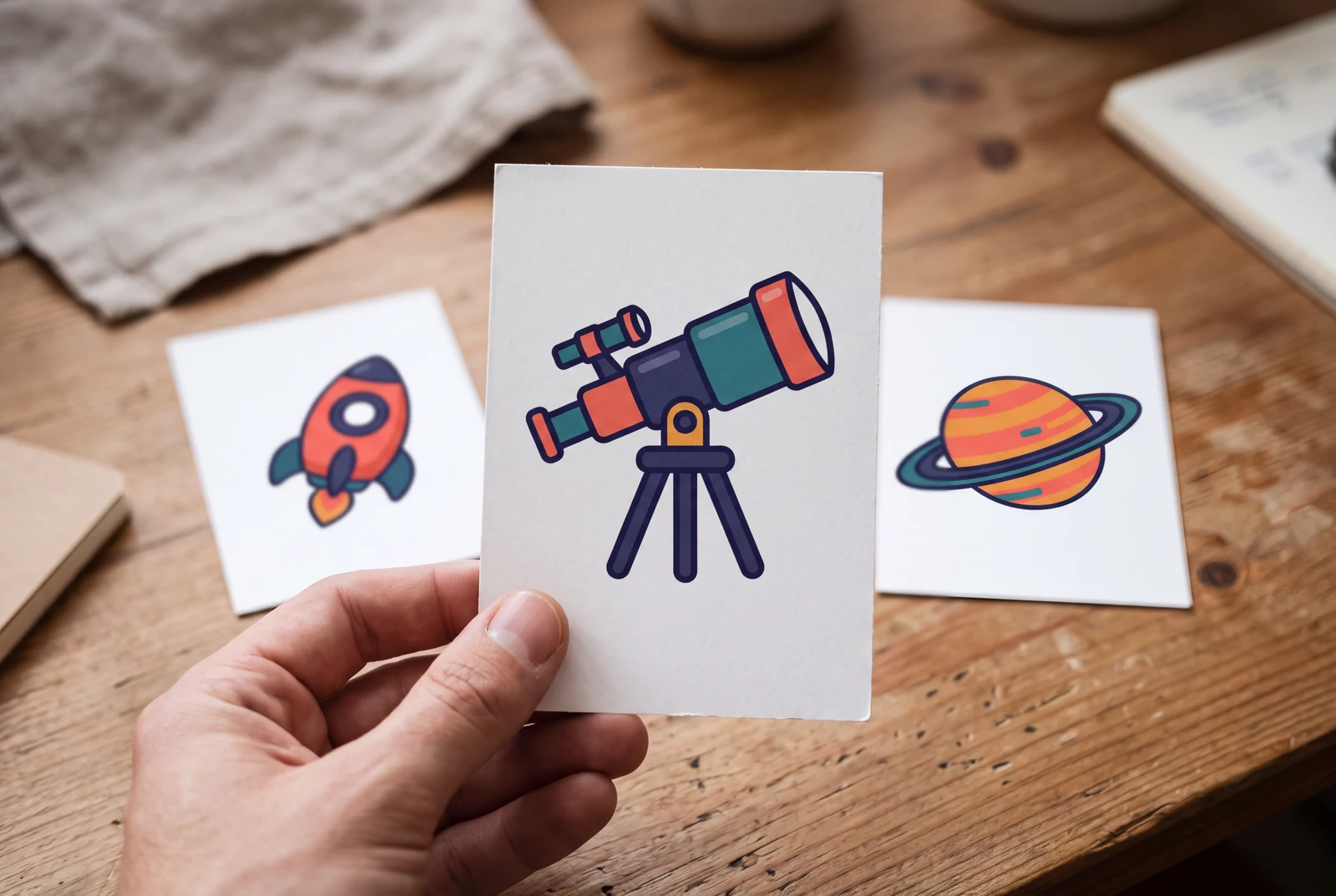
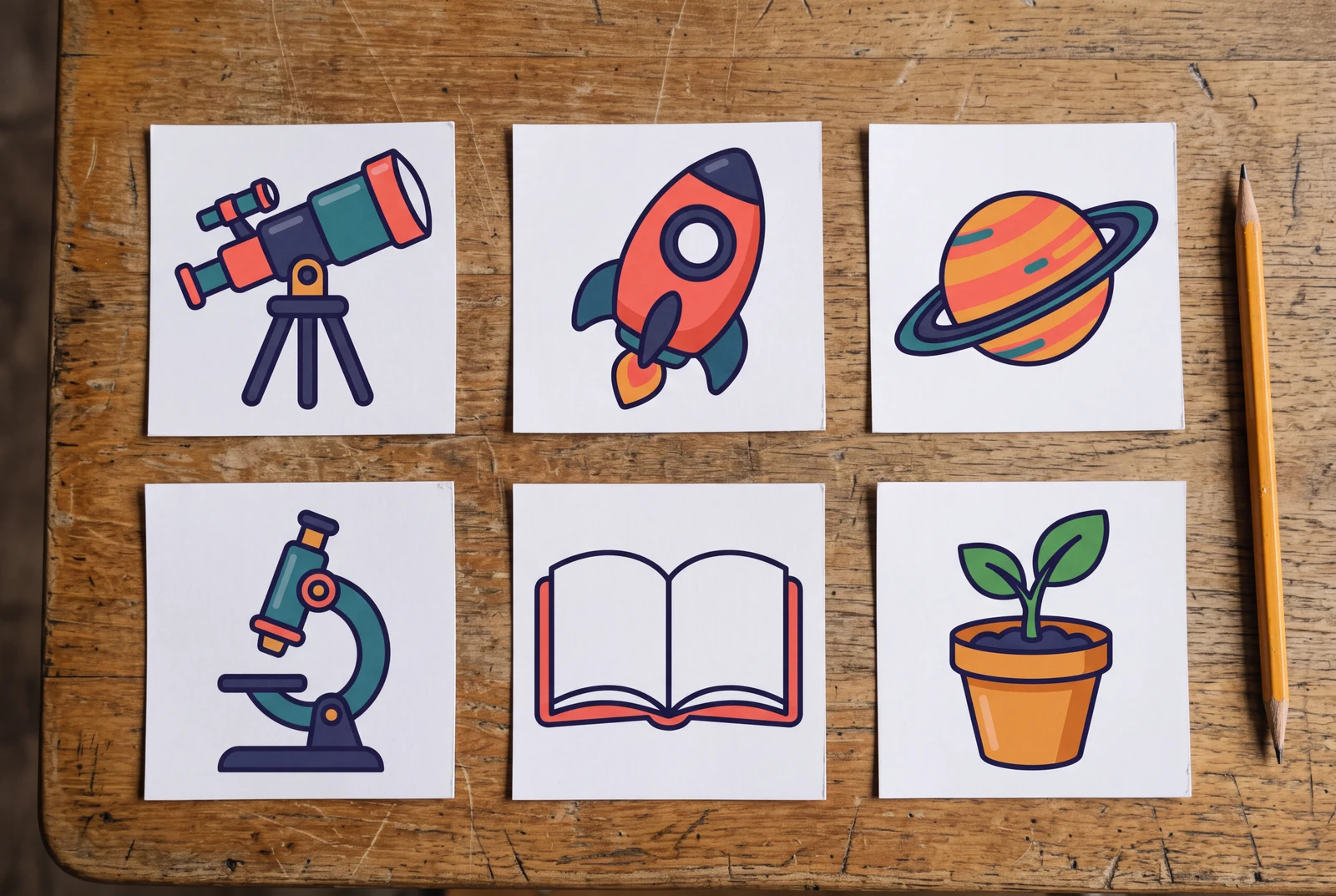
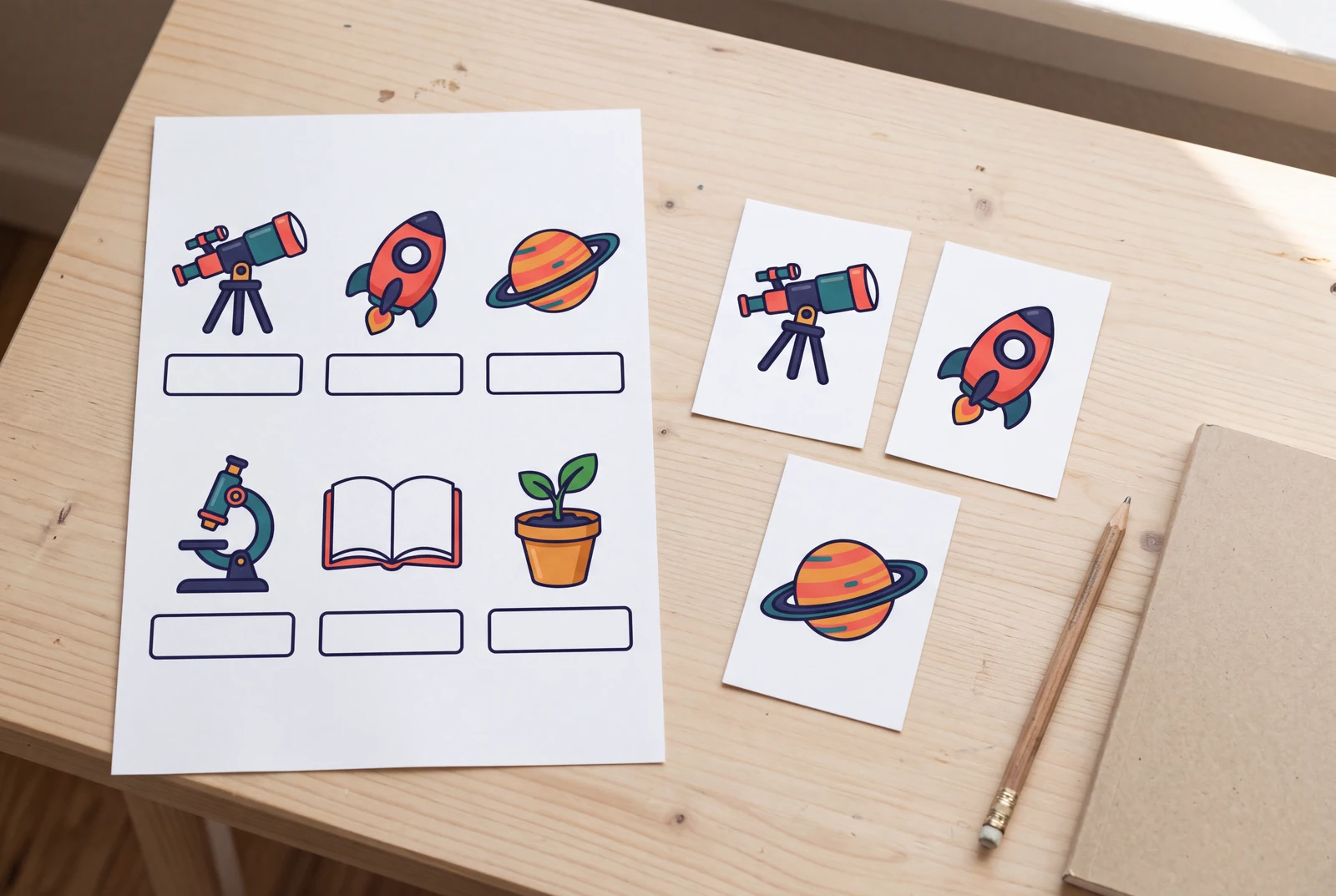
AI生成のライフスタイル提案例(架空の人物含む)。ダウンロード作品の活用例であり、顧客写真や現物納品の証明ではありません。
1つのアイデア、さまざまな使い方
汎用的な画像プロンプトからではなく、プロジェクトに合う出力を選びましょう。
ワークシート・配布資料
親しみやすいビジュアルでトピックや課題を示す。
プレゼンのアクセント
スライド用に小さなイラストを作成。大きなヒーロー画像は不要。
学習用フラッシュカード
シンプルで読みやすい形で統一感のある題材を展開。
オリジナル作品を丁寧に確認
共有許可のある参考資料を使いましょう。画像に誤りがないか、商用利用前に第三者の権利も確認してください。LlamaGenは画像ドラフトを作成しますが、完全な一致や権利の保証、現物納品は行いません。

特定の用途向けに作成
先生
配布資料やアクティビティシート用のオリジナルイラストを作成。
プレゼンター
複雑な背景なしでスライドに分かりやすいビジュアルを追加。
DIYクリエイター
個人制作物向けにシンプルなグラフィックスタイルを試す。
ギャラリー画像はビジュアル例であり、成果やユーザー体験を保証するものではありません。
4つのクリエイティブ方向性を探る
各方向性には画像スタジオで編集できるプロンプト例が含まれます。
教室向け
ワークシートサイズでも一目で分かる題材に。
幾何学的
スライドの小さな枠にも収まるシンプルな形を使う。
エディトリアル
周囲の記事やプレゼンに合わせて色数を絞る。

フレンドリー
単体で使う場合は細かい背景を避けてシンプルに。
はじめ方
題材を1つ指定
プロンプトは1つのオブジェクトや小さなグループに絞る。
ビジュアルのルールを決める
フラットな色、シンプルな輪郭、すっきりした背景を指定。
生成して確認
輪郭や背景、意図したサイズでの見やすさをチェック。
プロジェクトに合うか確認
作品を書き出す・共有・印刷する前に、これらの点をチェックしましょう。
実際のワークシートサイズを確認
配布資料やスライドにイラストを配置してから採用を決めましょう。縮小して線や細部が消える場合は、よりシンプルなシルエットや要素の少ない画像をリクエスト。
背景を正直にチェック
書き出した画像を白背景と色付きページ両方に載せて確認。白い四角は透過ではありません。切り抜きが必要な場合は背景除去を行い、エッジも確認しましょう。
統一感のある学習セットを作る
関連オブジェクトで色、線の太さ、ビジュアルスケールを揃えます。アクティビティ指示やラベルは資料編集ソフトで追加し、印刷して見やすさを確認。
ビジュアル参考例とサンプルプロンプト
各方向性を開いて、どんな指定や調整ができるか確認。サンプルプロンプトは英語で表示され、Studioで編集可能です。
教室向け
注目ポイント
ワークシートサイズでも一目で分かる題材に。
このプロンプトから始める
Original educational clipart of a microscope and notebook, bright flat colors, clean outline, plain white background, no text
Studioでこのプロンプトを試す幾何学的
注目ポイント
スライドの小さな枠にも収まるシンプルな形を使う。
このプロンプトから始める
Geometric flat clipart of a stack of colorful books and one plant, bold shapes, no gradient, isolated on white, no letters
Studioでこのプロンプトを試すエディトリアル
注目ポイント
周囲の記事やプレゼンに合わせて色数を絞る。
このプロンプトから始める
Original editorial clipart of a growing seed in a pot, restrained coral teal cream palette, minimal shading, centered on white, no lettering
Studioでこのプロンプトを試すフレンドリー
注目ポイント
単体で使う場合は細かい背景を避けてシンプルに。
このプロンプトから始める
Cute original mascot-like clipart of a smiling cloud holding an umbrella, simple sticker-like contour, plain white background, no text
Studioでこのプロンプトを試すよくある質問
透過PNGファイルは生成されますか?
ラスター画像として出力されます。白背景は指定できますが、透過や正確なアルファエッジは保証されません。透過が必要な場合は背景除去の工程を追加してください。
編集可能なSVGクリップアートはもらえますか?
いいえ。生成されるのはラスター画像です。ベクター風の見た目でも編集可能なSVGパスにはなりません。
無料で始められますか?
トライアルの可否、利用可能なクレジットや生成コストはアカウントやモデルによって異なります。Studioでプランやクレジット情報を確認してください。
AIベクター生成器と同じですか?
このページは書類や教室向けの実用的なクリップアートに特化しています。AIベクター生成器はより幅広いグラフィックやアイコンのスタイルに対応しています。
便利なツールとリソース
Adobe: ラスターとベクターの違い
ピクセル画像と編集可能なベクターパスの違い、ラスター画像を拡大すると鮮明さが落ちる理由を解説。
印刷用テンプレート
ビジュアル素材の実用的な使い方を紹介。
コンテンツポリシー
利用権や許容される使い方を確認。
クリエイティブ作業を続ける
小さな画像で明確な役割を
オリジナルの題材、きれいなシルエット、プロジェクトに合う色から始めましょう。
プロンプトは画像スタジオで開きます。サインイン後、利用可能なモデルを選び、必要に応じて参考画像を追加し、生成前にクレジットを確認してください。
ビジュアル方向性を探る