

Generatore di clipart AI
Crea una clipart semplice e originale per una lezione, una slide o una dispensa. Scegli un soggetto riconoscibile, bordi netti e uno sfondo semplice che si adatti al tuo layout.
Il tuo prompt si apre nello studio immagini. Accedi, scegli un modello disponibile, aggiungi un’immagine di riferimento se serve e controlla i crediti prima di generare.
Esplora una direzione visiva
Crea un oggetto utile alla volta
La clipart ha uno scopo diverso rispetto a un quadro AI completo. Chiedi un soggetto isolato, spessore uniforme delle linee e nessuna scritta, così il risultato si adatta a una piccola casella in una scheda o presentazione.
Crea clipart con l’AI
Abbina lo stile visivo della tua pagina
Mantieni una palette e uno spessore delle linee coerenti tra più elementi. Esporta l’immagine e verifica lo sfondo rispetto al tuo documento prima di usarla.
Crea clipart con l’AI
Dai un uso pratico a una piccola illustrazione
Idee per una pagina attività in classe, una carta in mano, un gruppo coerente di soggetti e un set didattico coordinato.
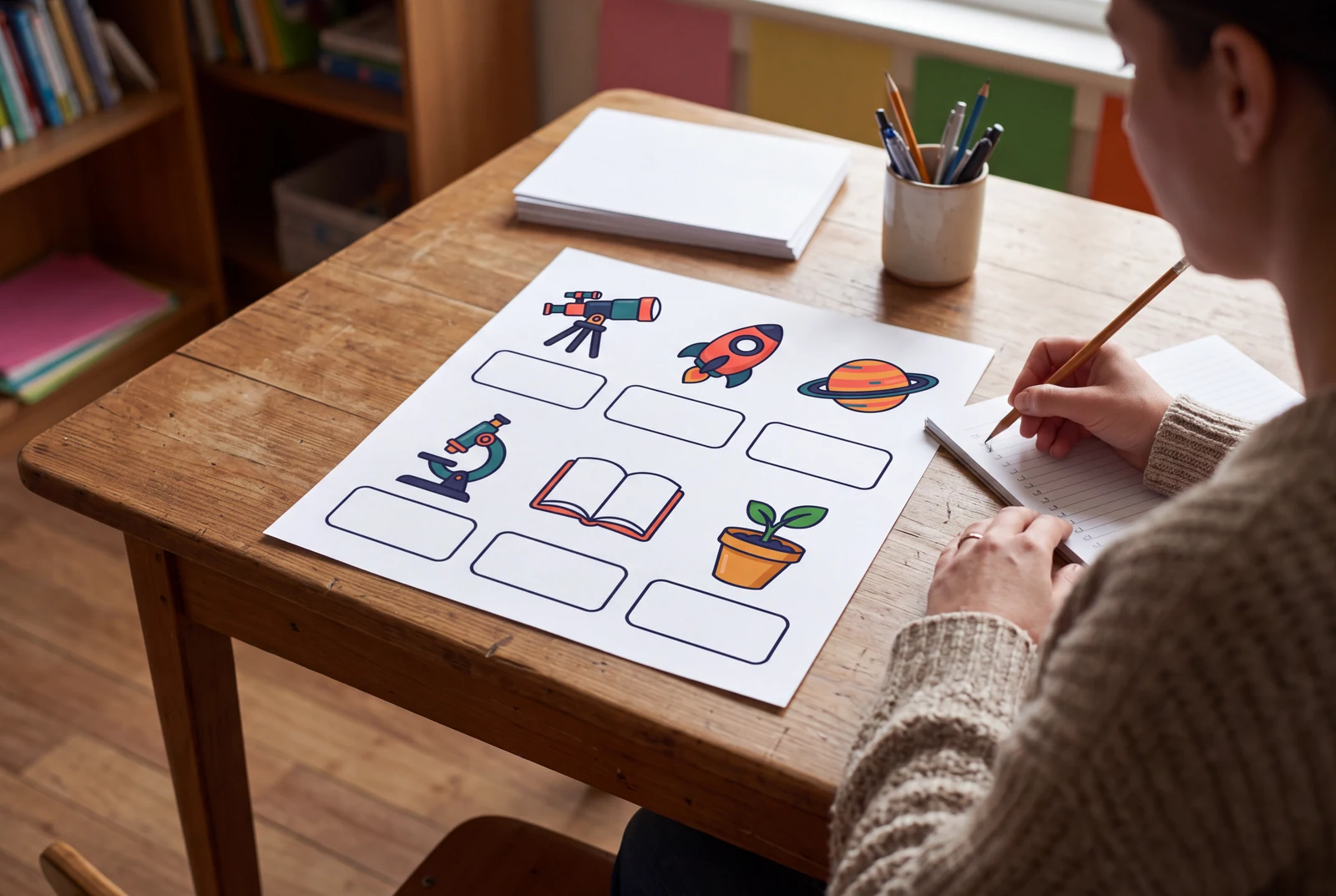
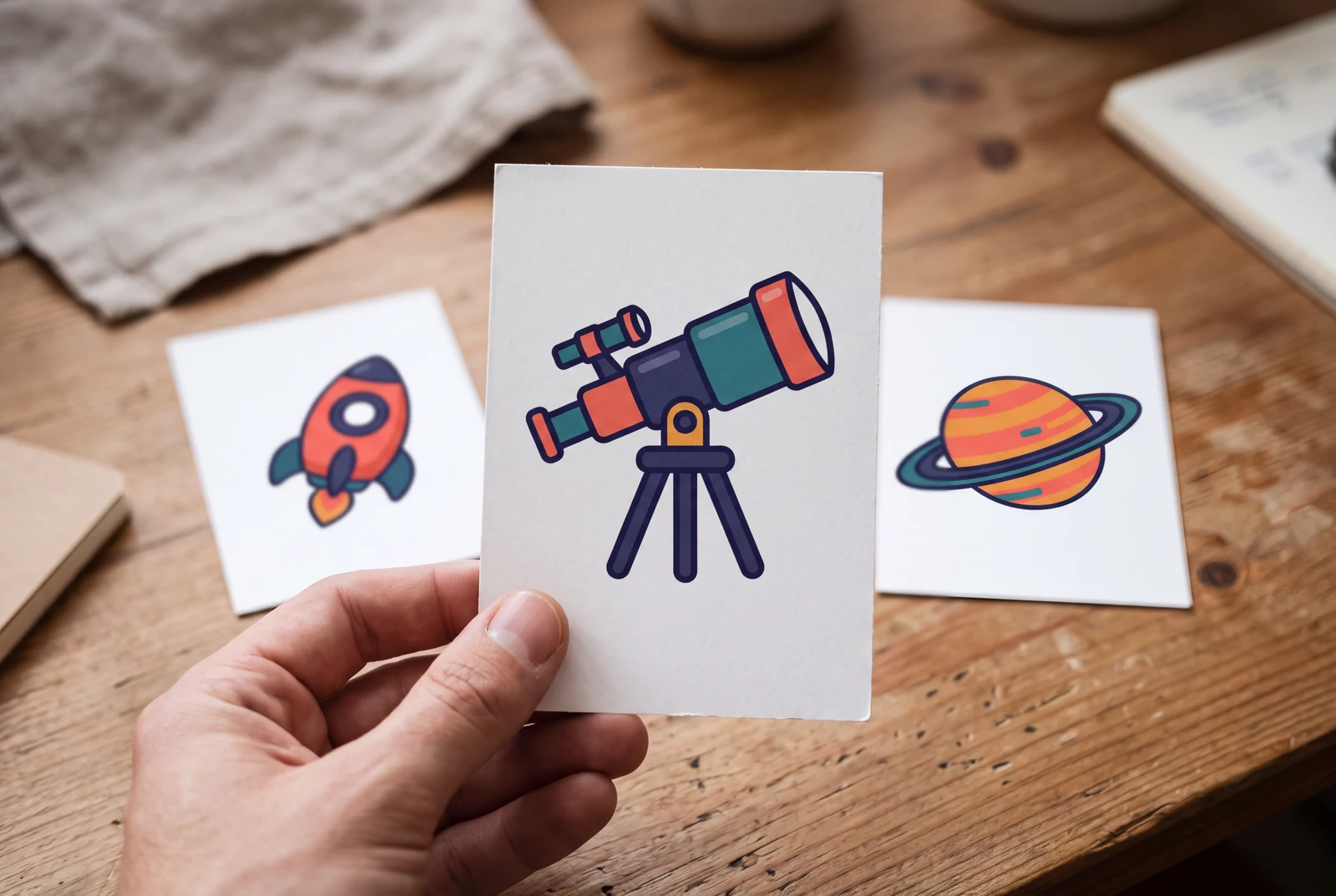
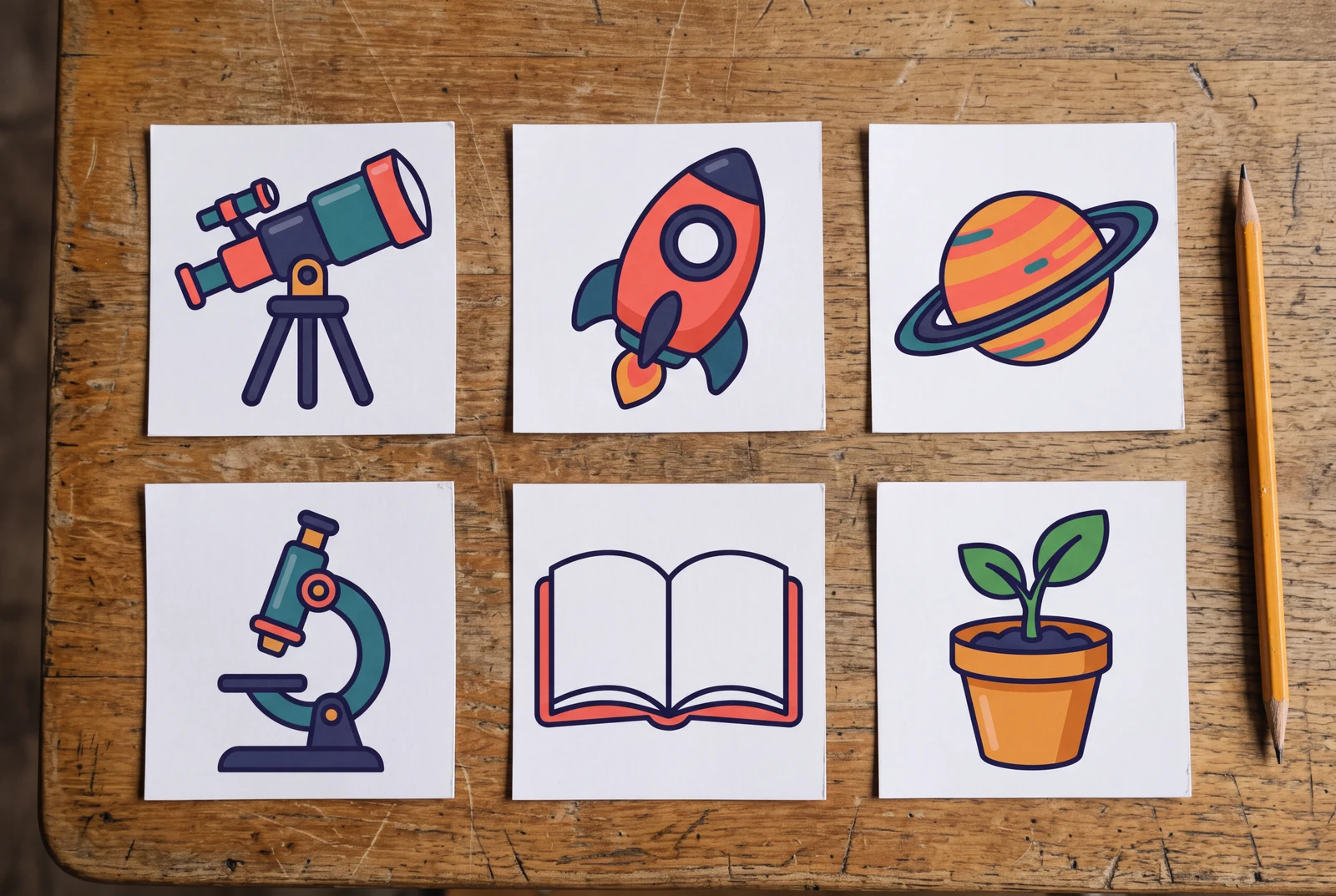
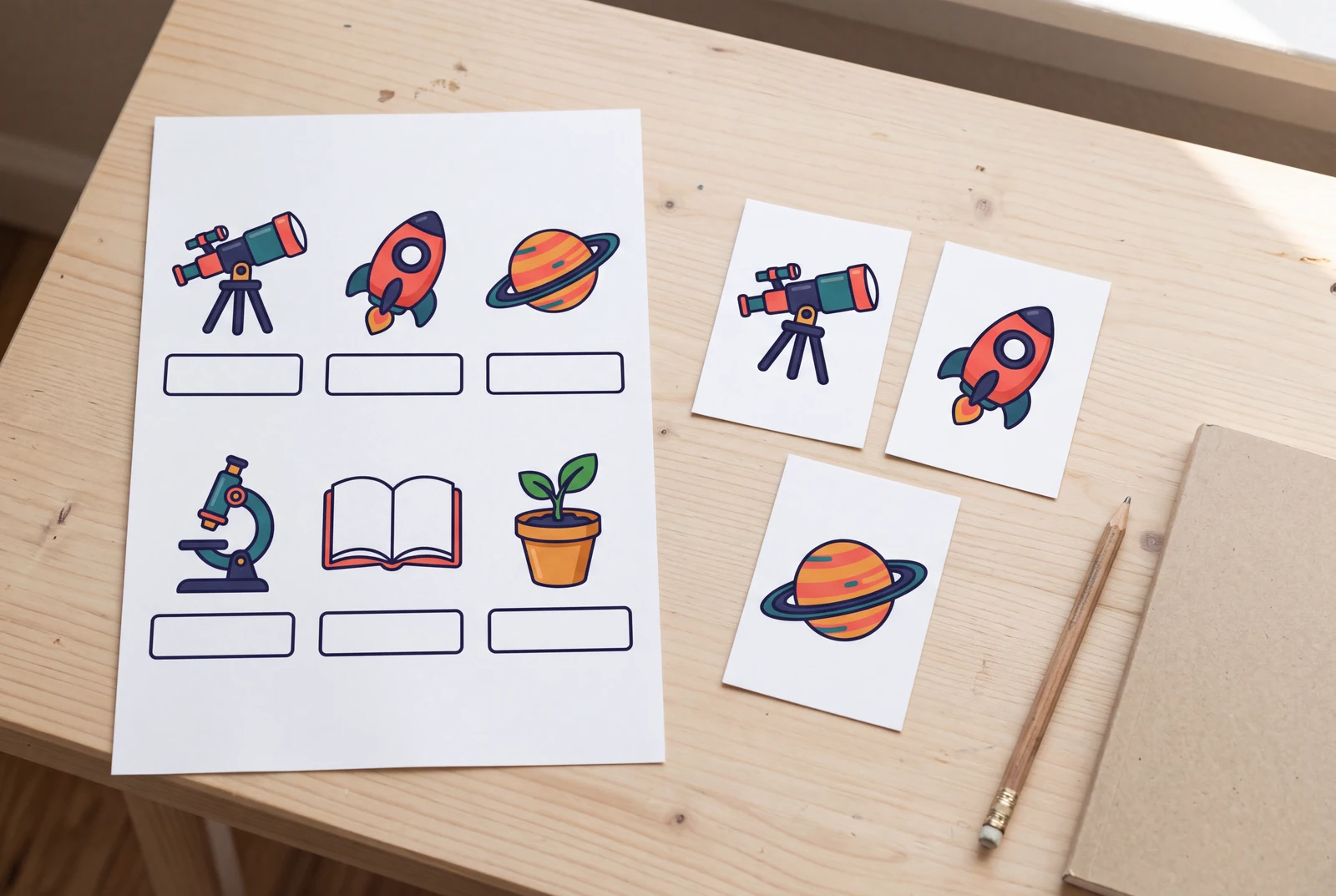
Concept lifestyle generati da AI con persone fittizie. Illustrano modi d’uso delle immagini scaricate; non sono foto di clienti o prova di consegna fisica.
Un’idea. Modi diversi per usarla.
Scegli il risultato che si adatta al tuo progetto invece di partire da un prompt generico.
Schede didattiche e dispense
Usa un’immagine amichevole per identificare un argomento o un esercizio.
Accenti per presentazioni
Crea piccole illustrazioni per le slide invece di un’immagine a tutta larghezza.
Carte educative
Sviluppa soggetti coerenti con forme semplici e leggibili.
Crea immagini originali. Controlla con attenzione.
Usa solo materiali di riferimento che hai il permesso di condividere. Controlla l’immagine per errori e rispetta i diritti di terzi prima di usarla commercialmente. LlamaGen crea bozze di immagini; non garantisce somiglianza esatta, diritti d’uso o consegna fisica.
Creato per uno scopo preciso
Insegnanti
Progetta illustrazioni originali per dispense e schede attività.
Presentatori
Dai alla slide un segnale visivo chiaro senza aggiungere scenari complessi.
Creativi fai-da-te
Sperimenta uno stile grafico semplice per materiali creativi personali.
Le immagini in galleria illustrano direzioni visive, non risultati garantiti o testimonianze.
Scopri quattro direzioni creative
Ogni direzione include un prompt iniziale che puoi modificare nello studio immagini.
Classe
Rendi il soggetto subito riconoscibile anche in formato scheda.
Geometrico
Usa forme semplici che funzionano anche in uno spazio piccolo di una slide.
Editoriale
Limita la palette per abbinarla all’articolo o alla presentazione.
Amichevole
Evita scenari dettagliati se ti serve un elemento pulito e isolato.
Come iniziare
Descrivi un solo soggetto
Concentra il prompt su un oggetto o un piccolo gruppo.
Scegli le regole visive
Richiedi colori piatti, contorni semplici e uno sfondo pulito.
Genera e verifica
Controlla la qualità dei bordi, lo sfondo e la leggibilità alla dimensione desiderata.
Controlla il risultato per il tuo progetto
Verifica questi dettagli prima di esportare, condividere o stampare la tua immagine.
Controlla la dimensione reale della scheda
Inserisci l’illustrazione nella dispensa o nella slide prima di accettarla. Se contorni o dettagli spariscono riducendo la dimensione, chiedi una silhouette più semplice e meno elementi piccoli.
Verifica lo sfondo con attenzione
Metti l’immagine esportata sia su una pagina bianca che colorata. Un rettangolo bianco non è trasparenza; usa un passaggio di rimozione sfondo e controlla i bordi se serve un ritaglio.
Crea un set didattico coerente
Ripeti palette, spessore dei contorni e scala visiva per oggetti correlati. Aggiungi istruzioni e etichette nel tuo editor, poi verifica la chiarezza sulla pagina stampata.
Riferimenti visivi e prompt di esempio
Apri ogni direzione per vedere cosa descrivere e come affinare il risultato. I prompt di esempio sono mostrati in inglese e modificabili in Studio.
Classe
Cosa osservare
Rendi il soggetto subito riconoscibile anche in formato scheda.
Prova questo prompt iniziale
Original educational clipart of a microscope and notebook, bright flat colors, clean outline, plain white background, no text
Prova questo prompt in StudioGeometrico
Cosa osservare
Usa forme semplici che funzionano anche in uno spazio piccolo di una slide.
Prova questo prompt iniziale
Geometric flat clipart of a stack of colorful books and one plant, bold shapes, no gradient, isolated on white, no letters
Prova questo prompt in StudioEditoriale
Cosa osservare
Limita la palette per abbinarla all’articolo o alla presentazione.
Prova questo prompt iniziale
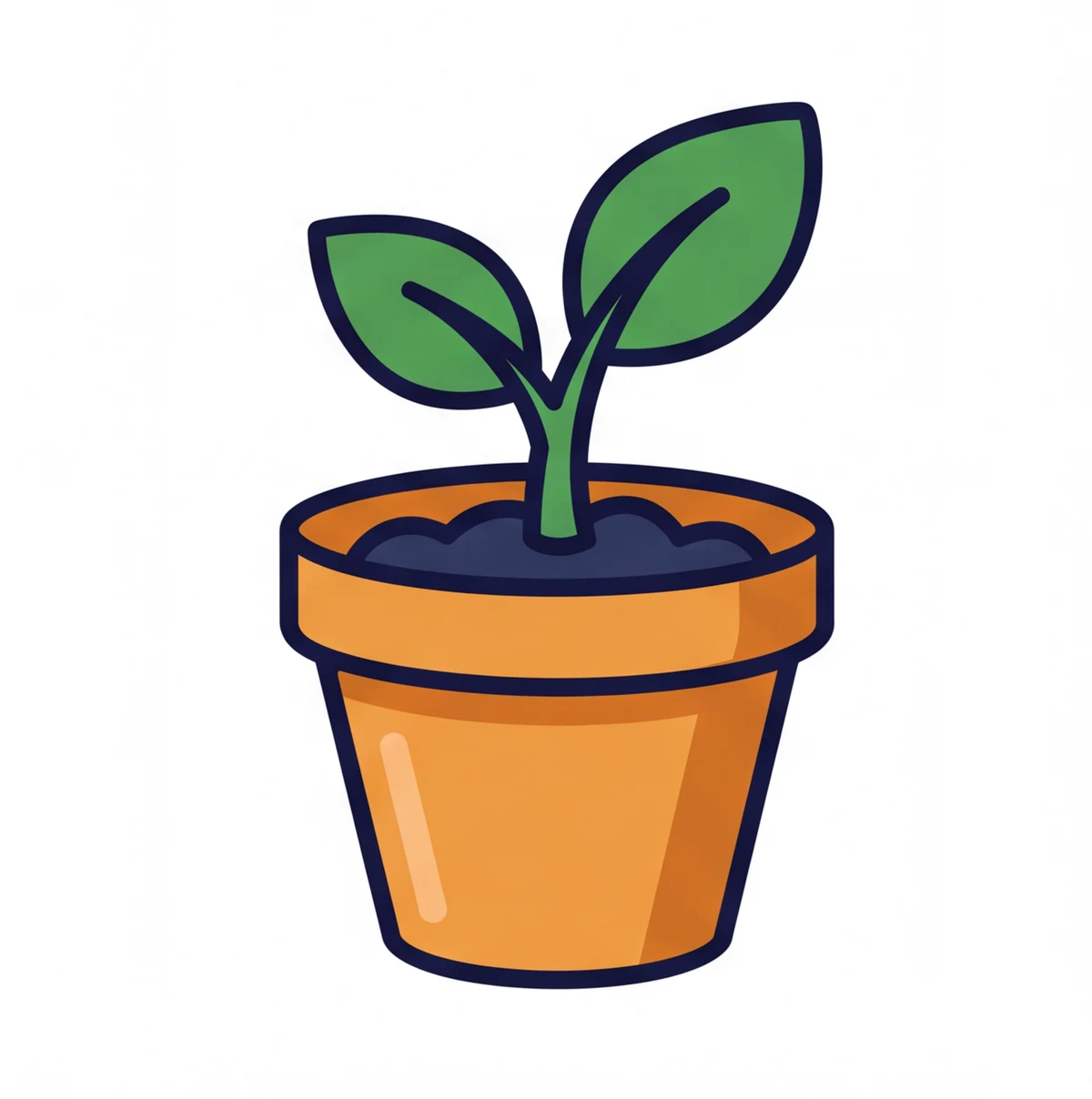
Original editorial clipart of a growing seed in a pot, restrained coral teal cream palette, minimal shading, centered on white, no lettering
Prova questo prompt in StudioAmichevole
Cosa osservare
Evita scenari dettagliati se ti serve un elemento pulito e isolato.
Prova questo prompt iniziale
Cute original mascot-like clipart of a smiling cloud holding an umbrella, simple sticker-like contour, plain white background, no text
Prova questo prompt in StudioDomande frequenti
Genera file PNG trasparenti?
Crea immagini raster. Puoi richiedere uno sfondo bianco, ma trasparenza e bordi alpha precisi non sono garantiti. Se serve trasparenza, usa un flusso di lavoro per rimuovere lo sfondo.
Riceverò clipart SVG modificabili?
No. L’immagine generata è raster. Anche se lo stile è simile a un vettoriale, non diventa un file SVG modificabile.
Posso iniziare gratis?
L’idoneità alla prova, i crediti disponibili e i costi di generazione dipendono dall’account e dal modello scelto. Consulta le informazioni su piano e crediti in Studio prima di generare.
È lo stesso del Generatore di Vettoriali AI?
Questa pagina riguarda clipart isolate e pratiche per documenti e classi. Il Generatore di Vettoriali AI copre una gamma più ampia di stili grafici e icone.
Strumenti e risorse utili
Adobe: grafica raster e vettoriale
Scopri perché un’immagine fatta di pixel è diversa da un tracciato vettoriale modificabile e perché ingrandire una raster può ridurne la nitidezza.
Modelli stampabili
Trova modi pratici per usare risorse visive.
Norme sui contenuti
Consulta i diritti e le modalità d’uso consentite.
Continua il tuo flusso creativo
Fai svolgere a una piccola immagine un compito chiaro
Parti da un soggetto originale, una silhouette pulita e colori in linea con il tuo progetto.
Il tuo prompt si apre nello studio immagini. Accedi, scegli un modello disponibile, aggiungi un’immagine di riferimento se serve e controlla i crediti prima di generare.
Esplora una direzione visiva