

Originalrahmen
Erweiterte Leinwand
Quadratisch → LandscapeLinks + rechts
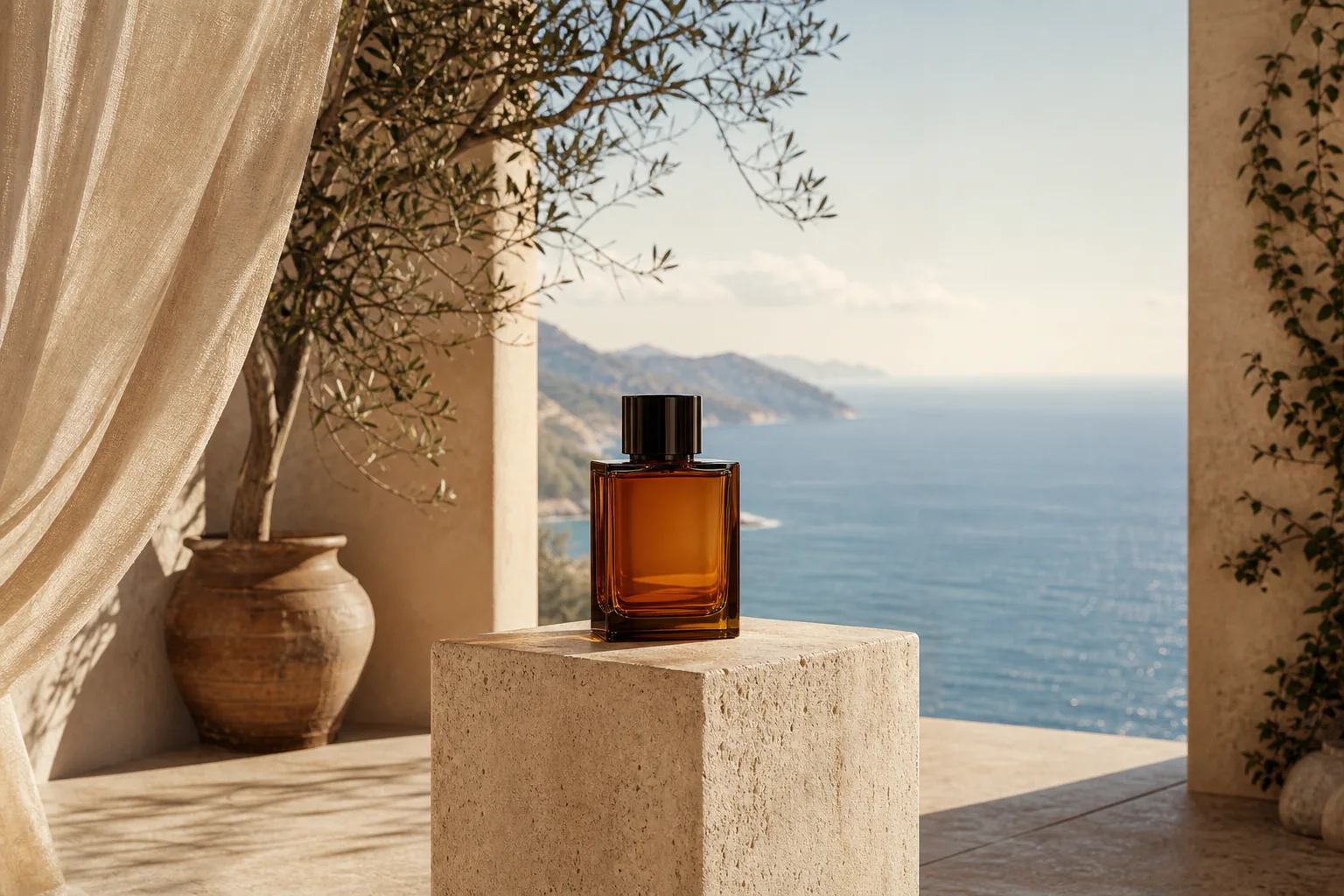
Kampagnenraum um ein Produkt aufbauen
Halte das Produkt zentriert und füge Umgebung und Negativraum für ein breites Layout hinzu.
KI-Outpainting für jedes Seitenverhältnis
Sieh dir breitere Seitenverhältnisse und Erweiterungsränder kostenlos an. Melde dich an, um mit verfügbaren Starter-Credits ein erweitertes Bild zu generieren, und prüfe das ausgewählte Modell sowie die Kosten. KI kann den ursprünglichen Bildbereich verändern.
Quelle
1:1-Zuschnitt
Leinwand
Links + rechts
Ergebnis
3:2-Bild
Mit deinem Bild testen
Lade ein Bild hoch, wähle den neuen Rahmen, sieh dir die hinzugefügte Leinwand in der Vorschau an und generiere eine Erweiterung. Melde dich an und prüfe zuerst die angezeigten Kreditkosten.
AI image extender loads when you reach it.
Eine Quelle, ein anderer Rahmen
Die Kontur markiert die ursprüngliche Komposition zum Vergleich. Neue Bereiche werden von der KI erzeugt; prüfe auch den Quellbereich, da die KI Details verändern kann.
Halte das Produkt zentriert und füge Umgebung und Negativraum für ein breites Layout hinzu.
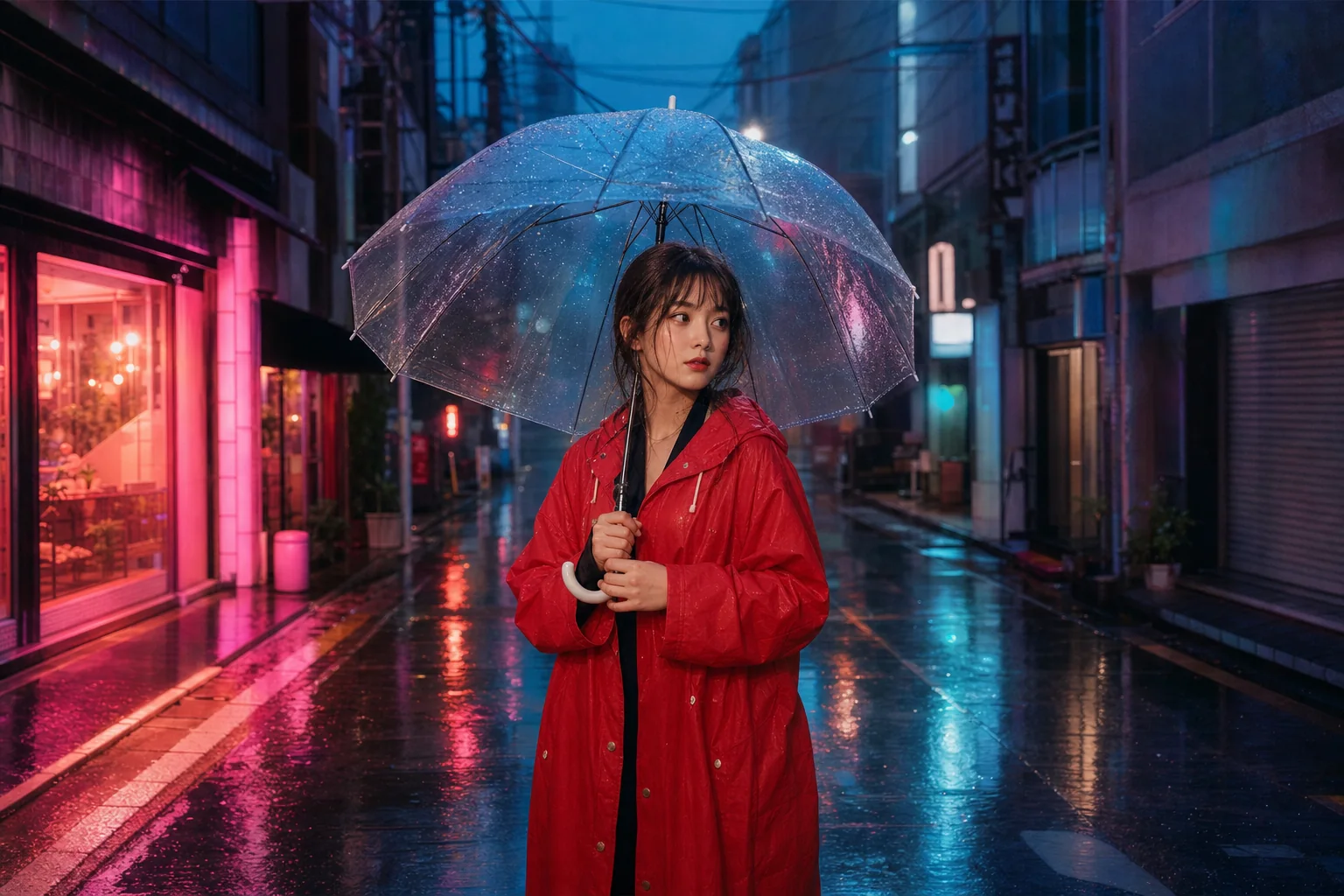
Prüfe die Person und das Licht, die Architektur und die Atmosphäre jenseits des alten Zuschnitts.
Die Kontur markiert die ursprüngliche Komposition zum Vergleich. Neue Bereiche werden von der KI erzeugt; prüfe auch den Quellbereich, da die KI Details verändern kann.
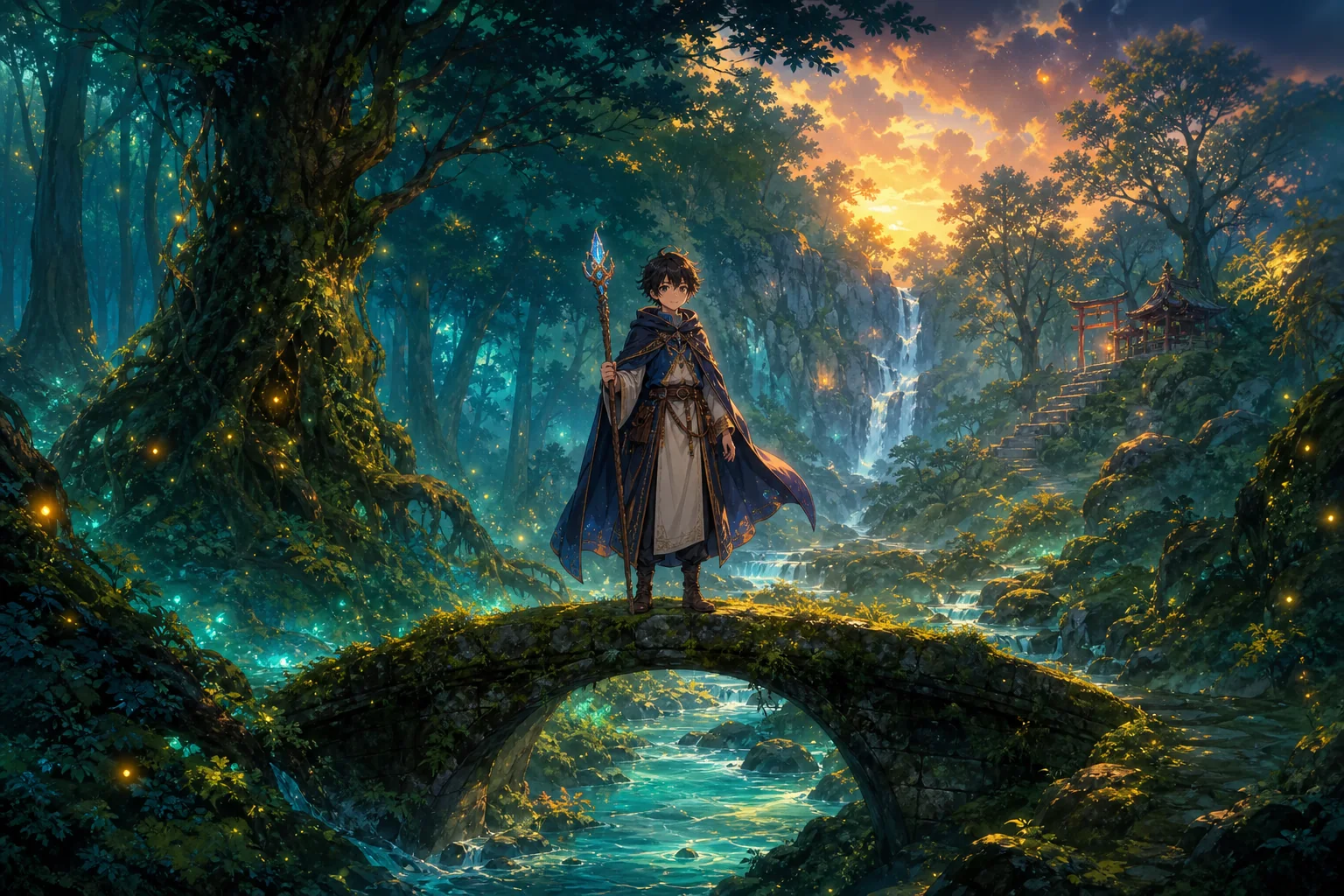
Porträtillustration zu einer vollständigen Story-Welt erweitert
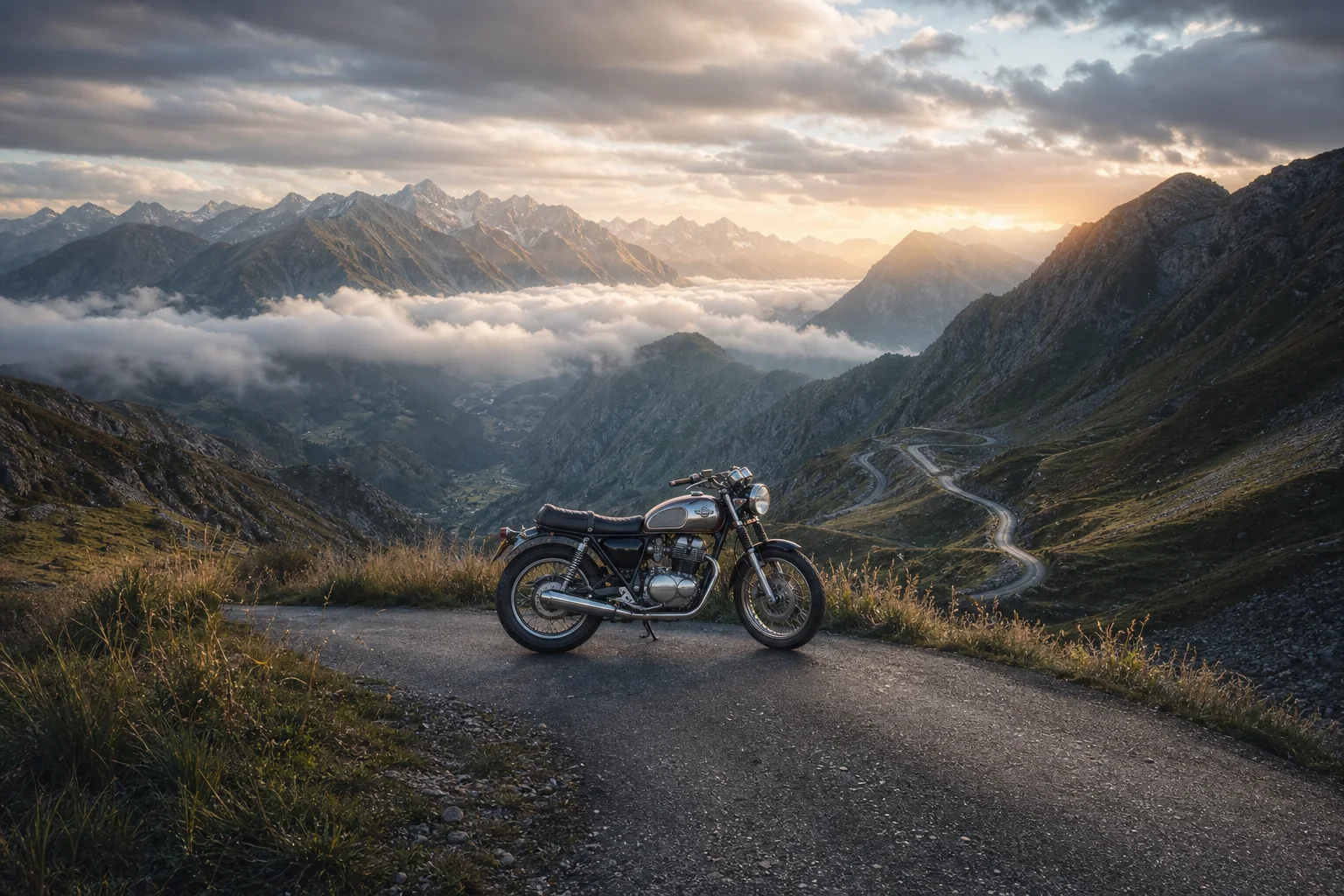
Enger Fahrzeugzuschnitt zu einem alpinen Panorama geöffnet
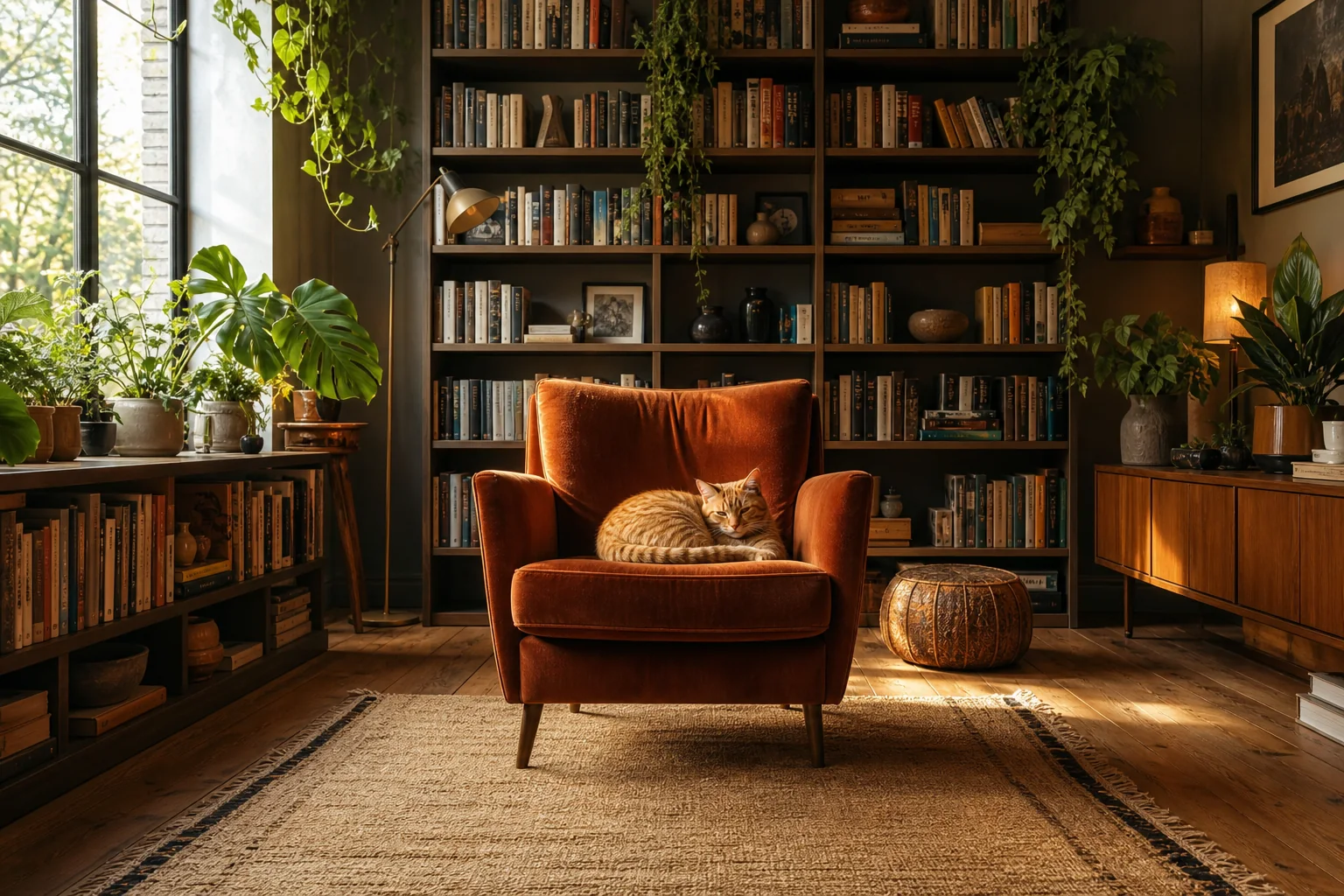
Sesselzuschnitt zu einem vollständigen Interieur erweitert
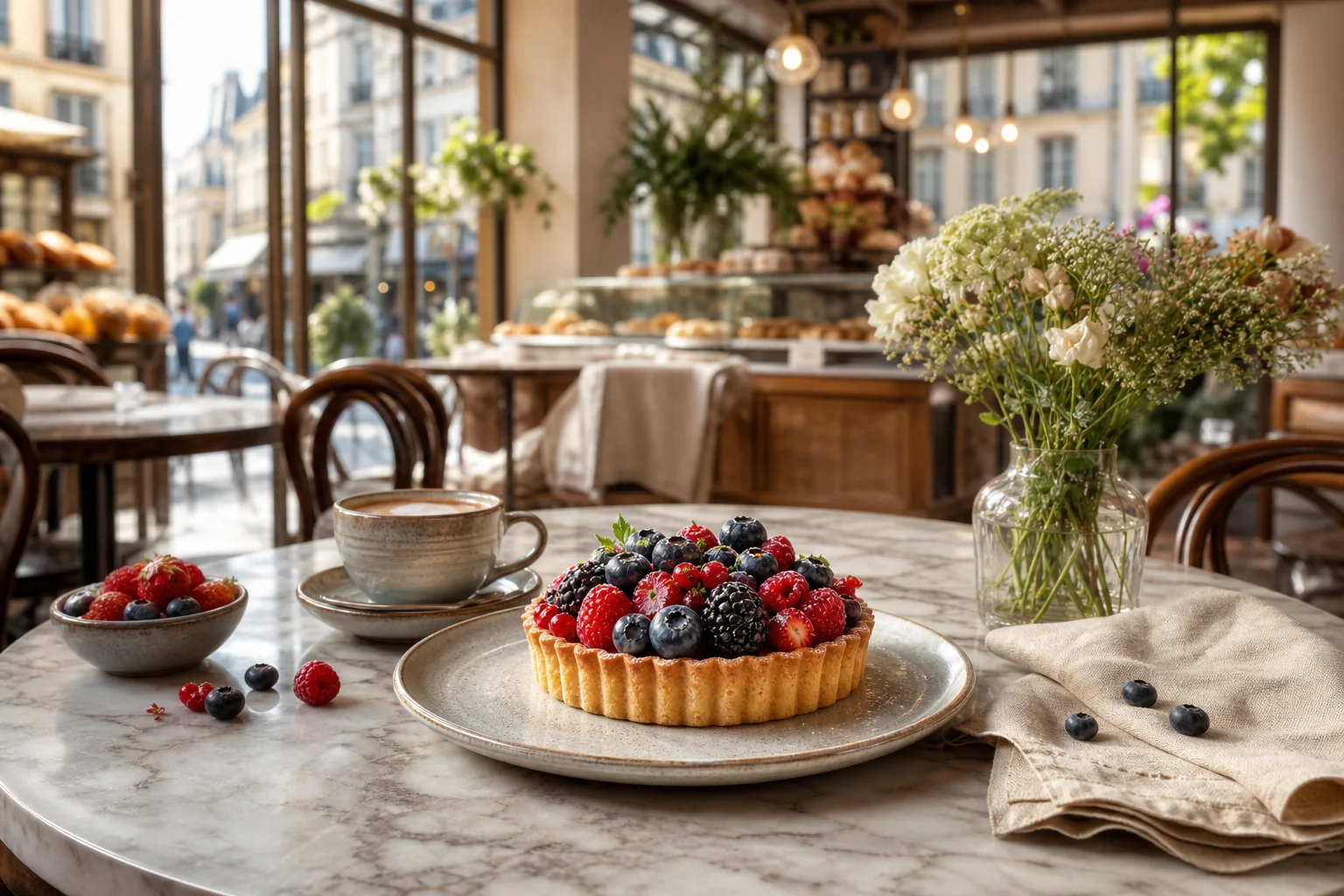
Tischbild für erzählerisches Storytelling verbreitert
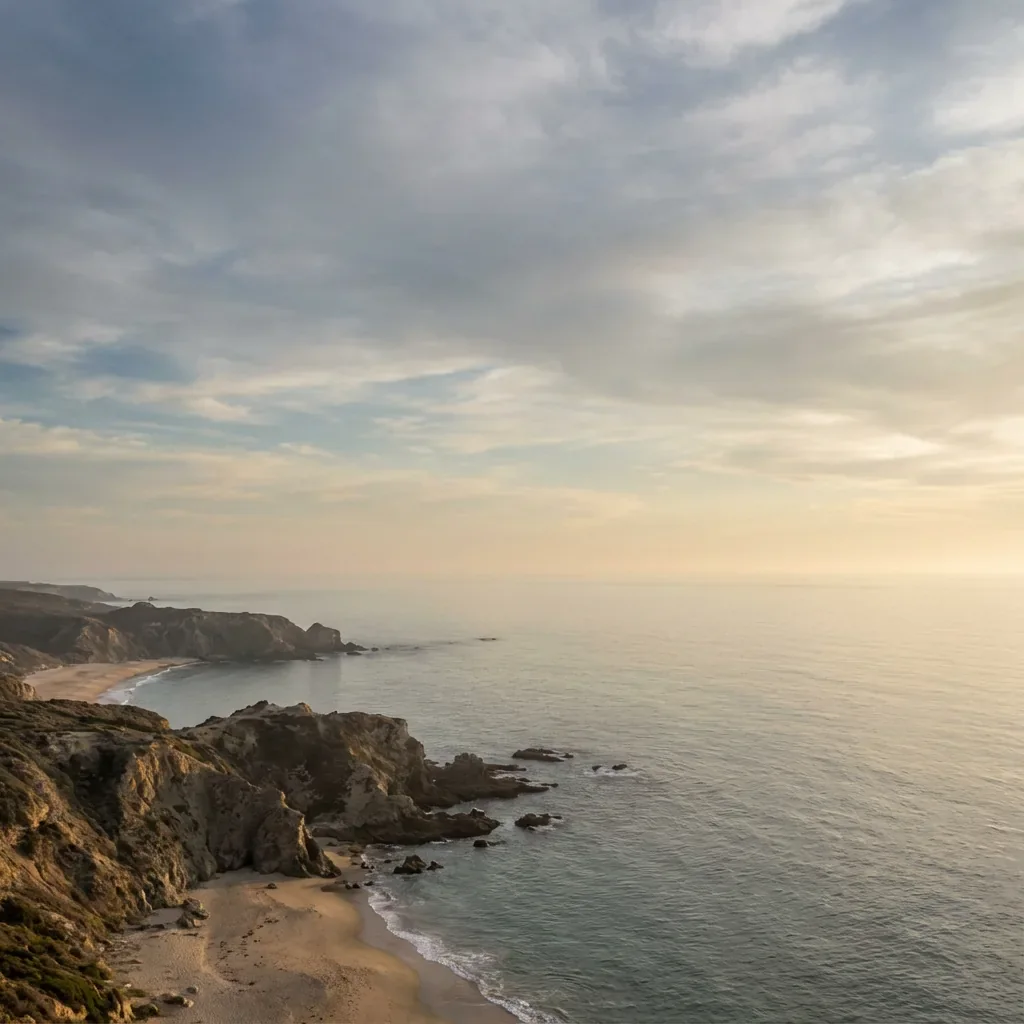
Mehr Raum für einen Banner-Zuschnitt hinzufügen
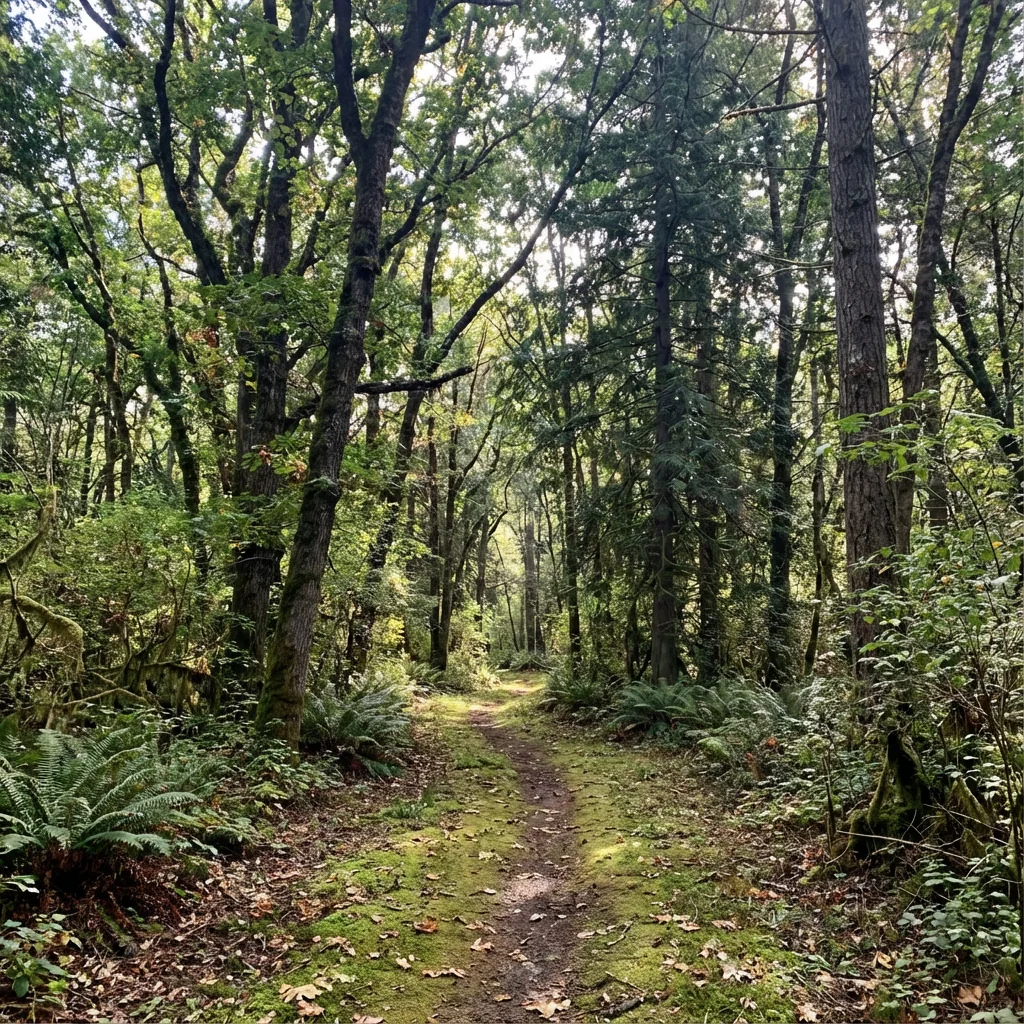
Organische Texturen über den alten Rand hinaus fortsetzen
Dein Bild kann die nächste Komposition sein.
Erweiterung öffnenEinige praktische Entscheidungen machen Outpainting natürlicher.
Lass genug Himmel, Wand, Boden oder Struktur am alten Rand, damit das Modell ein Muster fortsetzen kann.
Bei einer großen einseitigen Erweiterung liefern zwei moderate Durchgänge meist besseren Kontext als ein extremer Sprung.
Nutze einen kurzen Prompt, wenn der neue Bereich eine bestimmte Umgebung, Stimmung, ein Material oder Objekt enthalten soll.
Wähle den Workflow, der zur Aufgabe passt.
Quelle hochladen, Leinwand dort öffnen, wo du Platz brauchst, dann die fertige Szene generieren und herunterladen.
01Starte mit einem klaren JPG, PNG oder WebP als Referenz. Vergleiche nach der Generierung sowohl den ursprünglichen Bildbereich als auch die neu erweiterten Ränder.
02Füge oben, unten, links oder rechts Pixel hinzu. Nutze ein voreingestelltes Seitenverhältnis oder passe jede Seite exakt an das Layout an.
03Lass die KI Licht, Textur und Szene über den alten Rahmen hinaus fortsetzen. Prüfe das Ergebnis und lade die gewünschte Version herunter.
Öffne die KI-Bilderweiterung, wähle einen größeren Rahmen und mache aus dem fehlenden Raum Teil der Szene.
Bilderweiterung öffnen