

Motion & Animation
KI-Motion-Designer Plane eine Szene mit dem AI Motion Designer.
Entdecke die AI-Motion-Anleitung und Keyframe-Beispiele kostenlos. Im Motion-Editor fügst du ein erforderliches Startbild, ein optionales Endbild und eine Aktion hinzu; prüfe Anmeldung und Generierungsguthaben, bevor du startest.
Die Anleitung und vorhandene Demos kannst du kostenlos ansehen. Die Videogenerierung ist ein separater, angemeldeter Vorgang mit Modell- und Guthabenvoraussetzungen.
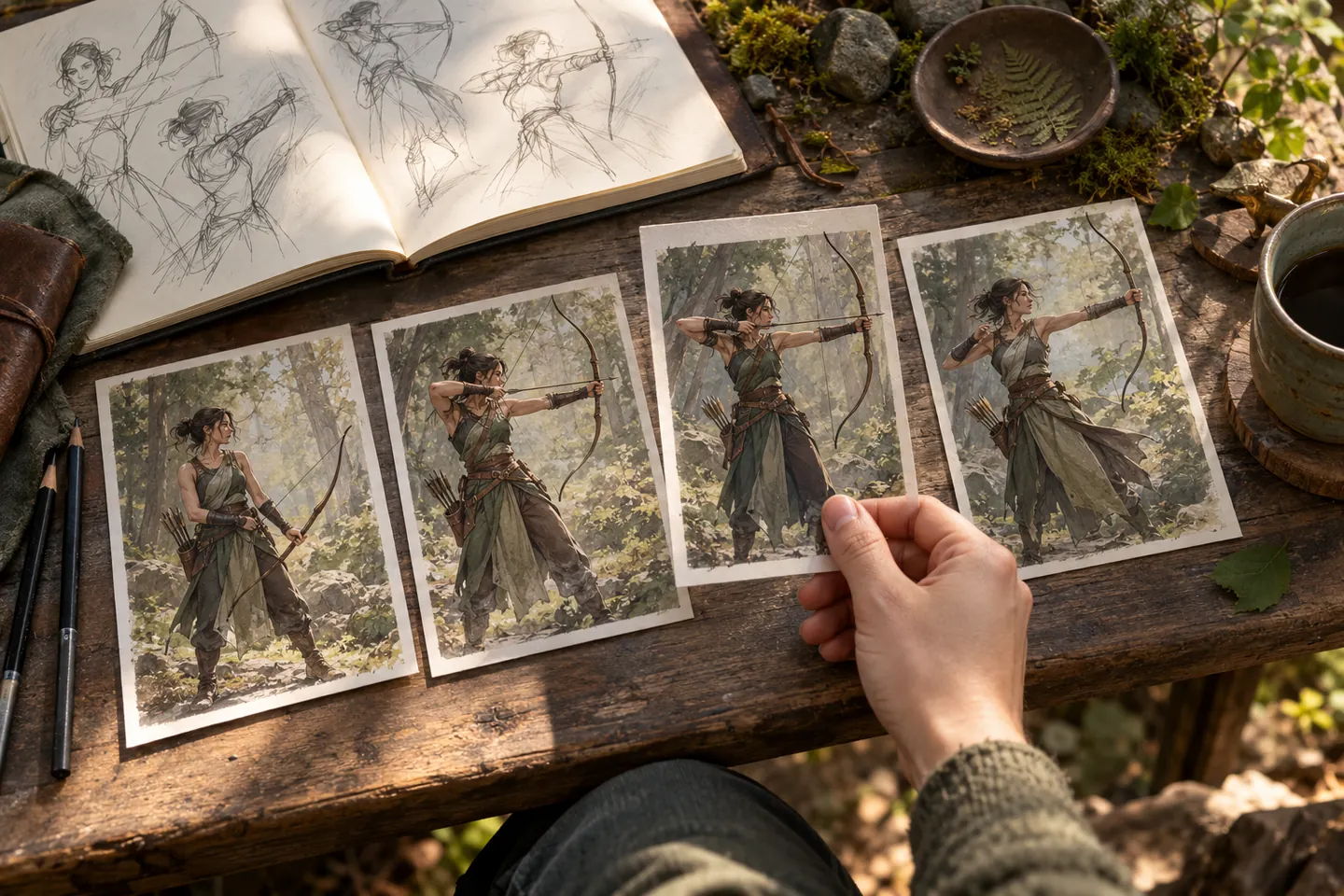
Bestehende Produktdemo
Sehen Sie die Bewegung zwischen den Keyframes
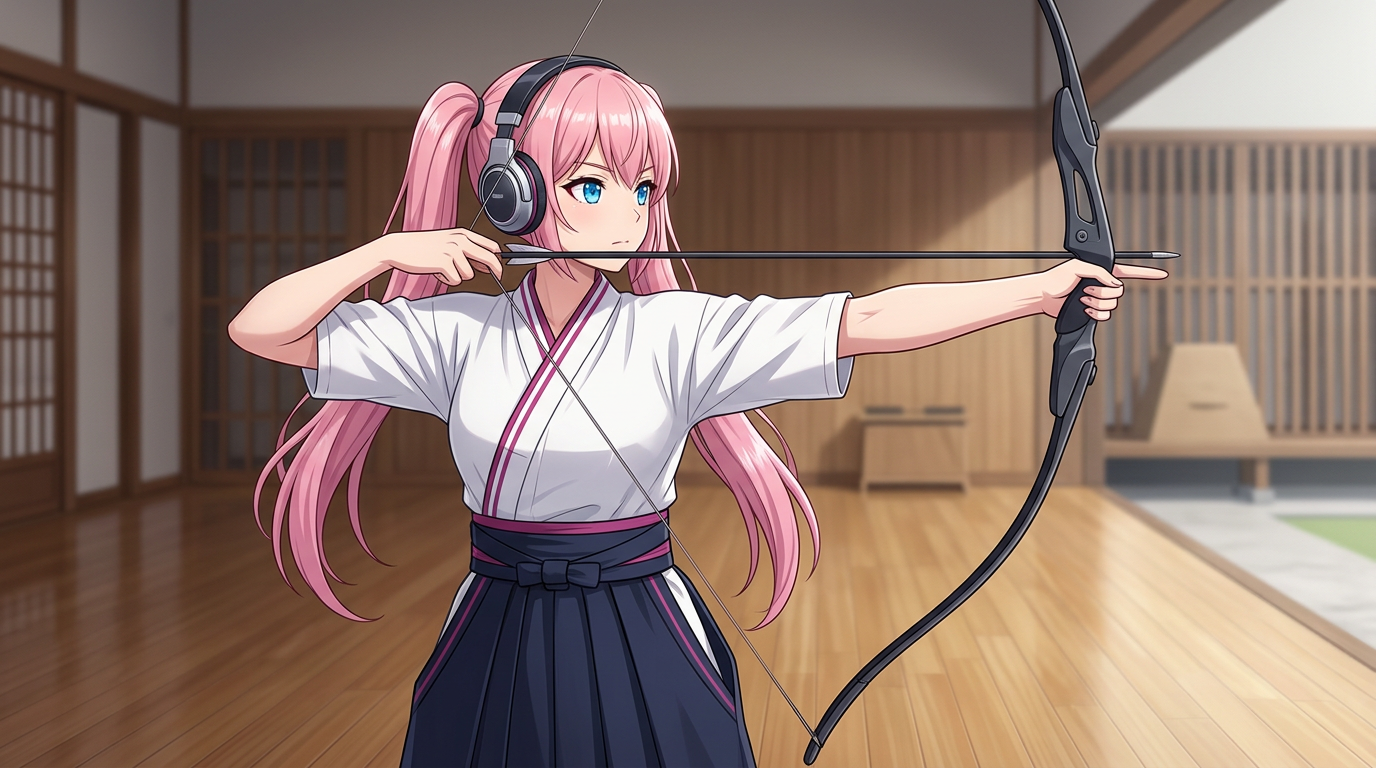
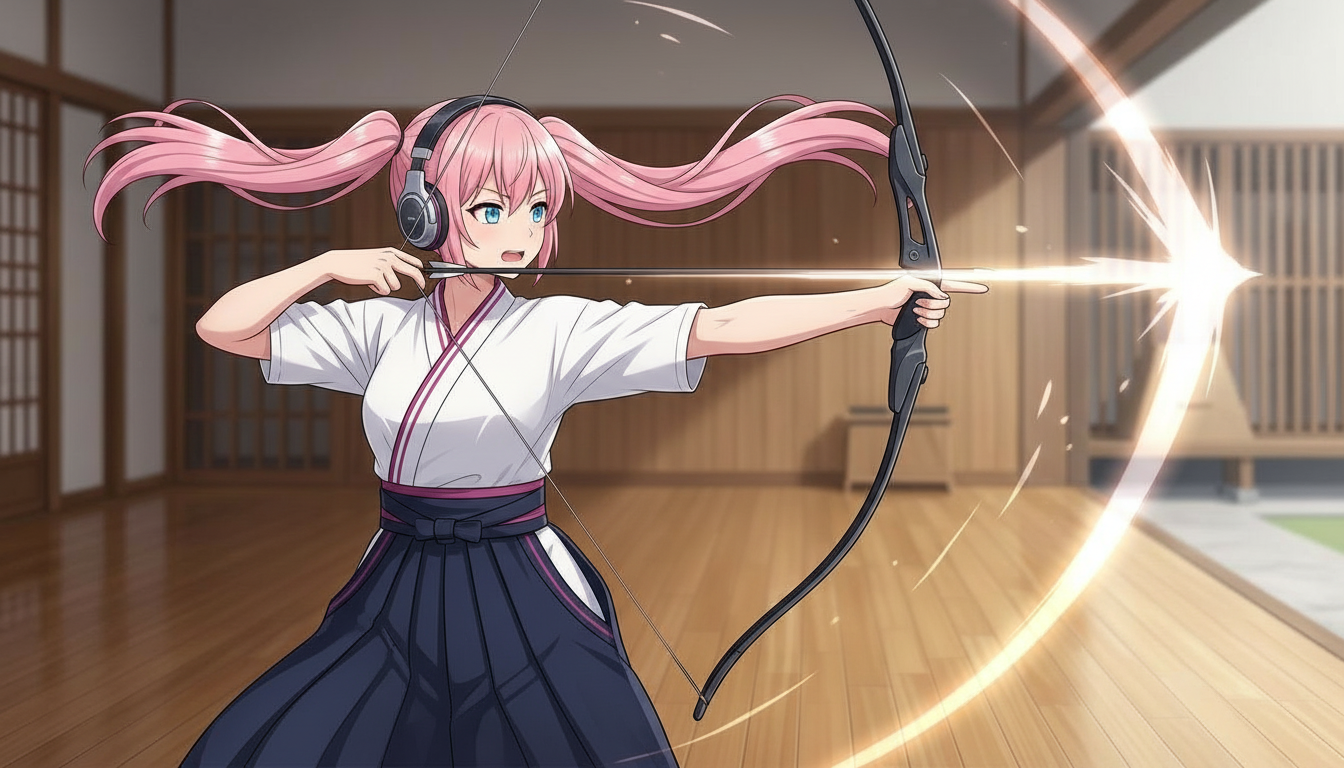
Archery Motion
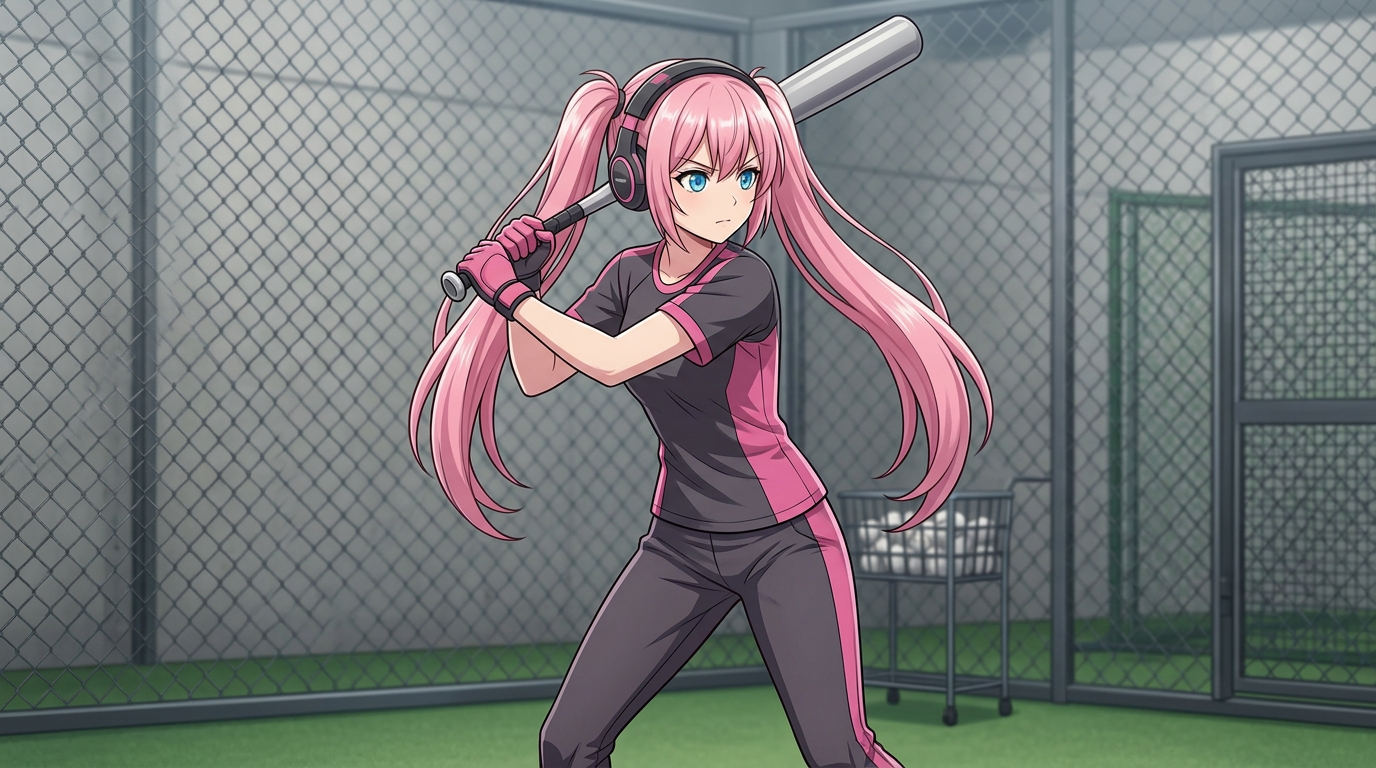
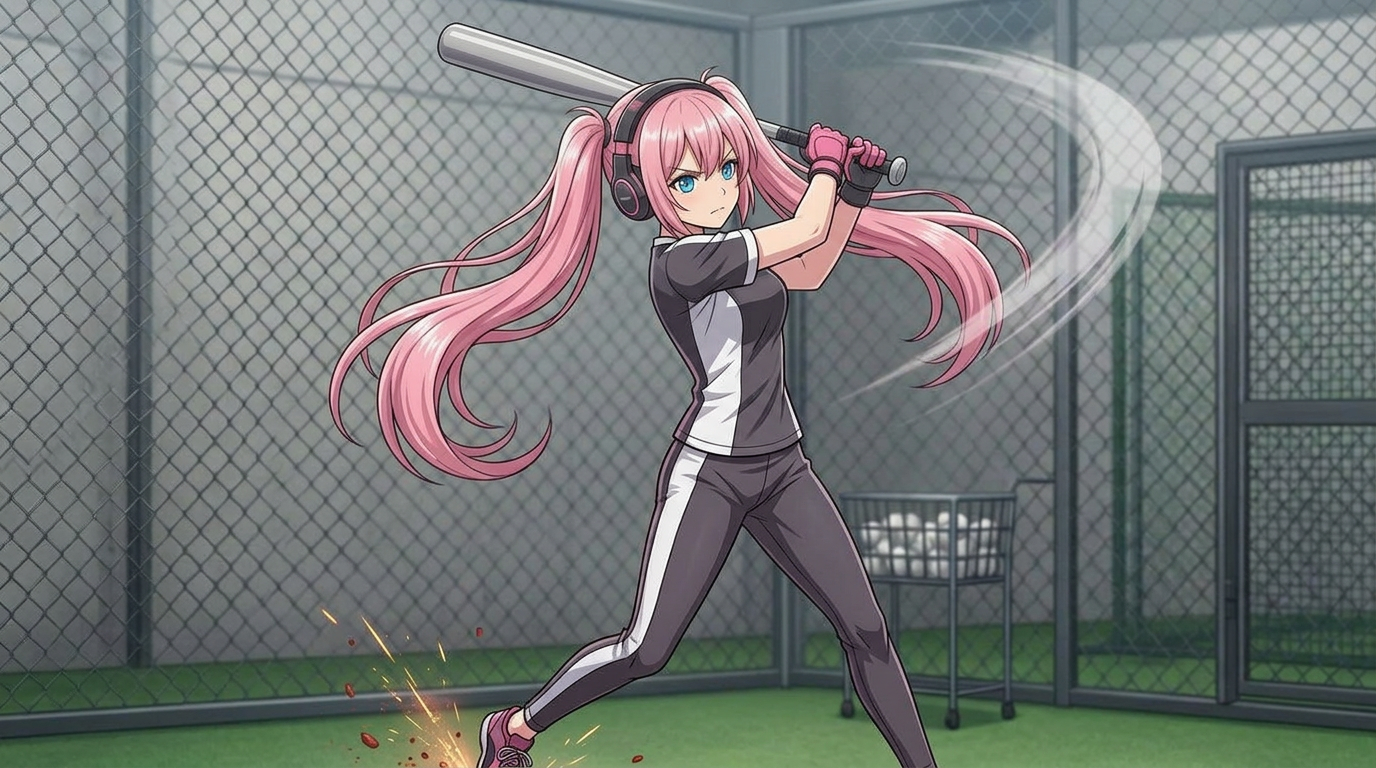
Baseball Motion
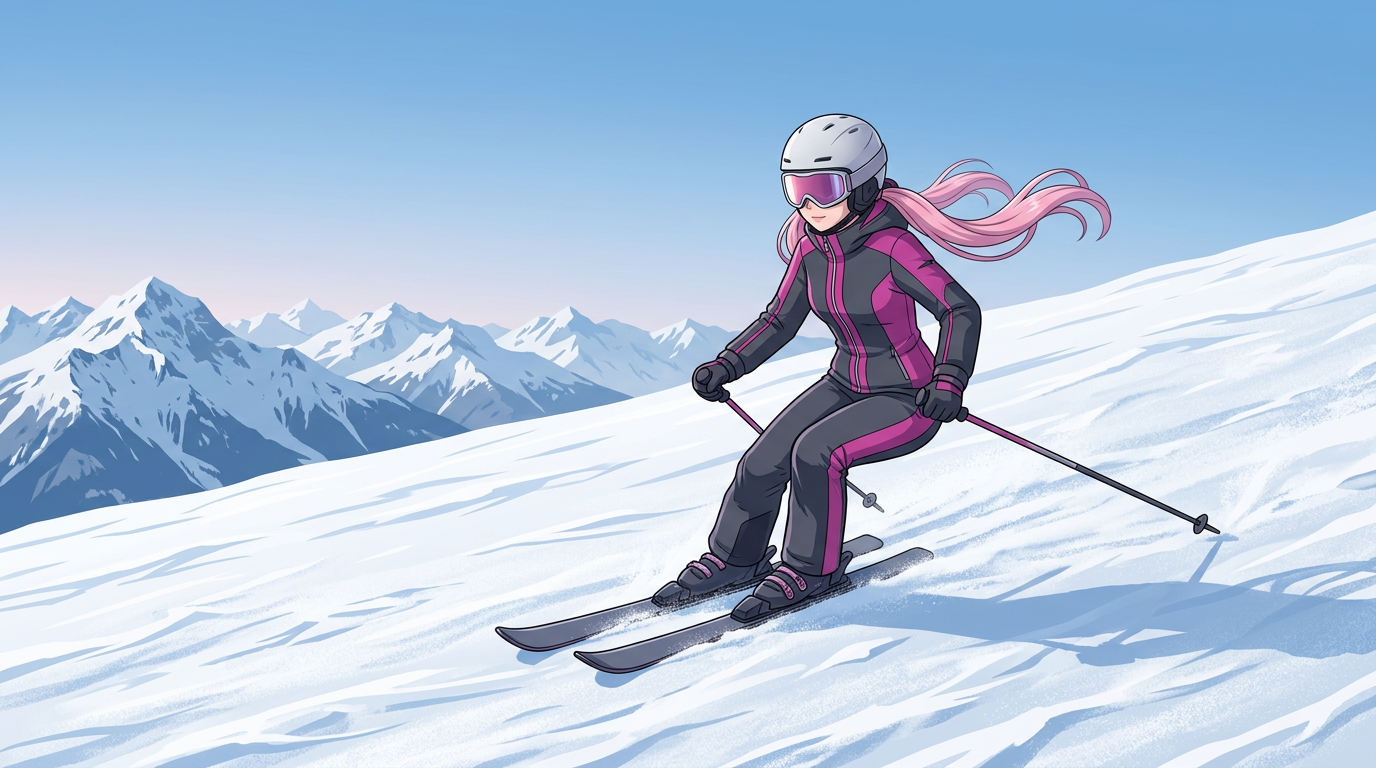
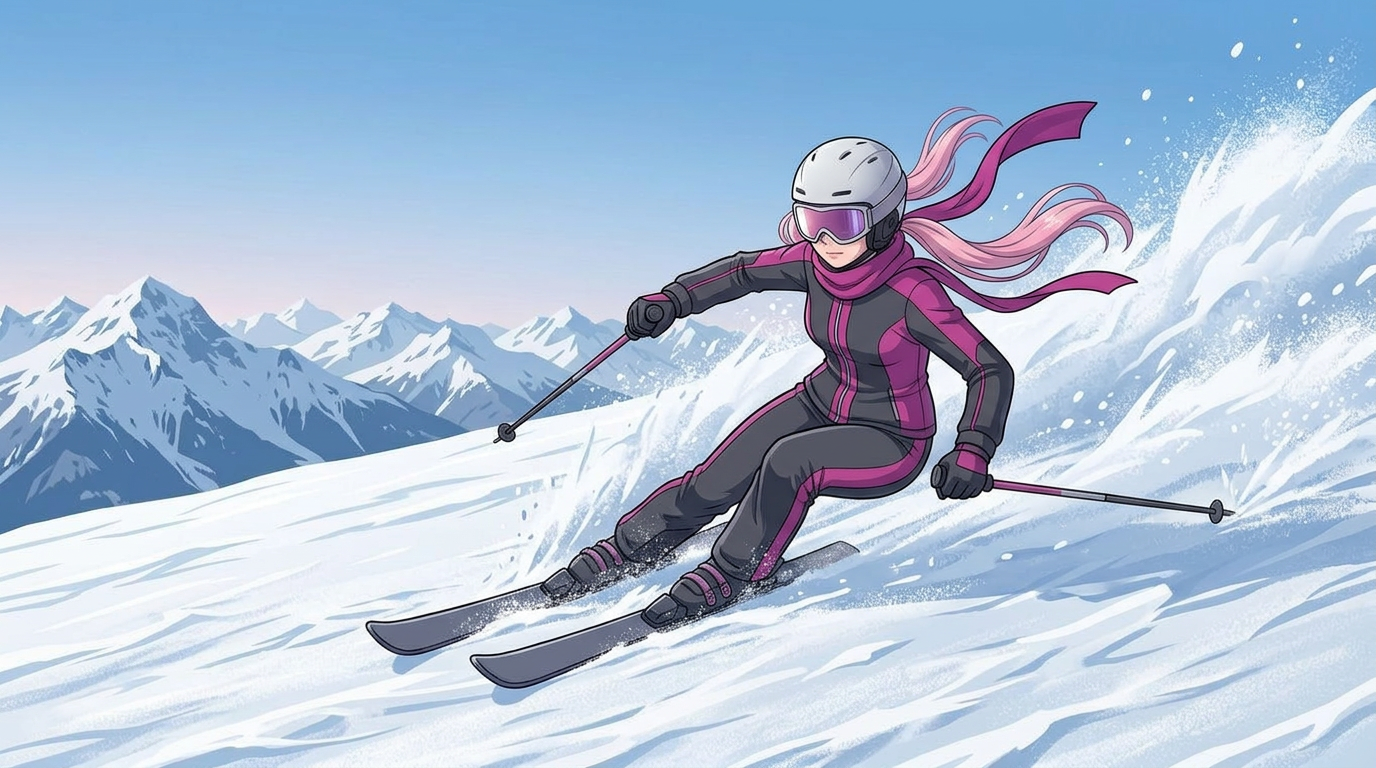
Skiing Motion
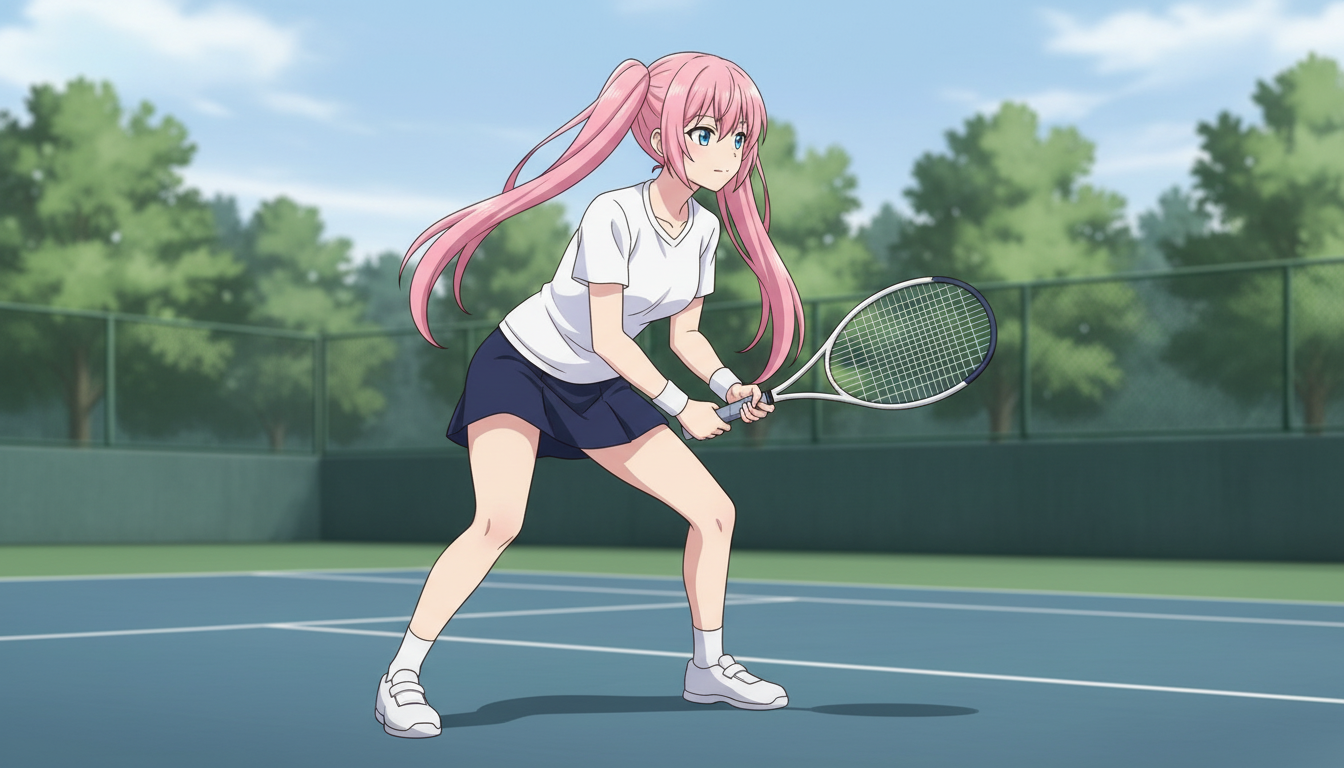
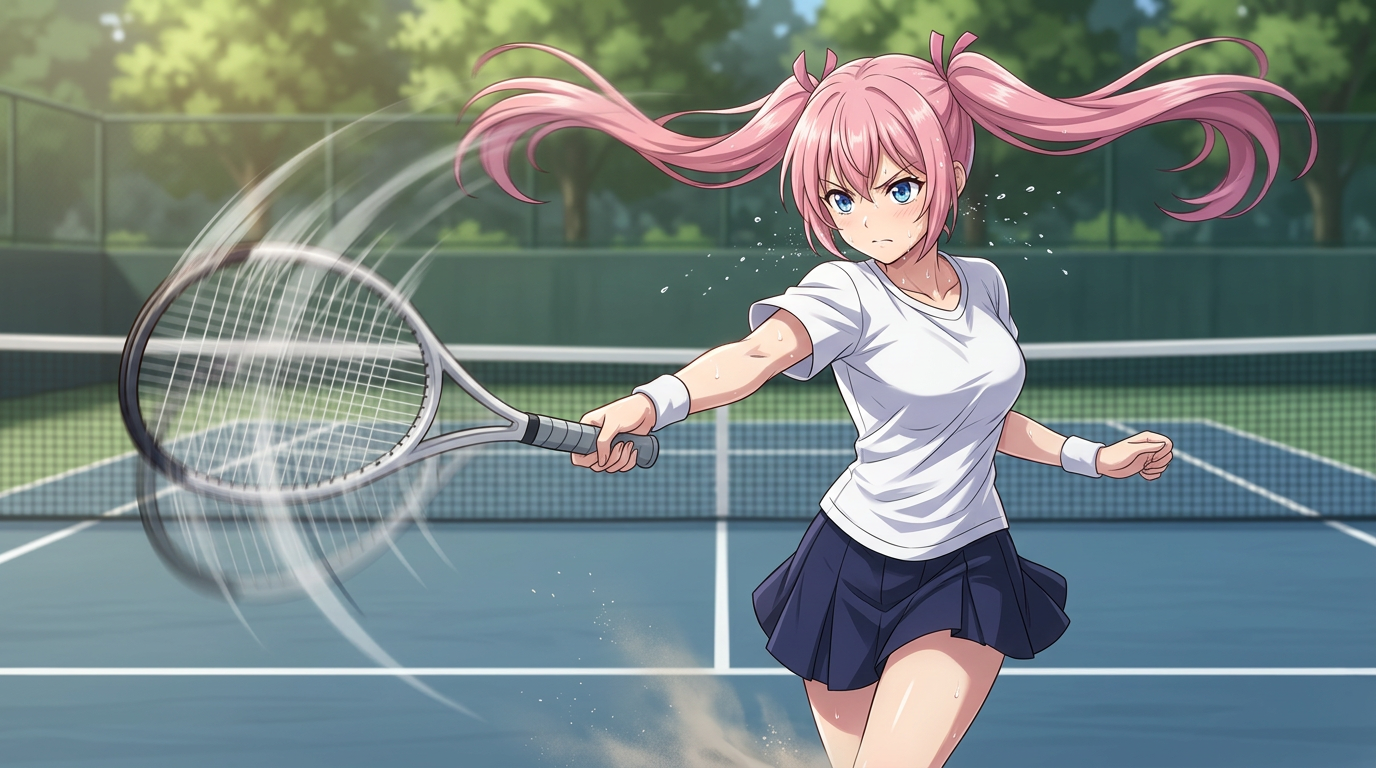
Tennis Motion
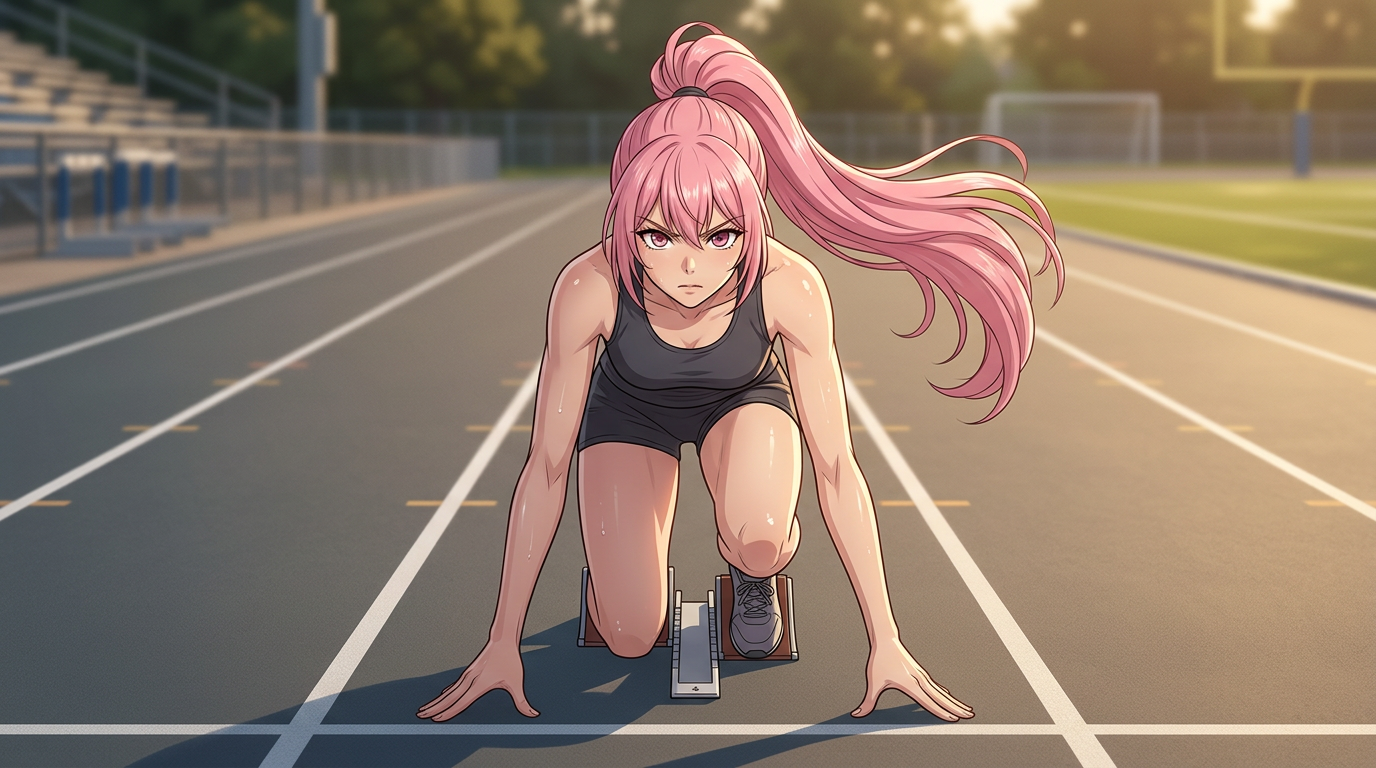
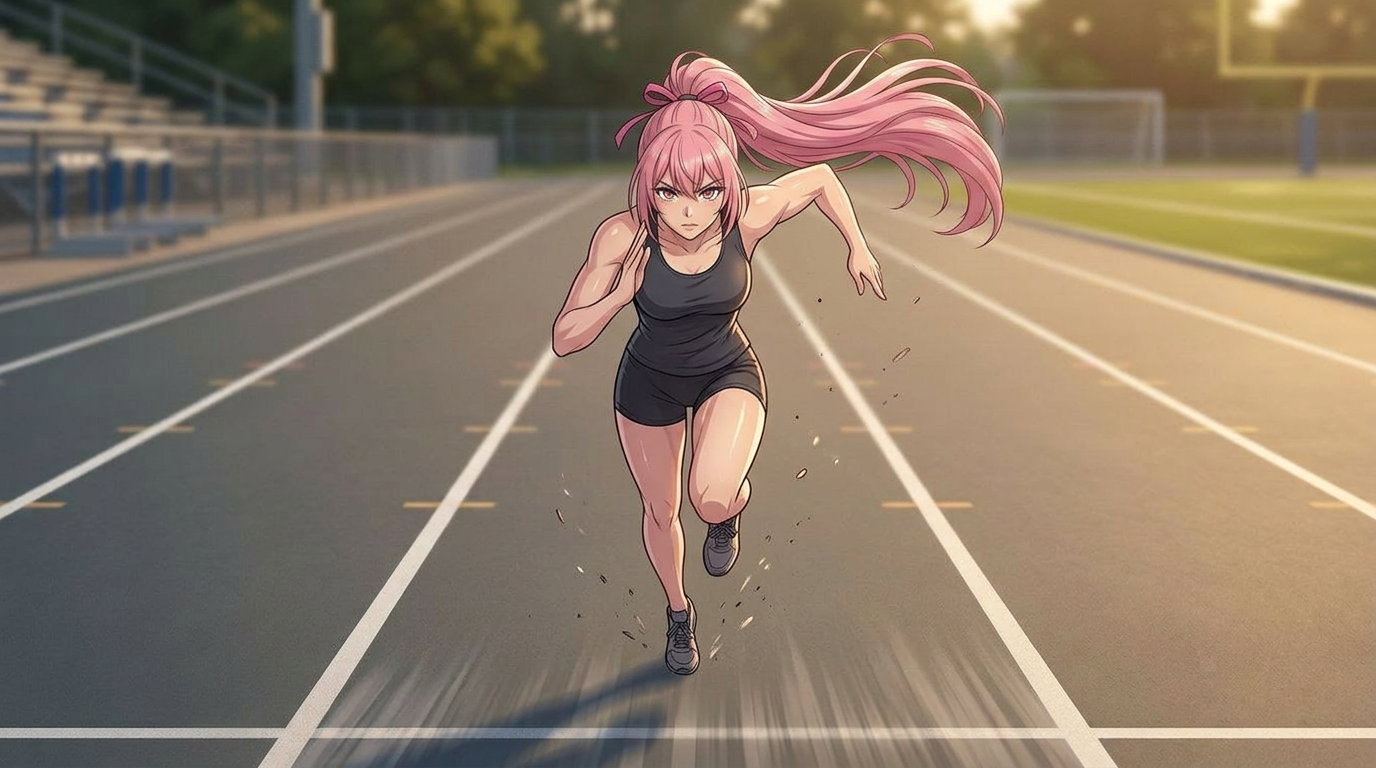
Running Motion
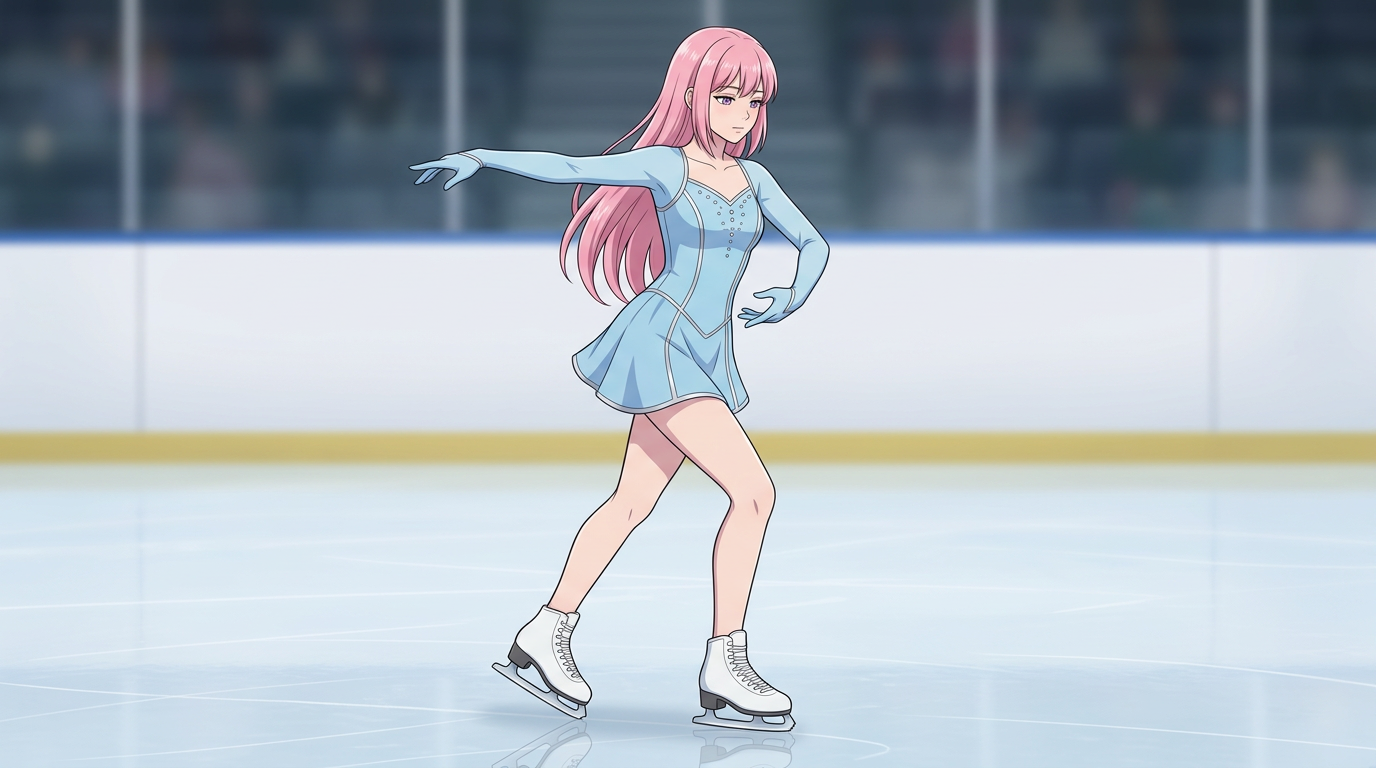
Skating Motion
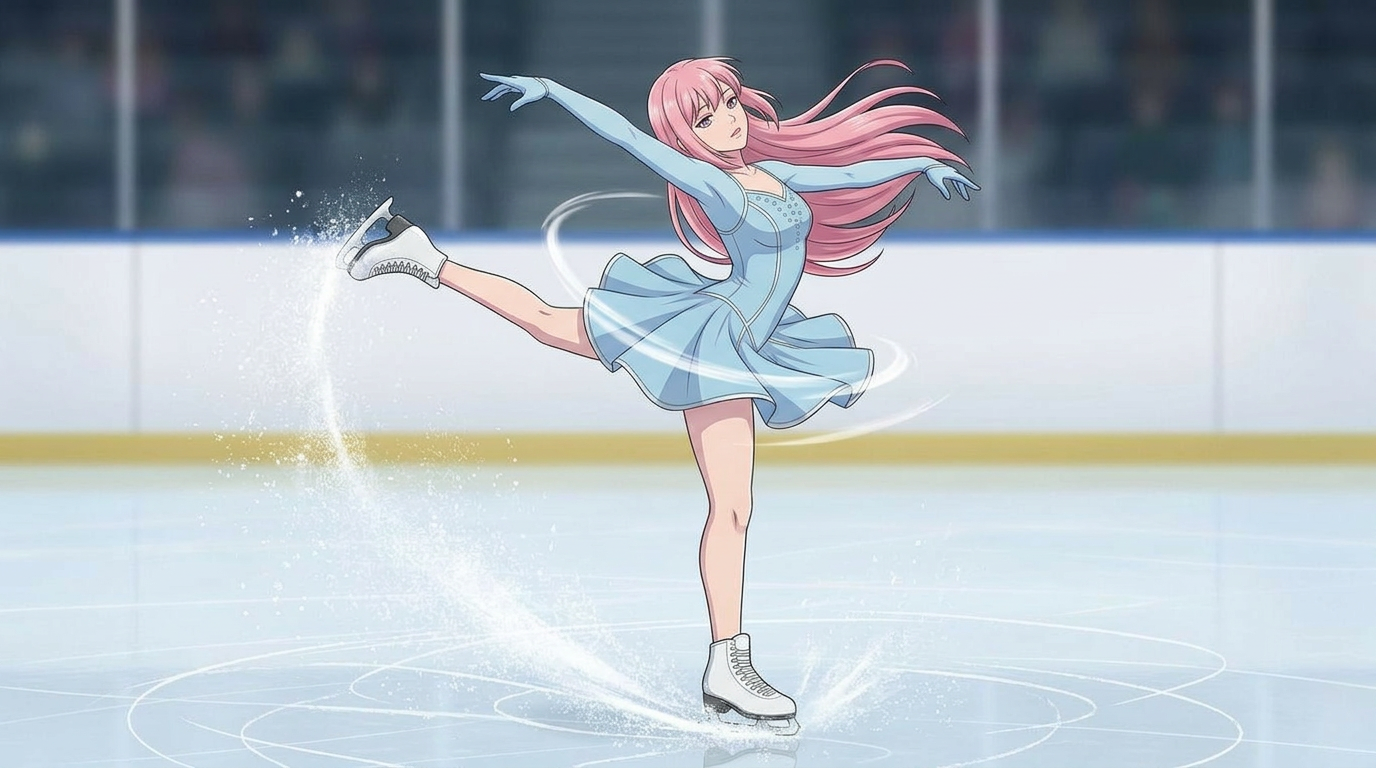
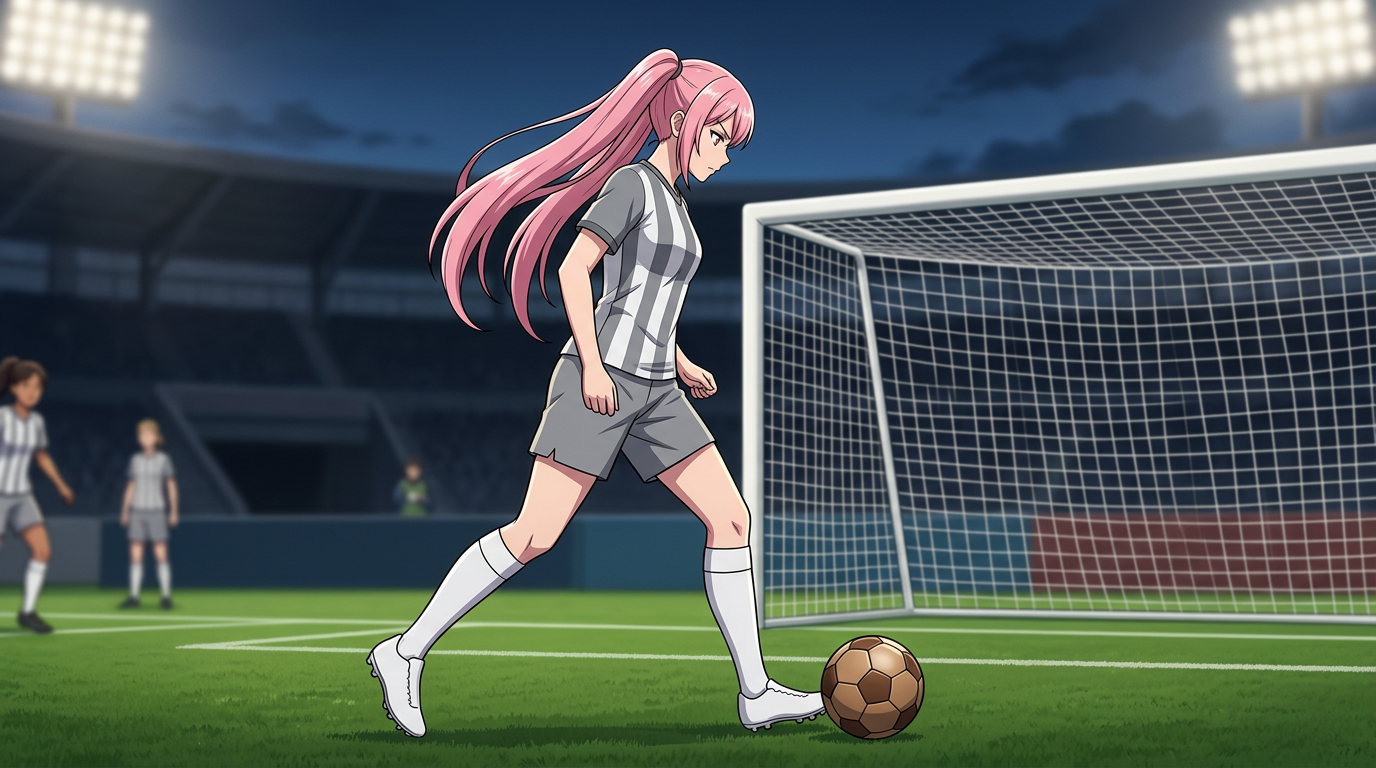
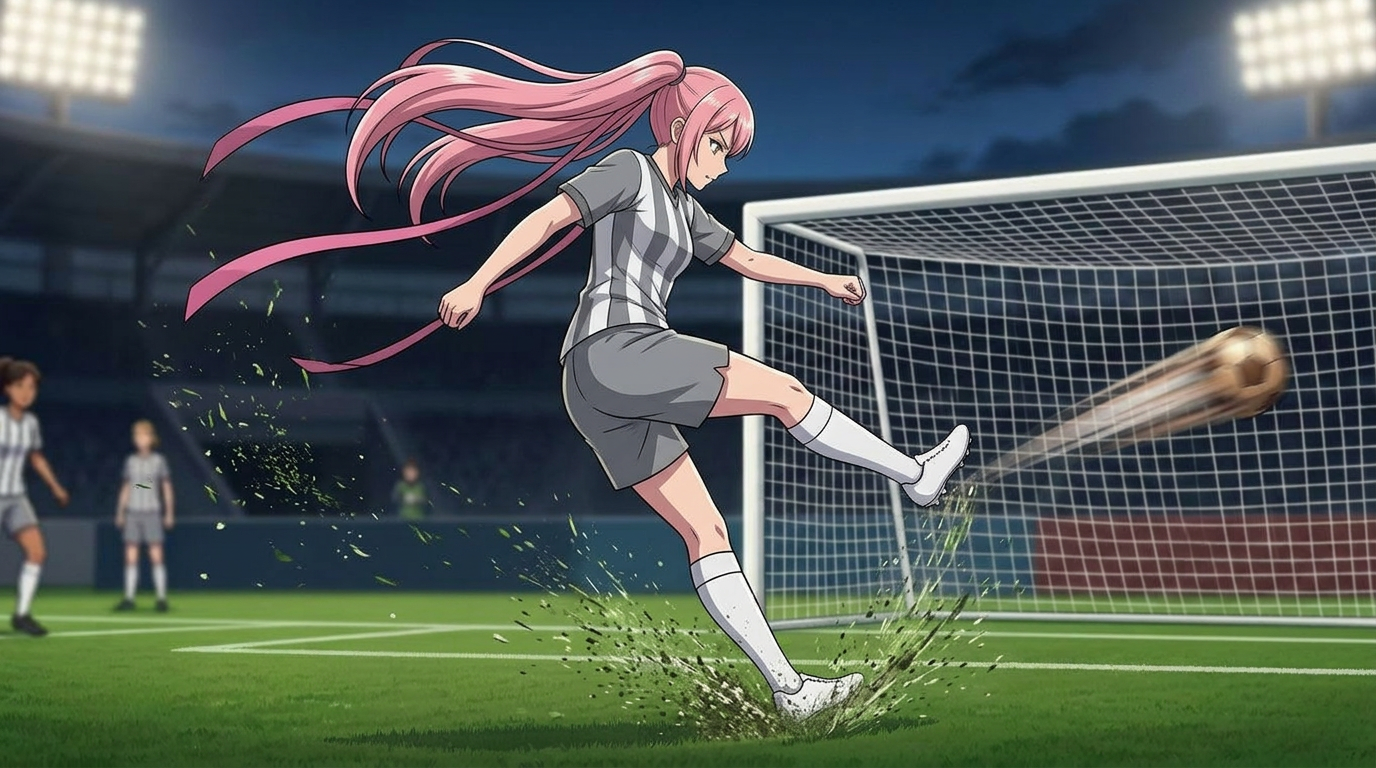
Soccer Motion
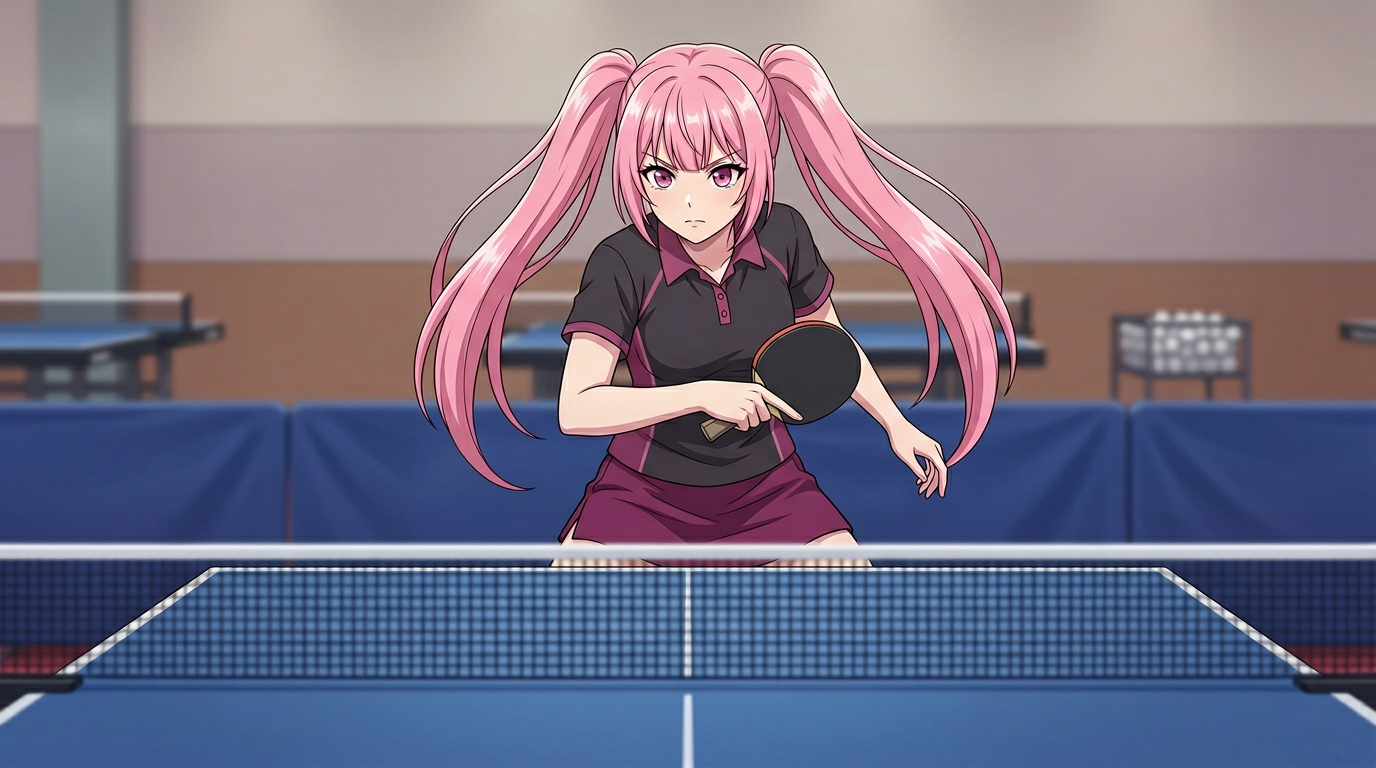
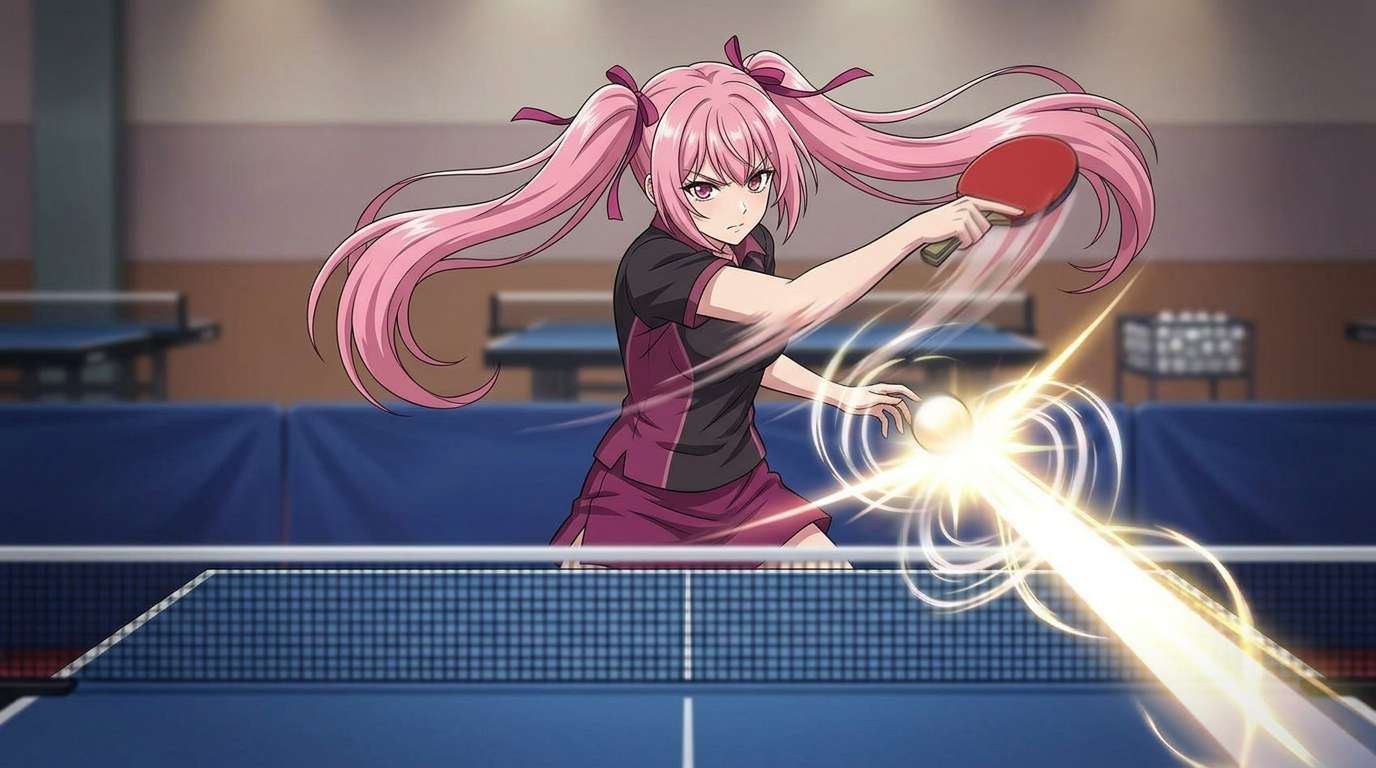
Ping Pong Motion
01 / Ein nützlicherer Startpunkt
Beginne mit einem gut lesbaren ersten und letzten Bild
Der Anfang sollte den Aufbau erklären und das Ende die Aktion. Halte Motiv, Kleidung und Umgebung zwischen beiden Bildern kompatibel, damit die gewünschte Bewegung einen klaren visuellen Verlauf hat.
AI Motion Designer öffnen02 / Ein nützlicherer Startpunkt
Trenne Objektbewegung von Kamerabewegung
Eine feste Kamera und eine drehende Figur sind etwas anderes als eine Kamerafahrt. Beschreibe die gewünschte Bewegung in klaren Worten und prüfe, ob das gewählte Modell die beabsichtigten Eingaben unterstützt.
AI Motion Designer öffnenDrei praktische Startpunkte
Probieren Sie ein Briefing aus. Prüfen Sie das Ergebnis. Ändern Sie eine Sache.
Probieren Sie diese Übungen für KI-Motion-Designer mit konkreten Details zum Prüfen aus. Das sind vorgeschlagene Übungen, keine aufgezeichneten Kundenprojekte.
Ein Bogenschuss
Vorgeschlagenes Briefing
Plane eine weite Einstellung mit vollem Auszug und anschließendem Loslassen. Halte die Kamera ruhig und die Kleidung des Bogenschützen konsistent.
- Worauf Sie achten sollten
- Achte auf einen plausiblen Übergang an Bogenhand, Sehne und Arm.
- Was Sie als Nächstes ändern
- Vereinfache die Kameraführung, bevor du zusätzliche Bewegung anforderst.
Ein klarer Laufmoment
Vorgeschlagenes Briefing
Plane eine Laufpose in Seitenansicht mit unaufgeräumtem Hintergrund und einer konsistenten Bodenlinie.
- Worauf Sie achten sollten
- Prüfe Fußstellung, Körperproportionen und Laufrichtung.
- Was Sie als Nächstes ändern
- Nutze eine kürzere oder einfachere Bewegung, wenn Gliedmaßen unvorhersehbar wechseln.
Eine Produktgeste
Vorgeschlagenes Briefing
Plane eine Figur, die einen schlichten, markenfreien Gegenstand von einem Tisch hebt, ohne Szenenwechsel.
- Worauf Sie achten sollten
- Prüfe den Handkontakt und ob der Gegenstand eine wiedererkennbare Form behält.
- Was Sie als Nächstes ändern
- Entferne zusätzliche Requisiten oder überlappende Aktionen, bevor du die Anfrage wiederholst.
Von der Eingabe zur nützlichen Ausgabe
So verwenden Sie KI-Motion-Designer
Arbeiten Sie zuerst eine kleine Aufgabe durch und behalten Sie dann die Schritte, die Ihrem Projekt helfen.
- 01
Aktion wählen
Beschreibe eine Bewegung mit klarem Anfang und Ende.
Prüfen Sie: Vermeide mehrere unabhängige Aktionen in einer kurzen Anfrage.
- 02
Erlaubte Referenzen vorbereiten
Füge ein erlaubtes Startbild hinzu. Ergänze ein optionales passendes Endbild, wenn du den Endzustand beschreiben möchtest.
Prüfen Sie: Halte Bildausschnitt und Kleidung konsistent.
- 03
Bewegungsrichtung festlegen
Beschreibe die Bewegung des Motivs und das Kameraverhalten getrennt.
Prüfen Sie: Prüfe die aktuelle Eingabeunterstützung des gewählten Modells.
- 04
Sequenz prüfen
Achte auf Hände, Gliedmaßen, Requisiten und Szenenkontinuität.
Prüfen Sie: Nutze die verfügbaren Exportoptionen erst nach der Prüfung des Ergebnisses.
Wählen Sie den подход für Ihre Aufgabe
| Ihr Ziel | Starten mit | Bevor Sie fertig sind |
|---|---|---|
| Sportbewegung | Eine Aktion und eine stabile Kamera | Prüfe Gliedmaßen und Ausrüstung. |
| Charaktergeste | Eine klare Beziehung zwischen Hand und Objekt | Prüfe Kontakt und Formkontinuität. |
| Szenenbewegung | Eine Kamerarichtung | Prüfe die Umgebung zwischen den Bildern. |
Grenzen kennen
Was Sie prüfen sollten, bevor Sie sich auf die Ausgabe verlassen
- Der vorhandene Sport-Clip ist eine Demo, keine Garantie für Timing, Qualität oder das Modell, das für eine neue Anfrage verwendet wird.
- Nicht jedes Videomodell akzeptiert zwei Keyframes. Verwende nur die im gewählten Workflow verfügbaren Steuerungen.
- Die Animationsgenerierung kann Anatomie, Identität und Objektformen verändern.
KI-Motion-Designer: Ihre Fragen, beantwortet
Was sollte mein Motion-Brief enthalten?
Gib Motiv, eine Aktion, Anfangs- und Endposition sowie das gewünschte Kameraverhalten an.
Kann ich die Kamera festhalten?
Fordere eine feste Kamera an und prüfe das Ergebnis. Das Modell kann trotzdem Bewegungen erzeugen.
Kann ich Start- und Endbilder angeben?
Der verlinkte Motion-Editor hat ein erforderliches Startbild und ein optionales Endbild. Andere Video-Workflows können andere Eingaben anzeigen. Prüfe die gewählten Optionen vor der Generierung.
Sind die Sportbeispiele Kundenprojekte?
Es handelt sich um bestehende Produkt-Demos, nicht um Kundenstimmen oder gemessene Fallstudien.
Was kann ich kostenlos ausprobieren?
Du kannst die Anleitung, Keyframe-Beispiele und die bestehende Demo kostenlos ansehen. Das Erstellen eines Videos unterliegt den im Motion-Editor angezeigten Konto-, Modell- und Guthabenbedingungen; dies ist keine unbegrenzte kostenlose Generierung.
Wie verbessere ich ein instabiles Ergebnis?
Reduziere gleichzeitige Aktionen, vereinfache die Kameraanfrage und prüfe die Kompatibilität der Referenzen, bevor du erneut generierst.
Quellen und weiterführende Infos
Prüfen Sie die Hinweise hinter dem Workflow
Jede Quelle ist mit ihrem Geltungsbereich verlinkt. Eine externe Referenz ist keine Empfehlung und keine Leistungszertifizierung.
YouTube: Shorts hochladen
Offizielle Upload-Hinweise für quadratische und vertikale Videos. Plattformregeln sind getrennt von den Videooptionen in LlamaGen.
LlamaGen: Hilfe für Animation und Video-Workflow
Anleitung des Anbieters zur Videoeinrichtung und zum Prüfen. Verfügbare Modelle, Eingaben, Dauer und Guthaben müssen im gewählten Studio geprüft werden; dies ist kein unabhängiger Videobenchmark.
LlamaGen-Tarife, Guthaben und Kontosupport
Tarifinformationen des Anbieters. Prüfe im ausgewählten Tool den Modellzugang und die Kosten jeder Generierung; bei Kontofragen an support@llamagen.ai wenden.
Setzen Sie Ihr Kreativprojekt fort
KI-Motion-Designer
Starten Sie mit einer klaren Idee.
Die Anleitung und vorhandene Demos kannst du kostenlos ansehen. Die Videogenerierung ist ein separater, angemeldeter Vorgang mit Modell- und Guthabenvoraussetzungen.
AI Motion Designer öffnen