

Ein Schwarz-Weiß-Anime-Profilbild erstellen
Schneide dein eigenes Anime-Kunstwerk zu einem quadratischen Profilbild zu, wandle es in Graustufen um und prüfe die runde Vorschau. Die optionale KI-Bildgenerierung ist ein separater Schritt.
Dein Foto bleibt in diesem Browser. Es sind kein Upload, kein Konto und keine KI-Generierung nötig.
1024 × 1024 · PNG
Brauchst du zuerst neues Artwork? Ein originelles Anime-Porträt erstellen, dann bringe das Bild hierher zum Zuschneiden. Die KI-Generierung nutzt ein separates Tool sowie den dort angezeigten Plan und die angezeigten Credits.
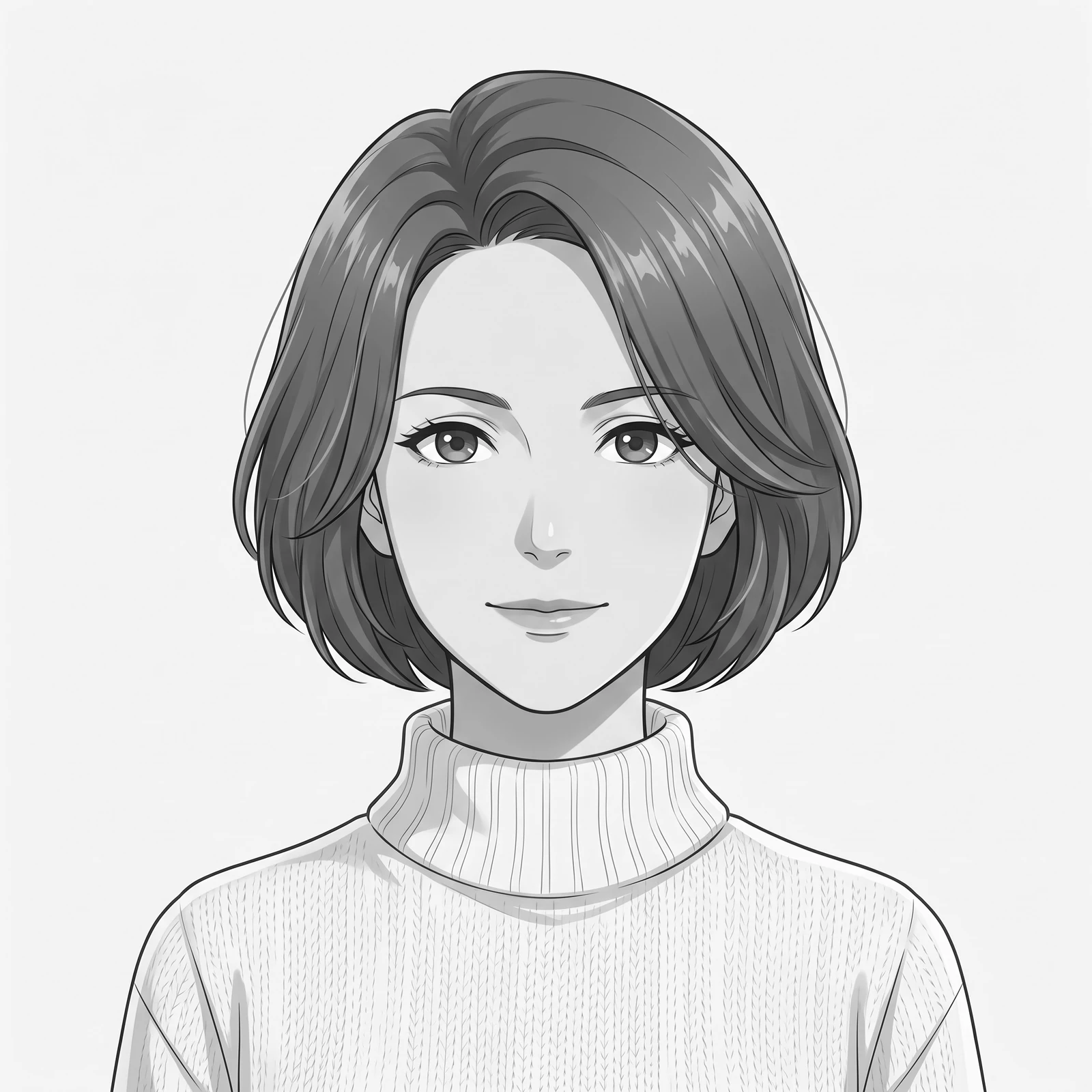
Ein Porträt in Profilbildgröße ansehen
Vergleiche die ursprünglichen monochromen Kunstwerke in kreisförmigen Handy-Vorschauen, handlichen Profilkarten und abgestimmten Porträt-Layouts.
KI-inszenierte Mockups platzieren Originalkunst in alltäglichen kreativen Umgebungen. Es sind Präsentationsideen, keine Kundenfotos, physischen Produktmuster oder Screenshots des Generierungstools. Kreisförmige Zuschnitte und Profilkarten-Layouts sind für die Mockups vorbereitet; es handelt sich nicht um Live-Konten, Plattformoberflächen oder einen Beleg für ein veröffentlichtes Profil.
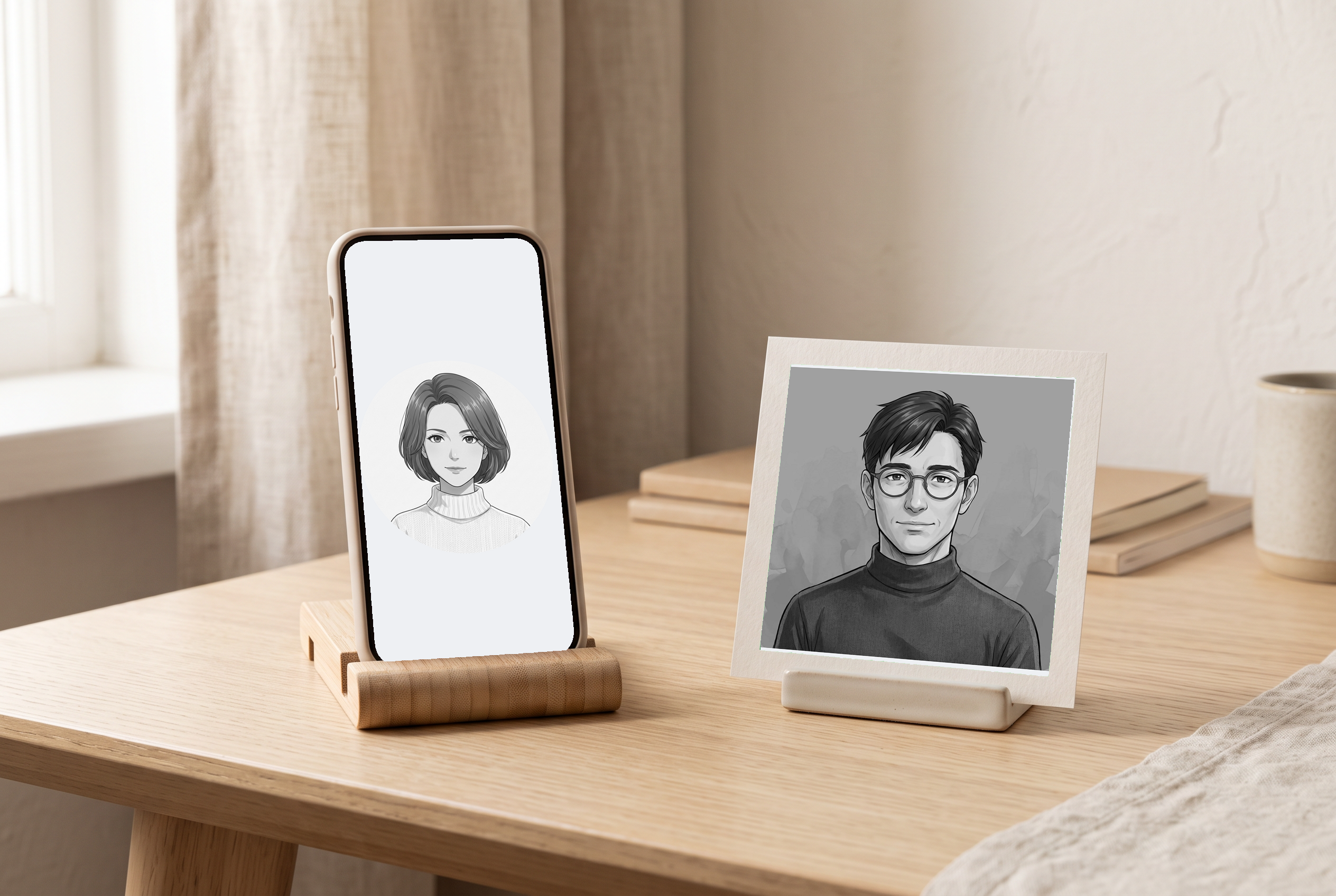
Am Designtisch
Ein originales monochromes Porträt als kreisförmige Profilvorschau auf einem Smartphone, neben einer passenden Papierkarte.
Bevor du dieses Layout verwendest
- Prüfe das Gesicht in der kleinen Größe, in der dein Profilbild erscheinen wird.
- Nutze die lokalen Zuschnittssteuerungen, um die tatsächliche quadratische oder kreisförmige Ausgabe vor dem Speichern zu prüfen.
Kunstwerk in dieser Szene: 1, 2
Vollständige Szene ansehen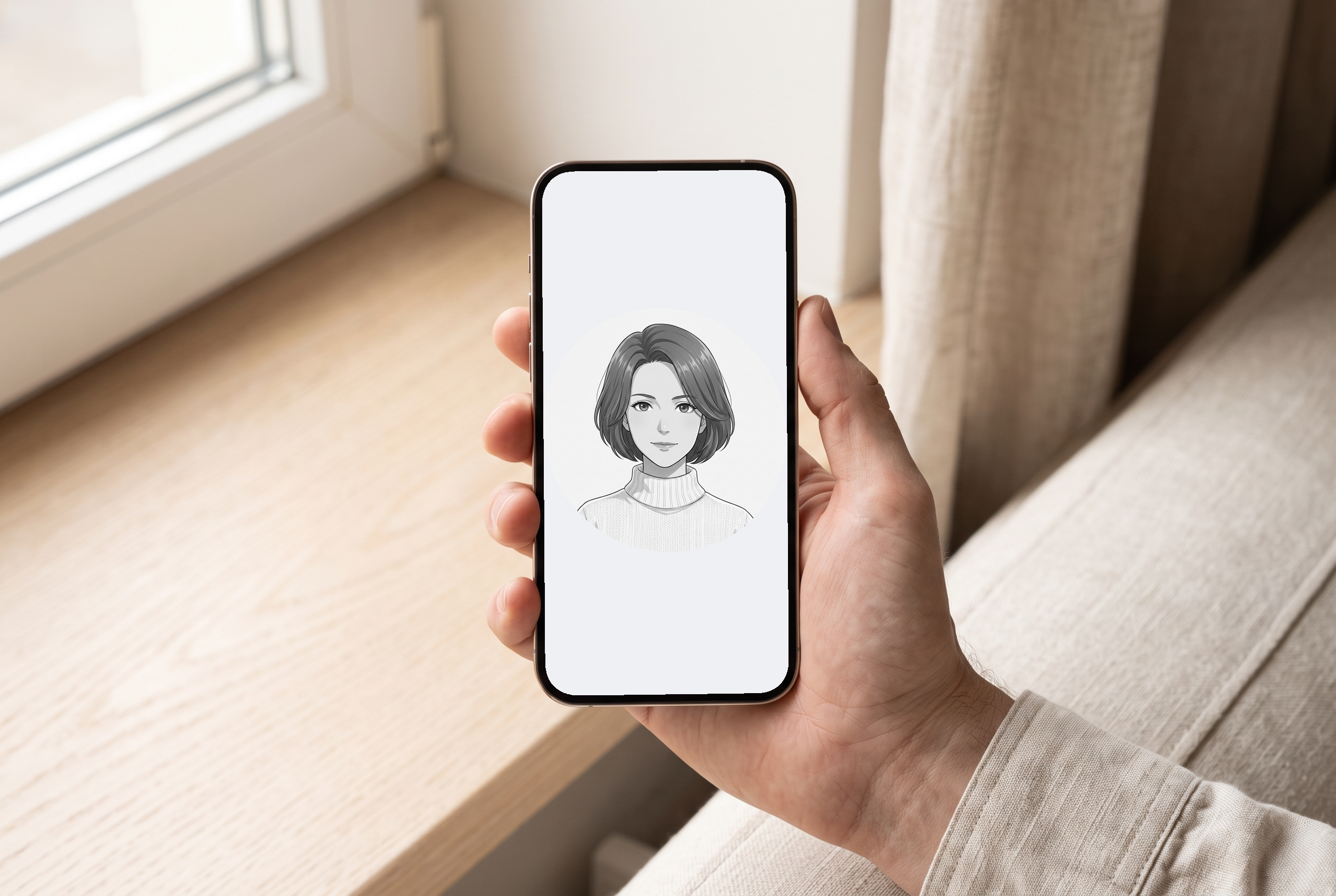
Ein Design in der Hand
Eine erwachsene Hand hält ein Handy-Mockup mit einem kreisförmigen Zuschnitt des ursprünglichen Schwarz-Weiß-Porträts.
Bevor du dieses Layout verwendest
- Prüfe, ob der Kreis Haare, Kinn und wichtige Gesichtsdétails sichtbar lässt.
- Prüfe das tatsächlich exportierte PNG vor hellen und dunklen Hintergründen.
Kunstwerk in dieser Szene: 1
Vollständige Szene ansehen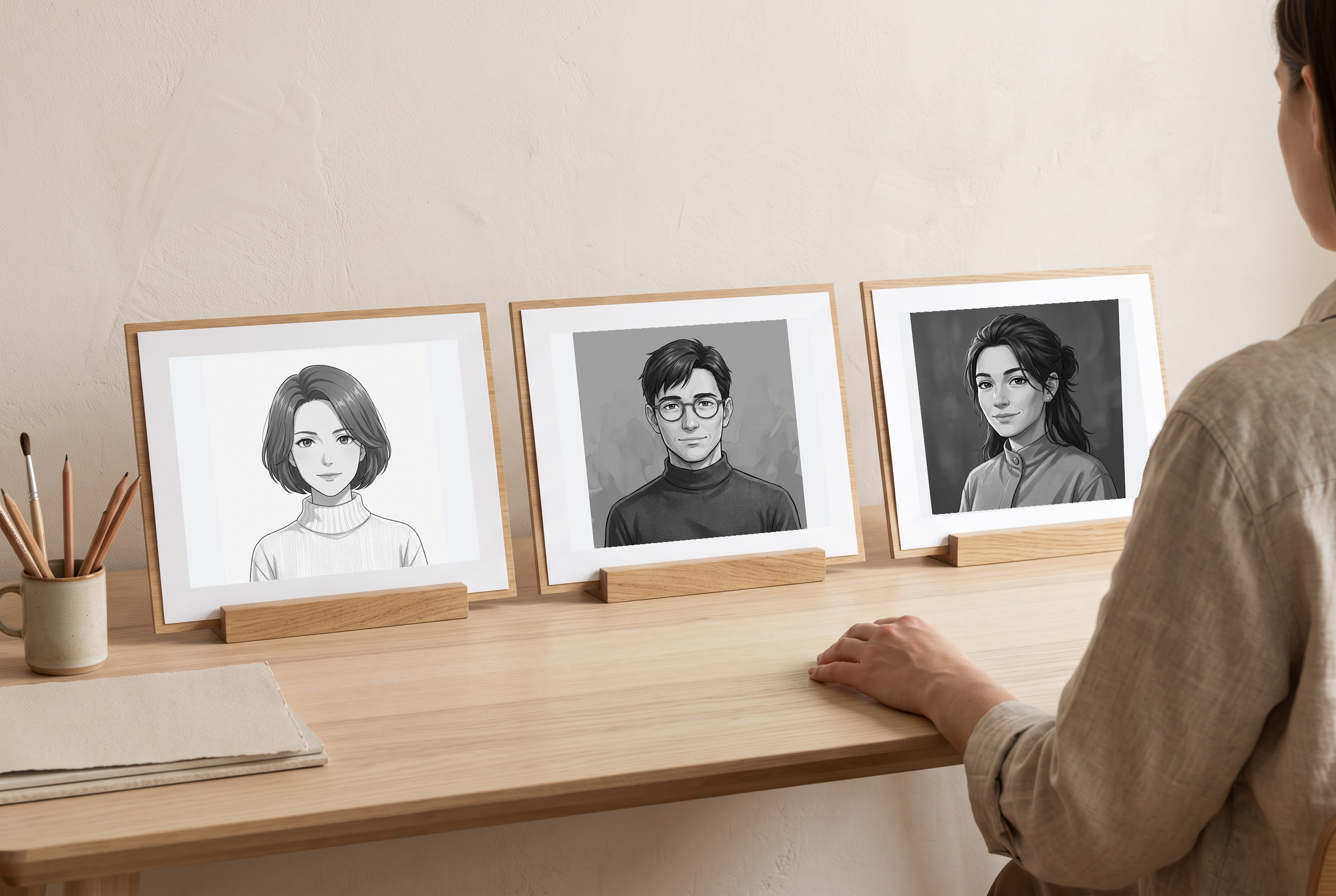
Illustrationsrichtungen vergleichen
Drei originale Anime-Porträts von Erwachsenen, dargestellt als separate monochrome Profilkarten-Richtungen.
Bevor du dieses Layout verwendest
- Vergleiche die Erkennbarkeit des Gesichts und die Hell-Dunkel-Abgrenzung in der vorgesehenen Avatargröße.
- Halte jeden Charakter separat; ein passendes Layout bedeutet nicht dieselbe Identität über mehrere Porträts hinweg.
Kunstwerk in dieser Szene: 1, 2, 3
Vollständige Szene ansehen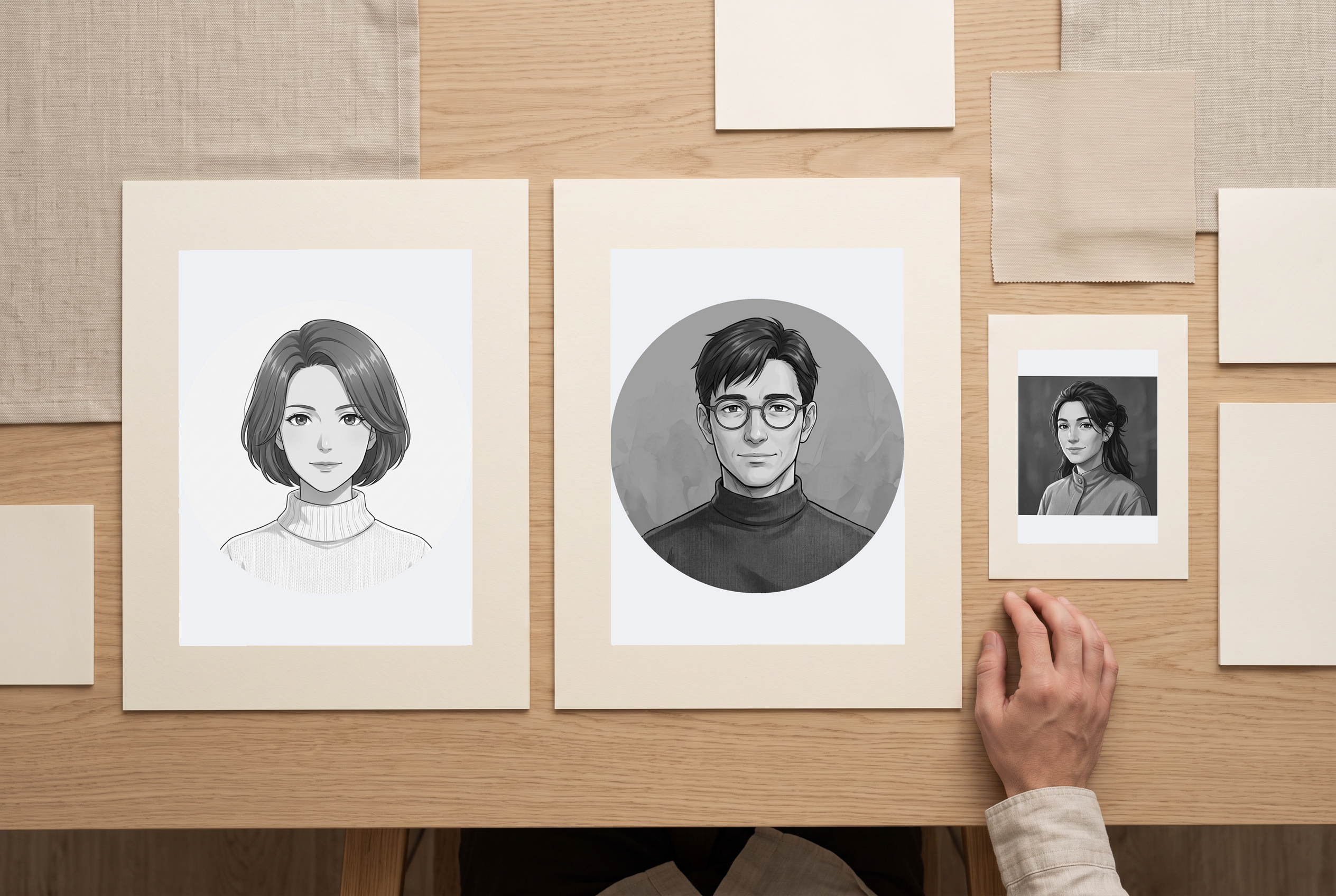
Ein abgestimmtes Konzept-Set
Ein abgestimmtes Set aus kreisförmigen Porträtvorschauen und quadratischen Profilkarten auf einem schlichten Schreibtisch.
Bevor du dieses Layout verwendest
- Verwende einheitliche Zuschnittränder und Kartenabstände, wenn du das Set vorbereitest.
- Prüfe die tatsächlichen Dateiabmessungen und die Transparenz außerhalb eines kreisförmigen Zuschnitts.
Kunstwerk in dieser Szene: 1, 2, 3
Vollständige Szene ansehen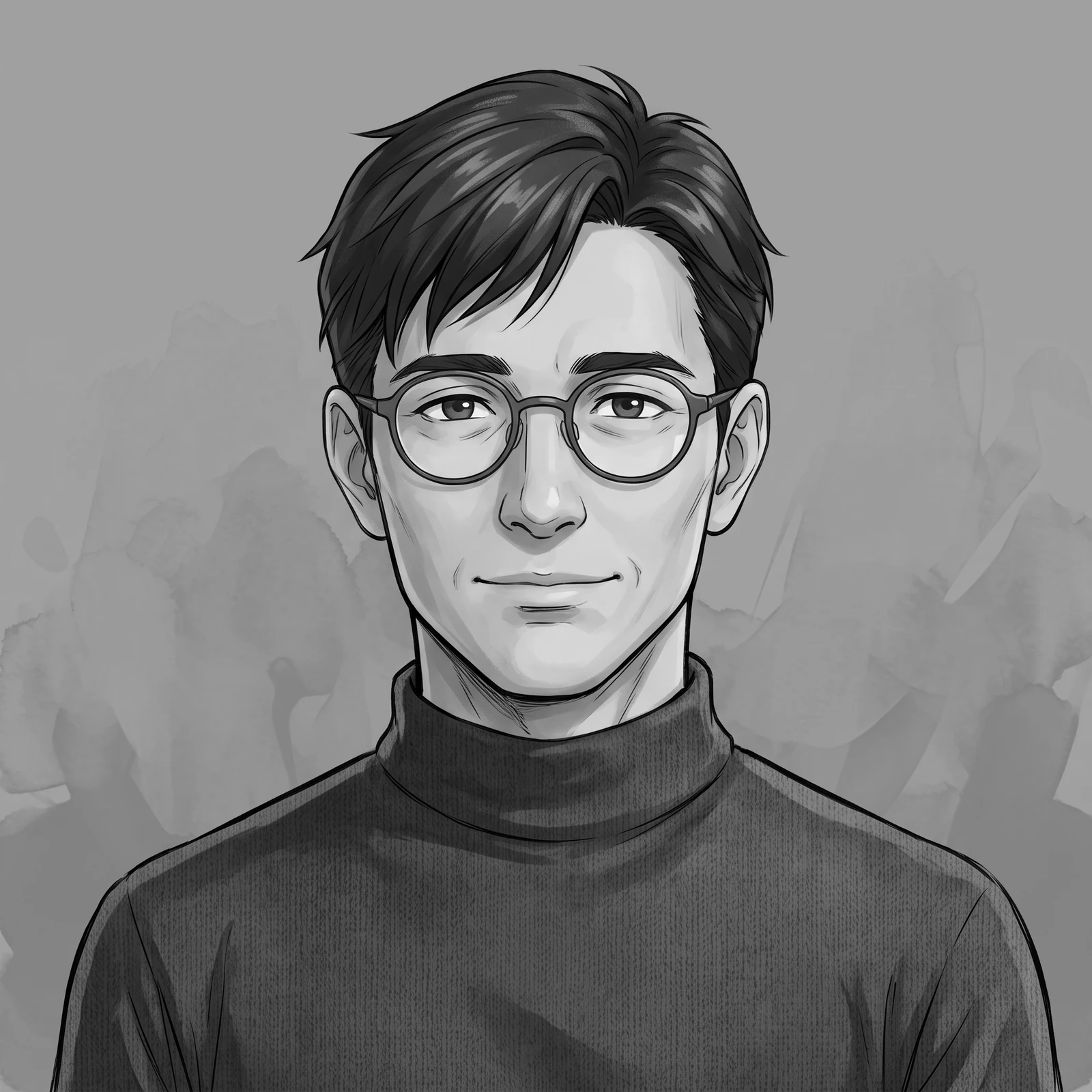
Bereite einen Avatar aus bereits vorhandenem Artwork vor
Ein monochromes Porträt braucht trotzdem einen sinnvollen Zuschnitt. Platziere Gesicht oder Maskottchen innerhalb eines Quadrats, prüfe, was eine runde Maske abschneidet, und exportiere das Graustufenbild. Diese lokale Vorbereitung ist getrennt von der Erstellung einer neuen Figur oder dem Anwenden eines KI-Kunststils.
Mein Profilbild erstellenGesicht auch in kleiner Größe lesbar halten
Der lokale Editor verändert Zuschnitt, Graustärke und Kontrast deines vorhandenen Bildes; er zeichnet die Figur nicht neu und wendet keinen KI-Kunststil an. Brauchst du zuerst neues Artwork? Der separate Anime-Porträt-Link öffnet ein anderes Tool. Prüfe dieses Artwork und lade dann das gespeicherte Bild hier hoch.
Mein Profilbild erstellen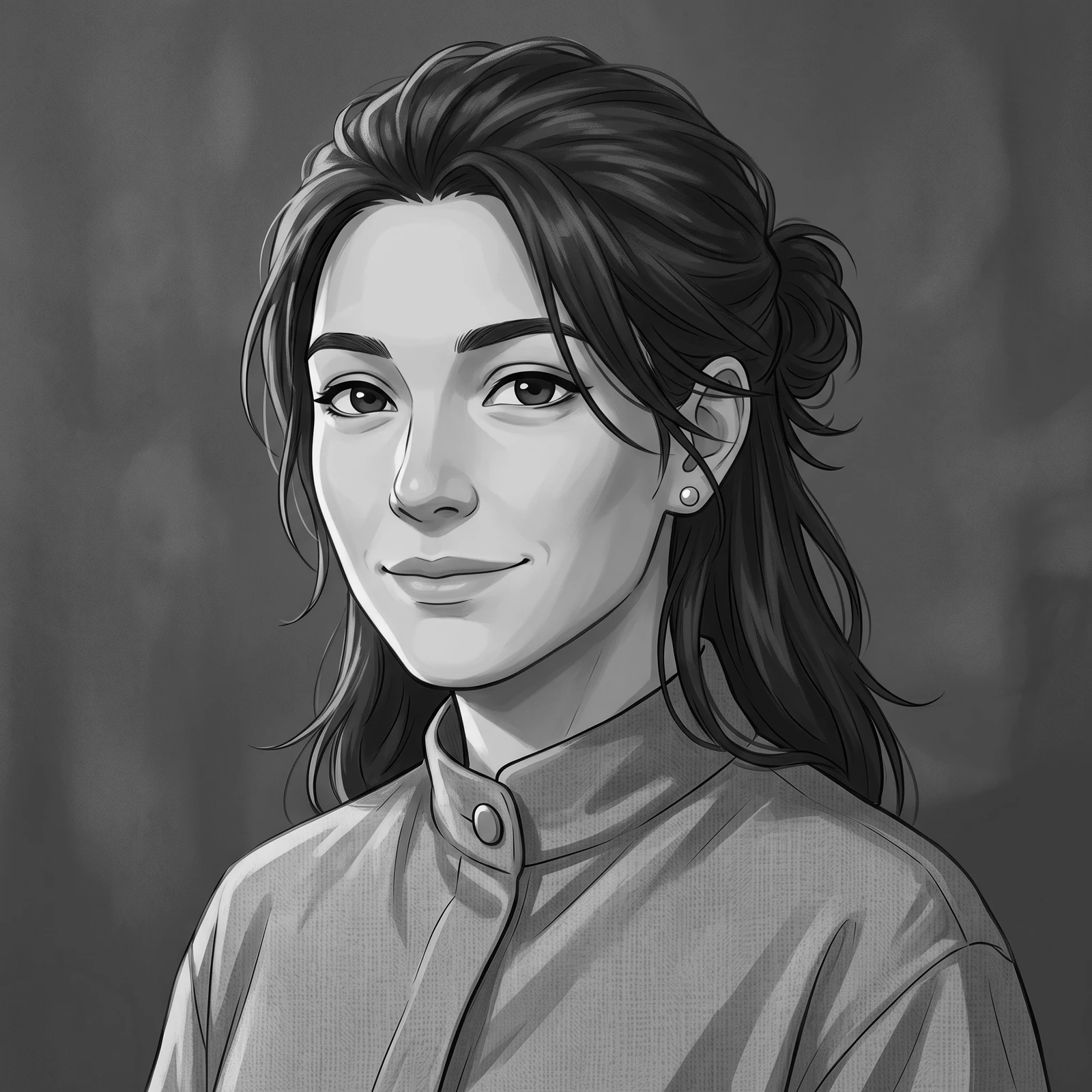
Erstelle ein Profilbild, das zu dir passt
Ein bewusst gewählter quadratischer Zuschnitt
Platziere das Motiv so, dass es im Profilbild klar erkennbar bleibt.
Eine runde Vorschau
Prüfe Haare, Ohren und Accessoires anhand der runden Maske, die viele Profile verwenden.
Eine separate KI-Entscheidung
Bearbeite ein vorhandenes Bild lokal oder öffne den Bildgenerator, wenn du neues, originelles Artwork brauchst.
Verwenden Sie Artwork, das Sie bearbeiten und veröffentlichen dürfen
Wähle deine eigene Grafik oder ein Bild, das du bearbeiten darfst. Menschliche Motive in diesem Workflow müssen mindestens 25 Jahre alt sein. Zuschnitt, Graustufen-Konvertierung und runde Vorschau werden lokal auf deinem Bild ausgeführt. Prüfe das gespeicherte Ergebnis und die Profilvorschau am Zielort; die lokale Verarbeitung begründet weder Bildbesitz noch eine Freigabe durch die Plattform.
Mein Profilbild erstellenFür dein nächstes Kreativprojekt gemacht
Profilinhaber
Bereite einen einheitlichen Zuschnitt für ein persönliches Profil oder Creator-Profil vor.
Original-Charakterkünstler
Erstelle einen monochromen Avatar aus einer bestehenden Illustration einer erwachsenen Figur.
Community-Organisatoren
Prüfe die Lesbarkeit eines Maskottchens, bevor du es in ein Gruppenprofil hochlädst.
Die Details, die ein nützliches Design ausmachen
Lokale Bildeingabe
Beginne mit einem vorhandenen Bild, statt ein neues zu generieren.
Quadratischer Zuschnitt
Richte das Motiv für ein 1:1-Profilbild aus.
Ausrichtung des Zuschnitts
Passe den Bildausschnitt an, damit wichtige Details im sichtbaren Bereich bleiben.
Anpassbare Graustufen
Beginne mit 100 % Schwarz-Weiß und passe dann die Graustärke und den Kontrast lokal an.
Runde Vorschau
Prüfe, wie eine runde Profilmaske den quadratischen Zuschnitt beeinflusst.
1024 × 1024 PNG-Export
Wähle ein Quadrat mit weißem Hintergrund oder ein rundes Bild mit transparenten Ecken.
Optionale KI-Eingabe
Verwenden Sie den separaten Bildgenerator, wenn Sie zunächst einen originalen erwachsenen Charakter oder Maskottchen benötigen.
Zielvorschau
Prüfe das exportierte Bild in der tatsächlichen Upload-Vorschau deines Profils.
So erstellst du dein Profilbild
- 1
Wähle ein Bild, das du verwenden darfst
Lade dein eigenes Artwork einer erwachsenen Figur oder ein erlaubtes nichtmenschliches Maskottchenbild hoch.
- 2
Quadratischen Zuschnitt positionieren
Lass rund um den Kopf genügend Platz und schneide wichtige Accessoires am Rand nicht ab.
- 3
Graustufenergebnis prüfen
Achte auf eine klare Trennung zwischen Gesicht, Haaren und Hintergrund.
- 4
Runde Vorschau prüfen
Prüfe, dass Ohren, Haare und der wichtigste Ausdruck innerhalb der runden Maske sichtbar bleiben.
- 5
Profilbild exportieren und testen
Lade das Ergebnis herunter und prüfe dann die tatsächliche Upload-Vorschau des Zielorts.
Ihre Fragen, beantwortet
Verwendet der lokale Zuschnitt KI?
Nein. Zuschneiden, Graustufenumwandlung und die runde Vorschau verarbeiten ein vorhandenes Bild. Neues KI-Artwork nutzt den separaten Generatoreintrag.
Macht eine runde Vorschau die Datei rund?
Wähle im Exportmenü Kreis, um ein 1024 × 1024 PNG zu speichern, bei dem die Pixel außerhalb des runden Zuschnitts transparent sind. Quadratische Exporte haben einen deckenden weißen Hintergrund.
Wird der Hintergrund entfernt?
Nein. Der Hintergrund des Motivs bleibt im Zuschnitt enthalten. Der Kreisexport macht nur die Ecken außerhalb des Kreises transparent; er isoliert das Motiv nicht. Verwende für ein Freistellen den Hintergrundeditor.
Warum wirkt mein Gesicht in Graustufen flach?
Ähnliche Ausgangsfarben können zu ähnlichen Grauwerten werden. Versuche es mit einem klareren Ausgangsbild oder passe die Beleuchtung in einem geeigneten Editor an; durch Zuschneiden allein lässt sich fehlendes Detail nicht wiederherstellen.
Kann ich einen Avatar einer bekannten Anime-Figur erstellen?
Dieser Workflow ist für deine eigenen originellen erwachsenen Figuren und Artwork gedacht, das du bearbeiten und veröffentlichen darfst.
Ändert die KI-Option den lokalen Workflow?
Die KI-Generierung ist ein separater Vorgang mit eigenem Modell, eigenem Kontozugriff und eigener Credit-Kosten. Sobald du ein Bild hast, lade es in das lokale Vorbereitungstool.