

Crea un'immagine profilo anime in bianco e nero
Ritaglia la tua illustrazione anime in un'immagine profilo quadrata, convertila in scala di grigi e controlla l'anteprima circolare. La generazione AI opzionale è un passaggio separato.
La tua foto resta in questo browser. Non serve caricare nulla, creare un account o usare la generazione AI.
1024 × 1024 · PNG
Ti serve prima una nuova illustrazione? Crea un ritratto anime originale, poi porta qui l’immagine per ritagliarla. La generazione AI usa uno strumento separato, con piano e crediti visualizzati a parte.
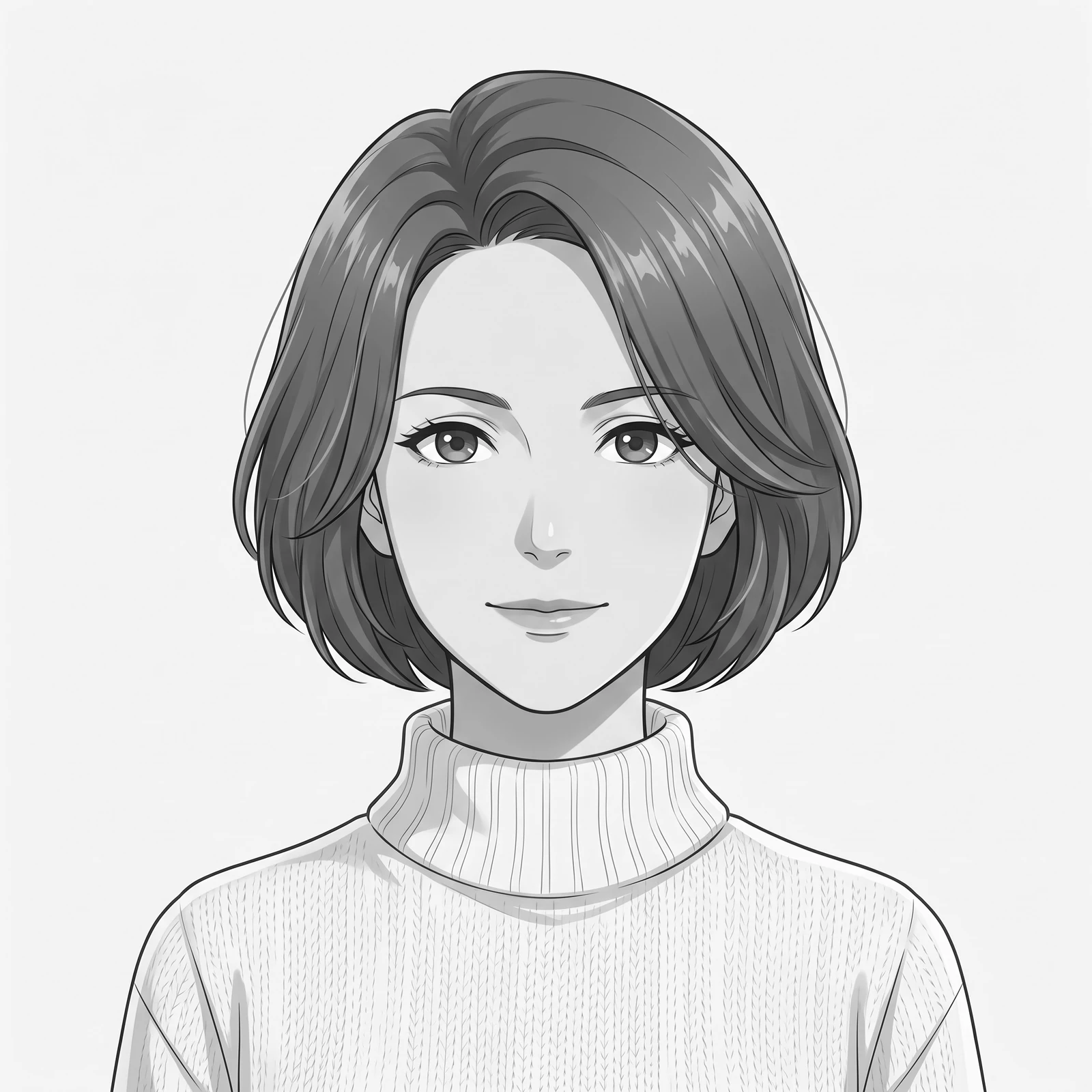
Vedi un ritratto alla scala dell’immagine profilo
Confronta l’opera monocromatica originale in anteprime circolari su telefono, card profilo da tenere in mano e layout ritratto coordinati.
I mockup messi in scena con l’AI collocano le opere originali in contesti creativi quotidiani. Sono idee di presentazione, non fotografie di clienti, campioni fisici di prodotto o screenshot dello strumento di generazione. I ritagli circolari e i layout delle card profilo sono preparati per i mockup; non sono account attivi, interfacce di piattaforma né prove di un profilo pubblicato.
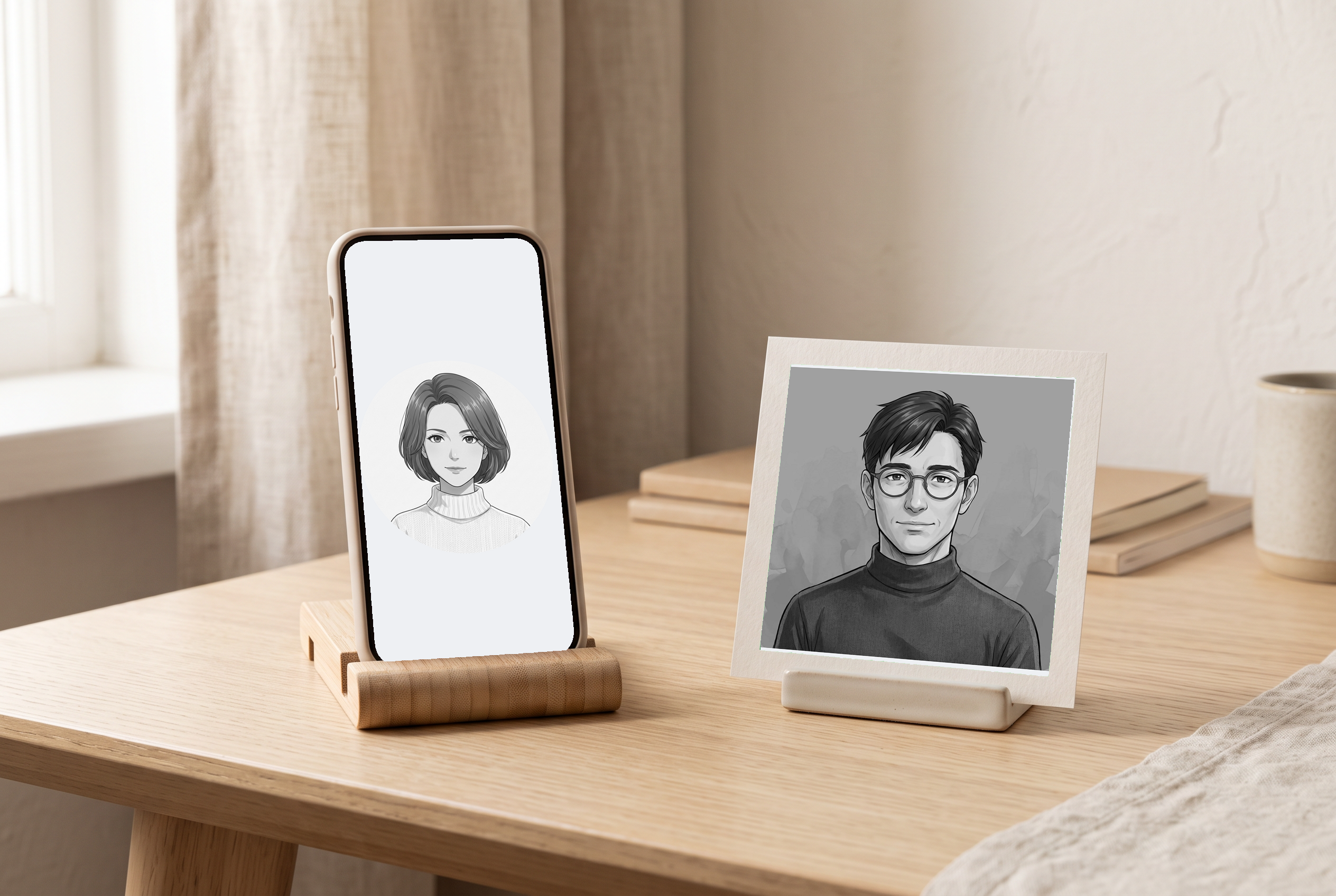
Alla scrivania del design
Un ritratto monocromatico originale mostrato come anteprima profilo circolare su uno smartphone, accanto a una card cartacea abbinata.
Prima di usare questo layout
- Controlla il volto alla dimensione ridotta in cui apparirà l’immagine profilo.
- Usa i controlli di ritaglio locali per verificare l’output reale quadrato o circolare prima di salvare.
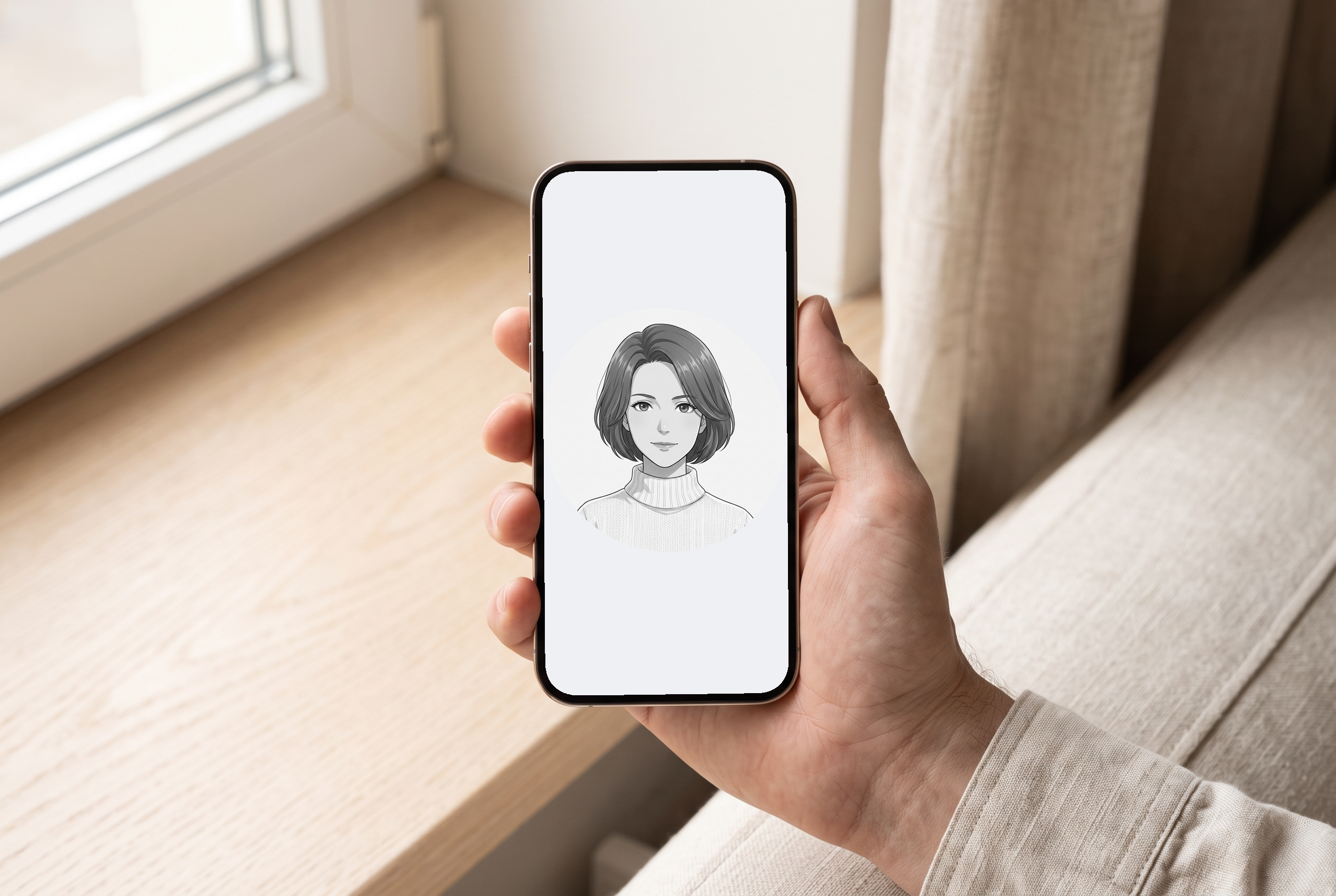
Un design in mano
Una mano adulta tiene un mockup di telefono con un ritaglio circolare del ritratto originale in bianco e nero.
Prima di usare questo layout
- Verifica che il cerchio mantenga visibili capelli, mento e i dettagli importanti del viso.
- Anteprima del PNG esportato reale su sfondi chiari e scuri.
Opera in questa scena: 1
Visualizza scena completa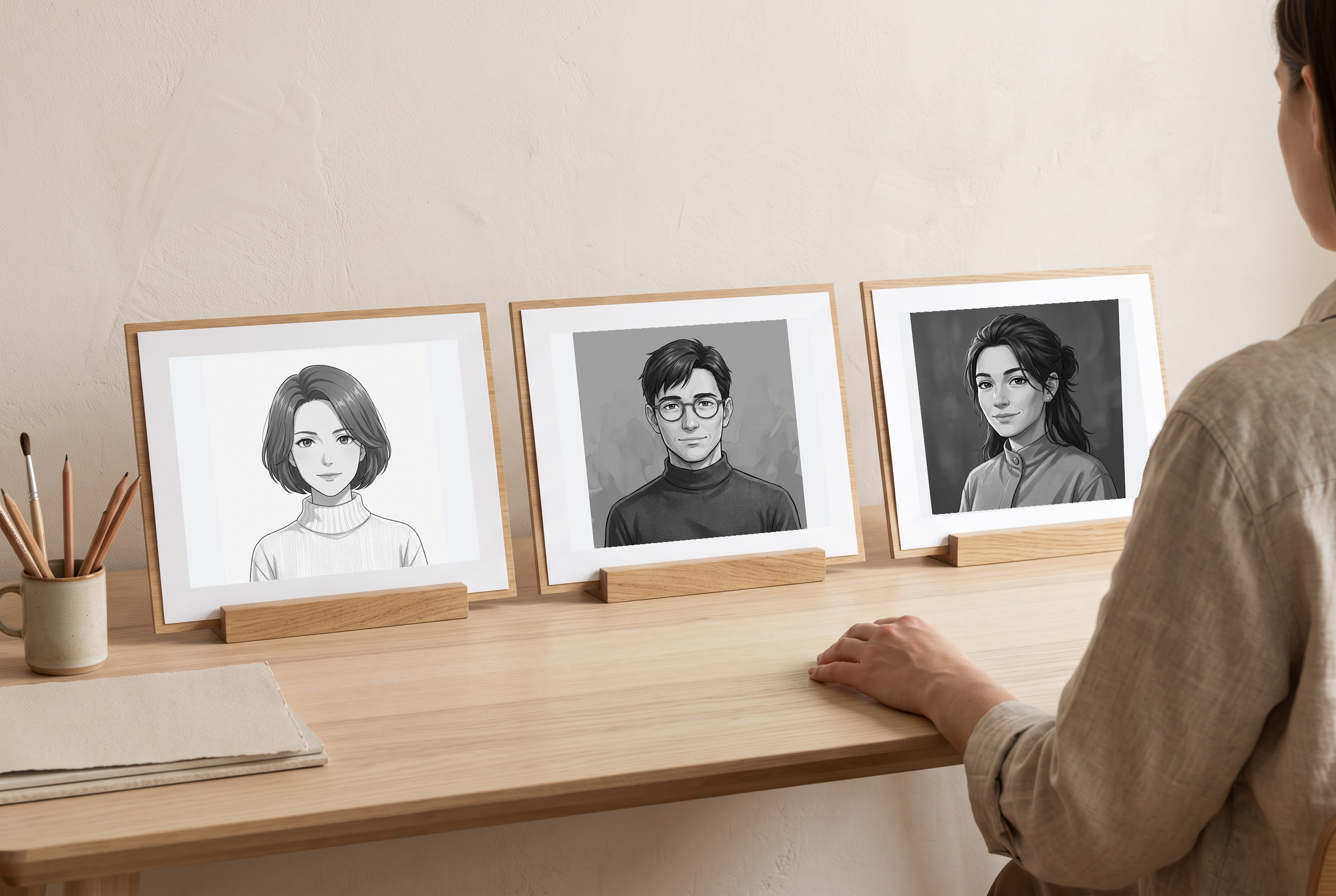
Confronta le direzioni di illustrazione
Tre ritratti anime adulti originali mostrati come direzioni separate per card profilo monocrome.
Prima di usare questo layout
- Confronta la leggibilità del viso e la separazione tra chiaro e scuro alla dimensione prevista dell’avatar.
- Tieni separato ogni personaggio; un layout coerente non implica la stessa identità tra i ritratti.
Opera in questa scena: 1, 2, 3
Visualizza scena completa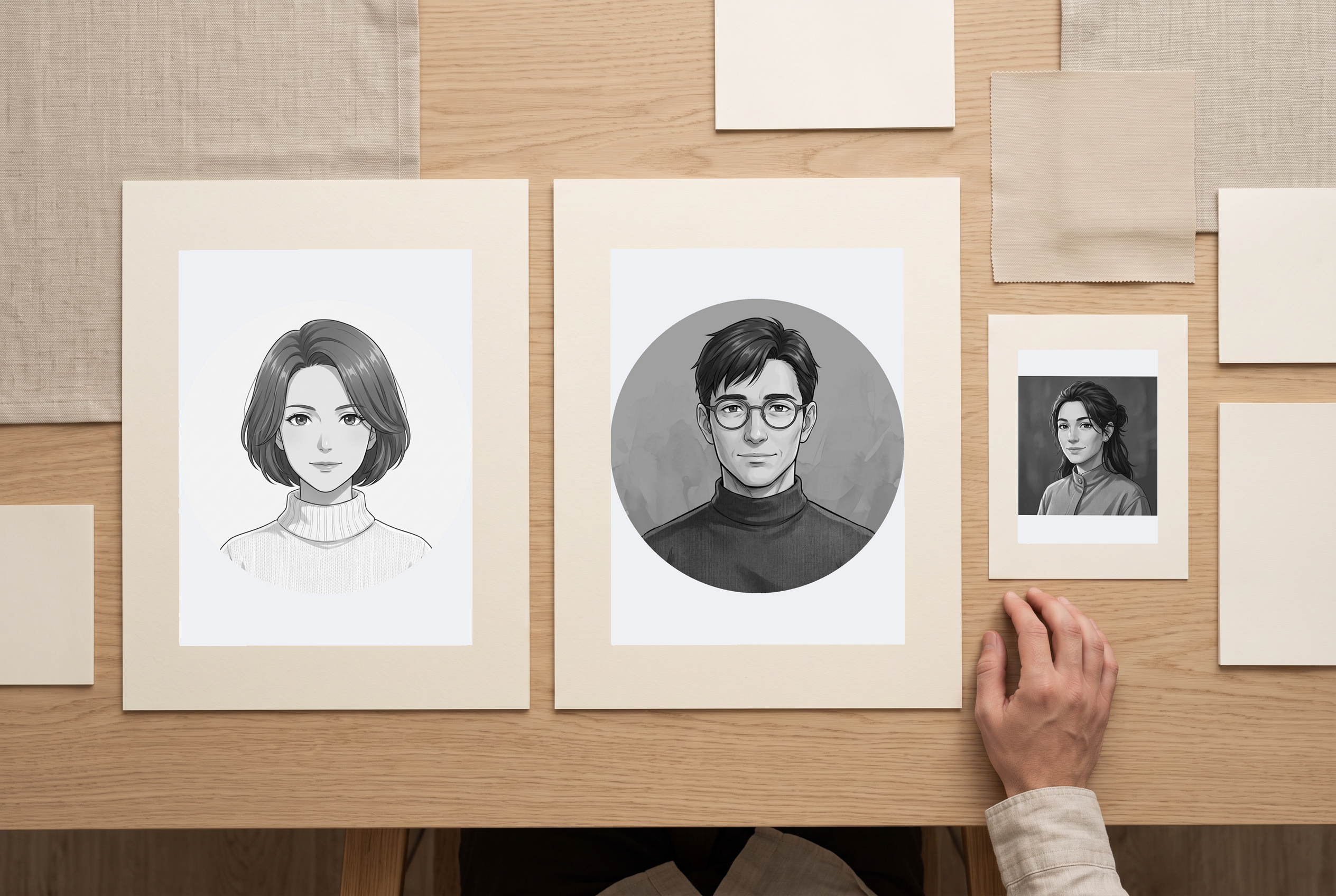
Un set di concept coordinato
Un set coordinato di anteprime ritratto circolari e card profilo quadrate su una scrivania semplice.
Prima di usare questo layout
- Usa margini di ritaglio e spaziatura delle card coerenti quando prepari il set.
- Controlla le dimensioni effettive del file salvato e la trasparenza al di fuori di un ritaglio circolare.
Opera in questa scena: 1, 2, 3
Visualizza scena completa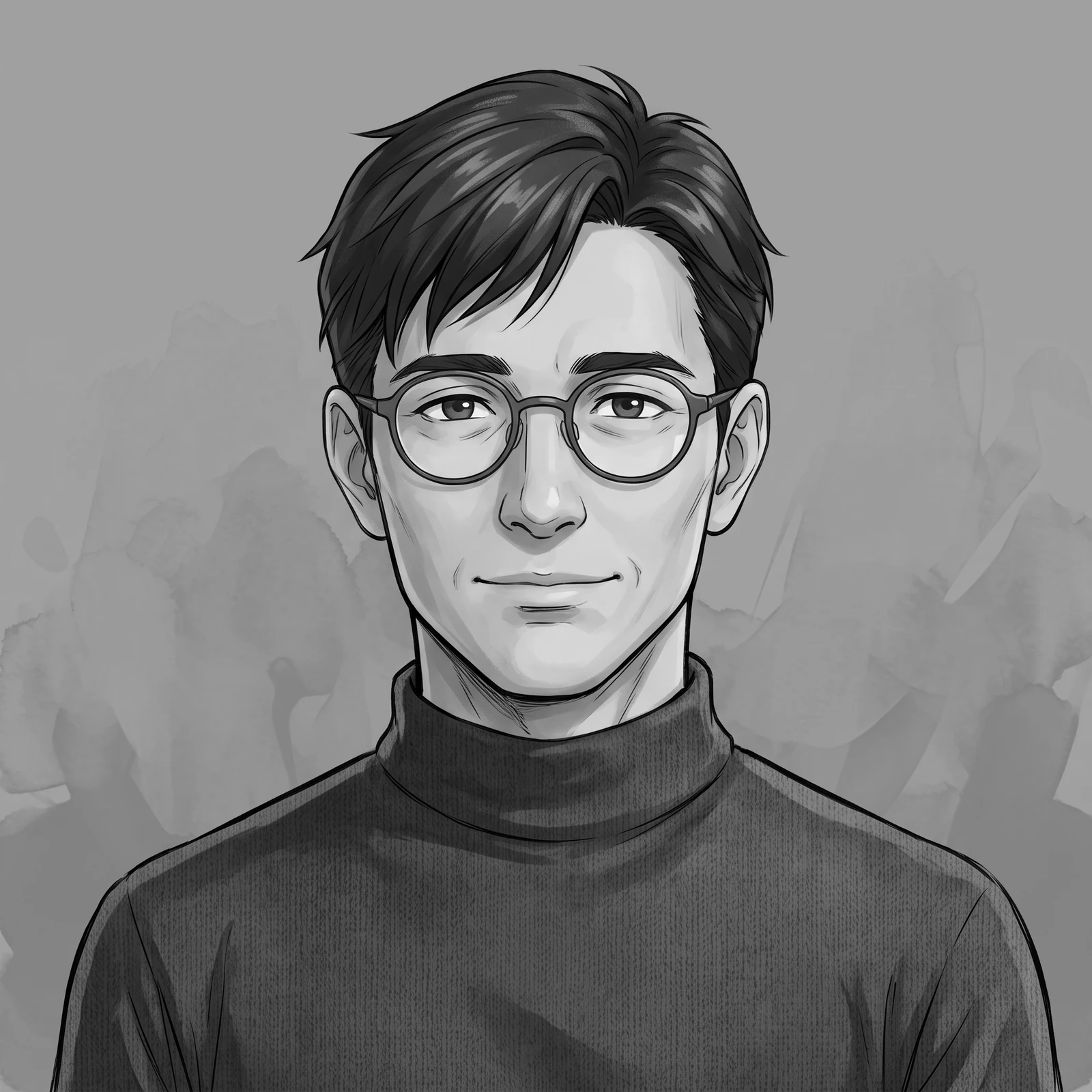
Prepara un avatar partendo da un’immagine che hai già
Anche un ritratto in bianco e nero ha bisogno di un ritaglio utile. Inserisci il volto o la mascotte in un quadrato, verifica cosa viene escluso dalla maschera circolare ed esporta l’immagine in scala di grigi. Questa operazione di preparazione locale è separata dalla generazione di un nuovo personaggio o dall’applicazione di uno stile artistico AI.
Crea la mia immagine del profiloMantieni il volto leggibile anche in piccolo
L’editor locale modifica ritaglio, intensità della scala di grigi e contrasto della tua immagine esistente; non ridisegna il personaggio né applica uno stile artistico AI. Ti serve prima una nuova illustrazione? Il link separato al ritratto anime apre un altro strumento. Controlla quell’illustrazione, poi carica qui l’immagine salvata.
Crea la mia immagine del profilo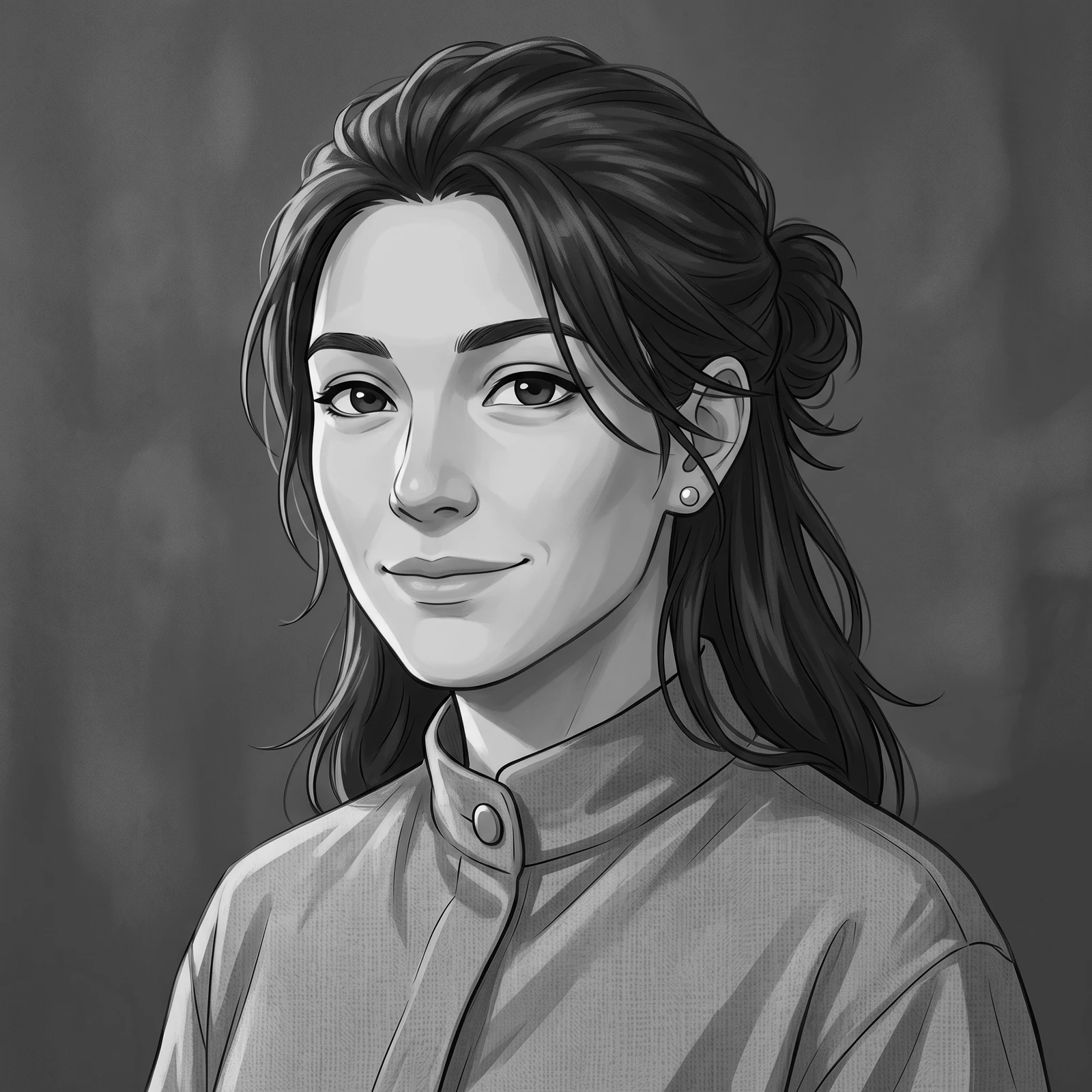
Crea un'immagine del profilo che ti somigli davvero
Un ritaglio quadrato intenzionale
Posiziona il soggetto in modo che resti riconoscibile in un’immagine profilo.
Un’anteprima circolare
Controlla capelli, orecchie e accessori rispetto alla maschera circolare usata da molti profili.
Una decisione AI separata
Prepara in locale un’immagine esistente, oppure apri il generatore di immagini quando ti serve una nuova illustrazione originale.
Usa opere d’arte che puoi modificare e pubblicare
Scegli un’opera tua o un’immagine che hai il permesso di modificare. I soggetti umani per questo workflow devono essere adulti di 25 anni o più. Il ritaglio, la conversione in scala di grigi e l’anteprima circolare funzionano localmente sulla tua immagine. Controlla il risultato salvato e l’anteprima del profilo di destinazione; l’elaborazione locale non stabilisce la proprietà dell’immagine né l’approvazione della piattaforma.
Crea la mia immagine del profiloPensato per il tuo prossimo progetto creativo
Proprietari del profilo
Prepara un ritaglio coerente per un profilo personale o da creator.
Artisti di personaggi originali
Crea un avatar monocromatico da un'illustrazione esistente di un personaggio adulto.
Organizzatori della community
Controlla la leggibilità di una mascotte prima di caricarla in un profilo di gruppo.
I dettagli che rendono utile un design
Input immagine locale
Inizia con un’immagine esistente invece di generarne una nuova.
Ritaglio quadrato
Inquadra il soggetto per un'immagine profilo 1:1.
Posizionamento del ritaglio
Regola l’inquadratura in modo che i dettagli importanti restino nell’area visibile.
Scala di grigi regolabile
Inizia con bianco e nero al 100%, poi regola localmente intensità della scala di grigi e contrasto.
Anteprima circolare
Controlla come una maschera profilo rotonda influisce sul ritaglio quadrato.
Esporta PNG 1024 × 1024
Scegli un quadrato con sfondo bianco oppure un’immagine circolare con angoli trasparenti.
Voce AI opzionale
Usa il generatore d’immagini separato se ti serve prima un personaggio adulto o mascotte originale.
Controllo della destinazione
Controlla l’immagine esportata nell’anteprima reale di caricamento del profilo.
Come creare la tua immagine del profilo
- 1
Scegli un’immagine che puoi usare
Carica la tua illustrazione originale di un personaggio adulto o un'immagine consentita di una mascotte non umana.
- 2
Posiziona il ritaglio quadrato
Lascia spazio attorno alla testa ed evita di tagliare accessori importanti sul bordo.
- 3
Controlla il risultato in scala di grigi
Cerca una separazione netta tra volto, capelli e sfondo.
- 4
Controlla l'anteprima circolare
Verifica che orecchie, capelli e l’espressione principale restino visibili dentro la maschera circolare.
- 5
Esporta e prova l'immagine profilo
Scarica il risultato, poi controlla l'anteprima di caricamento della destinazione reale.
Le tue domande, con risposta
Il ritaglio locale usa l'IA?
No. Ritaglio, conversione in scala di grigi e anteprima circolare elaborano un'immagine esistente. La nuova arte AI usa la voce separata del generatore.
L'anteprima circolare rende il file rotondo?
Scegli Circle nel menu di esportazione per salvare un PNG 1024 × 1024 con pixel trasparenti fuori dal ritaglio circolare. Le esportazioni quadrate hanno uno sfondo bianco opaco.
Questo rimuoverà lo sfondo?
No. Lo sfondo del soggetto rimane dentro il ritaglio. L'esportazione circolare rende trasparenti solo gli angoli fuori dal cerchio; non isola il soggetto. Usa l'editor dello sfondo per un cutout.
Perché il mio volto appare piatto in scala di grigi?
Colori sorgente simili possono trasformarsi in valori di grigio simili. Prova con un’immagine sorgente più chiara o rivedine l’illuminazione in un editor adatto; il solo ritaglio non può recuperare i dettagli mancanti.
Posso creare l’avatar di un famoso personaggio anime?
Questo workflow è pensato per i tuoi personaggi adulti originali e per opere che sei autorizzato a modificare e pubblicare.
Usare l'opzione AI cambia il workflow locale?
La generazione AI è una richiesta separata, con modello, accesso all’account e costo in crediti propri. Una volta ottenuta un’immagine, caricala nello strumento di preparazione locale.