

Créer une photo de profil anime en noir et blanc
Recadrez votre propre illustration anime en image de profil carrée, convertissez-la en niveaux de gris et vérifiez l’aperçu circulaire. La génération optionnelle d’illustrations par IA est une étape distincte.
Votre photo reste dans ce navigateur. Aucun import, compte ni génération IA n’est nécessaire.
1024 × 1024 · PNG
Besoin d’une nouvelle illustration d’abord ? Créer un portrait anime original, puis importez l’image ici pour la recadrer. La génération par IA utilise un autre outil, avec son propre abonnement et ses propres credits affichés.
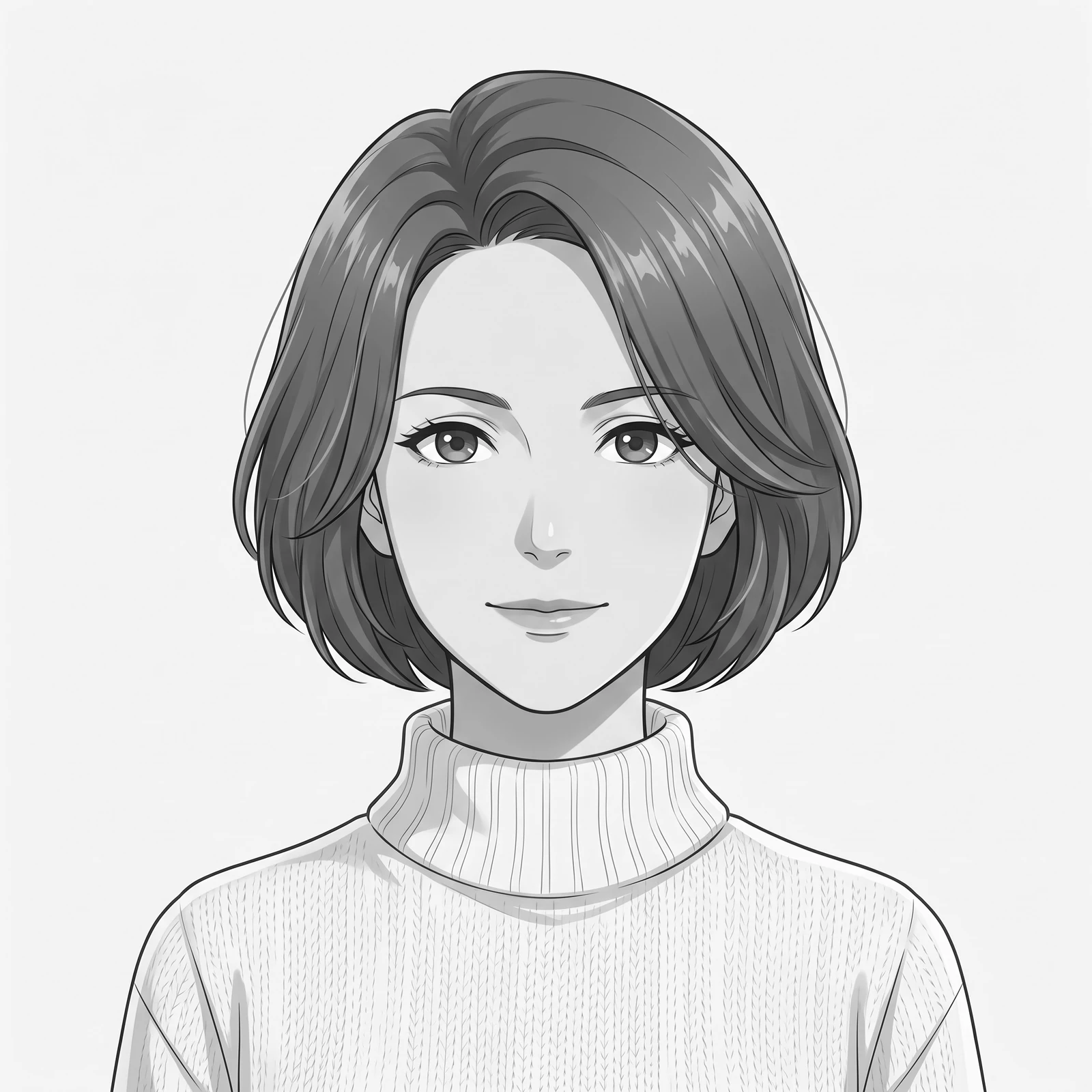
Voir un portrait à l’échelle d’une photo de profil
Comparez l’œuvre monochrome originale dans des aperçus circulaires sur téléphone, des cartes de profil à tenir en main et des mises en page de portraits coordonnées.
Les maquettes mises en scène par IA placent des œuvres originales dans des contextes créatifs du quotidien. Ce sont des idées de présentation, pas des photos client, des échantillons physiques ni des captures d’écran de l’outil de génération. Les recadrages circulaires et les mises en page de cartes de profil sont préparés pour les maquettes ; ils ne correspondent ni à des comptes en ligne, ni à des interfaces de plateforme, ni à la preuve d’un profil publié.
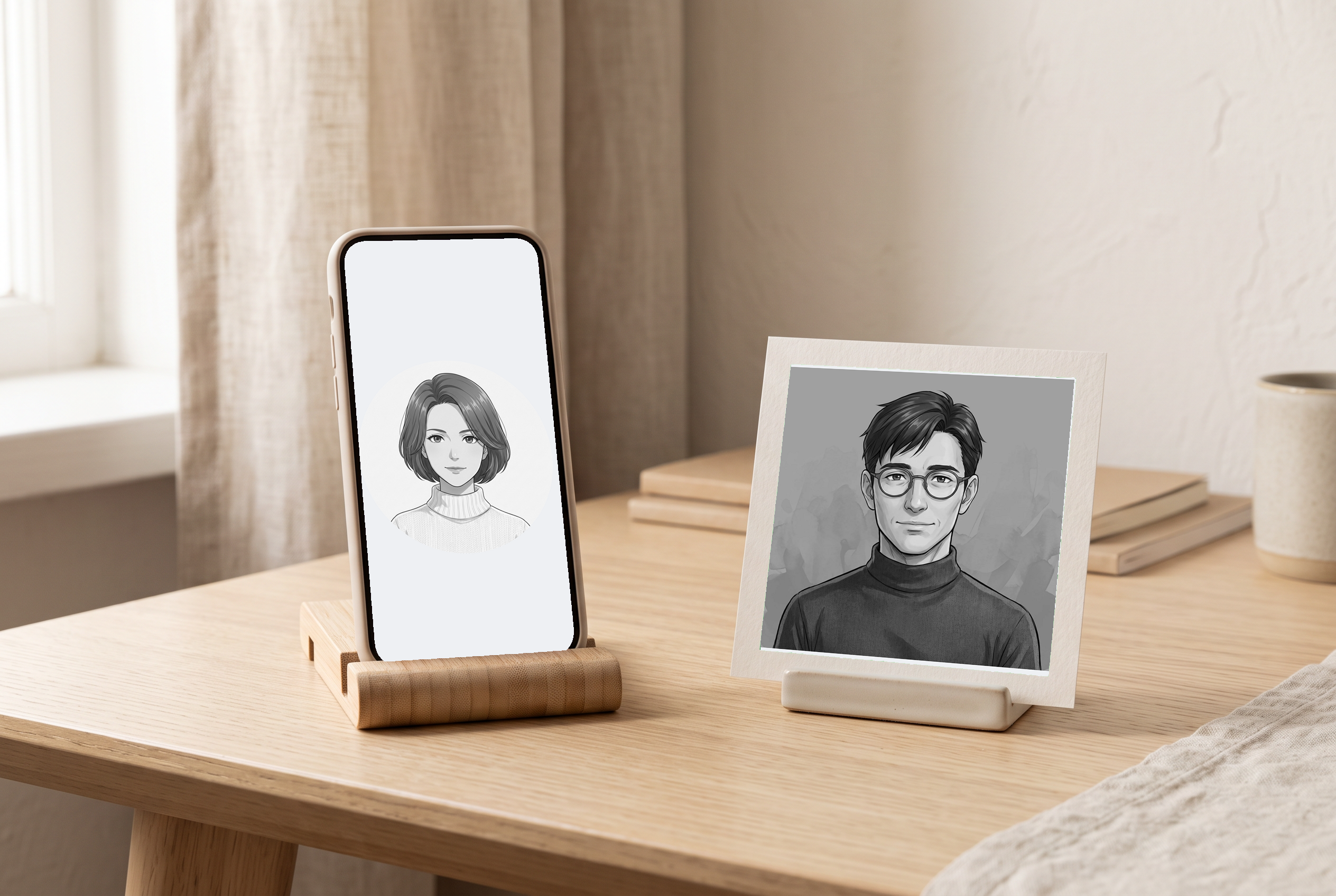
Au bureau de design
Un portrait monochrome original présenté comme aperçu circulaire de profil sur un téléphone, à côté d’une carte papier assortie.
Avant d’utiliser cette mise en page
- Vérifiez le visage à la petite taille à laquelle s’affichera votre image de profil.
- Utilisez les contrôles de recadrage locaux pour vérifier la sortie réelle carrée ou circulaire avant d’enregistrer.
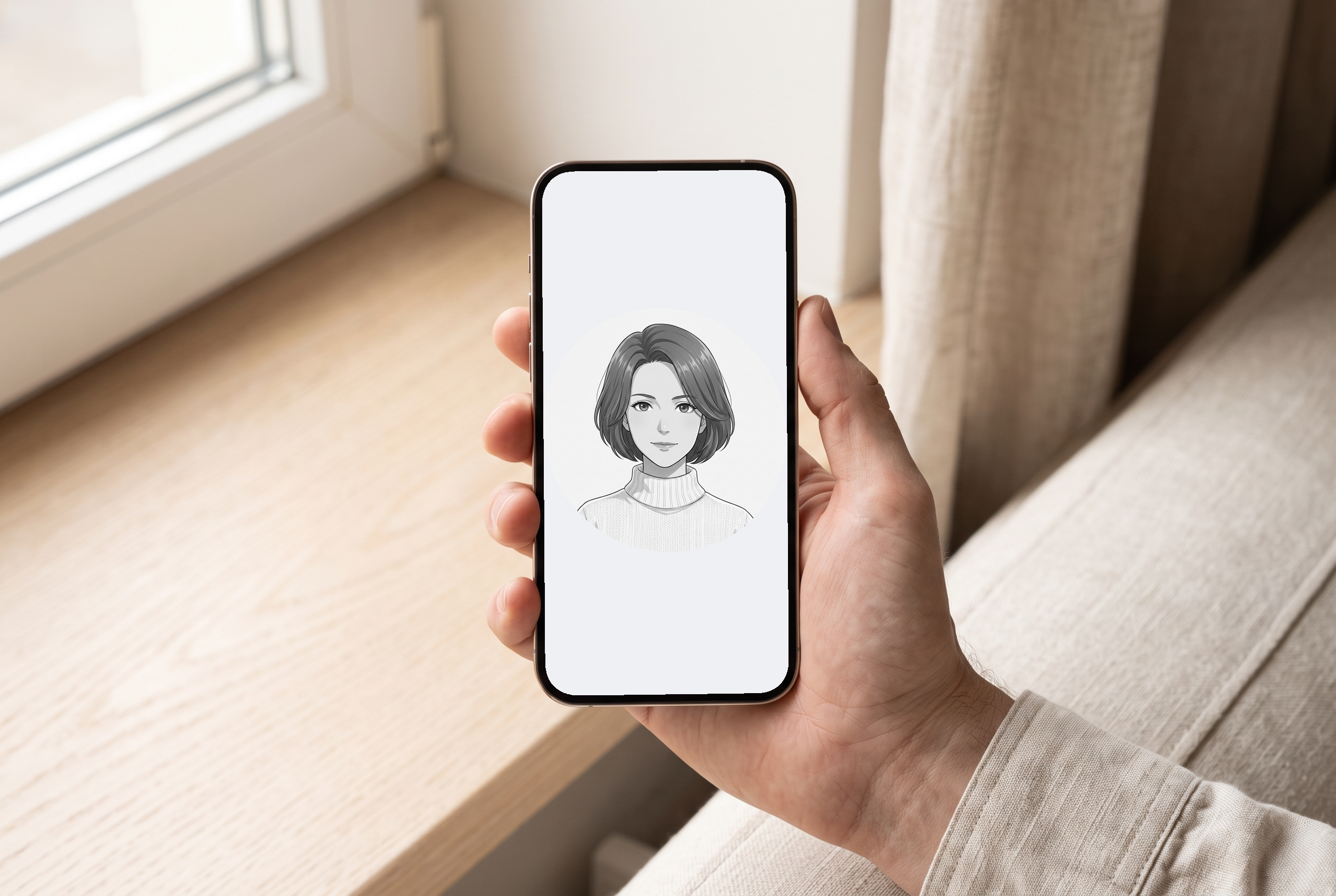
Un design en main
Une main adulte tient une maquette de téléphone avec un recadrage circulaire du portrait original en noir et blanc.
Avant d’utiliser cette mise en page
- Vérifiez que le cercle laisse visibles les cheveux, le menton et les détails importants du visage.
- Prévisualisez le PNG exporté réel sur fond clair et sur fond sombre.
Œuvre dans cette scène : 1
Voir la scène complète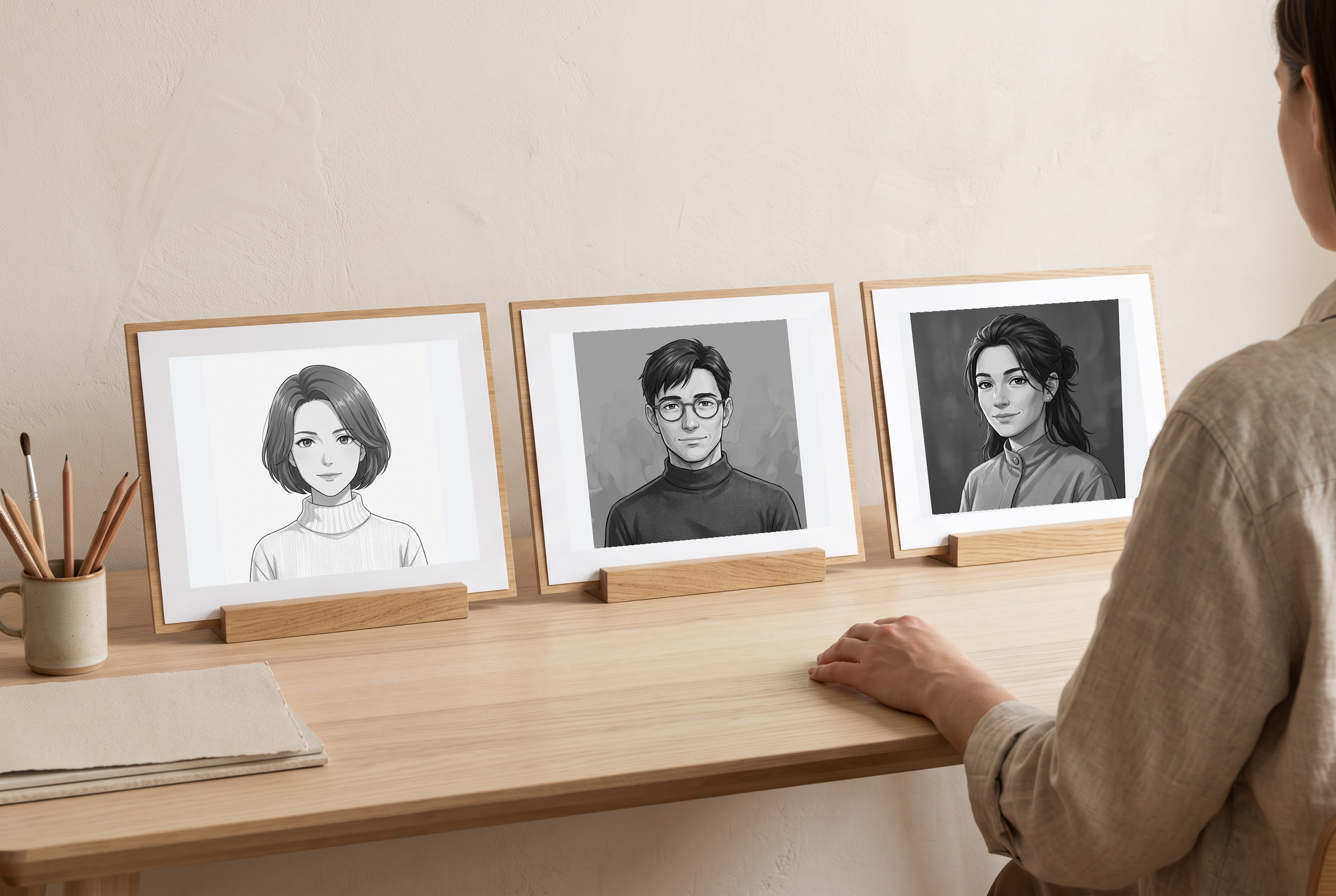
Comparer les pistes d’illustration
Trois portraits anime adultes originaux présentés comme pistes séparées de cartes de profil monochromes.
Avant d’utiliser cette mise en page
- Comparez la lisibilité du visage et la séparation clair-obscur à la taille d’avatar visée.
- Gardez chaque personnage séparé ; une mise en page assortie n’implique pas la même identité d’un portrait à l’autre.
Œuvre dans cette scène : 1, 2, 3
Voir la scène complète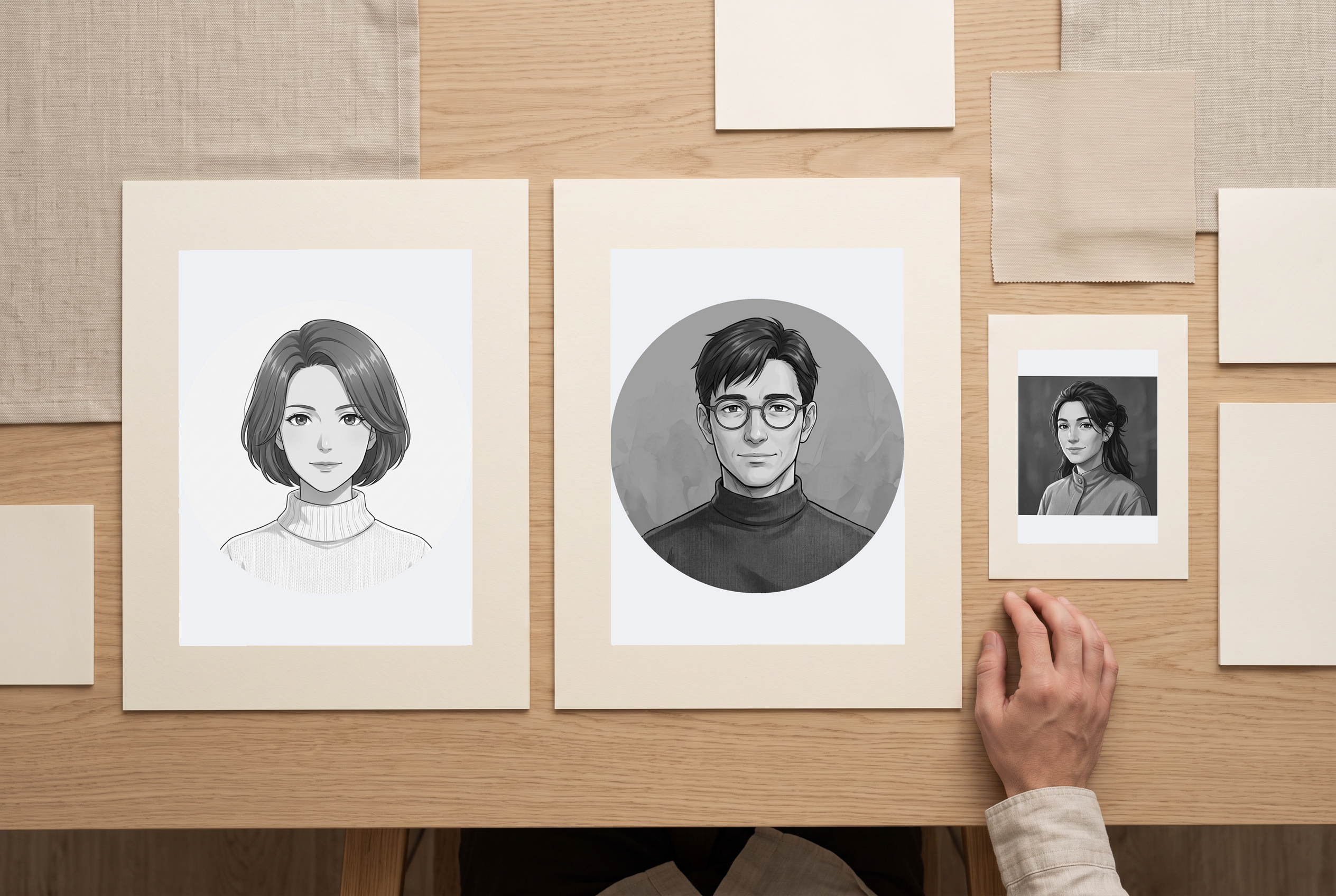
Un ensemble de concepts coordonné
Un ensemble coordonné d’aperçus de portraits circulaires et de cartes de profil carrées sur un bureau simple.
Avant d’utiliser cette mise en page
- Utilisez des marges de recadrage et un espacement des cartes cohérents lors de la préparation de l’ensemble.
- Vérifiez les dimensions réelles du fichier enregistré et la transparence hors recadrage circulaire.
Œuvre dans cette scène : 1, 2, 3
Voir la scène complète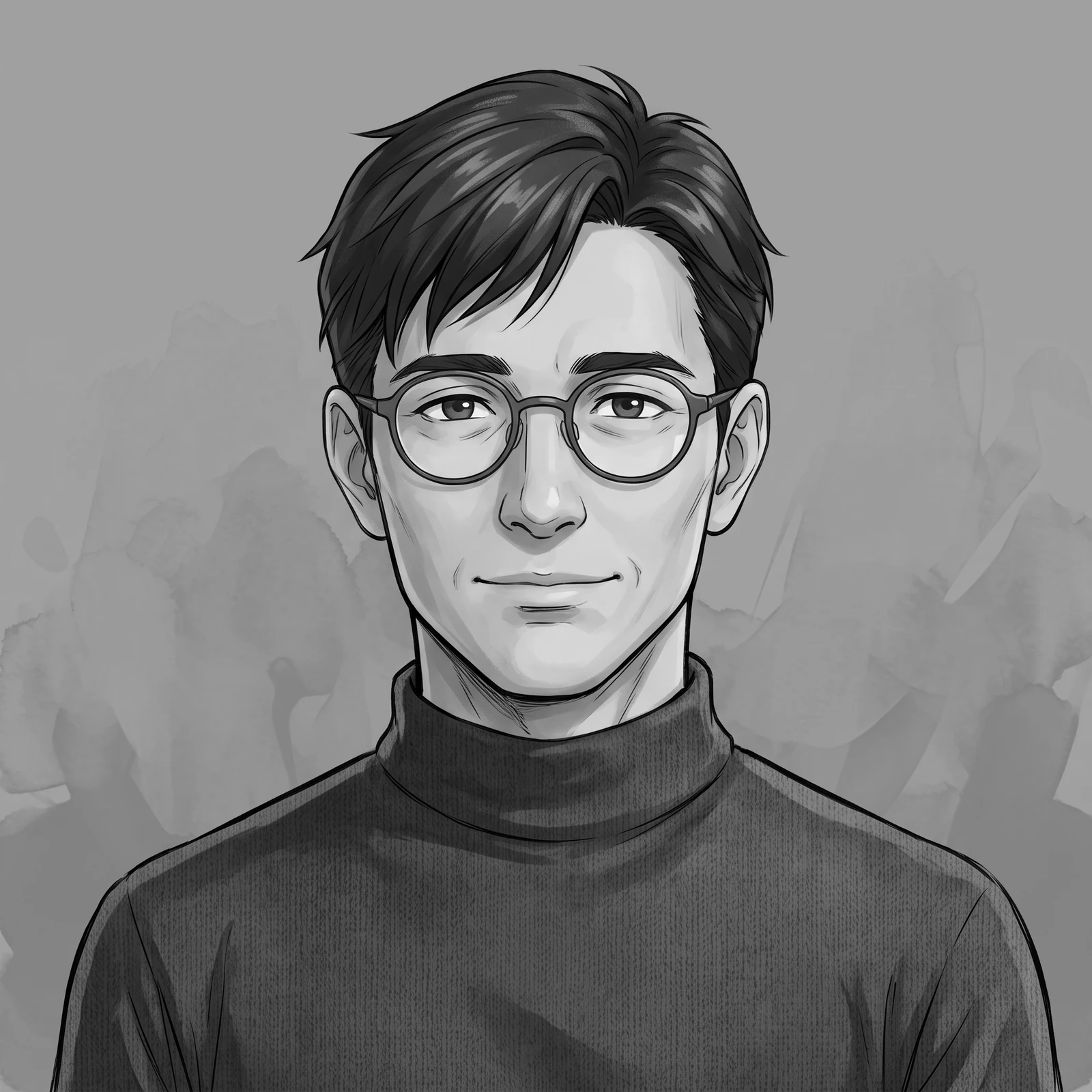
Préparez un avatar à partir d’une illustration que vous possédez déjà
Même un portrait monochrome a besoin d’un recadrage utile. Placez le visage ou la mascotte dans un carré, vérifiez ce qu’un masque circulaire retire, puis exportez l’image en niveaux de gris. Cette préparation locale est distincte de la génération d’un nouveau personnage ou de l’application d’un style artistique IA.
Créer ma photo de profilGardez un visage lisible en petit format
L’éditeur local modifie le recadrage, l’intensité du niveau de gris et le contraste de votre image existante ; il ne redessine pas le personnage et n’applique pas de style artistique IA. Vous avez d’abord besoin d’une nouvelle illustration ? Le lien séparé de portrait anime ouvre un autre outil. Vérifiez cette illustration, puis chargez ici l’image enregistrée.
Créer ma photo de profil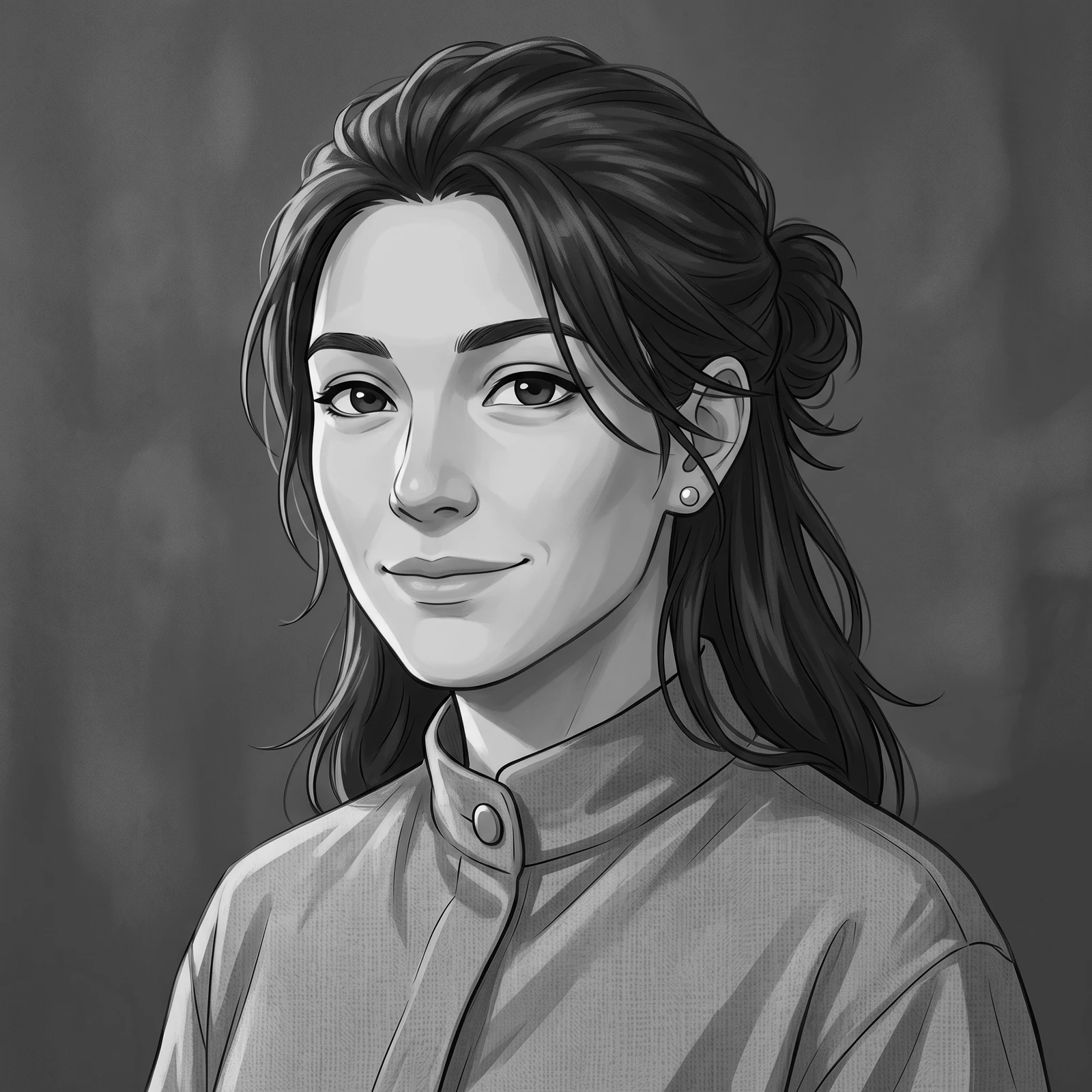
Créez une photo de profil qui vous ressemble
Un recadrage carré maîtrisé
Placez le sujet de façon à ce qu’il reste reconnaissable dans une image de profil.
Un aperçu circulaire
Comparez cheveux, oreilles et accessoires au masque rond utilisé par de nombreux profils.
Une décision IA séparée
Préparez une image existante en local, ou ouvrez le générateur d’images si vous avez besoin d’une nouvelle illustration originale.
Utilisez des œuvres que vous pouvez modifier et publier
Utilisez votre propre illustration ou une image que vous êtes autorisé à modifier. Les sujets humains de ce workflow doivent être des adultes de 25 ans ou plus. Le recadrage, la conversion en niveaux de gris et l’aperçu circulaire s’effectuent localement sur votre image. Vérifiez le résultat enregistré et l’aperçu de profil de la plateforme où vous l’utiliserez ; ce traitement local ne définit pas la propriété de l’image ni une validation par la plateforme.
Créer ma photo de profilConçu pour votre prochain projet créatif
Propriétaires de profil
Préparez un recadrage cohérent pour un profil personnel ou de créateur.
Artistes de personnages originaux
Créez un avatar monochrome à partir d’une illustration existante de personnage adulte.
Organisateurs de communauté
Vérifiez la lisibilité de la mascotte avant de l’envoyer sur un profil de groupe.
Les détails qui font un design utile
Import local d’image
Commencez avec une image existante plutôt que d’en générer une nouvelle.
Recadrage carré
Cadrez le sujet pour une image de profil 1:1.
Position du recadrage
Ajustez le cadrage pour garder les détails importants dans la zone visible.
Niveaux de gris ajustables
Commencez en noir et blanc à 100 %, puis ajustez localement l’intensité du niveau de gris et le contraste.
Aperçu circulaire
Vérifiez comment un masque de profil rond affecte le recadrage carré.
Export PNG 1024 × 1024
Choisissez un carré avec fond blanc ou une image circulaire avec des coins transparents.
Entrée IA facultative
Utilisez le générateur d’images dédié si vous avez besoin d’un personnage adulte ou d’une mascotte originaux au préalable.
Vérification de la destination
Vérifiez l’image exportée dans l’aperçu réel de téléversement de votre profil.
Comment créer votre photo de profil
- 1
Choisir une image que vous pouvez utiliser
Chargez votre illustration originale de personnage adulte ou une image de mascotte non humaine autorisée.
- 2
Positionner le recadrage carré
Laissez de l’espace autour de la tête et évitez de couper des accessoires importants sur les bords.
- 3
Vérifier le résultat en niveaux de gris
Recherchez une séparation nette entre le visage, les cheveux et l’arrière-plan.
- 4
Vérifier l’aperçu circulaire
Assurez-vous que les oreilles, les cheveux et l’expression principale restent visibles dans le masque rond.
- 5
Exporter et tester l’image de profil
Téléchargez le résultat, puis vérifiez l’aperçu d’import réel de la destination.
Vos questions, nos réponses
Le recadrage local utilise-t-il l’IA ?
Non. Le recadrage, la conversion en niveaux de gris et l’aperçu circulaire traitent une image existante. Les nouvelles illustrations IA utilisent l’entrée séparée du générateur.
L’aperçu circulaire rend-il le fichier rond ?
Choisissez Circle dans le menu d’export pour enregistrer un PNG 1024 × 1024 avec des pixels transparents en dehors du recadrage circulaire. Les exports carrés ont un fond blanc opaque.
Cela supprimera-t-il l’arrière-plan ?
Non. L’arrière-plan du sujet reste dans le recadrage. L’export circulaire rend seulement transparents les coins hors du cercle ; il n’isole pas le sujet. Utilisez l’éditeur d’arrière-plan pour un détourage.
Pourquoi mon visage semble-t-il plat en niveaux de gris ?
Des couleurs sources similaires peuvent devenir des valeurs de gris similaires. Essayez une image source plus nette ou retravaillez son éclairage dans un éditeur adapté ; un simple recadrage ne peut pas récupérer les détails manquants.
Puis-je créer l’avatar d’un personnage d’anime célèbre ?
Ce workflow est destiné à vos propres personnages adultes originaux et aux œuvres que vous êtes autorisé à modifier et publier.
L’utilisation de l’option IA change-t-elle le workflow local ?
La génération IA est une requête séparée, avec son propre modèle, ses conditions d’accès au compte et son coût en credits. Une fois l’image obtenue, chargez-la dans l’outil de préparation locale.