

白黒のアニメ風プロフィール画像を作る
ご自身のアニメ作品を正方形のプロフィール画像に切り抜き、グレースケールに変換して円形プレビューを確認できます。AI作品の生成は任意の別ステップです。
写真はこのブラウザ内に保存されます。アップロード、アカウント登録、AI生成は不要です。
1024 × 1024 · PNG
先に新しい作品が必要ですか? オリジナルのアニメポートレートを作成その後、画像をここに持ってきてトリミングしてください。AI生成は別のツールで行われ、表示されるプランとクレジットは別扱いです。
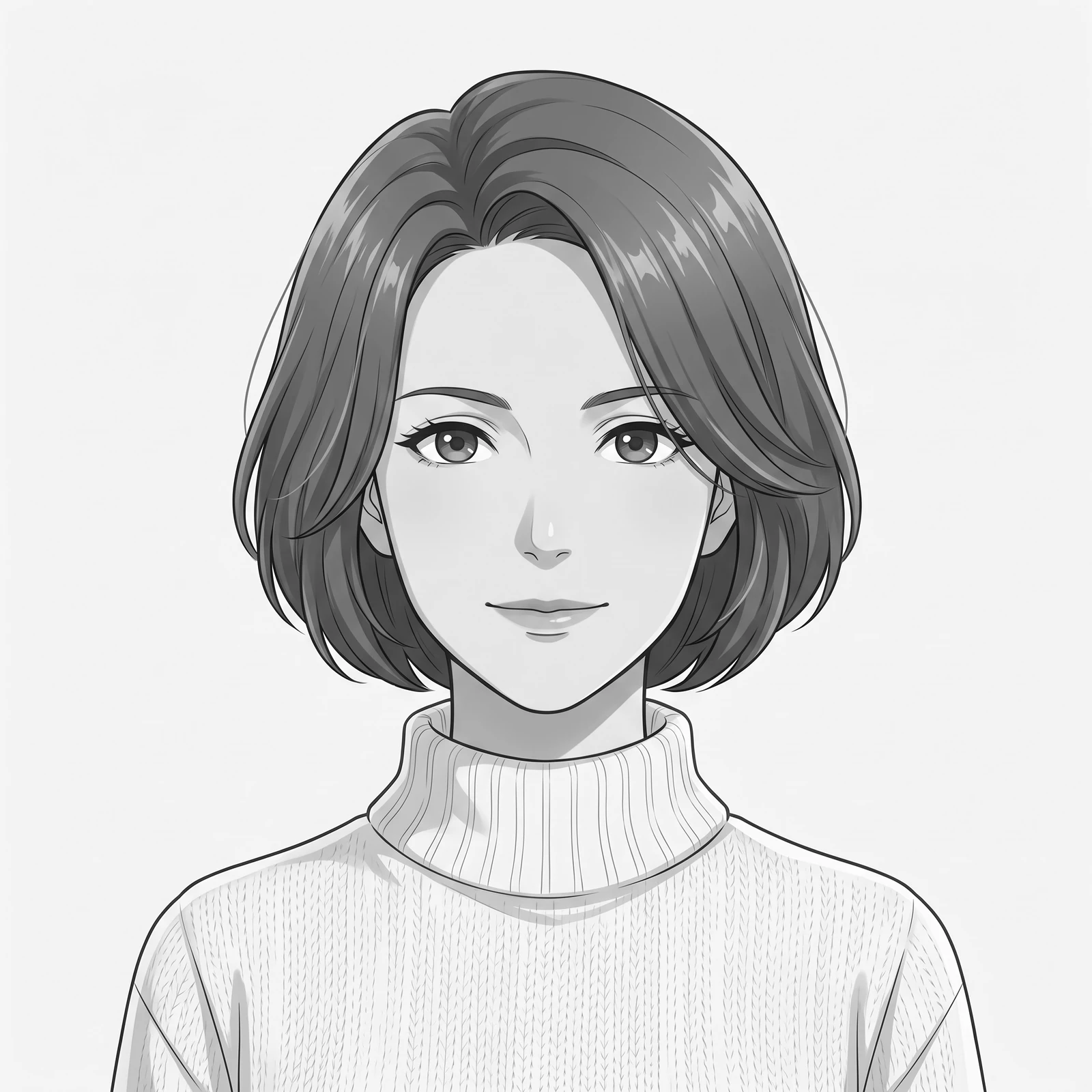
プロフィール画像サイズでポートレートを見る
円形のスマホプレビュー、手持ちのプロフィールカード、統一感のあるポートレートレイアウトで、元のモノクロ作品を比較する構成。
AIで構成したモックアップは、オリジナル作品を日常的なクリエイティブシーンに置いて見せるためのものです。顧客写真、実物サンプル、生成ツールのスクリーンショットではありません。円形トリミングやプロフィールカードのレイアウトはモックアップ用に用意したもので、実際のアカウント、プラットフォーム画面、公開済みプロフィールの証拠ではありません。
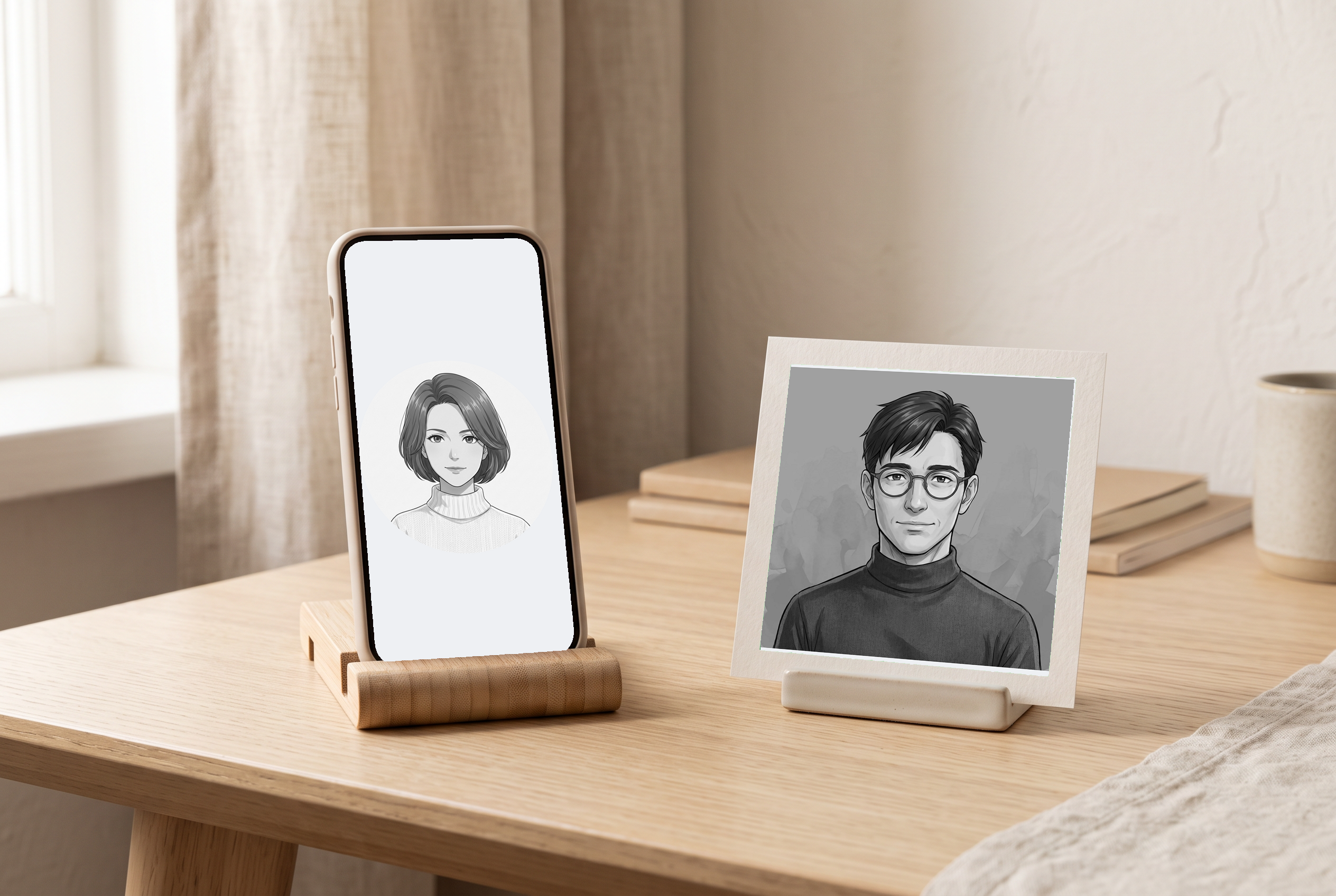
デザインデスクで
元のモノクロポートレートを、スマホ上の円形プロフィールプレビューとして表示し、横に同じテイストの紙カードを添えた構成。
このレイアウトを使う前に
- プロフィール画像が表示される小さなサイズで、顔の見え方を確認してください。
- 保存前に、ローカルのトリミング操作で実際の正方形または円形出力を確認してください。
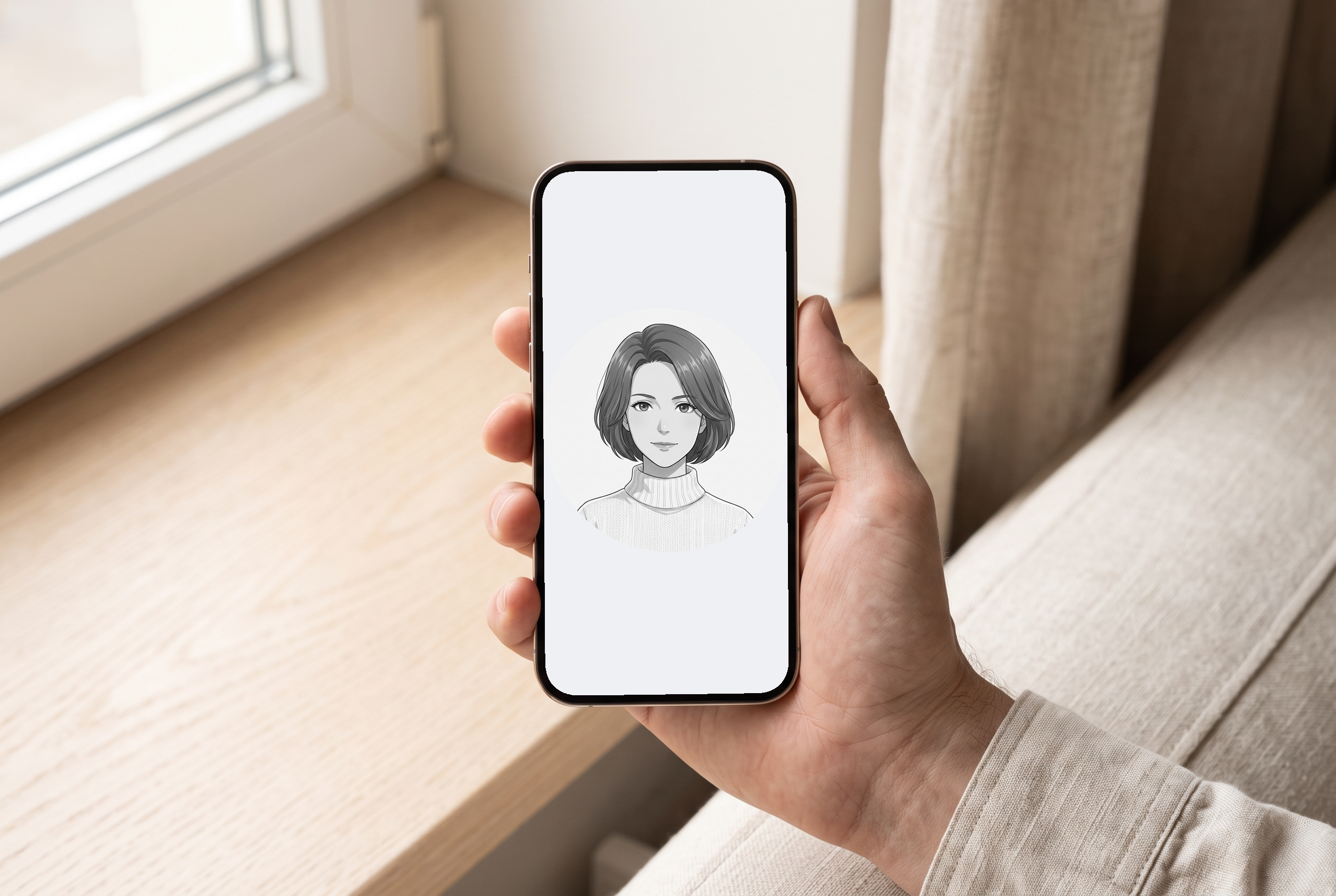
手にしたデザイン
大人の手が、元のモノクロポートレートを円形に切り抜いたスマホモックアップを持っている。
このレイアウトを使う前に
- 円形の中に、髪・あご・重要な顔のディテールがきちんと収まっているか確認してください。
- 書き出したPNGを、明るい背景と暗い背景の両方で確認してください。
このシーンの作品: 1
全体を見る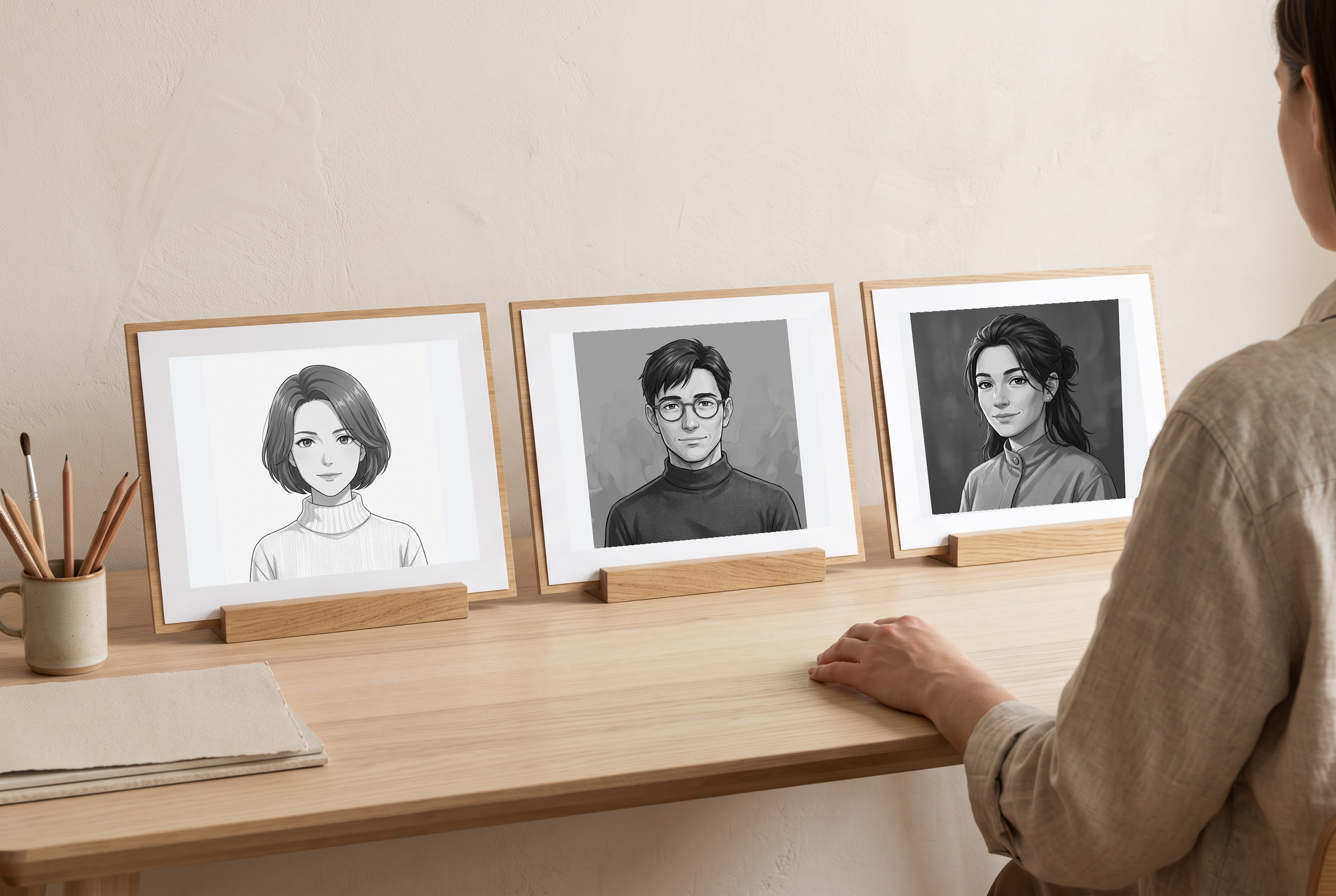
イラストの方向性を比較
3枚の元となる大人アニメポートレートを、それぞれ別のモノクロプロフィールカード案として並べた構成。
このレイアウトを使う前に
- 想定しているアバターサイズで、顔の見やすさと明暗の分かれ方を比較してください。
- 各キャラクターは分けて扱ってください。レイアウトが似ていても、ポートレート間で同一人物とは限りません。
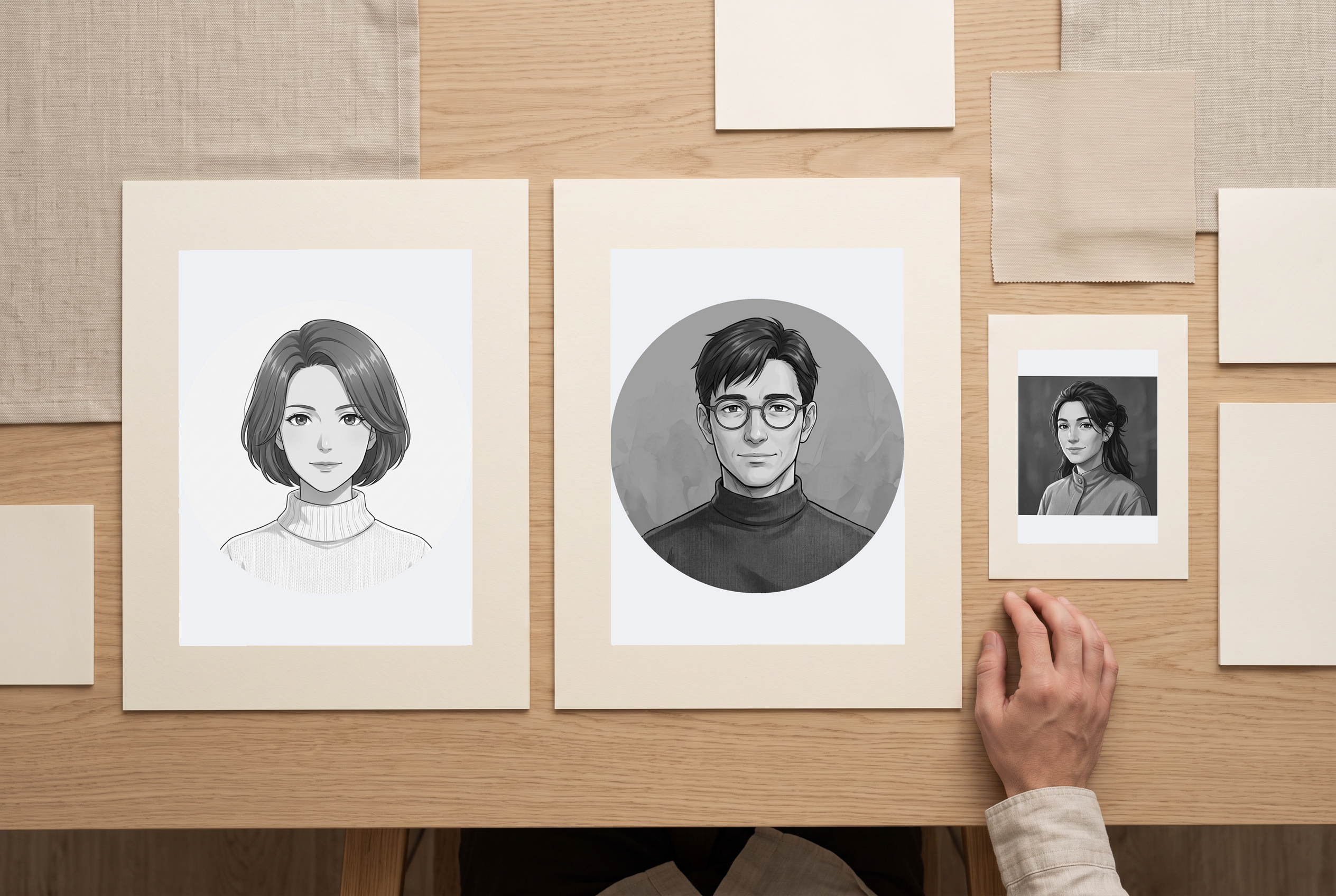
統一感のあるコンセプトセット
シンプルなデスクに、円形のポートレートプレビューと正方形のプロフィールカードを揃えたセット。
このレイアウトを使う前に
- セットを作るときは、トリミング余白とカード間隔を統一してください。
- 円形トリミングとは別に、保存後のファイルサイズと透過状態を確認してください。
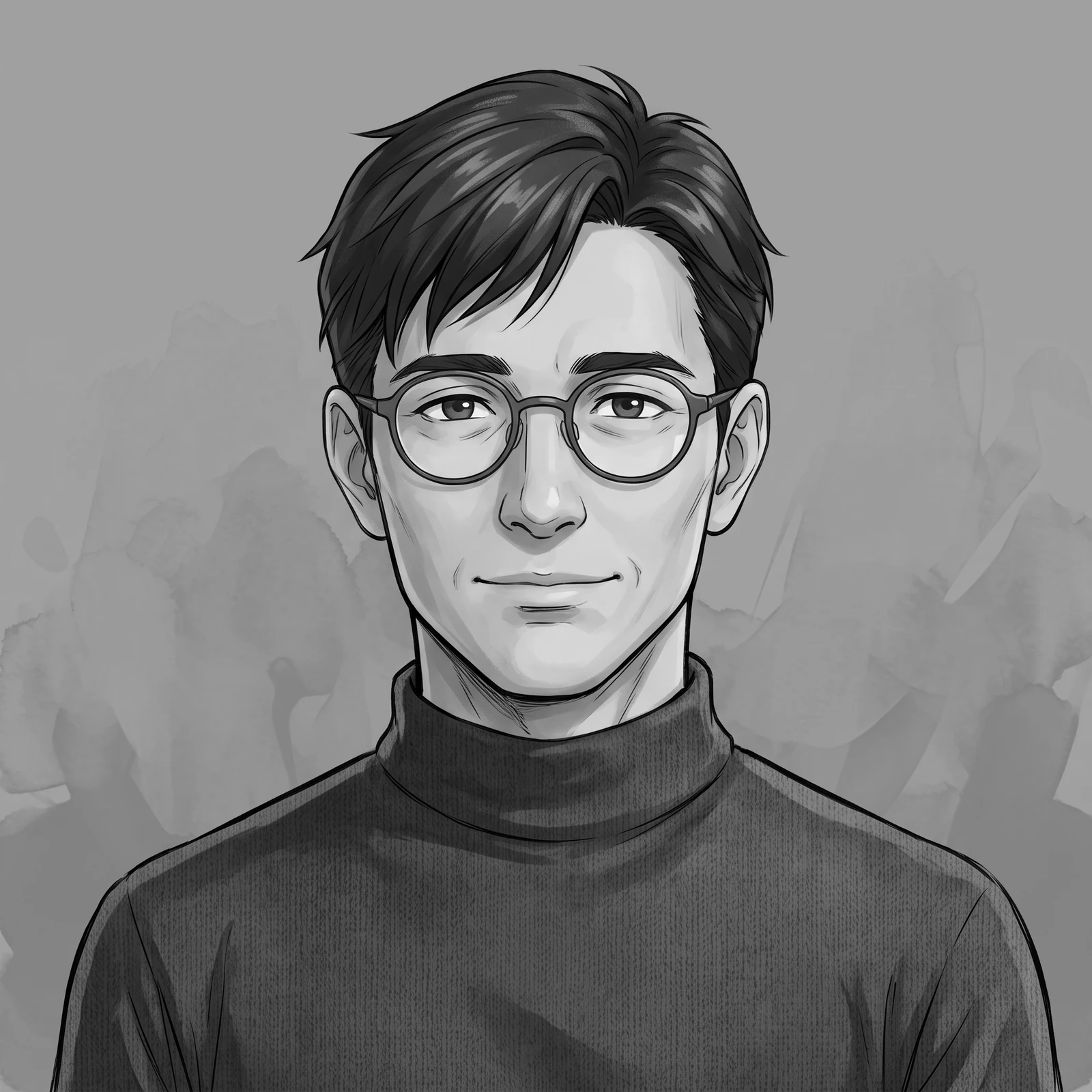
手元の作品からアバターを準備
モノクロポートレートでも、使いやすいトリミングは必要です。顔やマスコットを正方形の中に配置し、円形マスクで何が欠けるかを確認して、グレースケール画像を書き出してください。これは、新しいキャラクターを生成したり、AIアートスタイルを適用したりする作業とは別の、ローカルな準備タスクです。
プロフィール画像を作る小さいサイズでも顔が見やすいようにする
ローカルエディターでは、既存画像の切り抜き、グレースケールの強さ、コントラストを調整できます。キャラクターを描き直したり、AIアートスタイルを適用したりはしません。先に新しい作品が必要ですか? 別のアニメポートレートリンクから別ツールを開けます。その作品を確認してから、ここに保存画像を読み込んでください。
プロフィール画像を作る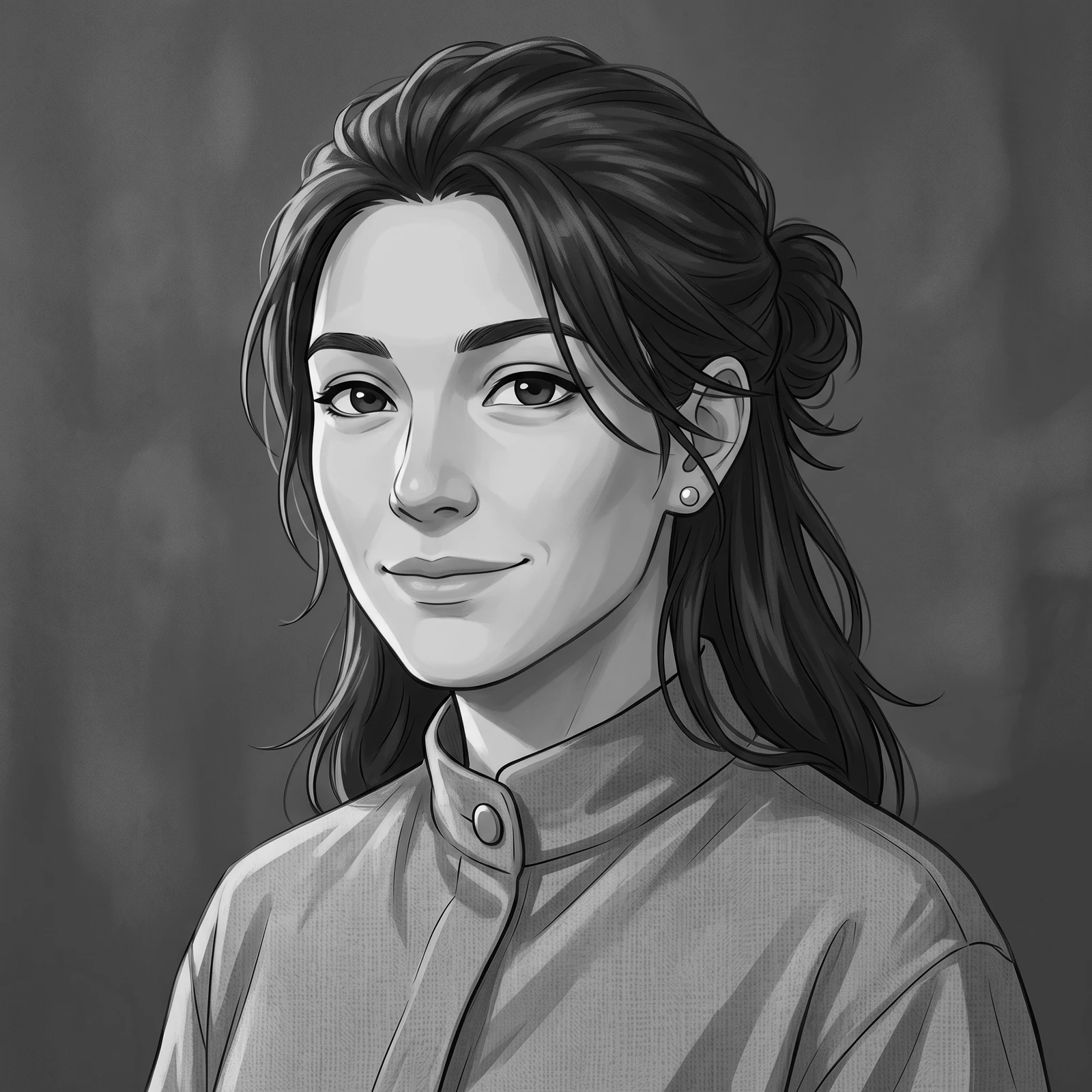
あなたらしさのあるプロフィール画像を作る
意図的な正方形トリミング
プロフィール画像でも見分けられる位置に主題を配置してください。
円形プレビュー
多くのプロフィールで使われる丸型マスクに対して、髪、耳、アクセサリーを確認してください。
AIによる別判断
既存の画像をローカルで準備するか、新しいオリジナル作品が必要な場合は画像生成を開いてください。
編集や公開が可能なアートワークを使用してください
ご自身の作品、または編集許可のある画像を選んでください。このワークフローで人間を扱う場合、対象は25歳以上の成人である必要があります。切り抜き、グレースケール変換、円形プレビューは端末上でローカルに処理されます。保存結果と移行先のプロフィールプレビューを確認してください。ローカル処理によって画像の権利やプラットフォームの承認が成立するわけではありません。
プロフィール画像を作る次のクリエイティブ制作のために
プロフィール利用者
個人用またはクリエイタープロフィール向けに、一貫した切り抜きを整えてください。
オリジナルキャラ作家
既存の成人キャラクターのイラストからモノクロのアバターを作成します。
コミュニティ運営者
グループプロフィールにアップロードする前に、マスコットの見やすさを確認しましょう。
使いやすいデザインをつくる要素
ローカル画像入力
新規生成ではなく、既存の画像から始めてください。
正方形切り抜き
1:1のプロフィール画像用に被写体を配置します。
切り抜き位置
重要な部分が表示範囲内に収まるよう、フレーミングを調整してください。
調整可能なグレースケール
まず100%の白黒から始め、必要に応じてグレースケールの強さとコントラストを調整してください。
円形プレビュー
丸いプロフィールマスクが正方形の切り抜きにどう影響するかを確認してください。
1024 × 1024 PNG書き出し
白背景の正方形画像、または四隅が透過した円形画像を選択してください。
オプションのAI入力
オリジナルの成人キャラクターやマスコットが必要な場合は、別の画像ジェネレーターをご利用ください。
出力先の確認
実際のプロフィールアップロードプレビューで書き出し画像を確認してください。
プロフィール画像の作り方
- 1
使用可能な画像を選ぶ
あなた自身のオリジナル成人キャラクター作品、または許可された非人間マスコット画像を読み込んでください。
- 2
正方形の切り抜き位置を調整
頭の周りに余白を残し、重要なアクセサリーが端で切れないようにしてください。
- 3
グレースケール結果を確認
顔・髪・背景がはっきり分かれているか確認してください。
- 4
円形プレビューを確認
丸型マスクの中で、耳・髪・主要な表情が見えるか確認してください。
- 5
プロフィール画像を書き出して確認
結果をダウンロードして、実際のアップロード先プレビューで確認してください。
よくある質問
ローカルのトリミング機能はAIを使っていますか?
いいえ。トリミング、グレースケール変換、円形プレビューは既存の画像を処理します。新しいAIアートワークは別のジェネレーターから生成してください。
円形プレビューにすると、ファイルも丸くなりますか?
書き出しメニューで「Circle」を選ぶと、円形に切り抜いた外側が透過された1024 × 1024 PNGとして保存されます。正方形書き出しは白背景の不透明になります。
背景は削除されますか?
いいえ。被写体の背景はトリミング内に残ります。円形エクスポートは円の外側の角を透明にするだけで、被写体を切り離すことはできません。切り抜きには背景エディターを使ってください。
なぜグレースケールで顔が平面的に見えるのですか?
元画像の色が近いと、グレー値も似通ってしまいます。より鮮明な元画像を使うか、適切な編集ソフトでライティングを調整してください。切り抜きだけでは失われたディテールは戻せません。
有名なアニメキャラのアバターを作れますか?
このワークフローは、ご自身のオリジナル成人キャラクターと、変更・公開の許可がある作品を対象としています。
AIオプションを使うと、ローカルのワークフローは変わりますか?
AI生成は、独自のモデル、アカウント権限、クレジット消費を伴う別リクエストです。画像が用意できたら、ローカルの準備ツールに読み込んでください。