

Fotoautomaten-Streifen-Ersteller
Ordnen Sie drei oder vier Fotos in einem 2 × 6 Zoll Streifen an. Wählen Sie einen Rahmen, überprüfen Sie den Zuschnitt jedes Bildes und laden Sie dann eine PNG oder PDF zum Drucken herunter.
Fotostreifen erstellen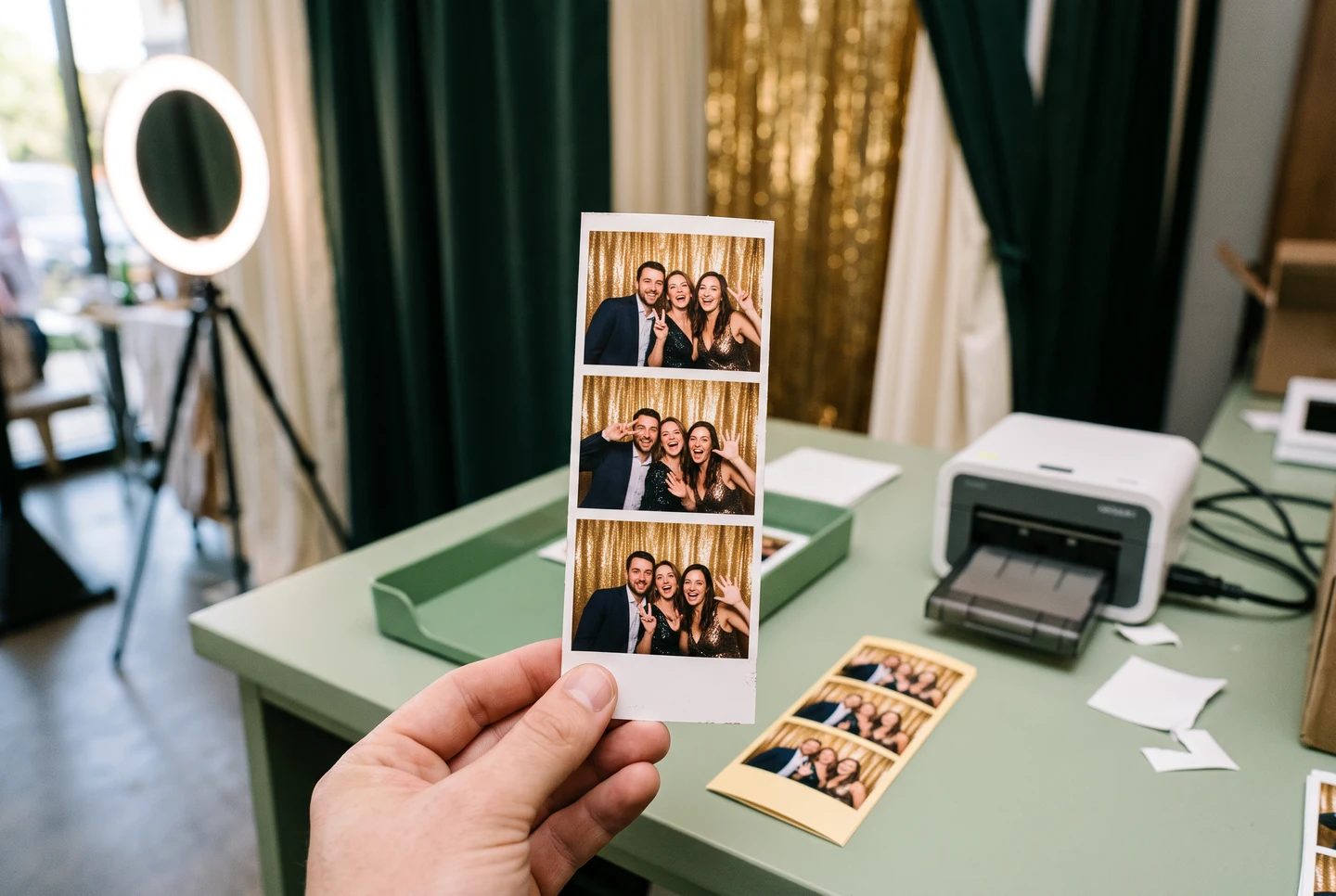
JPG, PNG oder WebP · bis zu 20 MB pro Datei. Ihre Fotos bleiben in diesem Browser.
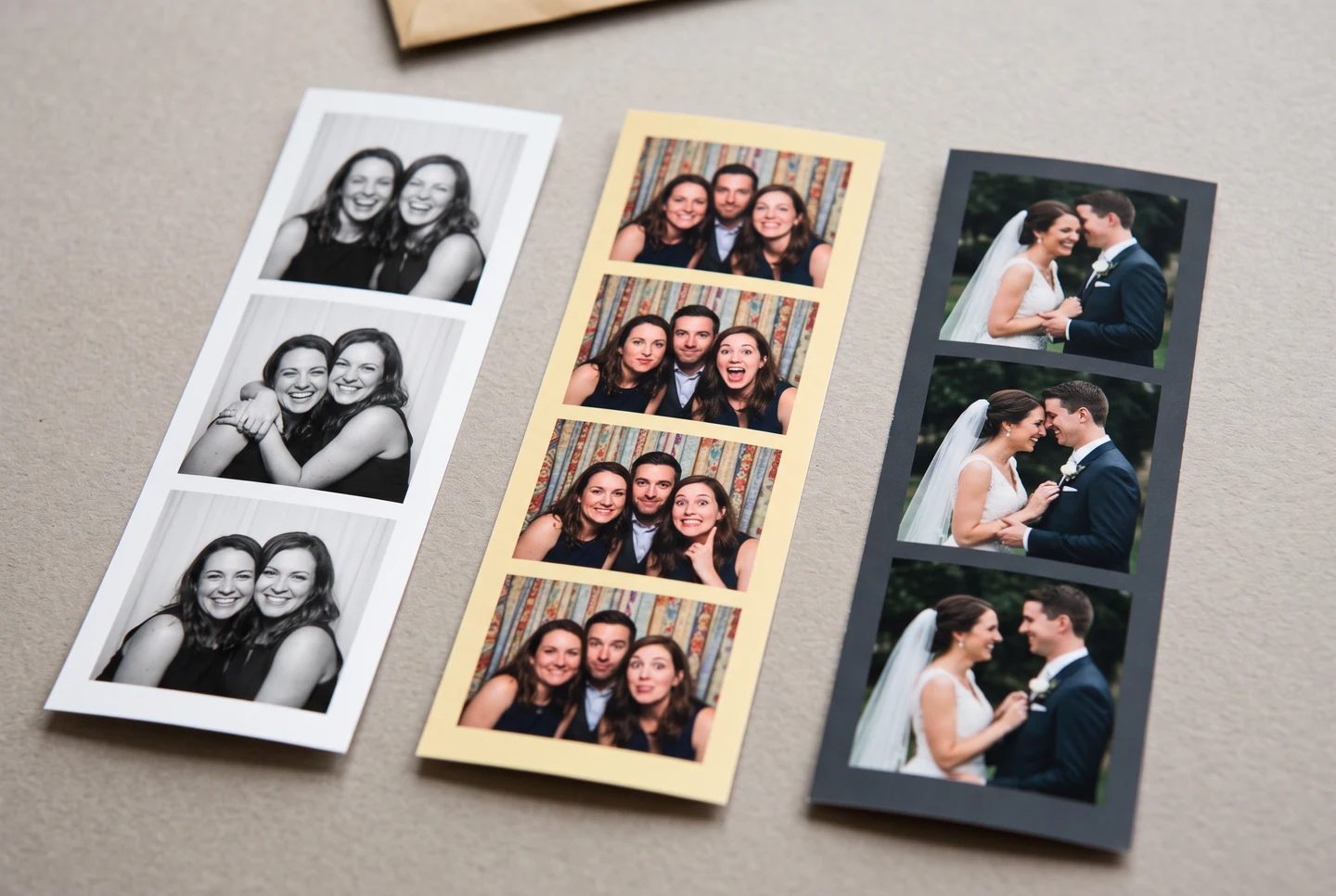
Wählen Sie ein Layout für Ihr Andenken
Drei Rahmen lassen mehr Platz für Nahaufnahmen. Probieren Sie vier für eine zusätzliche Pose oder Reaktion. Überprüfen Sie jeden Zuschnitt auf abgeschnittene Gesichter und halten Sie die Bildunterschriften kurz genug, um sie auf einem zwei Zoll breiten Ausdruck lesen zu können.
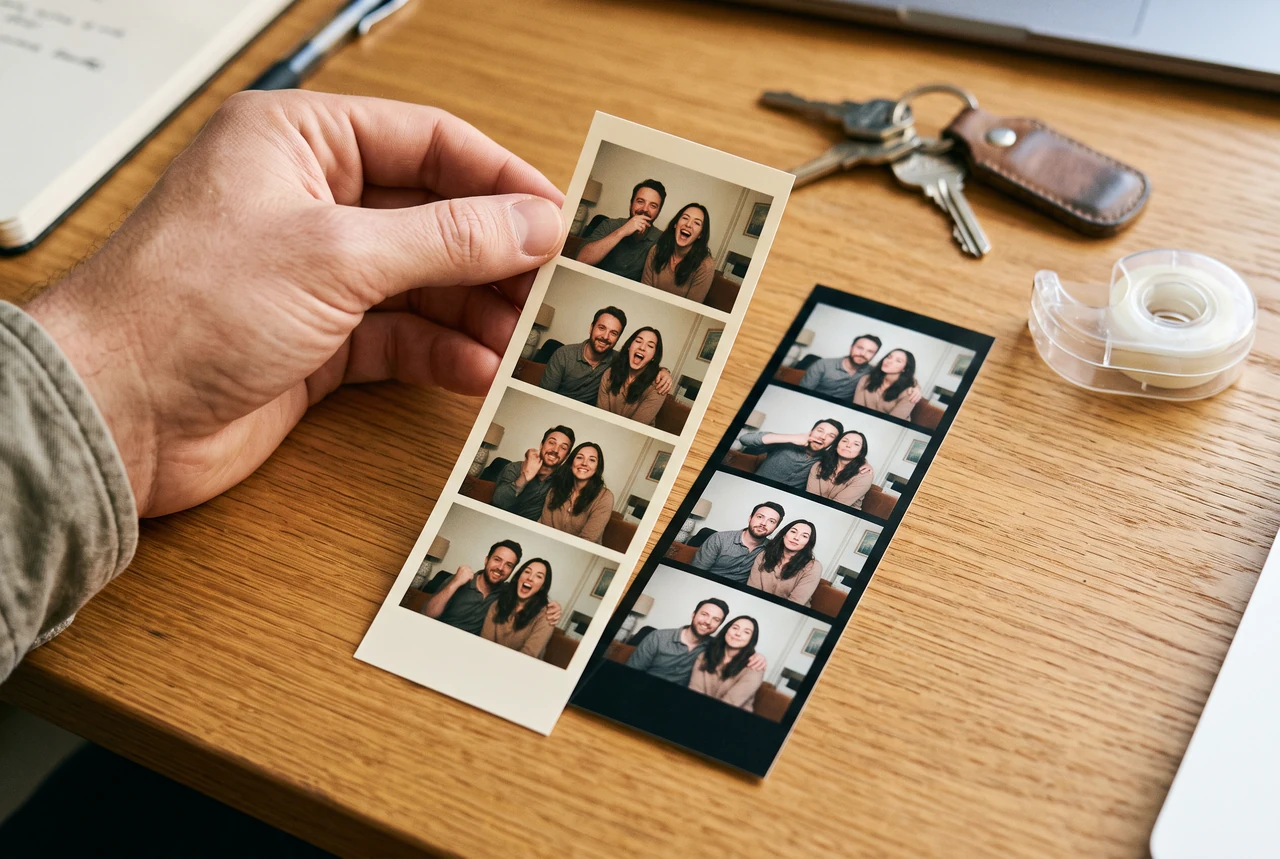
Erstellen Sie einen Retro-Vier-Foto-Streifen
Verwenden Sie vier Aufnahmen aus derselben Sitzung und probieren Sie dann den Retro-Creme- oder schwarzen Rahmen. Für ein konsistentes Set beginnen Sie mit einem geraden Porträt und halten Sie die Kamera an derselben Stelle, während Sie die Posen ändern. Der Rahmen lässt die Farben Ihrer Quellfotos unverändert.
Drucken Sie Ihren Streifen in Originalgröße
Die PNG misst 600 × 1800 Pixel bei 300 PPI. Die PDF hat eine 2 × 6 Zoll Seite. Wählen Sie in Ihrem Druckdialog "Tatsächliche Größe" oder "100%" und überprüfen Sie die Papier- und Schneideeinstellungen Ihres Druckers.
Drucken Sie einen Probedruck, bevor Sie eine Charge erstellen. Messen Sie den Streifen mit einem Lineal, überprüfen Sie die Ränder und die Beschriftung und schneiden Sie jeden Rahmen neu zu, der ein Gesicht abschneidet. Wenn Ihr Drucker nur größere Blätter akzeptiert, verwenden Sie ein unterstütztes Blattformat und schneiden Sie nach dem Drucken zu.
Adobes Anleitung zur Seitenskalierung beim Drucken von PDFs
- Probieren Sie den Cartoon-Fotoautomaten aus →
- Lesen Sie die Anleitung zum Drucken von Fotoautomaten →
Erstellt vom LlamaGen Redaktionsteam. Die Beispielpanels sind fiktiv und die Lifestyle-Fotos sind KI-generiert. Der Editor setzt die Datei in Ihrem Browser zusammen und exportiert sie. Kontakt LlamaGen