

포토 부스 스트립 메이커
세 장 또는 네 장의 사진을 2x6인치 스트립으로 배열하세요. 테두리를 선택하고, 각 프레임의 자르기 영역을 확인한 다음, 인쇄용 PNG 또는 PDF를 다운로드하세요.
사진 스트립 만들기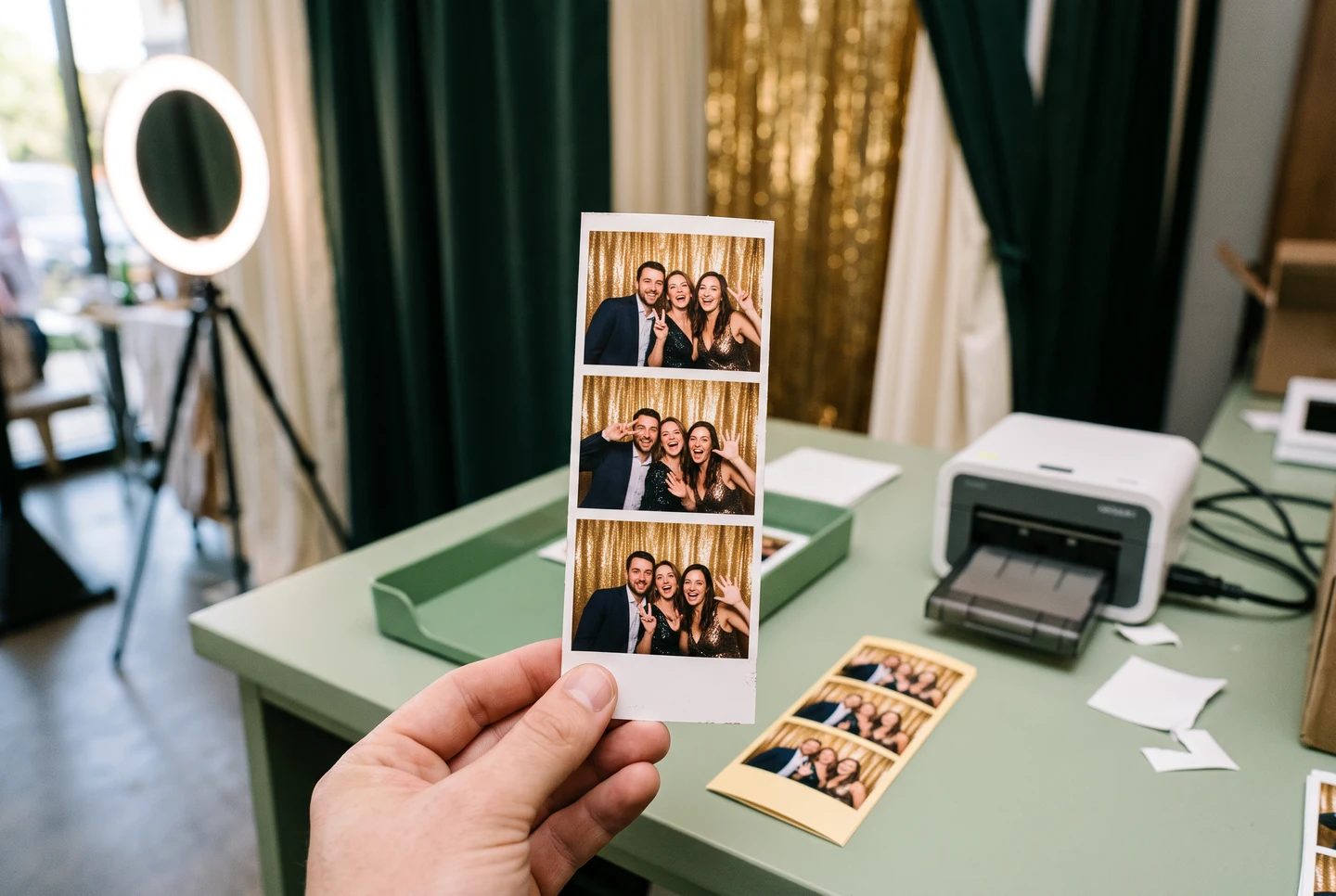
JPG, PNG 또는 WebP · 각 최대 20MB. 사진은 이 브라우저에 유지됩니다.
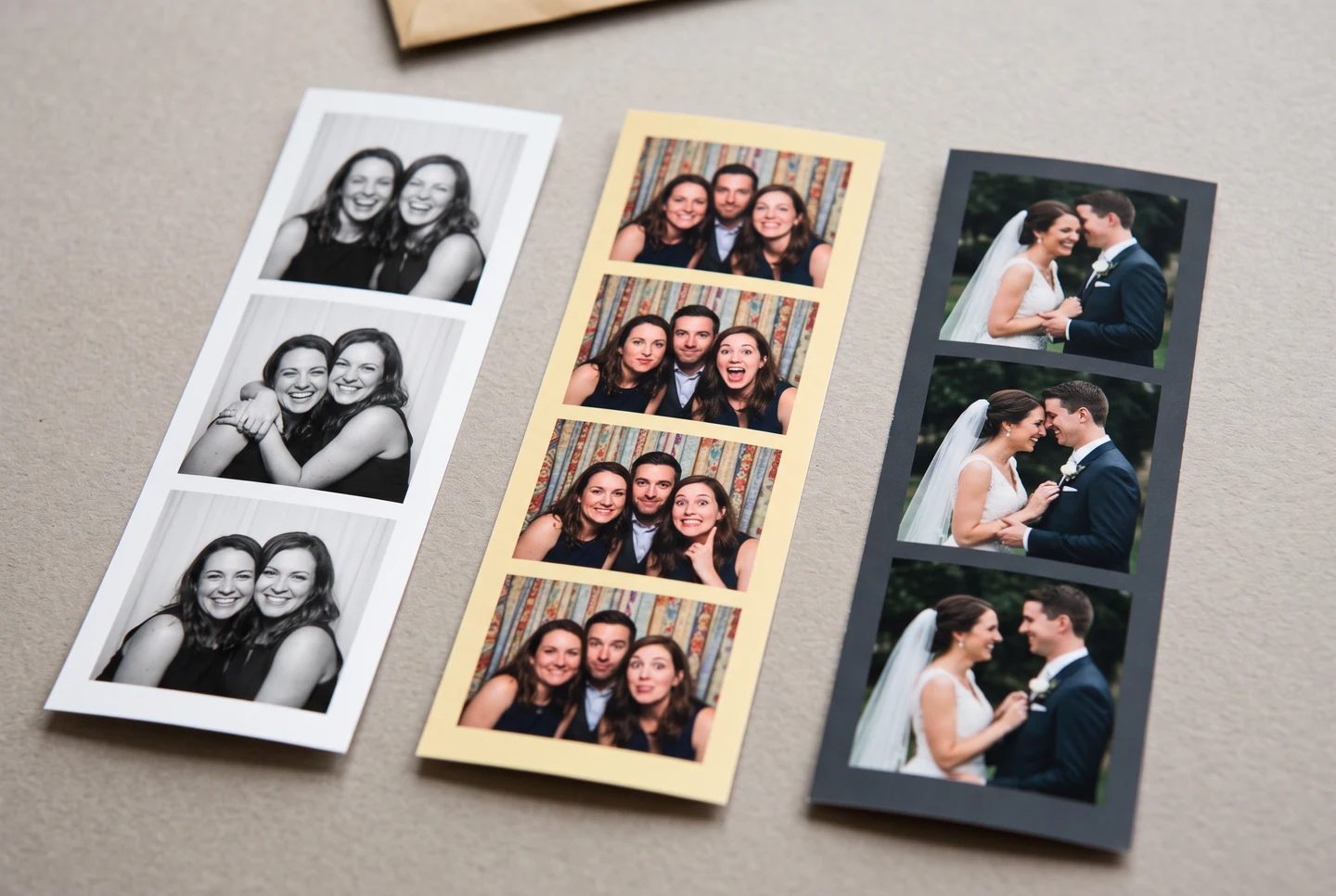
기념품을 위한 레이아웃 선택
세 프레임은 클로즈업을 위한 더 많은 공간을 남깁니다. 추가 포즈나 반응을 위해 네 프레임을 시도해 보세요. 잘린 얼굴이 있는지 각 자르기 영역을 확인하고, 2인치 너비 인쇄물에서 읽을 수 있을 만큼 캡션을 짧게 유지하세요.
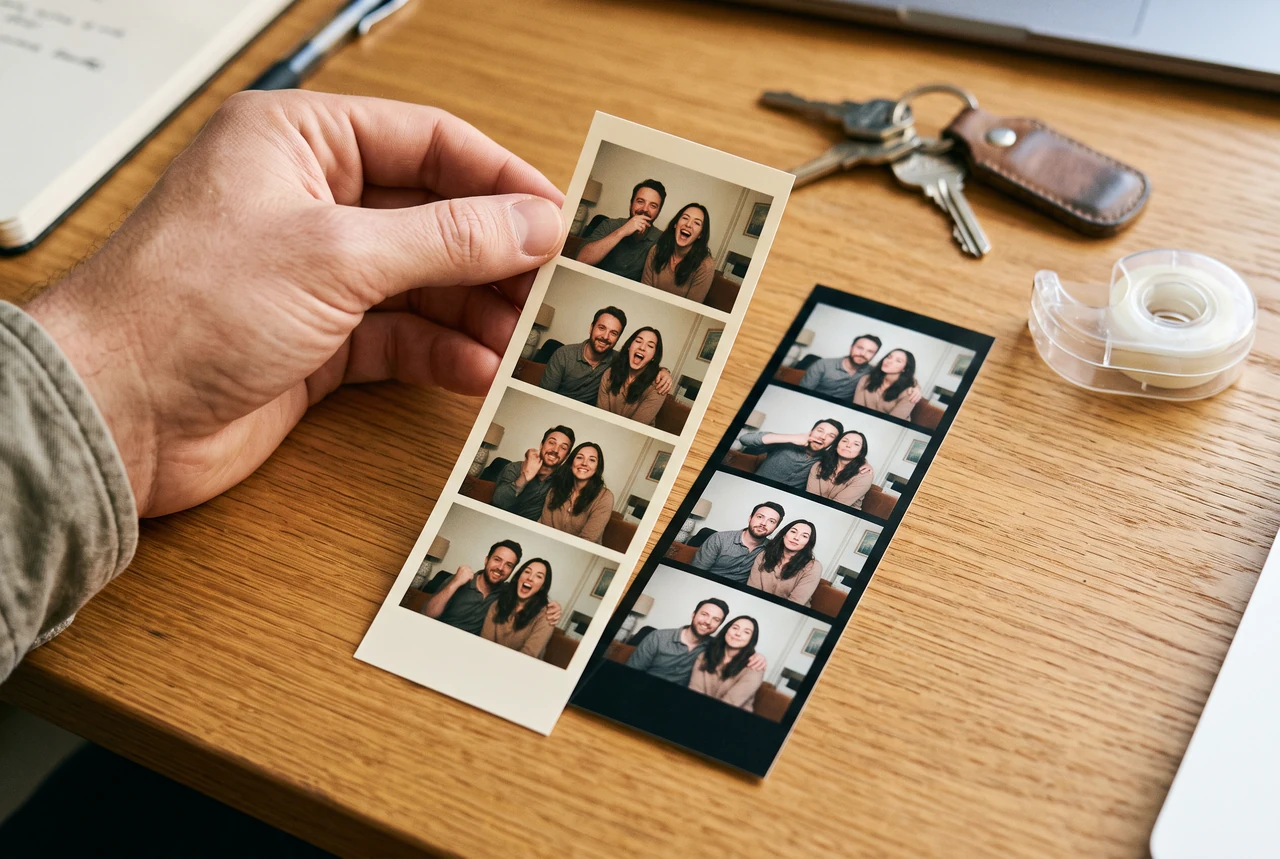
레트로 4컷 사진 스트립 만들기
같은 세션에서 찍은 네 장의 사진을 사용한 다음, 레트로 크림 또는 검은색 테두리를 시도해 보세요. 일관된 세트를 위해 정면 인물 사진으로 시작하고 포즈를 바꾸는 동안 카메라를 같은 위치에 두세요. 테두리는 원본 사진의 색상을 그대로 유지합니다.
스트립을 실제 크기로 인쇄
PNG는 300PPI에서 600x1800 픽셀입니다. PDF는 2x6인치 페이지 한 장입니다. 인쇄 대화 상자에서 '실제 크기' 또는 '100%'를 선택하고 프린터의 용지 및 자르기 설정을 확인하세요.
일괄 인쇄하기 전에 한 부를 인쇄하여 교정하세요. 자로 스트립을 측정하고, 여백과 캡션을 확인하고, 얼굴이 잘린 프레임은 다시 자르세요. 프린터가 더 큰 용지만 허용하는 경우, 지원되는 용지 레이아웃을 사용하고 인쇄 후 자르세요.
PDF 인쇄 시 페이지 크기 조정에 대한 Adobe 가이드
LlamaGen 편집팀이 준비했습니다. 샘플 패널은 가상의 내용이며 라이프스타일 사진은 AI로 생성되었습니다. 편집기는 브라우저에서 파일을 조립하고 내보냅니다. LlamaGen 문의