

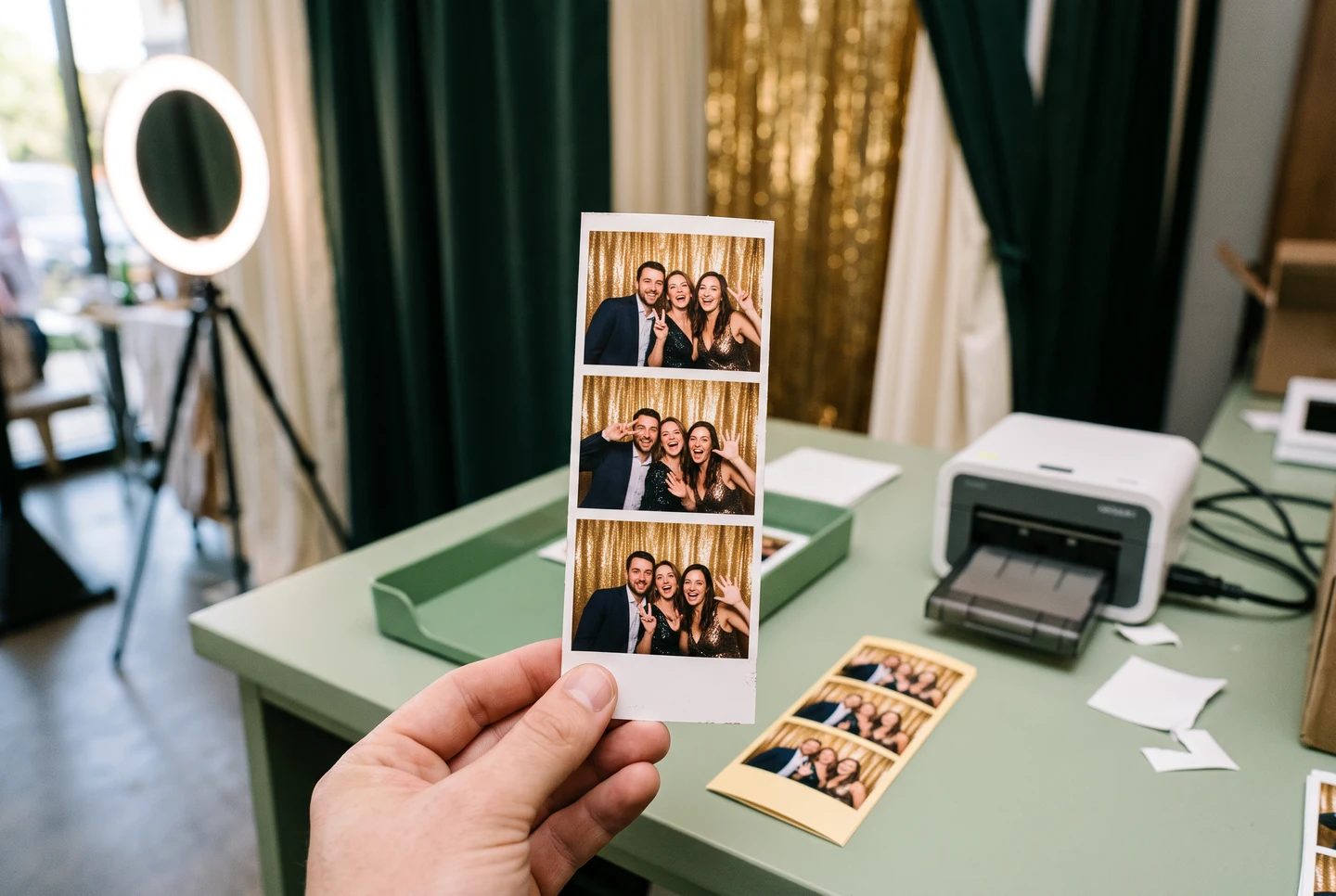
JPG、PNG 或 WebP · 每張最大 20 MB。您的相片會保留在此瀏覽器中。
生日驚喜
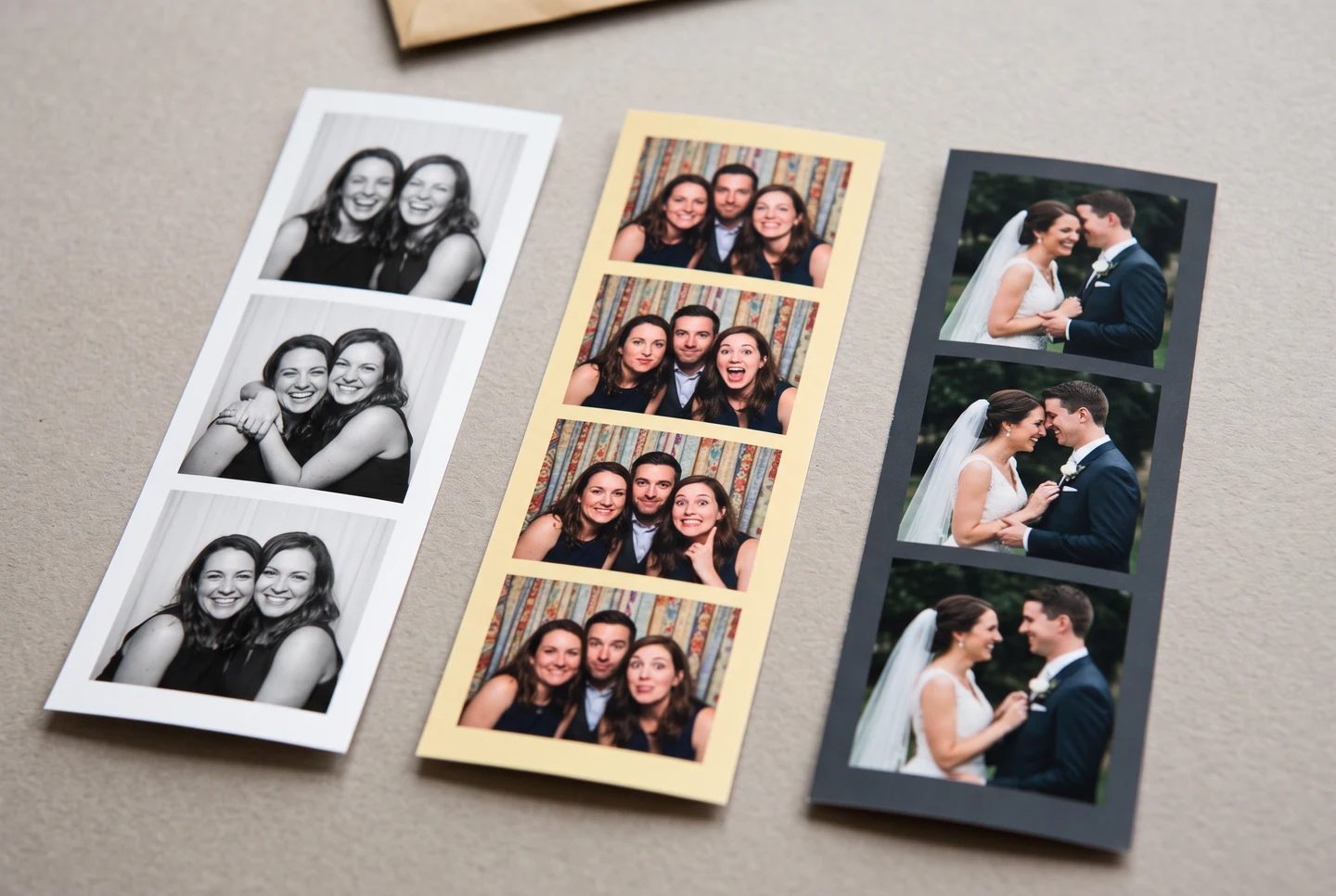
為您的紀念品選擇佈局
三個畫面為特寫鏡頭留出更多空間。嘗試四個畫面以獲得額外的姿勢或反應。檢查每個裁剪是否有被切掉的臉部,並確保標題足夠短,以便在兩英寸寬的列印品上閱讀。
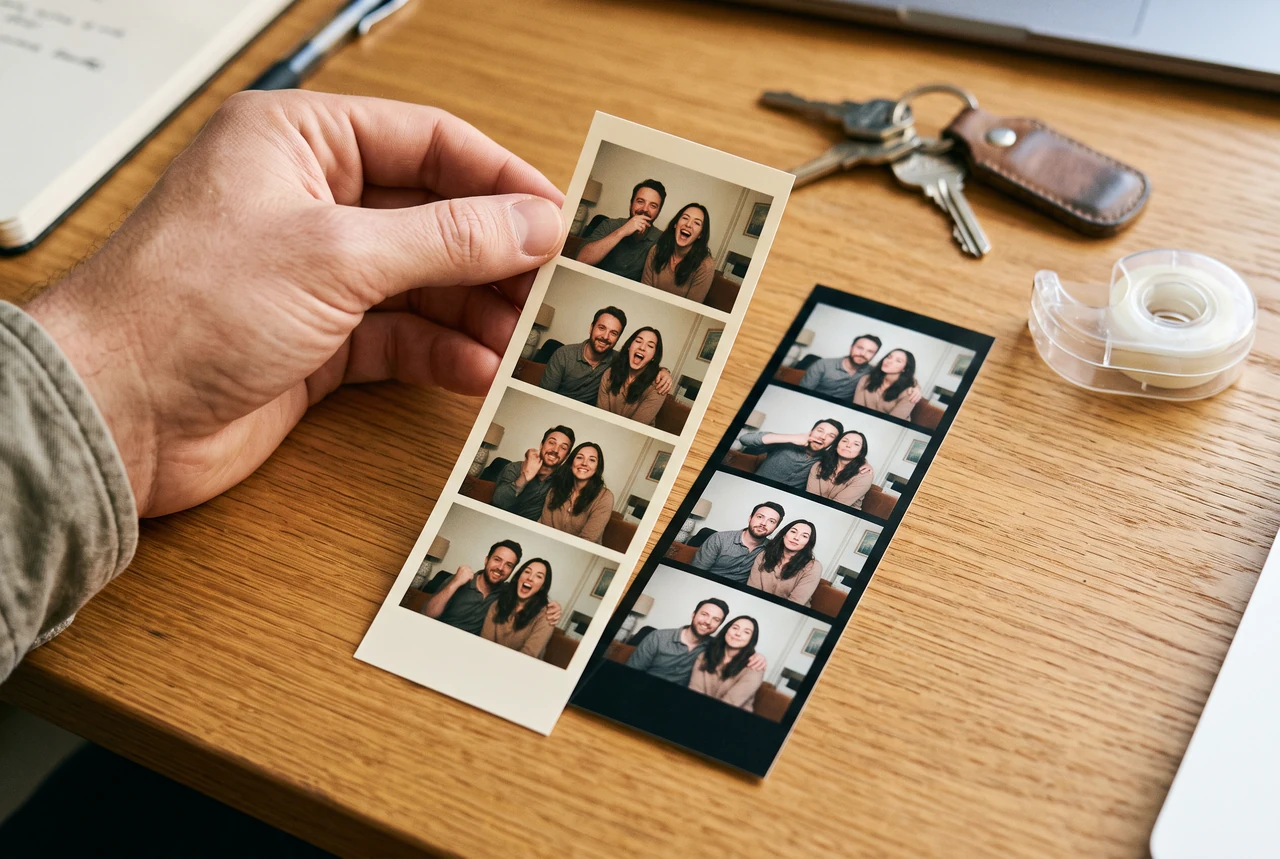
製作復古四格相片條
使用同一場景的四張照片,然後嘗試復古奶油色或黑色邊框。為了保持一致性,請從正面肖像開始,並在改變姿勢時將相機保持在同一位置。邊框會保留原始照片中的顏色。
以實際尺寸列印您的條紋
PNG 在 300 PPI 下測量為 600 × 1800 像素。PDF 有一個 2 × 6 英寸的頁面。在您的列印對話框中,選擇「實際尺寸」或「100%」,並檢查打印機的紙張和裁切設置。
在批量製作之前列印一份校樣。用尺子測量條紋,檢查邊距和標題,並重新裁剪任何切掉臉部的畫面。如果您的打印機只接受較大的紙張,請使用支援的紙張佈局並在列印後修剪。
由 LlamaGen 編輯團隊準備。範例面板為虛構,生活風格照片為 AI 生成。編輯器會在您的瀏覽器中組裝並匯出檔案。 聯絡 LlamaGen