

Créateur de bandes photo de photomaton
Disposez trois ou quatre photos dans une bande de 2 × 6 pouces. Choisissez une bordure, vérifiez le recadrage de chaque cadre, puis téléchargez un PNG ou un PDF pour l'impression.
Créer une bande photo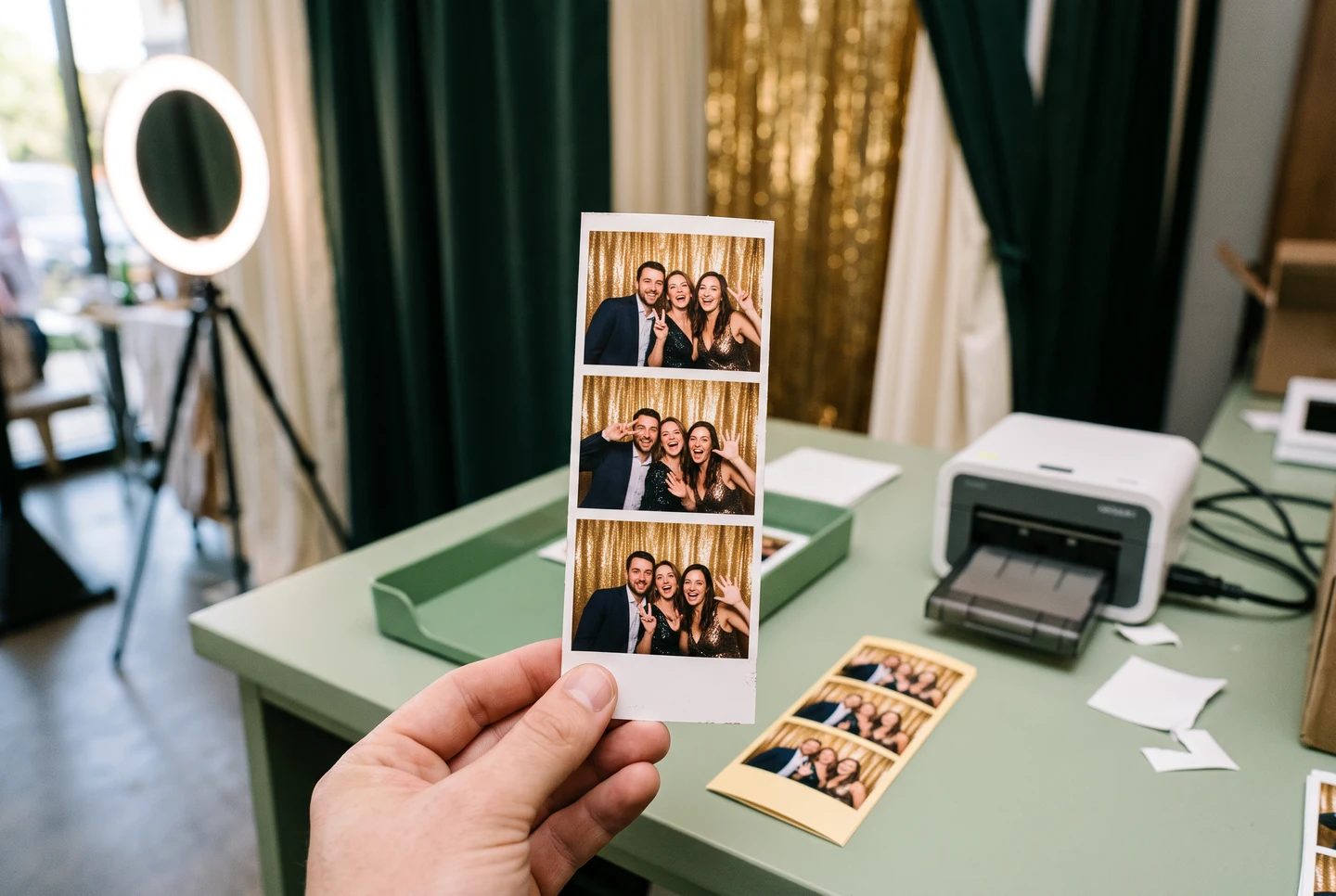
JPG, PNG ou WebP · jusqu'à 20 Mo chacun. Vos photos restent dans ce navigateur.
Choisissez une mise en page pour votre souvenir
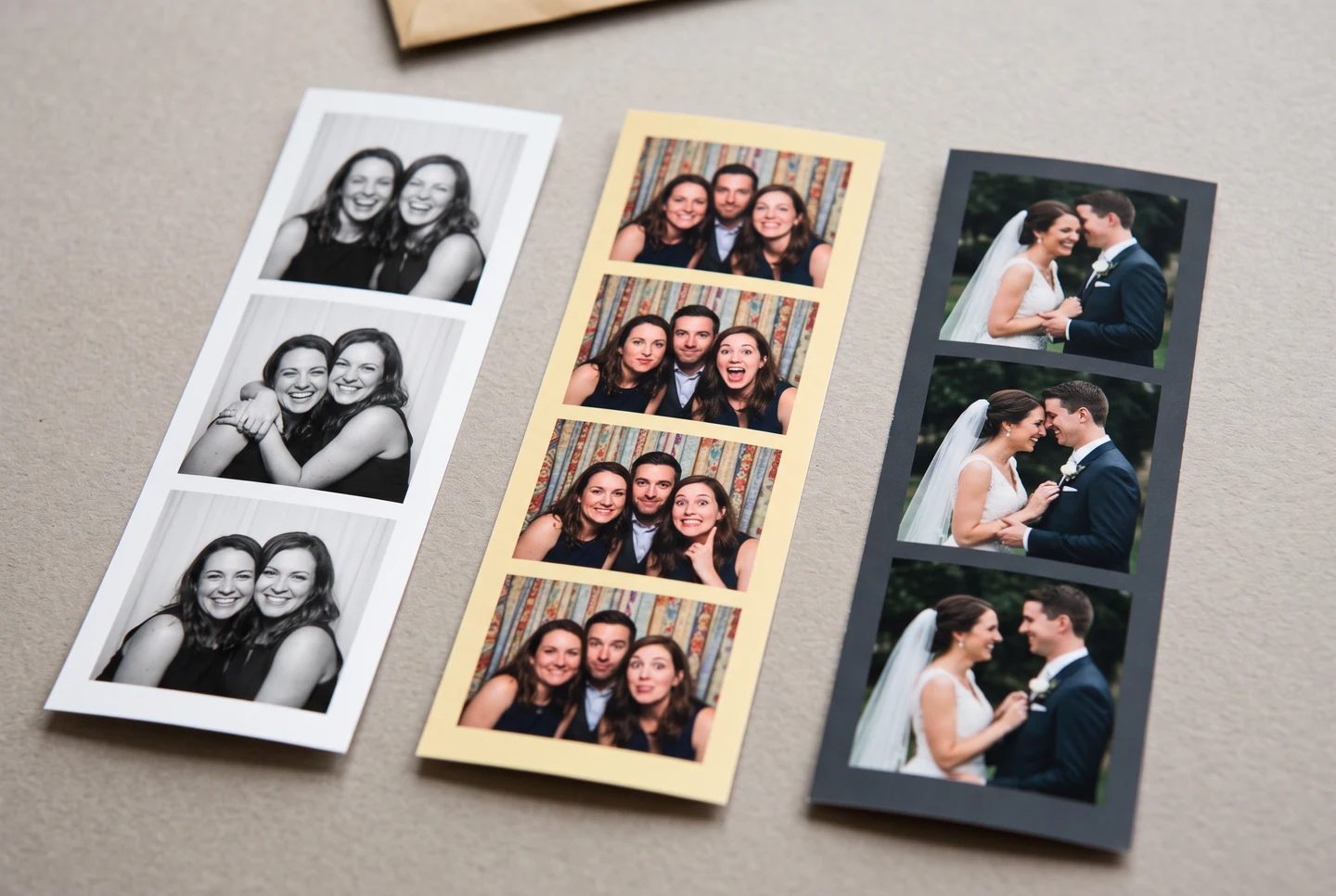
Trois cadres laissent plus de place pour les gros plans. Essayez-en quatre pour une pose ou une réaction supplémentaire. Vérifiez chaque recadrage pour les visages coupés et gardez les légendes suffisamment courtes pour être lues sur une impression de deux pouces de large.
Créez une bande rétro de quatre photos
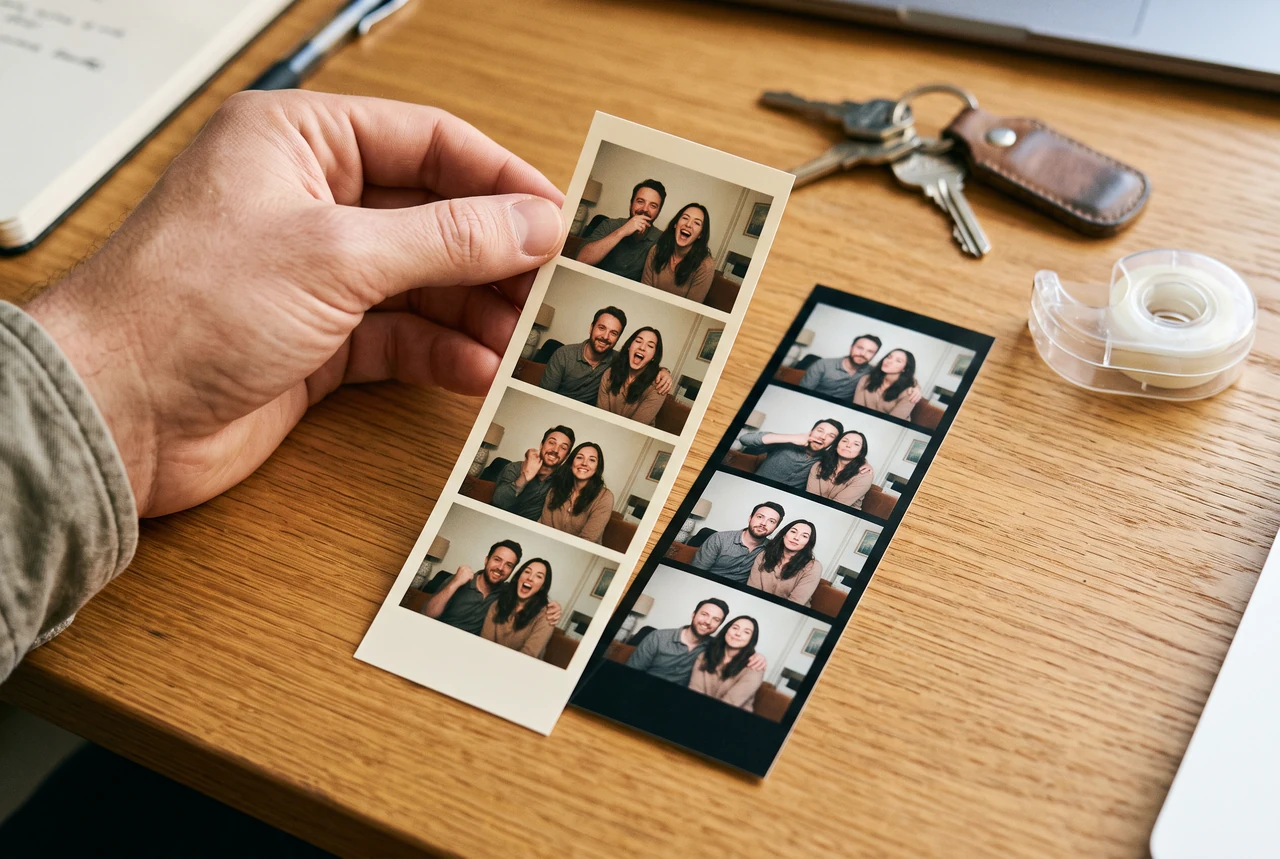
Utilisez quatre clichés de la même session, puis essayez la bordure rétro crème ou noire. Pour un ensemble cohérent, commencez par un portrait de face et gardez l'appareil photo au même endroit tout en changeant de pose. La bordure laisse les couleurs de vos photos sources telles quelles.
Imprimez votre bande à taille réelle
Le PNG mesure 600 × 1800 pixels à 300 PPI. Le PDF a une page de 2 × 6 pouces. Dans votre boîte de dialogue d'impression, choisissez Taille réelle ou 100 % et vérifiez les paramètres de papier et de coupe de votre imprimante.
Imprimez une épreuve avant de faire un lot. Mesurez la bande avec une règle, vérifiez les marges et la légende, et recadrez tout cadre qui coupe un visage. Si votre imprimante n'accepte que des feuilles plus grandes, utilisez une mise en page de feuille prise en charge et coupez après l'impression.
Guide d'Adobe sur la mise à l'échelle des pages lors de l'impression de PDF
Préparé par l'équipe éditoriale de LlamaGen. Les panneaux d'exemple sont fictifs et les photos de style de vie sont générées par l'IA. L'éditeur assemble et exporte le fichier dans votre navigateur. Contacter LlamaGen