

Vom Künstler definierte Hautfarben
Wähle Manga-Hauttöne aus deiner Charakterreferenz
Eine Schwarzweißzeichnung zeigt nicht, welche Hautfarbe für die Figur vorgesehen ist. Nutze dein eigenes Charakterdesign oder eine autorisierte Referenz und prüfe dann, wie Licht und Schatten das Gesicht beeinflussen. Die Farbwahl ist eine künstlerische Entscheidung, kein Rückschluss auf eine reale Person.
AI Manga Colorizer öffnenDer Haupt-Colorizer erfordert Anmeldung und Credits. Prüfe vor dem Generieren das aktuelle Modell, die verfügbaren Steuerelemente und die angezeigten Kosten. Diese Übungsbeispiele sind separate Browser-Illustrationen. Tarife und Credits
LlamaGen-RedaktionGeprüft
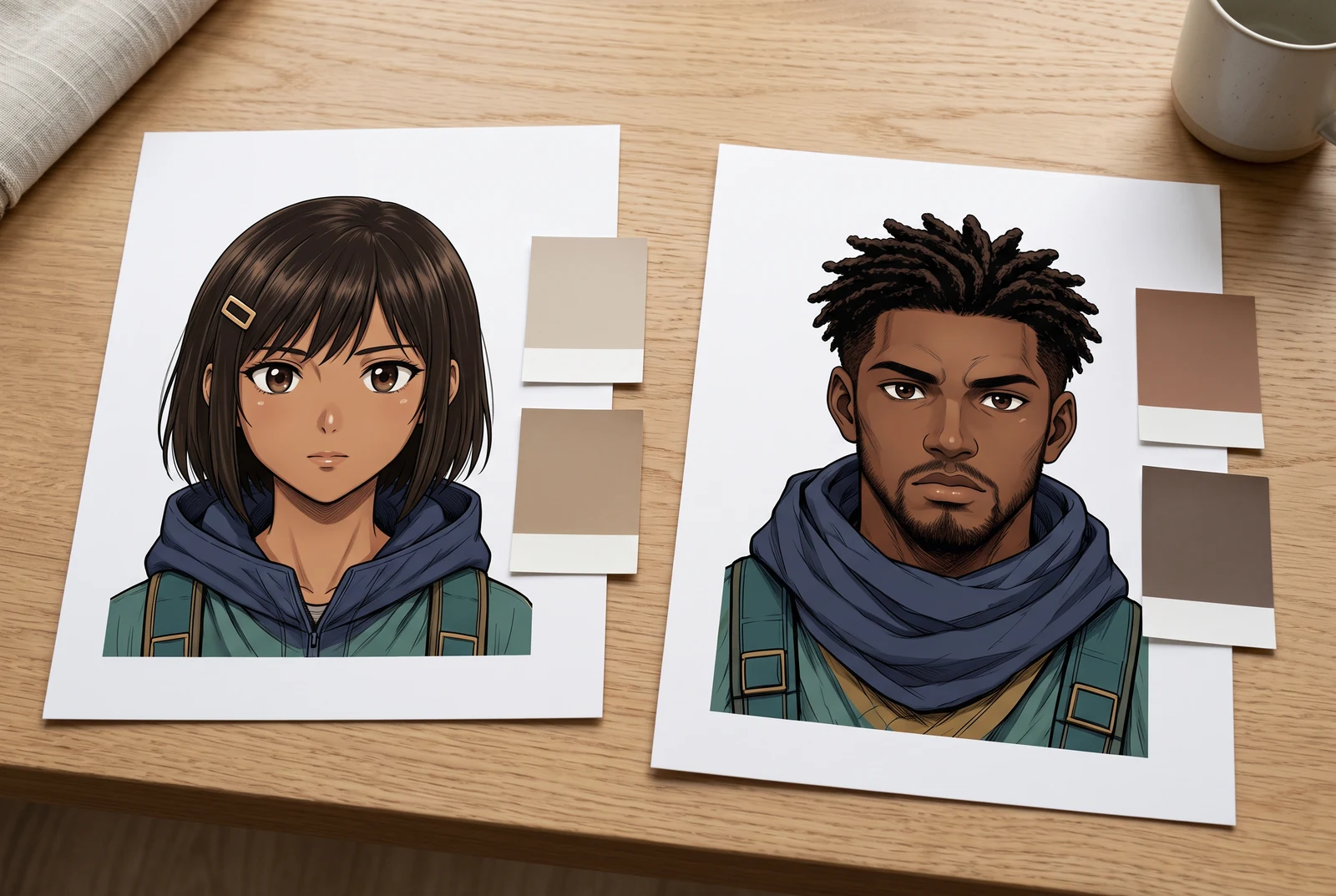
Ein praktischer Ausgangspunkt
Wähle die Grundhautfarbe bewusst, halte sie in der Charakterreferenz fest und prüfe daran die Lichtreflexe und Schatten. Beurteile Lesbarkeit und Konsistenz des Gesichts, ohne einen Helligkeitswert oder ein Bildschirmmuster als allgemein richtig zu behandeln.
Drei bewusst gewählte Grundfarben vergleichen
Die Studie verändert nur das vom Künstler gewählte Haut-Farbmuster, während Zeichnung und übrige Farben erhalten bleiben. Prüfe Augen, Nase und Kieferkontur. Jede Option ist eine fiktive Gestaltungsentscheidung, keine aus der Linienzeichnung abgeleitete richtige Antwort.
Ausgewählte Option: Helle warme Referenz
Vergleiche die helle Referenz mit Haaren und Schal. Halte den lichtzugewandten Bereich gut lesbar, ohne anzunehmen, dass heller automatisch besser ist.
Referenzfarbwerte
- Haare
- #263449
- Haut
- #F1C8A5
- Jacke
- #BC842B
- Schal
- #E6DFBF
- Hintergrund
- #B5CBD9
Eine originale Browser-Studie in Flachfarbe, kein Foto, keine Hauttonableitung, keine physikalische Lichtsimulation und kein Ergebnis eines KI-Colorizers.
An einem konkreten Beispiel arbeiten
Ein Charakterporträt unter geplantem Szenenlicht prüfen
Angenommen, dein Charakterblatt gibt eine mittlere warme Grundfarbe vor. Halte diese Referenz in einer Nachtszene griffbereit und prüfe, wie viel der Veränderung vom geplanten kühlen Licht kommt. Ersetze die Charakterreferenz nicht durch das, was zufällig ein einzelnes generiertes Panel zeigt.
- Wechsle die drei Farbmuster ohne den Zoom zu ändern und vergleiche die Gesichtskontur.
- Notiere die vorgesehene Grundfarbe und die Anweisung zum Szenenlicht getrennt.
- Vergleiche einen licht- und einen schattenzugewandten Bereich des übernommenen Gesichts.
Eine fiktive Gestaltungsübung. Es werden keine Merkmale einer realen Person abgeleitet und kein Benchmark für ein generiertes Porträt behauptet.
Die Idee in deinem Workflow einsetzen
Mit einer bewussten Charakterentscheidung beginnen
Nutze ein Charakterblatt oder eine freigegebene Referenz, die das Design vorgibt. Wenn die Vorlage monochrom ist und kein Farbschema existiert, triff die Entscheidung ausdrücklich, statt vorzutäuschen, die fehlende Information ließe sich zurückgewinnen.
- Beschreibe die vorgesehene Farbe in deinen eigenen Referenznotizen.
- Halte dieselbe Referenz für spätere Szenen bereit.
- Nutze bei einer realen Person eine autorisierte Farbreferenz, statt aus Graustufen zu raten.
Licht beschreiben, ohne das Gesicht neu zu definieren
Ein Prompt kann eine Grundfarbe und ein Szenenlicht anfordern, aber das generierte Bild muss trotzdem geprüft werden. Trenne Änderungen am Licht von Änderungen am Charakterdesign.
- Gib zuerst die Grundfarbe an, dann Lichtrichtung und Farbtemperatur.
- Prüfe nach der Einfärbung Augen, Mund und Kiefer.
- Prüfe das aktuelle Modell und die Credit-Kosten, bevor du eine weitere Variante ausprobierst.
Sowohl im Detail als auch in Lesedistanz prüfen
Ein Gesicht kann vergrößert attraktiv wirken und auf einem kleinen Bildschirm dennoch an Ausdruck verlieren. Prüfe die ursprünglichen Konturen und die beabsichtigten Farbbeziehungen in der tatsächlichen Ansichtsgröße.
- Verwende beim Vergleichen von Varianten denselben Ausschnitt und Zoom.
- Akzeptiere keine veränderte Mimik nur, weil die Farbe sauber wirkt.
- Für präzise Korrekturen verwende einen Editor mit passenden lokalen Farb- und Ebenensteuerungen.
Darauf solltest du achten
- Ein Schatten wird fälschlich für einen neuen Grundton der Haut gehalten.
- Vergleiche die geplante zur Lichtquelle gerichtete Fläche mit dem Character Sheet. Trenne den Effekt der Szenenbeleuchtung von einer Designänderung.
- Der geplante dunklere Grundton wird immer wieder aufgehellt.
- Kehre zur freigegebenen Referenz zurück und mache den gewünschten Wert eindeutig. Prüfe Kandidaten an diesem Design, statt anzunehmen, dass ein helleres Gesicht automatisch besser ist.
Bevor du das Ergebnis übernimmst
- Die Grundfarbe stammt aus einem bewussten Design oder einer autorisierten Farbvorlage.
- Licht und Schatten wurden getrennt von der Identität der Figur geprüft.
- Das Gesicht bleibt in der vorgesehenen Bildschirm- oder Seitengröße gut erkennbar.
Stell dir die fertige Farbwirkung vor
Betrachtungsabstand, alternative Varianten und ein abgestimmtes Set geben hilfreiche Kontexte, um eine fertige Seite zu prüfen. Diese Szenen zeigen Gestaltungsentscheidungen, keine Produktergebnisse.
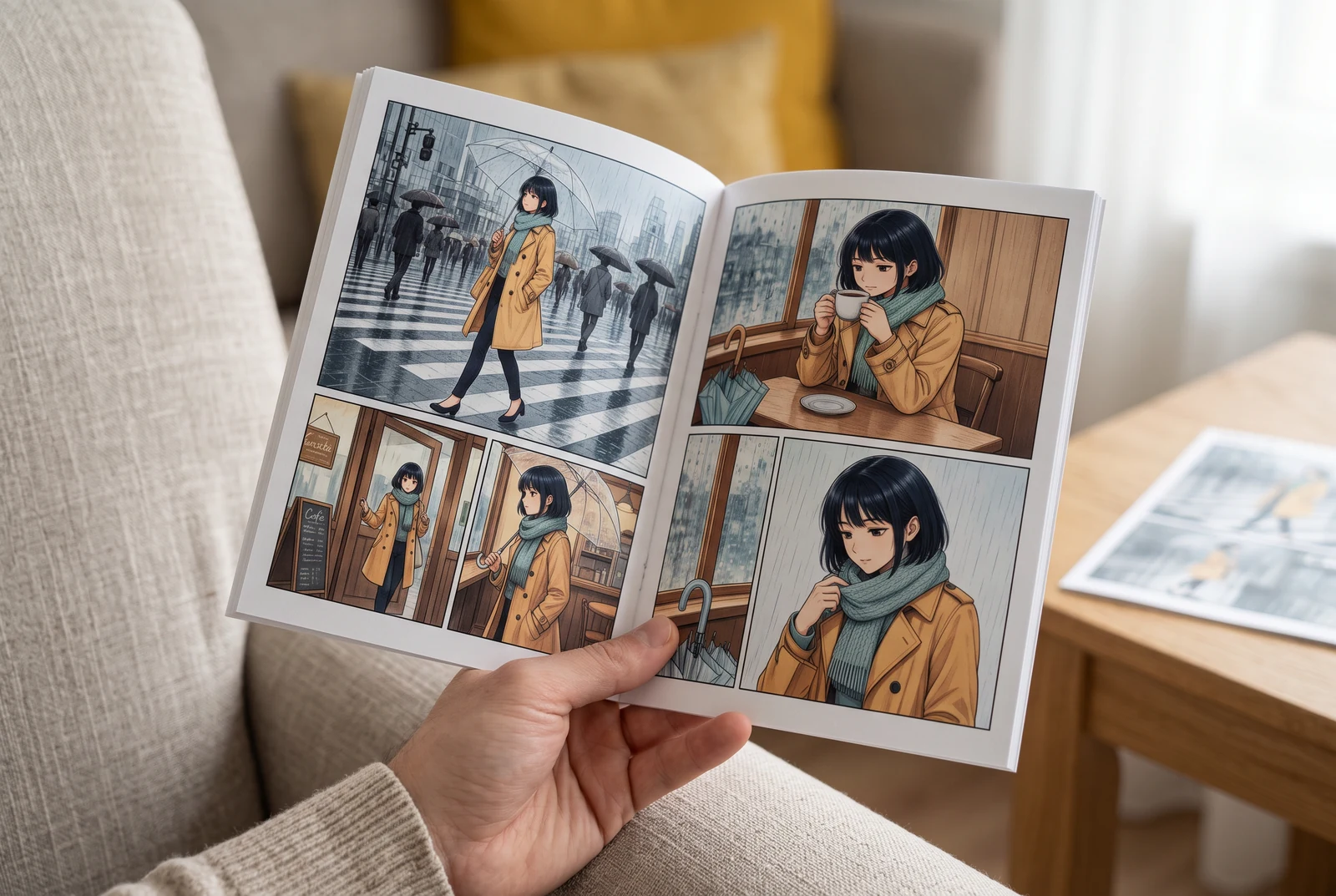
Prüfe die Seite in deiner Hand
Die Ansicht in der Hand hilft dabei, kleine Gesichter, Farben und Dialoge in der Größe zu prüfen, in der Leser sie tatsächlich sehen.
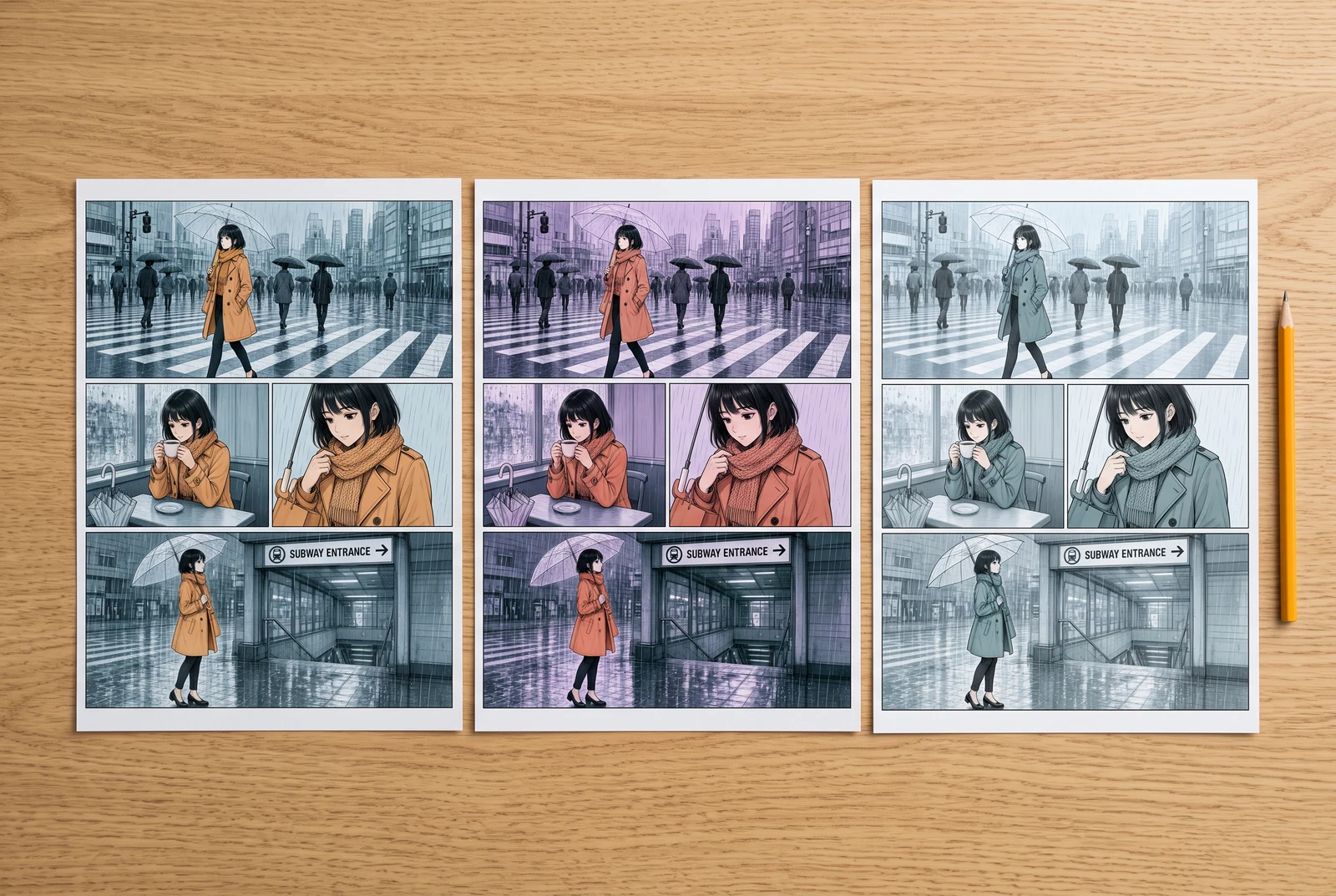
Fertige Gestaltungsvarianten vergleichen
Vergleichs-Andrucke nebeneinander helfen, visuelle Richtungen zu vergleichen, bevor du dich für eine ganze Sequenz festlegst.
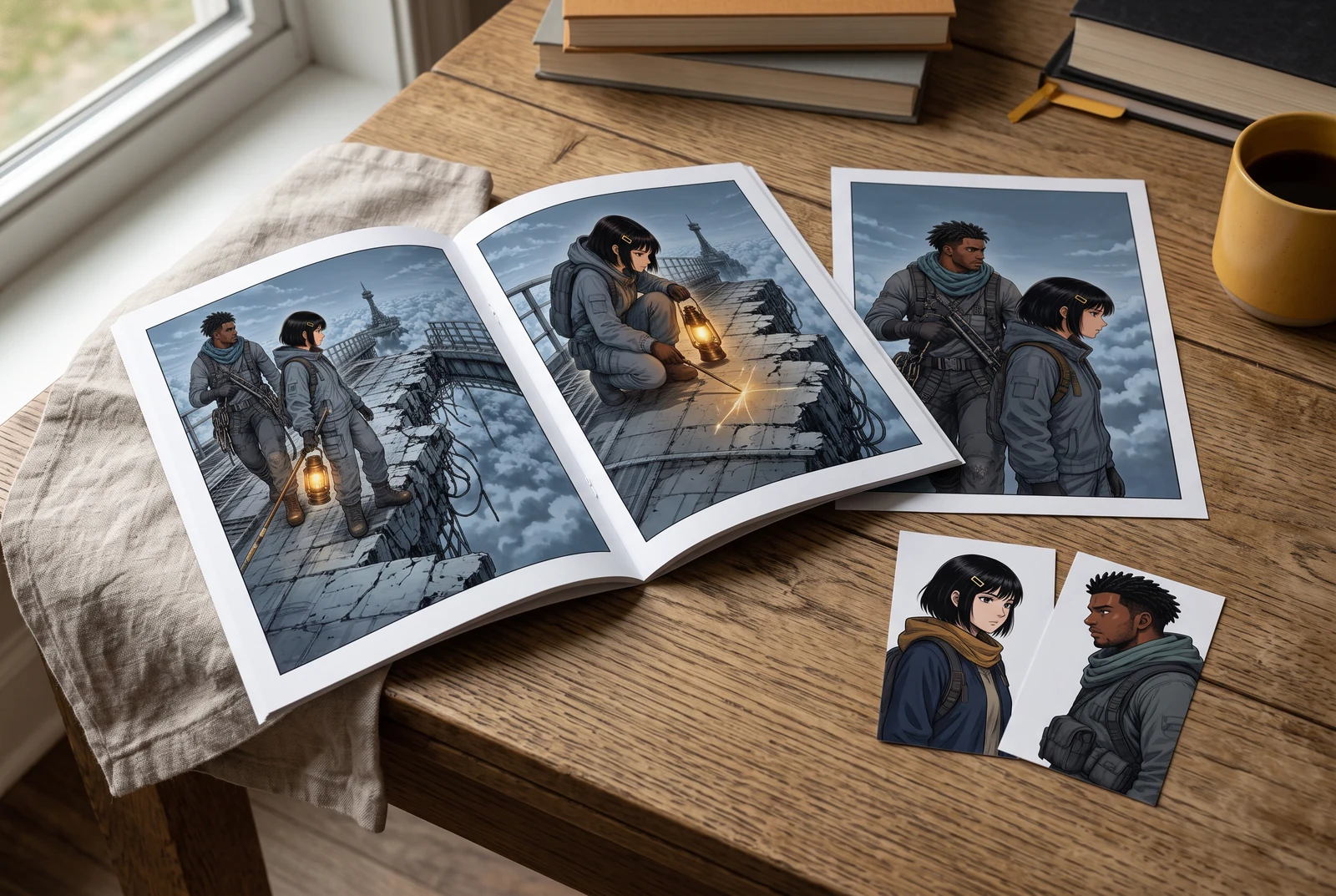
Ein abgestimmtes Story-Set prüfen
Ein kleines, abgestimmtes Set hilft dabei, die übernommene Palette über mehrere Auftritte derselben Geschichte hinweg zu prüfen.
KI-generierte Szenen mit fiktiven Figuren und Personen. Es handelt sich nicht um Kundenfotos, verifizierte physische Produkte, Tool-Screenshots, Druckangebote oder einen Nachweis automatischer Konsistenz.
Häufige Fragen
Kann KI den echten Hautton aus Schwarz-Weiß-Manga ableiten?
Die monochrome Zeichnung liefert diese Farbinformation nicht. Wähle bewusst ein fiktives Design oder verwende eine autorisierte Farbvorlage.
Ist ein Hautton-Muster bei jedem Licht korrekt?
Nein. Szenenlicht, Umgebungsfarben und Anzeigebedingungen beeinflussen die Wirkung. Trenne das Grunddesign davon, wie eine bestimmte Szene es darstellt.
Enthält der Colorizer eine eigene Hautmaske?
Im hier geprüften Workflow ist keine eigene lokale Hautmaske vorgesehen. Prüfe die Live-Steuerung und nutze bei präzisen lokalen Korrekturen einen geeigneten Editor.
Mit der nächsten Entscheidung fortfahren
Einige verlinkte ältere Leitfäden sind in weniger Sprachversionen verfügbar. Ein Link öffnet die veröffentlichte Sprache; eine englische Ersatzversion ist gekennzeichnet.
Plane das Licht, bevor du Farben anpasst
Trenne die Szenenbeleuchtung von der Grundpalette der Figur.
Die originale Linienzeichnung bei der Einfärbung schützen
Nutze den vorhandenen Leitfaden, um Tinte, Beschriftung und Panel-Ränder mit der Vorlage abzugleichen.
Manga-Einfärbungstool öffnen
Lade Material, das du verarbeiten möchtest, und prüfe vor dem Generieren die aktuellen Steuerelemente und Kosten.