

ANLEITUNG ZUR MANGA-KOLORIERUNG
Manga kolorieren und dabei die Linienzeichnung schützen
Bereite Manga für KI-Kolorierung vor, formuliere eine gezielte Farbpaletten-Anweisung und vergleiche Tuschelinien, Text und Panelränder, bevor du das Ergebnis übernimmst.
AI Manga Colorizer öffnen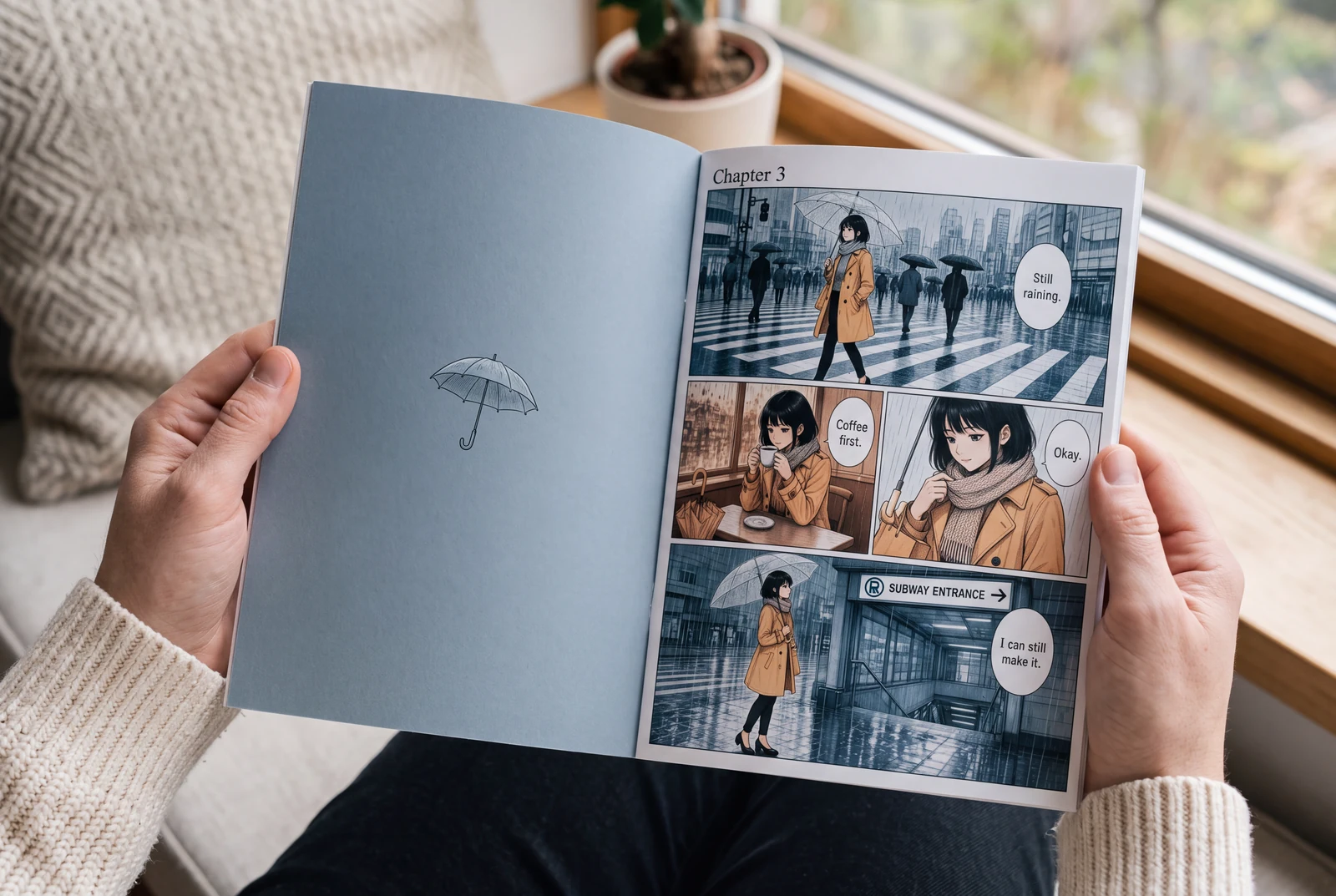
Kurzantwort
Bewahre ein unverändertes Original auf, bereite eine saubere Arbeitskopie vor und lege eine kleine Farbpalette fest. Vergleiche identische Ausschnitte aus Quelle und Farbergebnis, besonders Augen, feine Schraffuren, Text und Ränder. Wenn die Tuschezeichnung exakt erhalten bleiben muss, bewahre die ursprüngliche Linienebene in einem Ebeneneditor auf.
Farbe kann eine Szene verstärken, doch Tuschelinien, Raster und Dialoge brauchen eine eigene Qualitätsprüfung. Betrachte KI-Kolorierung als Entwurf zur Prüfung. Die Bitte, Linienzeichnungen zu erhalten, garantiert keine unveränderten Konturen, Schriftzüge oder Geometrie.
Das fertige Werk im Alltag vorstellen
Entdecken Sie Ideen zum Lesen, Halten, Vergleichen und Präsentieren Ihrer fertigen Manga und Zeichnungen.
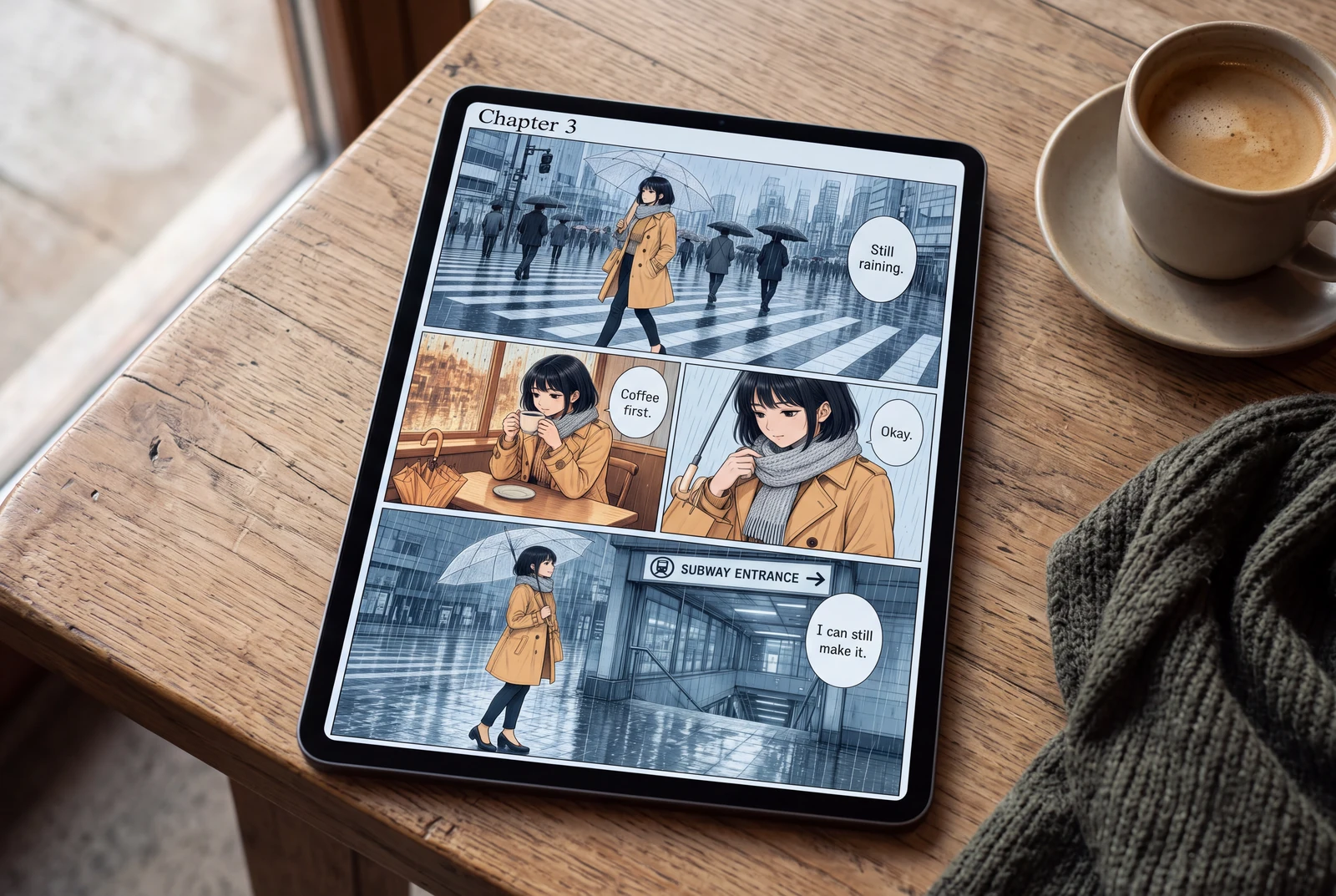
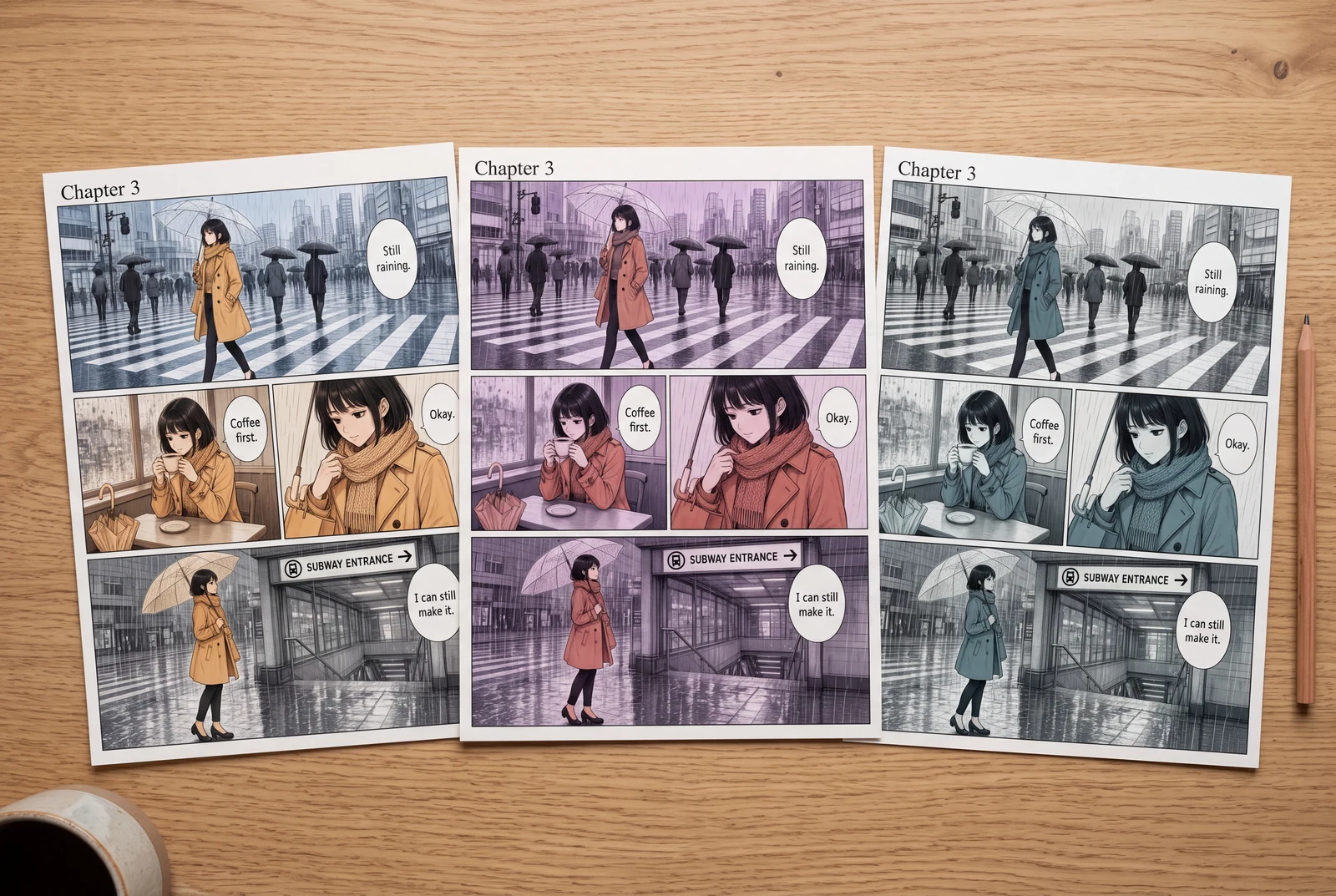
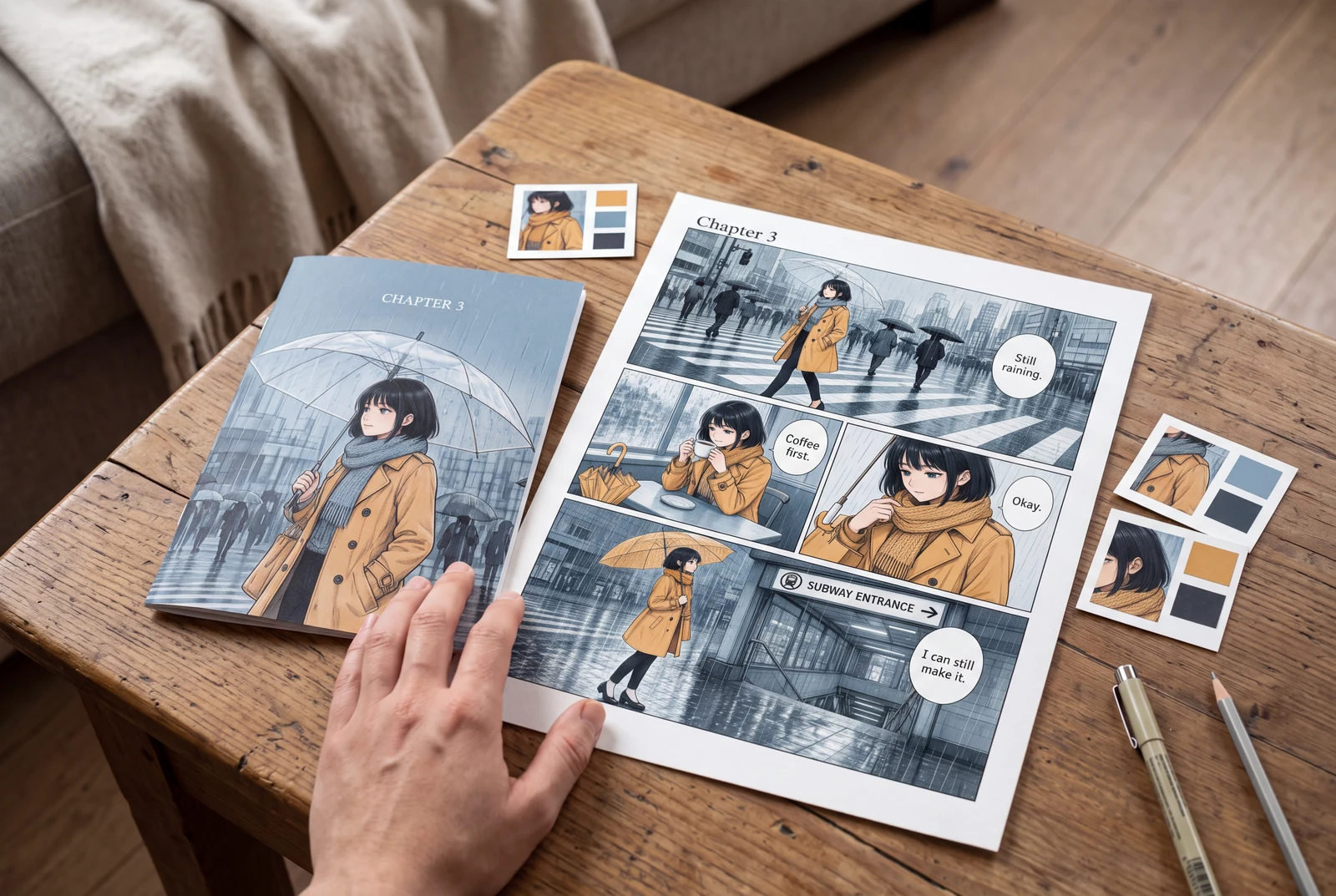
KI-generierte Alltagsszenen mit fiktiven Personen; keine Kundenfotos oder belegten Tool-Ergebnisse. Gedruckte Objekte zeigen Präsentationsideen und stehen nicht für einen Druckservice.
Ausgearbeitetes Planungsbeispiel
Ein verregneter Bahnsteig mit fester Figurenpalette
Plane für eine wiederkehrende Figur schwarze Haare, einen ockerfarbenen Mantel und einen gedeckt blauen Bahnhofshintergrund. Verwende diese Farbnotiz in der nächsten Szene erneut. Prüfe, dass der Mantel auch im Schatten erkennbar bleibt und Regenstriche deutlich getrennt bleiben.
- Vergleiche dasselbe Auge, dieselbe Mantelnaht und denselben feinen Regenstrich bei gleichem Zoom.
- Lies jede Sprechblase im Abgleich mit dem Originalskript.
- Vergleiche die Figurenpalette über benachbarte Panels hinweg, statt nur ein ansprechendes Einzelergebnis zu betrachten.
Dieses Beispiel beschreibt einen vorgesehenen Prüfablauf. Es behauptet weder ein generiertes Ergebnis noch eine gemessene Erhaltungsquote.
Arbeitsablauf
Eine saubere Kopie und eine Referenz vorbereiten
Lass das Original unverändert und entferne versehentliche Markierungen auf einer Kopie. Der aktuelle Colorizer nennt JPG-, PNG- und WEBP-Uploads bis 10 MB; prüfe die Angaben vor der Stapelbearbeitung erneut.
- Verwende Bilder, die dir gehören oder die du bearbeiten darfst. Bewahre den ursprünglichen Dateinamen und das Dialogskript auf.
- Prüfe zuerst Konturen und Raster. Wiederholte Komprimierung oder starke Größenänderungen können schon vor der Kolorierung Details entfernen.
- Lege Prüfstellen fest: feine Linien, einen dunklen Bereich, ein Gesicht und eine Sprechblase. Vergleiche diese Stellen bei jedem Entwurf.
Eine knappe Farbpaletten-Anweisung formulieren
Gib Palette, Beleuchtung und Schattierung an und bitte dann um klare Tuschelinien und unveränderte Beschriftung. Prüfe vor der Generierung deinen Tarif und die angezeigten Credit-Kosten; das aktuelle Widget verwendet Credits.
- Beispiel: „Schwarze Haare, ockerfarbener Mantel, gedeckt blauer Bahnhof, bewölktes Licht, zurückhaltendes Cel-Shading. Feine Tuschelinien und Ränder klar halten; Dialoge bewahren.“
- Verwende die Figurenpalette erneut. Anweisungen garantieren keine identischen Farben in jedem Panel.
- Beginne mit einem repräsentativen Panel. Notiere die Anweisung und ändere nach der Prüfung jeweils nur eine Vorgabe.
Details vergleichen und eine Rückfallversion behalten
Zeige Quelle und Entwurf in gleicher Größe. Kleine Konturänderungen können Gesichtsausdrücke verändern; geänderte Buchstaben können die Geschichte verändern. Verwirf oder korrigiere Bilder, die wichtige Informationen verändern.
- Prüfe Ränder, Augen, Finger, Schraffuren und Text. Sieh dir auch die Normalgröße an; Vergrößern allein belegt keine Lesbarkeit.
- Wenn separate Tuschelinien vorliegen, behalte sie über den Farbebenen. Krita dokumentiert Kolorierung mit Ebenen, Transparenz und den Modus „Multiplizieren“, einschließlich dessen Grenzen.
- Speichere das übernommene Bild separat. Verwende Manga Maker zur Komposition und setze bei Bedarf geprüften Dialog erneut ein.
Probleme und Lösungen
- Feine Linien verschwinden unter dunkler Farbe.
- Fordere eine hellere oder einfachere Schattierung an und vergleiche dasselbe Detail erneut. Verwende die aufbewahrte Originalzeichnung für manuelles Zusammensetzen, wenn genaue Erhaltung wichtig ist.
- Dialoge sehen plausibel aus, enthalten aber veränderte Zeichen.
- Vergleiche jeden Satz mit dem Skript. Stelle die Beschriftung aus dem Original wieder her, statt optisch überzeugenden Text ungeprüft zu übernehmen.
- Der Mantel einer Figur wechselt zwischen Panels die Farbe.
- Verwende eine feste Farbnotiz und prüfe die Abfolge gemeinsam. Korrigiere uneinheitliche Panels, bevor du die Seite zusammensetzt.
Vor dem Export
- Unveränderte Quelle und Originaldialoge sind aufbewahrt.
- Feine Linien und Panelränder wurden in gleicher Größe verglichen.
- Farbkontinuität und jede Textzeile wurden geprüft.
- Vor weiterer Generierung wurden die aktuellen Credit-Kosten geprüft.
Häufige Fragen
Kann KI garantieren, dass jedes Tuschepixel unverändert bleibt?
Eine solche Garantie wird hier nicht gegeben. Bewahre für genaue Kontrolle die ursprüngliche Linienebene auf, bearbeite die Farbe darunter und prüfe das zusammengesetzte Bild selbst.
Sollte ich eine ganze Seite oder ein Panel hochladen?
Ein Panel erleichtert eine gezielte Prüfung; eine ganze Seite erlaubt den Blick auf die gesamten Farbbeziehungen. Beginne mit repräsentativen Bildern und vergleiche Text, Ränder und Details, bevor du den Arbeitsablauf ausweitest.
Ist die Nutzung des Colorizers kostenlos?
Das aktuelle Generierungs-Widget zeigt Credit-Kosten an. Prüfe vor der Generierung das aktuelle Bedienelement und die Preisseite für dein Konto; diese Anleitung verspricht keine kostenlose oder unbegrenzte Verarbeitung.
Quellen und weiterführende Informationen
Erstellt anhand der öffentlich zugänglichen LlamaGen-Arbeitsabläufe und der unten verlinkten technischen Quellen. Die Szenarien sind Planungsbeispiele, keine Kundenfallstudien oder praktischen Generierungstests. Externe Quellen erläutern Verfahren und Dateiformate; sie stellen keine Empfehlung für LlamaGen dar.
- LlamaGen AI Manga Colorizer
Produktquelle zu Uploadformaten, Größenlimits, Paletten-Anweisungen und dem Credit-Hinweis.
- Krita-Handbuch: Grundfarben auftragen
Technische Quelle zu Tusche- und Farbebenen, Transparenz und Grenzen des Modus „Multiplizieren“; keine Empfehlung.
KI-generierte Alltagsszenen mit fiktiven Personen; keine Kundenfotos oder belegten Tool-Ergebnisse. Gedruckte Objekte zeigen Präsentationsideen und stehen nicht für einen Druckservice.
Comic-Animation und Layout
Plane eine geordnete Shot-Sequenz, wähle Vier-Panel-Layouts und inszeniere eine gut lesbare Manga-Actionszene.