

Eine praktische Farbanalyse
Finde das Kolorierungsproblem, bevor du einen weiteren Entwurf erzeugst
Ein ansprechendes Farbergebnis kann trotzdem die falsche Kleidungsfarbe, verschmolzene dunkle Flächen oder eine Füllung enthalten, die eine beabsichtigte Grenze überschreitet. Benenne zuerst einen Fehler und entscheide dann, ob du die Anfrage überarbeitest, eine sauberere Eingabe vorbereitest oder eine gezielte Korrektur im Editor machst.
AI Manga Colorizer öffnenDer Haupt-Colorizer erfordert Anmeldung und Credits. Prüfe vor dem Generieren das aktuelle Modell, die verfügbaren Steuerelemente und die angezeigten Kosten. Diese Übungsbeispiele sind separate Browser-Illustrationen. Tarife und Credits
LlamaGen-RedaktionGeprüft
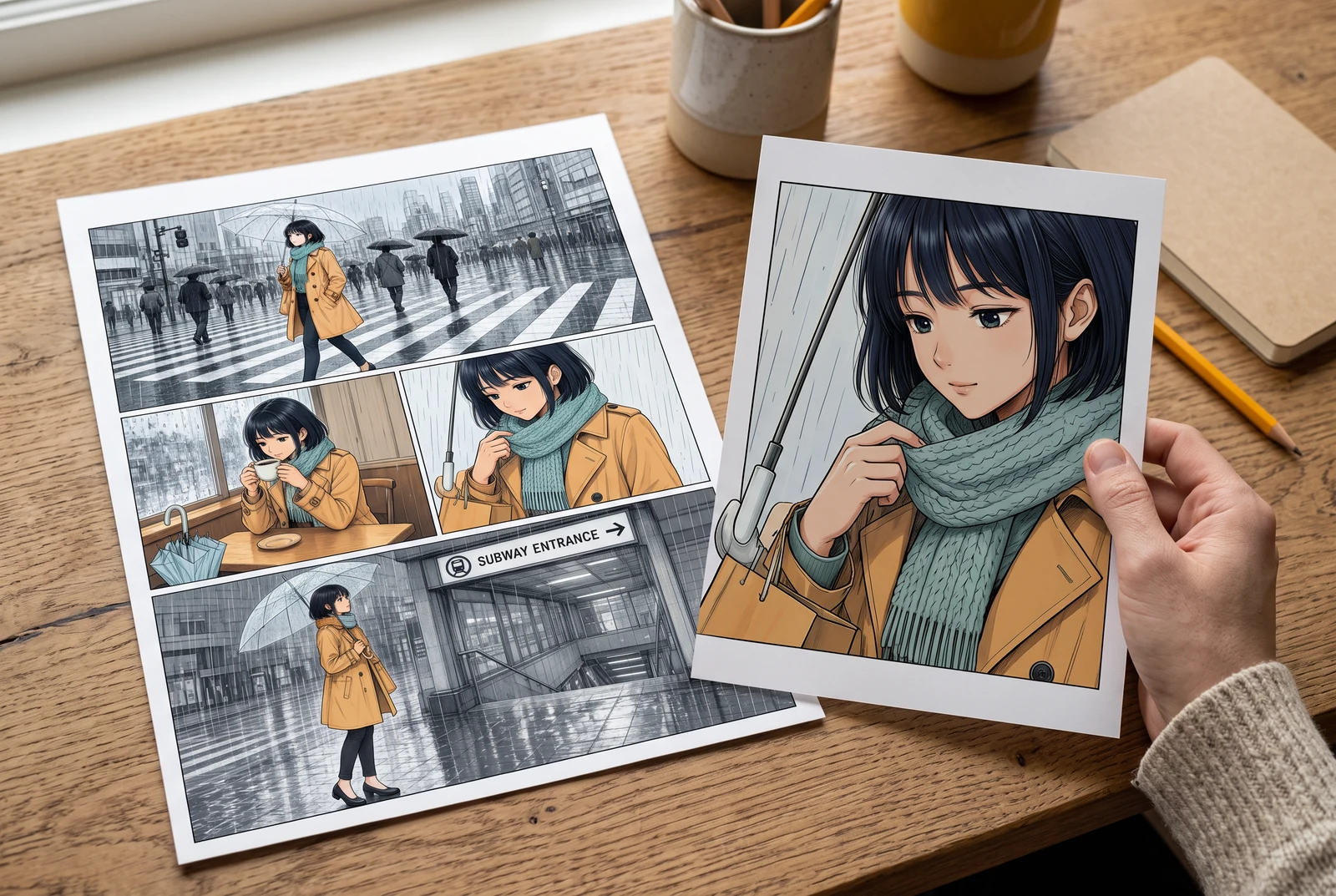
Ein praktischer Ausgangspunkt
Vergleiche das Ergebnis mit der Quelle und der vorgesehenen Palette in gleicher Größe. Benenne den betroffenen Bereich und das konkrete Problem. Ändere immer nur eine Anweisung auf einmal und halte das Original bereit, wenn eine exakte Reparatur einen Editor mit Ebenen braucht.
Drei typische Problemstellen prüfen
Wechsle den Prüf-Fokus im selben Ausgangsstudium. Die Ringe markieren einen Bereich zur Kontrolle; sie sind Lern-Overlays, kein Fehlerdetektor und keine lokale Bearbeitungsmaske.
Ausgewählte Option: Die beabsichtigte Kleidungsfarbe prüfen
Vergleiche die Jacke mit der Referenzfarbe. Eine plausible neue Farbe ist trotzdem falsch, wenn die Story das ursprüngliche Design vorgibt.
Referenzfarbwerte
- Haare
- #263449
- Haut
- #BC886F
- Jacke
- #BC842B
- Schal
- #E6DFBF
- Hintergrund
- #B5CBD9
Ein Lern-Overlay auf originaler SVG-Kunst. Es analysiert kein hochgeladenes Bild, erkennt keine Fehler automatisch und bietet keine lokalen Reparatursteuerungen.
An einem konkreten Beispiel arbeiten
Eine Reparatur beschreiben, ohne die ganze Szene zu ändern
Angenommen, der Mantel sollte Ocker sein, der Entwurf macht ihn aber grün. Notiere das betroffene Kleidungsstück, die gewünschte Farbe und dass das Setting unverändert bleiben soll. Vergleiche den nächsten Entwurf aus derselben Ansicht, bevor du weitere, nicht zusammenhängende Stilwünsche hinzufügst.
- Wähle jeden Prüf-Fokus aus und beschreibe genau den einen Punkt, den du vergleichen würdest.
- Formuliere eine Reparaturnotiz, die einen Bereich und das gewünschte Ergebnis nennt.
- Prüfe den akzeptierten Entwurf noch einmal gegen die Vorlage und benachbarte Panels.
Eine Übung zu Diagnose und Prüfung. Es werden keine Erkennungsgenauigkeit, keine automatische Reparatur und kein erfolgreicher bezahlter Test behauptet.
Die Idee in deinem Workflow einsetzen
Eingabeprobleme von Ausgabeproblemen trennen
Eine beschädigte oder stark komprimierte Eingabe kann kleine Grenzen schwerer interpretierbar machen. Bewahre eine unveränderte Quelle auf und prüfe eine saubere Arbeitskopie, bevor du ein weiteres Ergebnis anforderst.
- Die Quelle in ihrer Originalgröße prüfen.
- Das aktuelle Upload-Format und die Größenhinweise bestätigen.
- Wenn sich Lineart oder Schriftzug ändern, nutze für diese Prüfungen die separate Anleitung zum Erhalt.
Eine konkrete Anweisung überarbeiten
Nutze den freien Prompt, um die gewünschte Farbänderung zu beschreiben, und vergleiche dann das Ergebnis. Der aktuelle Workflow legt keine regionenspezifischen Masken oder garantierten lokalen Bearbeitungen fest.
- Nenne das Kleidungsstück oder den Bereich und die gewünschte Farbbeziehung.
- Vermische die Reparatur nicht mit mehreren neuen Stil- oder Lichtanforderungen.
- Prüfe das Modell und die aktuellen Kosten in Credits vor einer weiteren Generierung.
Bei Bedarf eine kontrollierte Nachbearbeitungsmethode wählen
Wenn ein Entwurf eine exakte lokale Korrektur braucht, behalte die ursprüngliche Lineart bei und arbeite in einem Editor mit den nötigen Ebenen- und Auswahlwerkzeugen. Eine neue Bildanfrage kann mehr als nur den beabsichtigten Bereich verändern.
- Halte die akzeptierte Quelle und die Palettenreferenz während der Reparatur sichtbar.
- Nach jeder Änderung die angrenzenden Bereiche prüfen.
- Speichere die korrigierte Version separat und prüfe sie in finaler Lesgröße.
Darauf solltest du achten
- Wiederholte Versuche verändern nicht zusammenhängende Teile der Seite.
- Beschränke die Anfrage auf genau ein beschriebenes Problem. Für präzise lokale Änderungen nutze einen Editor mit expliziten Auswahlen und Ebenen.
- Die Farbe wirkt sauber, deshalb werden die Grenzen nicht geprüft.
- Vergleiche den beabsichtigten Bereich mit Quelle und Palettenreferenz; ein sauberes Erscheinungsbild ersetzt keine korrekte Umsetzung.
Bevor du das Ergebnis übernimmst
- Der betroffene Bereich und der Fehler sind benannt.
- Die unveränderte Quelle und die vorgesehene Palette bleiben verfügbar.
- Die gewählte Reparaturmethode bietet die Kontrolle, die die Aufgabe erfordert.
Stell dir die fertige Farbwirkung vor
Betrachtungsabstand, alternative Varianten und ein abgestimmtes Set geben hilfreiche Kontexte, um eine fertige Seite zu prüfen. Diese Szenen zeigen Gestaltungsentscheidungen, keine Produktergebnisse.
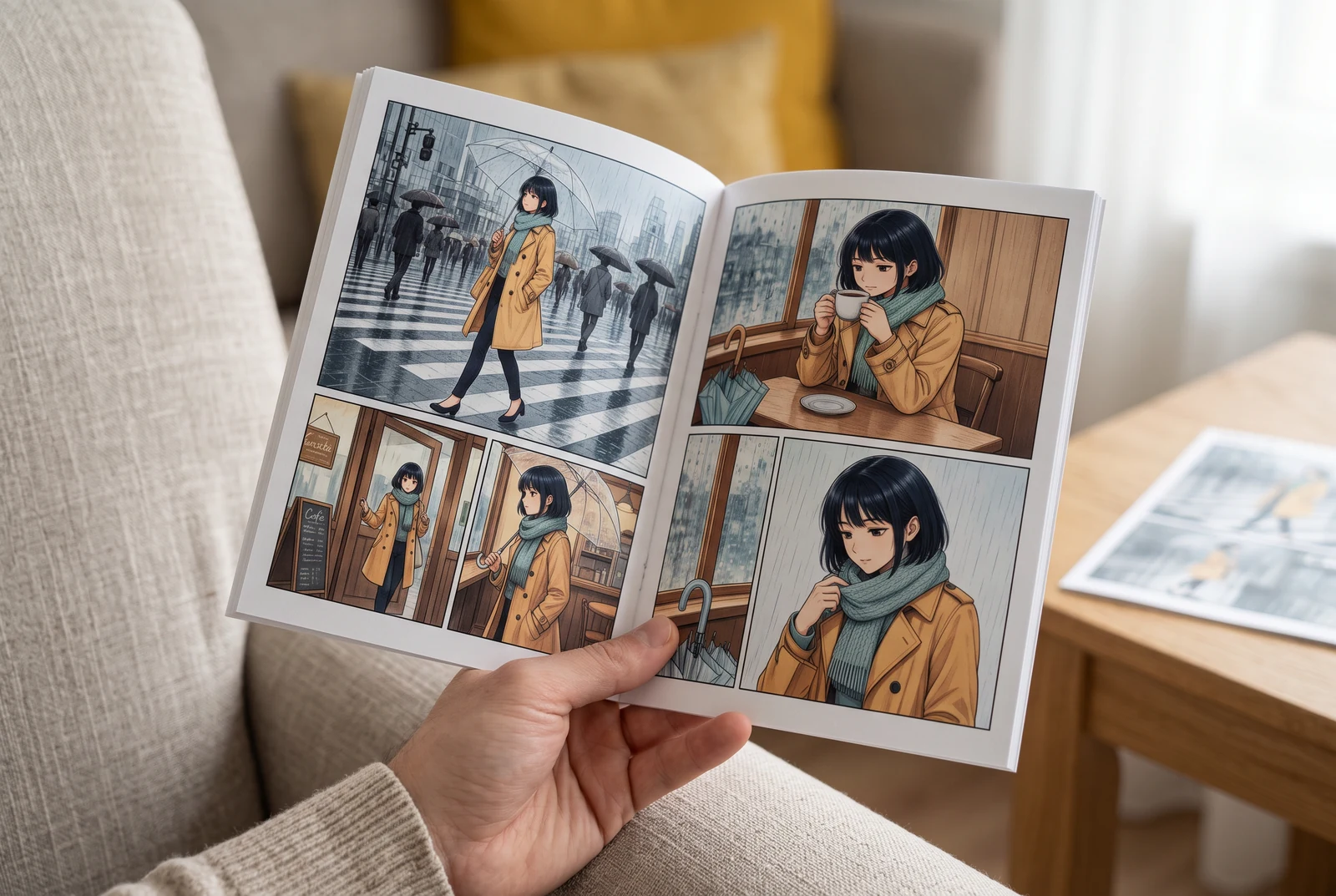
Prüfe die Seite in deiner Hand
Die Ansicht in der Hand hilft dabei, kleine Gesichter, Farben und Dialoge in der Größe zu prüfen, in der Leser sie tatsächlich sehen.
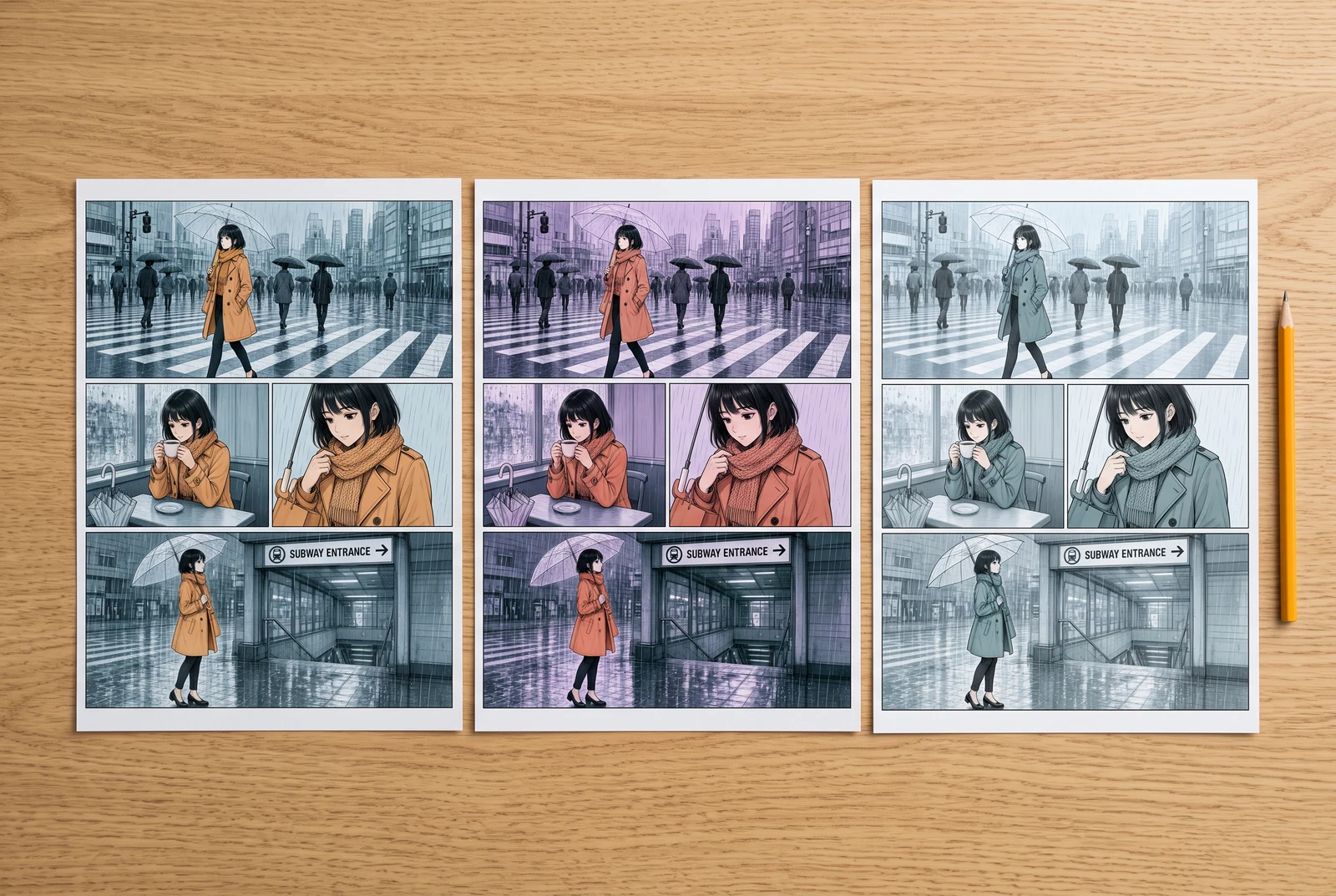
Fertige Gestaltungsvarianten vergleichen
Vergleichs-Andrucke nebeneinander helfen, visuelle Richtungen zu vergleichen, bevor du dich für eine ganze Sequenz festlegst.
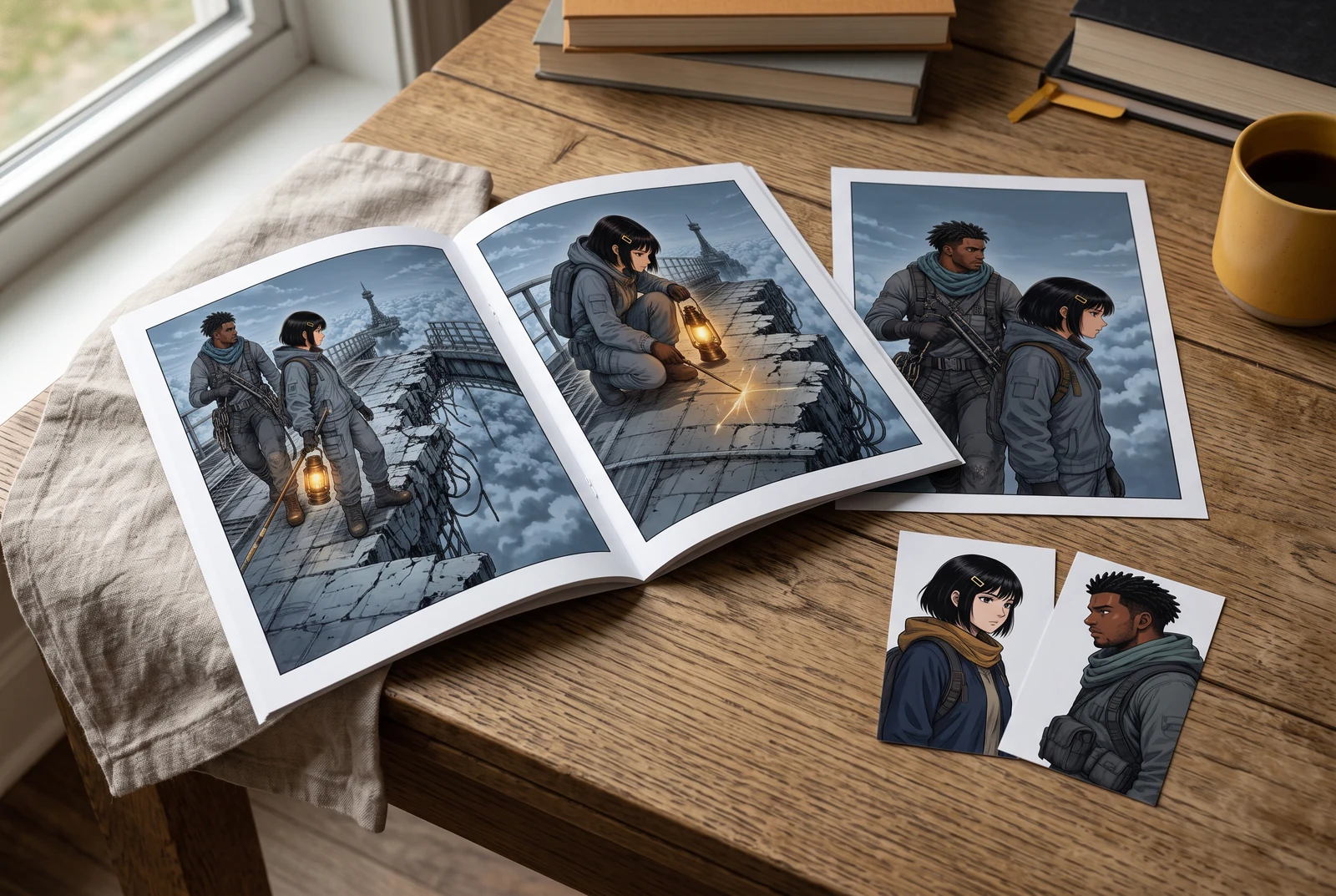
Ein abgestimmtes Story-Set prüfen
Ein kleines, abgestimmtes Set hilft dabei, die übernommene Palette über mehrere Auftritte derselben Geschichte hinweg zu prüfen.
KI-generierte Szenen mit fiktiven Figuren und Personen. Es handelt sich nicht um Kundenfotos, verifizierte physische Produkte, Tool-Screenshots, Druckangebote oder einen Nachweis automatischer Konsistenz.
Häufige Fragen
Findet die Studie Fehler in meinem Manga automatisch?
Nein. Es ist eine Lernillustration mit auswählbaren Prüfbereichen. Sie lädt dein Artwork nicht hoch und analysiert es nicht.
Kann der Colorizer garantieren, dass nur ein Bereich geändert wird?
Hier wird keine solche Garantie für lokale Bearbeitungen gegeben. Nutze die aktuellen Steuerungen und einen passenden Editor für exakte Korrekturen auf Bereichsebene.
Wo sollte ich geänderten Text oder beschädigte Lineart prüfen?
Nutze die unten verlinkte Anleitung zum Erhalt der Lineart. Diese Seite konzentriert sich auf unbeabsichtigte Farben, Füllgrenzen und Sichtbarkeit.
Mit der nächsten Entscheidung fortfahren
Einige verlinkte ältere Leitfäden sind in weniger Sprachversionen verfügbar. Ein Link öffnet die veröffentlichte Sprache; eine englische Ersatzversion ist gekennzeichnet.
Farben über benachbarte Panels hinweg prüfen
Prüfe die korrigierte Version im gesamten Story-Kontext statt isoliert.
Die originale Linienzeichnung bei der Einfärbung schützen
Nutze den vorhandenen Leitfaden, um Tinte, Beschriftung und Panel-Ränder mit der Vorlage abzugleichen.
Manga-Einfärbungstool öffnen
Lade Material, das du verarbeiten möchtest, und prüfe vor dem Generieren die aktuellen Steuerelemente und Kosten.