

Comic-Animation und Layout
Wähle ein Vier-Panel-Comic-Layout, das zu deiner Geschichte passt
Vier Panels können eine vollständige kleine Geschichte erzählen, wenn jedes Panel eine klare Aufgabe hat. Lege Leserichtung und spätere Anzeigeoberfläche fest, bevor du jede Box mit Details füllst.
Was du erstellst
Eine Vier-Beat-Gliederung und die Übergabe in ein echtes Layout für eine Story-Seite, einen kurzen Streifen oder eine Dialogszene eines fiktiven Spiels.
Inhalt geprüft:
Wähle zuerst die Anzeigeoberfläche
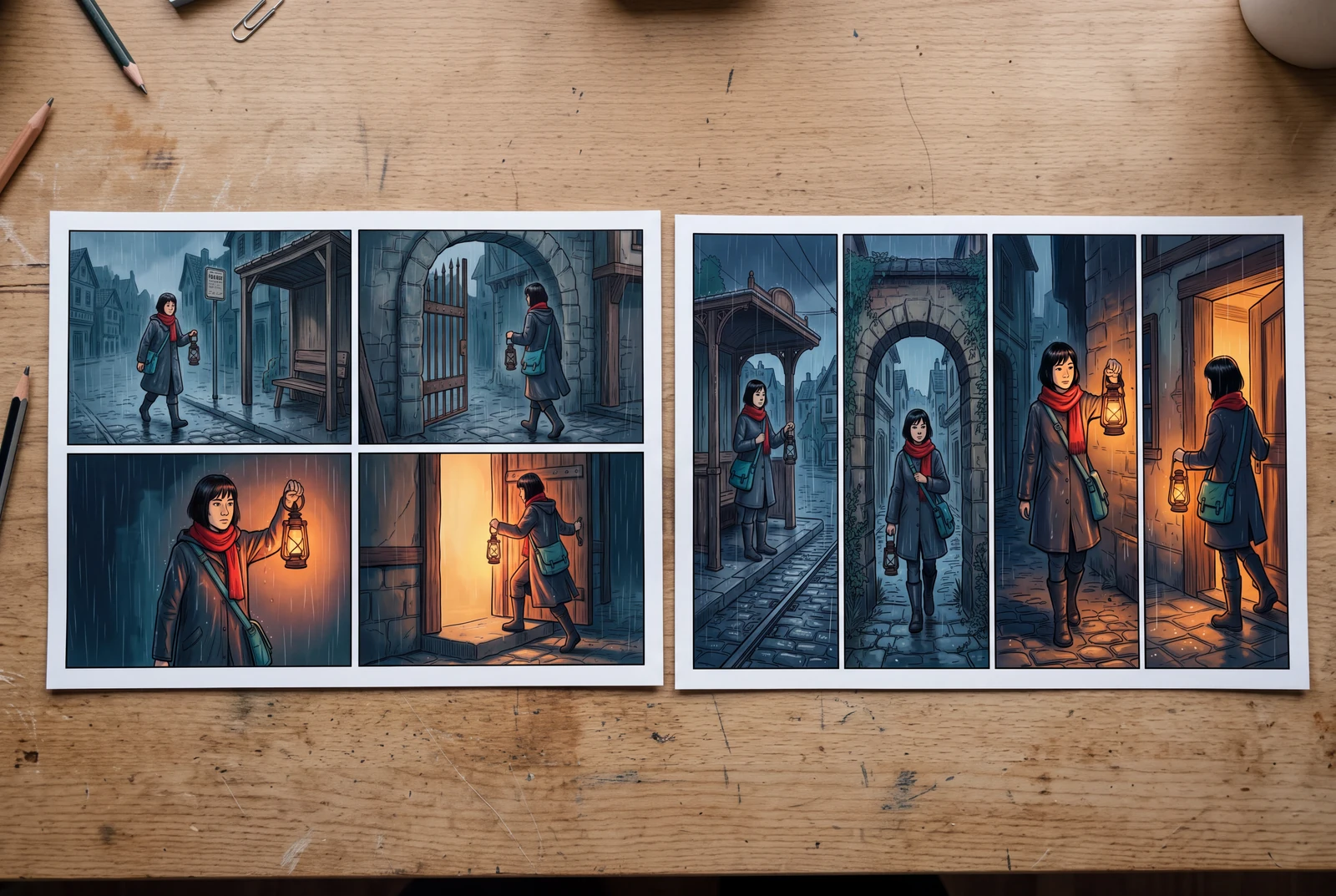
Ein 2 × 2-Raster hält eine Geschichte in vier Schritten auf einer Seite kompakt. Ein horizontaler Comicstrip betont auf einer breiten Fläche eine Abfolge von links nach rechts. Keines der beiden Formate sorgt automatisch für gute Lesbarkeit auf dem Smartphone: Prüfe das Ergebnis in der Größe, in der es später gelesen wird, und erwäge für einen vertikalen Videoschnitt, die Panels einzeln zu zeigen.
- Nutze g-2x2 für eine kompakte Seite mit zwei klaren Reihen.
- Nutze g-4strip, wenn jeder Beat in einem schmalen Panel gut lesbar bleibt.
- Lass Platz für ein Gesicht, eine wichtige Requisite und geplanten Text, bevor du Hintergrunddetails hinzufügst.
Gib den vier Panels unterschiedliche Aufgaben
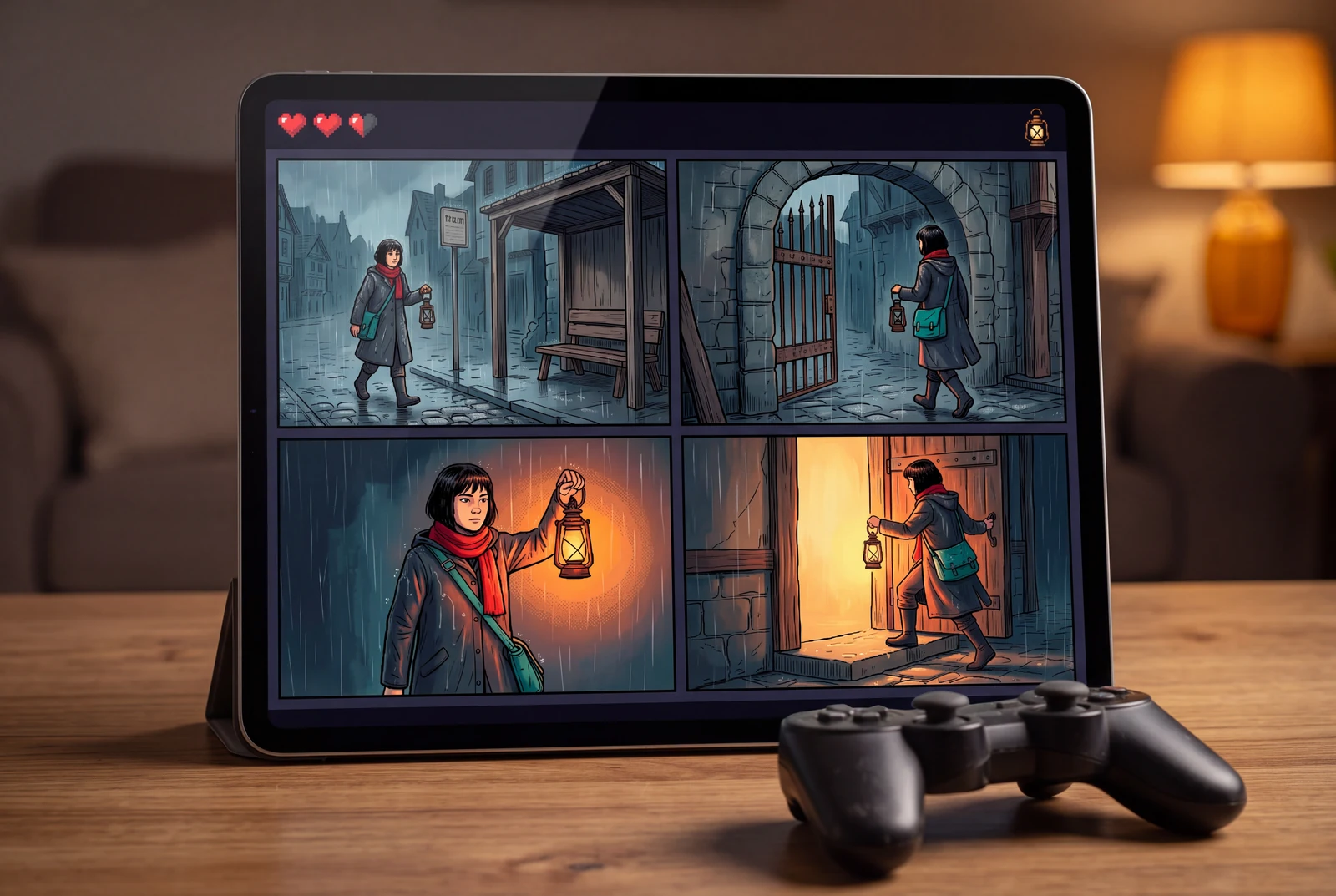
Nutze Setup, Veränderung, Reaktion und Auflösung als Planungsgerüst. In einer Game-Cutscene kann das erste Panel den Quest-Ort etablieren, das zweite eine blockierte Route zeigen, das dritte die Spielfigur beim Entdecken eines Hinweises und das vierte das nächste Ziel offenbaren. Eine Comic-Seite ist ein erzählerisches Asset; daraus entstehen weder Spielmechanik noch ein spielbarer Build.
- Halte in beiden Layouts dieselbe Story bei, damit der Vergleich nützlich ist.
- Teste die Grobstruktur ohne Dialog; füge danach nur die nötigen Worte hinzu.
- Lass das letzte Panel die Anfangsfrage beantworten oder den nächsten Beat bewusst vorbereiten.
Wisse, was noch editierbar bleibt
Die Layout-Links unten öffnen den echten Creator mit der gewählten Layout-ID und Panelanzahl. Das ist nur eine Startvorlage. Ein hochgeladenes fertiges Seitenbild bleibt dennoch ein flaches Bild, sofern das gewählte Tool seine Bestandteile nicht ausdrücklich trennt oder neu aufbaut. Gehe nicht davon aus, dass Panelrahmen, Schrift und Figuren zu unabhängigen editierbaren Objekten werden.
- Bewahre dein Skript und die Originalbilder zusammen mit dem fertigen Export auf.
- Prüfe die aktuellen Bedienfelder des Editors, bevor du dich auf spätere Panel-Änderungen verlässt.
- Nutze die speziellen Tools für Dialog und Leserichtung, wenn du Platzierung und Ablauf von Sprechtext testest.
Ein Praxisbeispiel
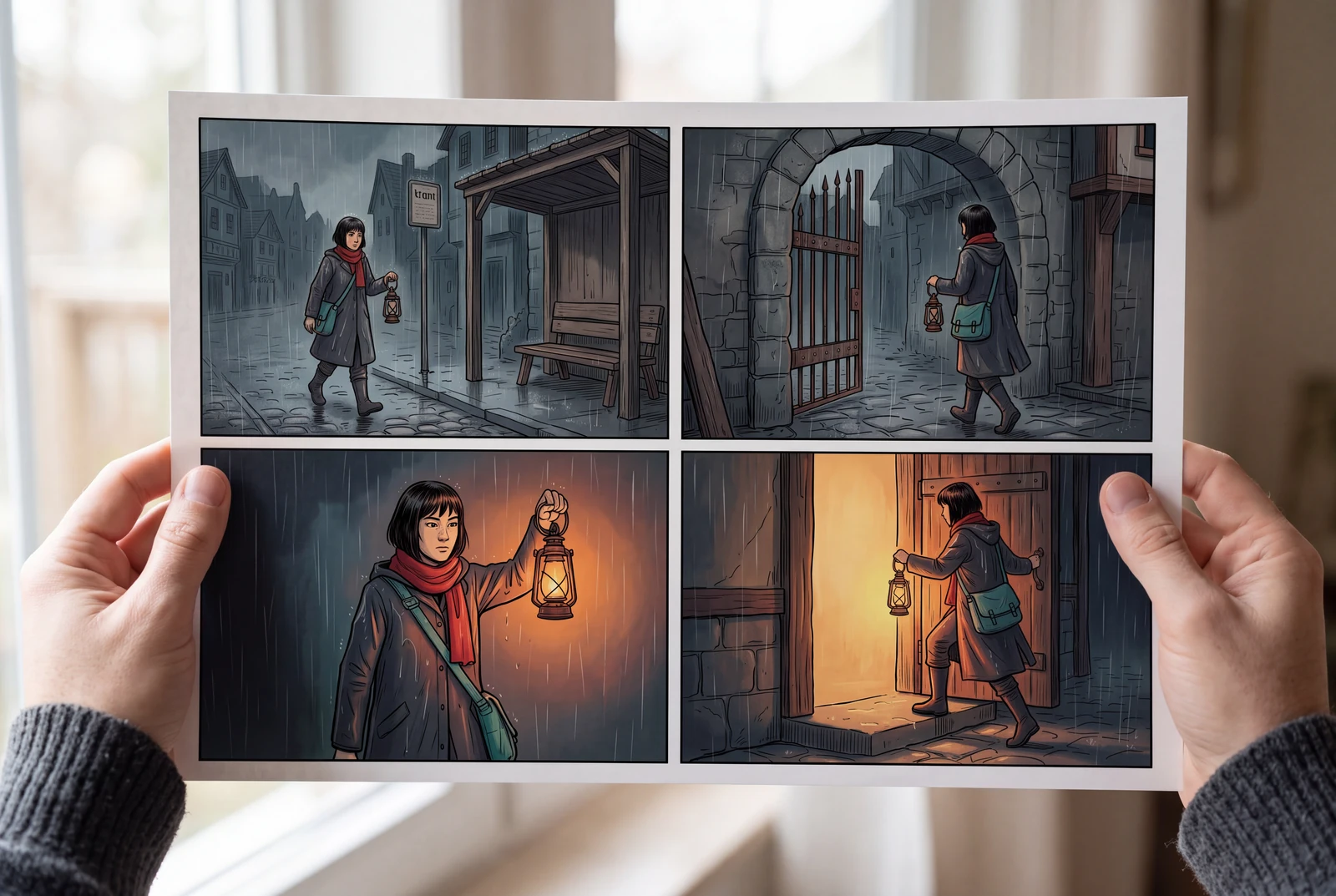
Dieselbe Laternen-Story in vier Beats
Teste diese Beats sowohl im 2 × 2-Raster als auch im horizontalen Streifen. Das ist eine eigene Planungsübung; wähle deine Leserichtung selbst und behalte sie konsequent bei.
| Bild | Erzählfunktion | Was gezeigt werden soll | Was geprüft werden soll |
|---|---|---|---|
| 1 | Ausgangssituation | Mika wartet mit der Messinglaterne an einer regnerischen Straßenbahnhaltestelle. | Silhouette, Schal und Ziel sind erkennbar. |
| 2 | Veränderung | Das schmale Tor vorne wirkt geschlossen. | Das Hindernis sieht visuell anders aus als im ersten Panel. |
| 3 | Reaktion | Mika hebt die Laterne zu einer kleinen Öffnung. | Hand und Laterne passen ins Bild, ohne das wichtige Gesicht oder den Hinweis zu verdecken. |
| 4 | Auflösung | Hinter der offenen Türöffnung erscheint Licht. | Das Ergebnis ist verständlich, noch bevor eine Sprechblase hinzugefügt wird. |
Bevor du exportierst
- Folge der beabsichtigten Panel-Reihenfolge mit dem Finger; kein Sprung ist unklar.
- Vergleiche die beiden Layouts in derselben endgültigen Anzeigengröße.
- Halte den Dialog innerhalb des vorgesehenen Bereichs und prüfe die tatsächlich exportierte Datei.
Mit einem echten Layout starten
Diese Vorschauen nutzen dieselbe Panel-Geometrie wie die LlamaGen-Layout-Bibliothek. Das Öffnen eines Layouts übergibt seine ID und die Panelanzahl an den Comic Creator; vorhandene Illustrationen bleiben dabei nicht erhalten und eine editierbare Rekonstruktion eines hochgeladenen flachen Bildes ist nicht garantiert.
Vier Panels im 2 × 2-Raster
Dieses Layout nutzenVier Panels in einem horizontalen Streifen
Dieses Layout nutzenSieh dir die fertige Story im Kontext an
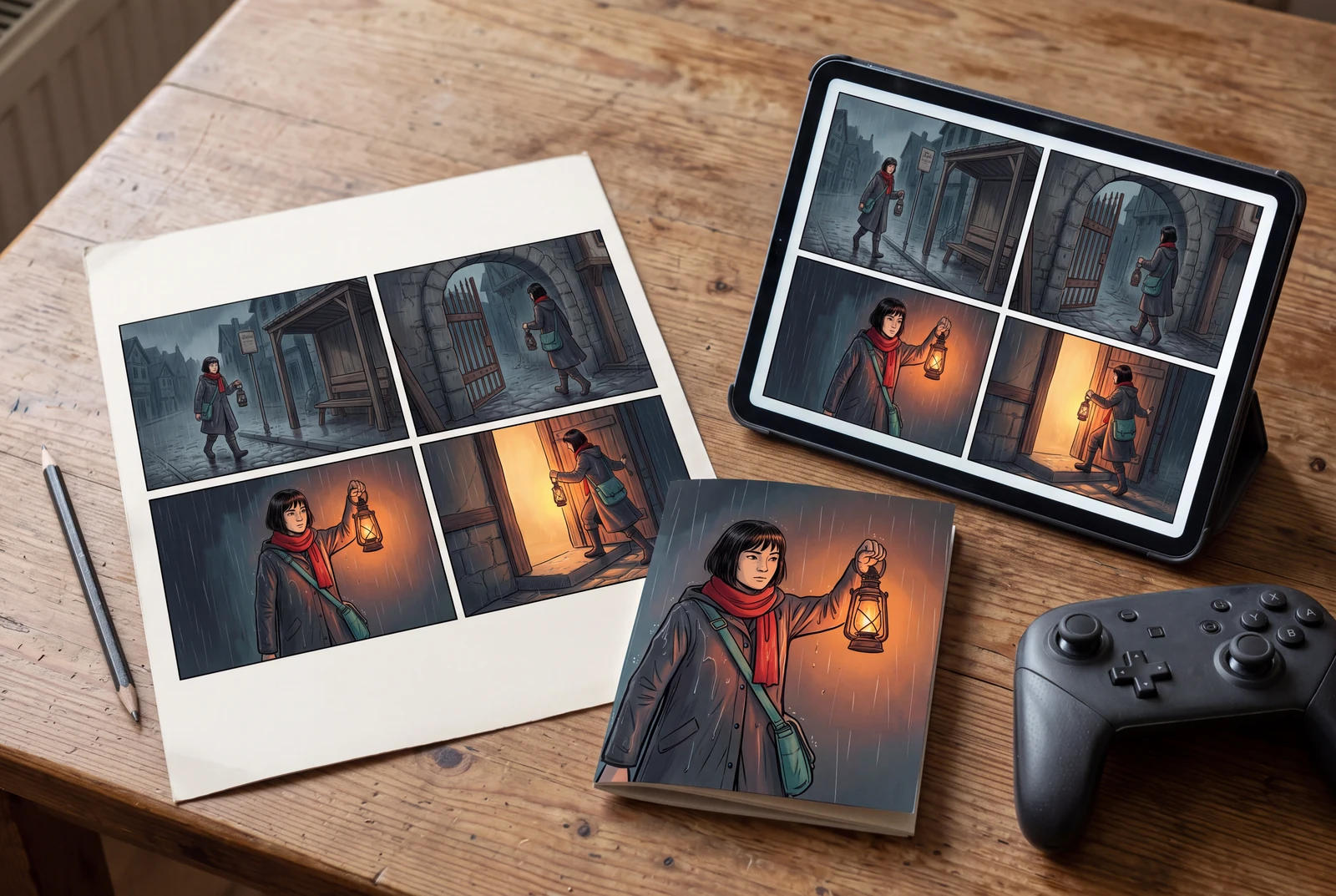
KI-generierte Präsentationskonzepte mit fiktiven erwachsenen Figuren. Papierausdrucke, Spielszenen und Drama-Stills zeigen mögliche Einsatzszenarien; es handelt sich nicht um Kundenfotos, Aufnahmen aus spielbaren Games, generierte Videodemonstrationen oder einen Druckservice.
Fragen vor dem Start
Ist ein 2 × 2-Layout immer besser als ein Streifen?
Nein. Wähle nach Anzeigeoberfläche, Leserichtung, Dialog und der Aktion, die jedes Panel enthalten muss. Vergleiche dieselbe Geschichte in ihrer echten Anzeigegröße, statt nur eine große Desktop-Vorschau zu bewerten.
Werden das gewählte Layout und die Panelanzahl im Creator geöffnet?
Die Links übergeben die Layout-ID und Panelanzahl aus dem gemeinsamen Katalog an den Comic Creator. Prüfe vor dem Generieren die aktuellen Creator-Einstellungen. Der Link importiert keine vorhandenen Illustrationen und garantiert nicht jede spätere Bearbeitung.
Kann ich die fertigen Panels in einem Spiel verwenden?
Sie können als erzählerisches Artwork für ein Projekt aufbereitet werden, wenn du die nötigen Rechte hast. Exportanforderungen, Dialoginteraktion und die Einbindung in eine Game-Engine sind separate Aufgaben. Die KI-Gameszenen auf dieser Seite zeigen Präsentationsmöglichkeiten, kein laufendes Spiel.