

Nano Banana 2.1-Workflows
Ein Bild mit Nano Banana 2.1 bearbeiten, ohne das Briefing zu verlieren
Eine gute Bearbeitung beginnt mit einer klaren Trennung zwischen der gewünschten Änderung und den Details, die erhalten bleiben sollen. Beschreibe beides und prüfe anschließend das Ergebnis auf unerwünschte Änderungen.
Was Sie erstellen werden
Ein bearbeitetes Originalbild mit einer schriftlichen Erhaltungsliste und einem klaren nächsten Arbeitsschritt.
Nano Banana 2.1 erfordert einen kostenpflichtigen LlamaGen-Plan. Prüfen Sie vor der Generierung die aktuellen Kreditkosten und Exportoptionen. Die direkte Abrechnung über die Google Cloud API erfolgt separat. Pläne und Credits
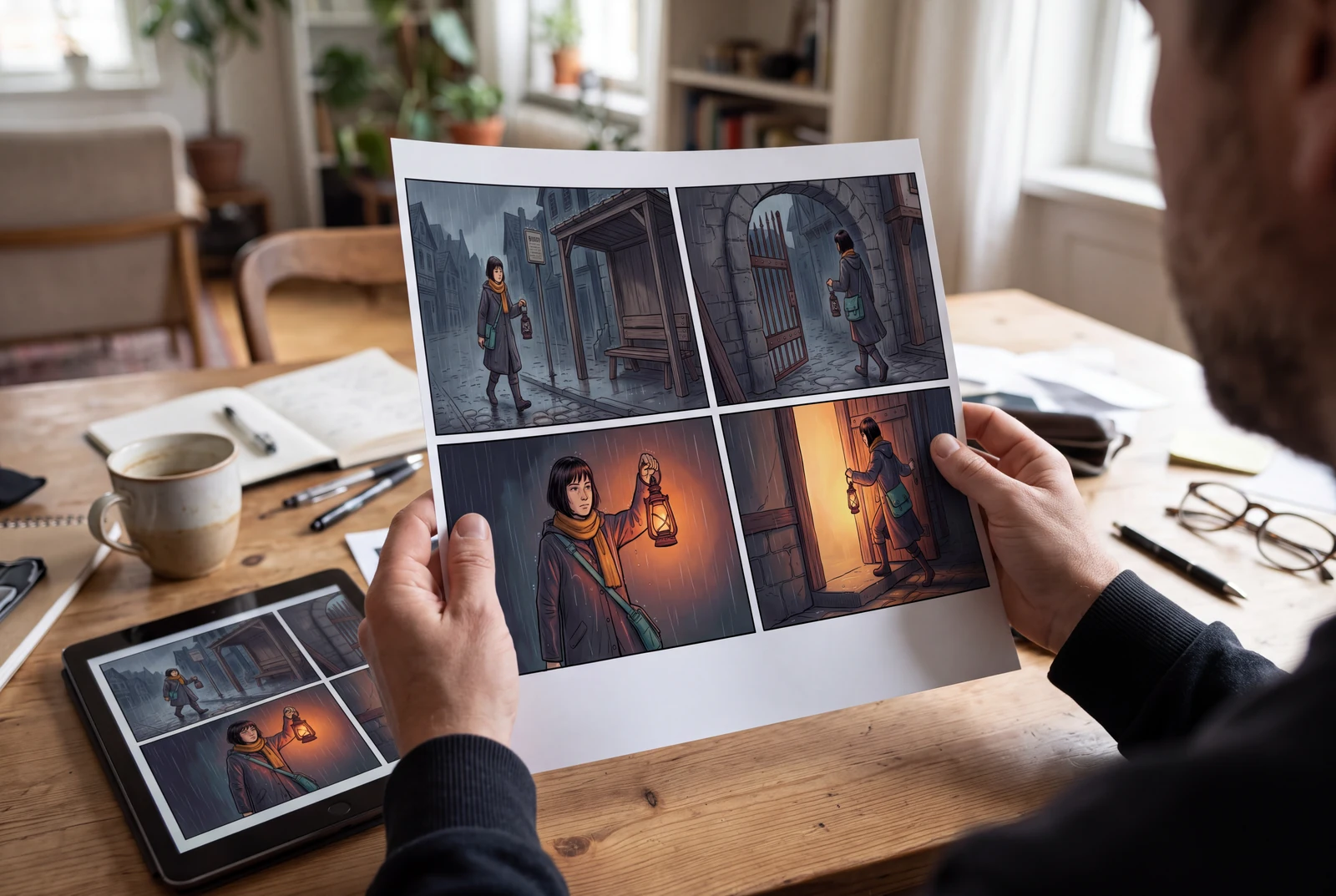
Das Hero-Bild ist ein KI-generiertes Präsentationskonzept, das ein fertiges Ergebnis im Kontext zeigt. Es handelt sich weder um ein Kundenfoto noch um einen App-Screenshot oder einen separaten Leistungstest des Modells.
Inhalt geprüft:
Ein generiertes Beispiel prüfen
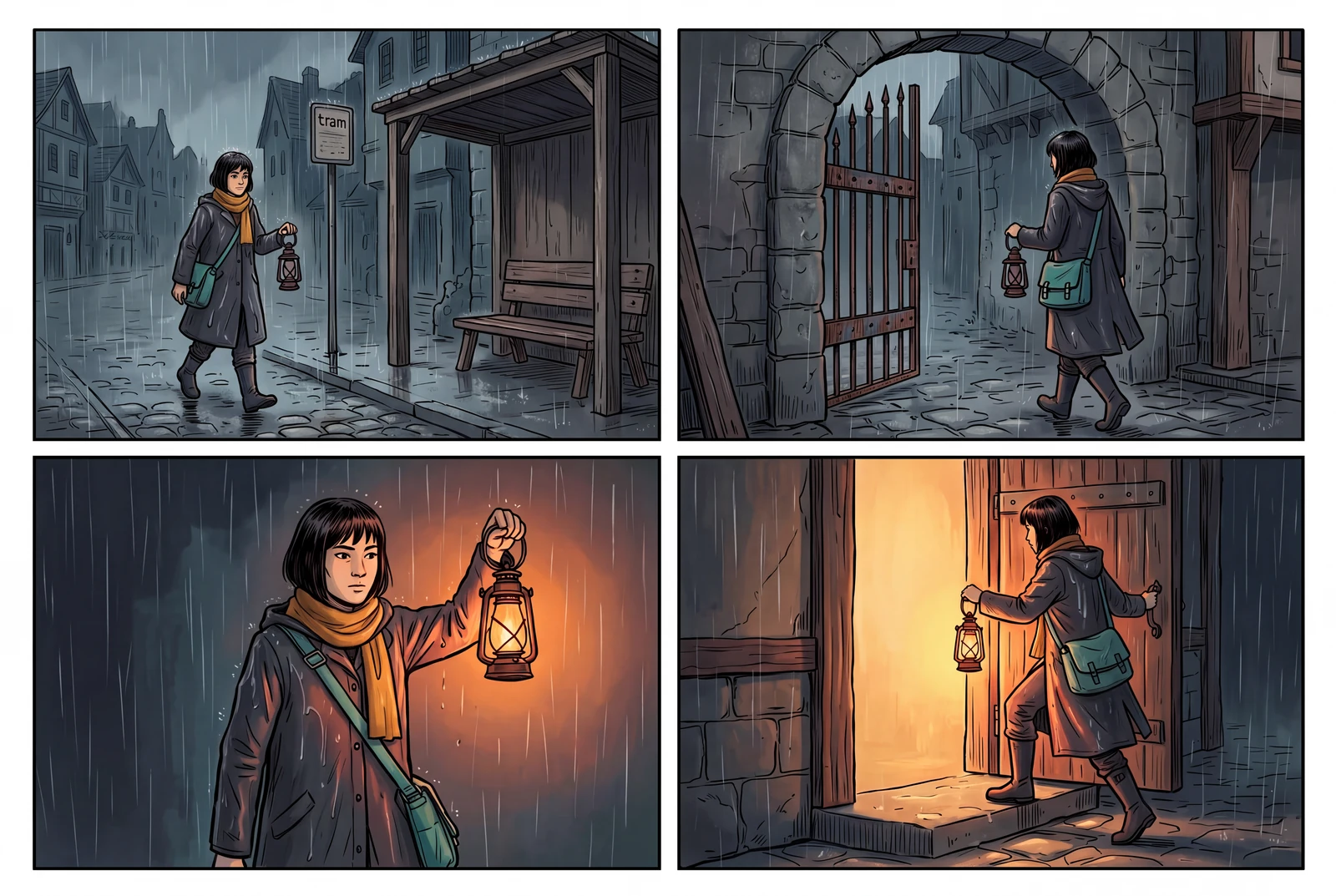
Das folgende Beispiel ist eine direkte Modellausgabe aus unserem dokumentierten Generierungs-Workflow. Prüfen Sie das tatsächliche Bild, statt einfach davon auszugehen, dass das Modell jede Anweisung befolgt hat.
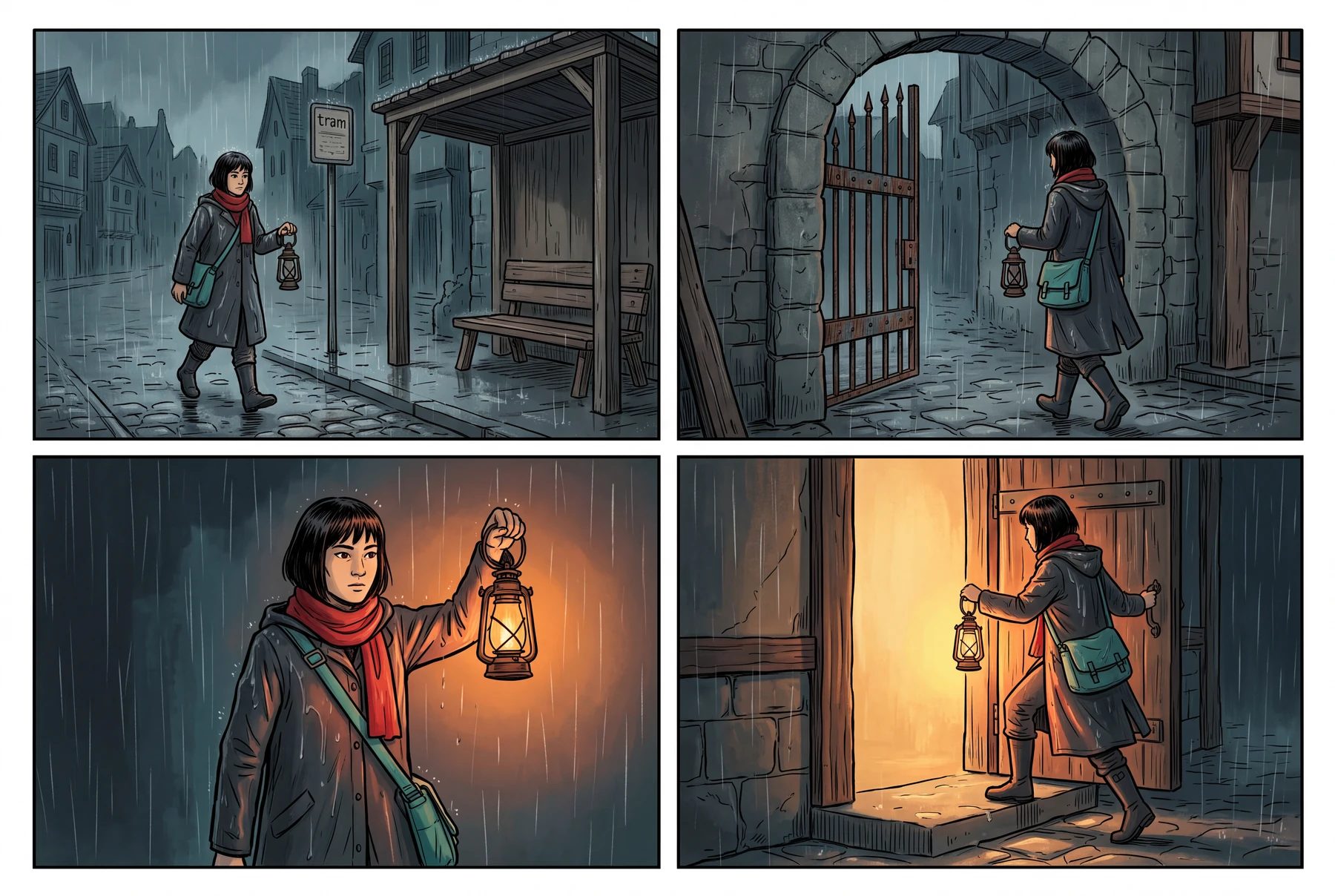
Im Generierungs-Workflow verwendete Referenzbilder
Dabei handelt es sich um eigens erstellte, fiktive Referenz-Assets. Ihre Verwendung garantiert keine exakte Identität oder Produktdetails im Ergebnis.
Änderung und Erhaltungsregeln festhalten
Wähle ein eigenes Eingabebild und eine zentrale Änderung. Bei einem Story-Bild kann das etwa eine andere Umgebung oder Lichtstimmung sein, während die identifizierenden Merkmale und das wichtigste Requisit der ursprünglichen erwachsenen Figur erhalten bleiben.
Vermeide es, beim ersten Prompt Hintergrundwechsel, neue Pose, neues Kostüm und andere Kameraperspektive zu vermischen. Ein fokussiertes Briefing macht unerwünschte Änderungen leichter erkennbar, auch wenn es keine perfekte Bewahrung des Motivs garantieren kann.
- Formuliere die gewünschte Änderung in einem Satz.
- Liste die Details von Gesicht, Kostüm, Requisite oder Komposition auf, die erhalten bleiben sollen.
- Prüfe, ob du die Berechtigung hast, das Quellbild zu bearbeiten.
Mehr als nur den geänderten Bereich prüfen
Prüfe zuerst die gewünschte Änderung und vergleiche dann den Rest des Bildes mit der Referenz. Ein überzeugender neuer Hintergrund reicht nicht aus, wenn sich Hand, Gesicht oder ein wichtiges Objekt so verändert haben, dass der geplante Einsatz nicht mehr passt.
Bewahre das Original und nützliche Zwischenversionen auf. Wenn das Ergebnis abweicht, überarbeite das Briefing anhand der Originalreferenz, statt ein Bild immer weiter zu bearbeiten, dessen wichtige Details bereits verändert wurden.
- Prüfe Gesichtszüge, Hände und Proportionen des Motivs.
- Prüfe Form, Farben und erkennbare Details von Objekten.
- Prüfe Kanten und den Übergang zwischen Motiv und Szene.
Konversationelle Bearbeitung als Prüfschleife verstehen
Google beschreibt mehrstufige Bildbearbeitung, weist in der Model Card aber auch darauf hin, dass Figurenkonsistenz und das Befolgen von Anweisungen unvollkommen sein können. Eine spätere Bearbeitung kann neue Abweichungen einführen.
Beschreibe eine konkrete Korrektur und prüfe ihre Nebenwirkungen. Bezeichne ein flaches Bild nicht als editierbare Quelldatei mit Ebenen und suggeriere nicht, dass Prompt-Bearbeitung unabhängig anpassbaren Text, Rahmen und Motive erzeugt.
- Bewahre das Briefing zusammen mit jeder aufbewahrten Version auf.
- Trenne Bildbearbeitung vom Neuaufbau einer Datei mit Ebenen.
- Nutze einen spezialisierten Editor, wenn eine präzise manuelle Korrektur der bessere letzte Schritt ist.
Eine Checkliste zum Erhalt
Verwende eine kurze Liste, die zu deinem konkreten Bild passt, statt das Modell aufzufordern, alles unverändert zu lassen.
| Element | Beschreibe, was erhalten bleiben soll | Im Ergebnis prüfen |
|---|---|---|
| Figurenidentität | Erkennbares Gesicht, Frisur und Design der erwachsenen Figur | Unerwünschte Änderungen an Merkmalen oder Proportionen |
| Kostüm und Requisite | Markante Kleidung und das zentrale Story-Objekt | Neue Accessoires, fehlende Details oder veränderte Form |
| Gewünschte Bearbeitung | Die eine Änderung an Umgebung, Licht oder Optik | Ob sie klar und stimmig umgesetzt wurde |
| Verwendungszweck des Ergebnisses | Finaler Zuschnitt und Platz für späteren Text | Abgeschnittene Motive, unleserliche Details oder unerwünschte Schrift |
Ein praxistauglicher Workflow
Ein fokussiertes Bearbeitungsbriefing
Verwende dein eigenes Originalbild der Figur. Ziel ist es, die gewünschte Änderung leicht prüfbar zu machen und den Erhalt der Identität als Kontrollpunkt zu behandeln, nicht als Garantie.
Ein Start-Prompt zum Anpassen
Bearbeite das bereitgestellte Originalbild der Figur. Ändere Umgebung und Lichtstimmung zu einer ruhigen Abend-Szene. Die identifizierenden Merkmale, Kleidung und das wichtige Requisit der Figur sollen erkennbar bleiben. Füge keine neuen Personen, kein Logo und keinen geschriebenen Text hinzu.
Dieses Briefing ist ein anpassbares Rezept, nicht das wortgetreue Anforderungsprotokoll für das gezeigte Ergebnis. Es verspricht weder identische Resultate noch eine erfolgreiche erste Generierung. Der Generierungsverlauf bewahrt die ursprüngliche Anfrage.
Workflow testen
- Speichere die Originalreferenz und notiere die Erhaltungsliste.
- Erzeuge einen Bearbeitungsvorschlag mit einer fokussierten Änderungsanfrage.
- Vergleiche Original und Ergebnis, bevor du die nächste Korrektur festlegst.
Worauf Sie achten sollten
- Wurde die gewünschte Änderung tatsächlich umgesetzt?
- Haben sich Gesicht, Hände oder das wichtige Requisit verändert?
- Würde das Ergebnis im finalen Zuschnitt und in der Anzeigegröße funktionieren?
Fragen vor dem Start
Behält Nano Banana 2.1 jeden Teil der Vorlage unverändert?
Nein. Bei der Bearbeitung mit Referenz können sich auch Details ändern, die du nicht angefordert hast. In der Model Card von Google werden unvollständige Konsistenz und nicht immer exaktes Befolgen von Anweisungen als Einschränkungen genannt, deshalb solltest du das gesamte Ergebnis prüfen.
Kann ich dasselbe Bild mehrmals bearbeiten?
Das Modell unterstützt mehrstufige Bearbeitung, aber auch spätere Schritte müssen geprüft werden. Bewahre das Original und nützliche Zwischenstände auf, damit du bei Abweichungen zurückgehen kannst.
Erzeugt das bearbeitbare Ebenen?
Ein erzeugtes oder bearbeitetes Bild ist nicht automatisch eine Datei mit Ebenen. Bewahre die Quelldateien auf und nutze bei Bedarf einen Editor, der für präzise Arbeit an Ebenen, Text oder Layout geeignet ist.
Workflow fortsetzen
- Nano Banana 2.1 vs Pro: passend zur konkreten Aufgabe wählen
- Nano Banana 2.1 über die Bild-API von Google Cloud ausführen
- Ein Charakter-Referenzblatt erstellen, das sich wirklich prüfen lässt
- Eine kurze Szene mit Nano Banana 2.1 in ein gut lesbares Storyboard verwandeln
- Platziere ein Produkt in einer Lifestyle-Szene, ohne Details zu verlieren