

Workflows Nano Banana 2.1
Retouchez une image avec Nano Banana 2.1 sans perdre le brief
Une retouche utile commence par une distinction claire entre le changement souhaité et les éléments à préserver. Décrivez les deux, puis examinez l’image obtenue pour repérer les modifications non demandées.
Ce que vous allez créer
Une image originale retouchée, avec une checklist de préservation écrite et une prochaine révision claire.
Nano Banana 2.1 nécessite un abonnement LlamaGen payant. Vérifiez le coût en crédits et les options d’export avant de générer. La facturation directe de l’API Google Cloud est distincte. Abonnements et crédits
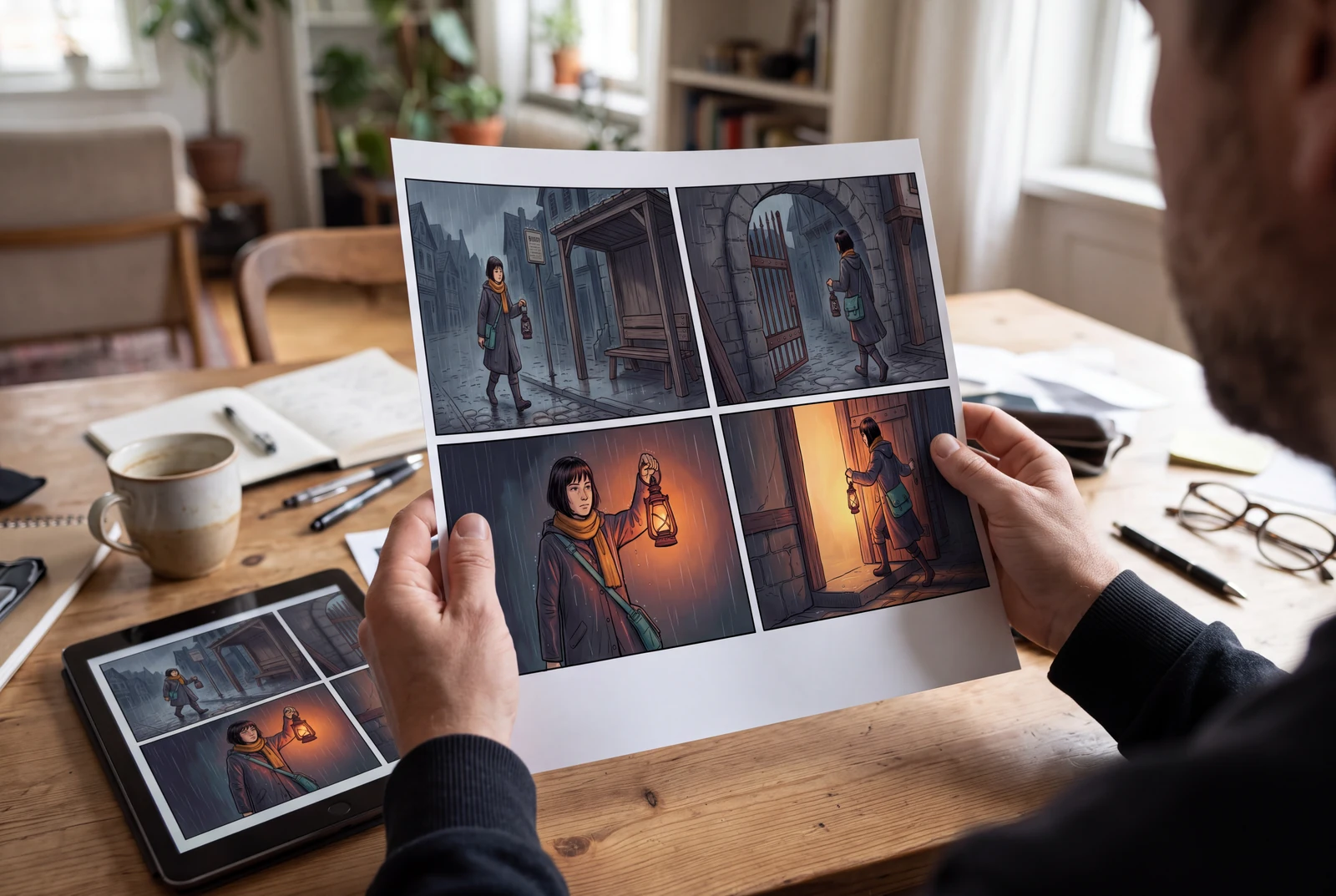
Le visuel principal est un concept de présentation généré par IA montrant un résultat final dans son contexte. Ce n’est ni une photo client, ni une capture d’écran d’application, ni un test séparé des performances du modèle.
Contenu vérifié:
Examiner un exemple généré
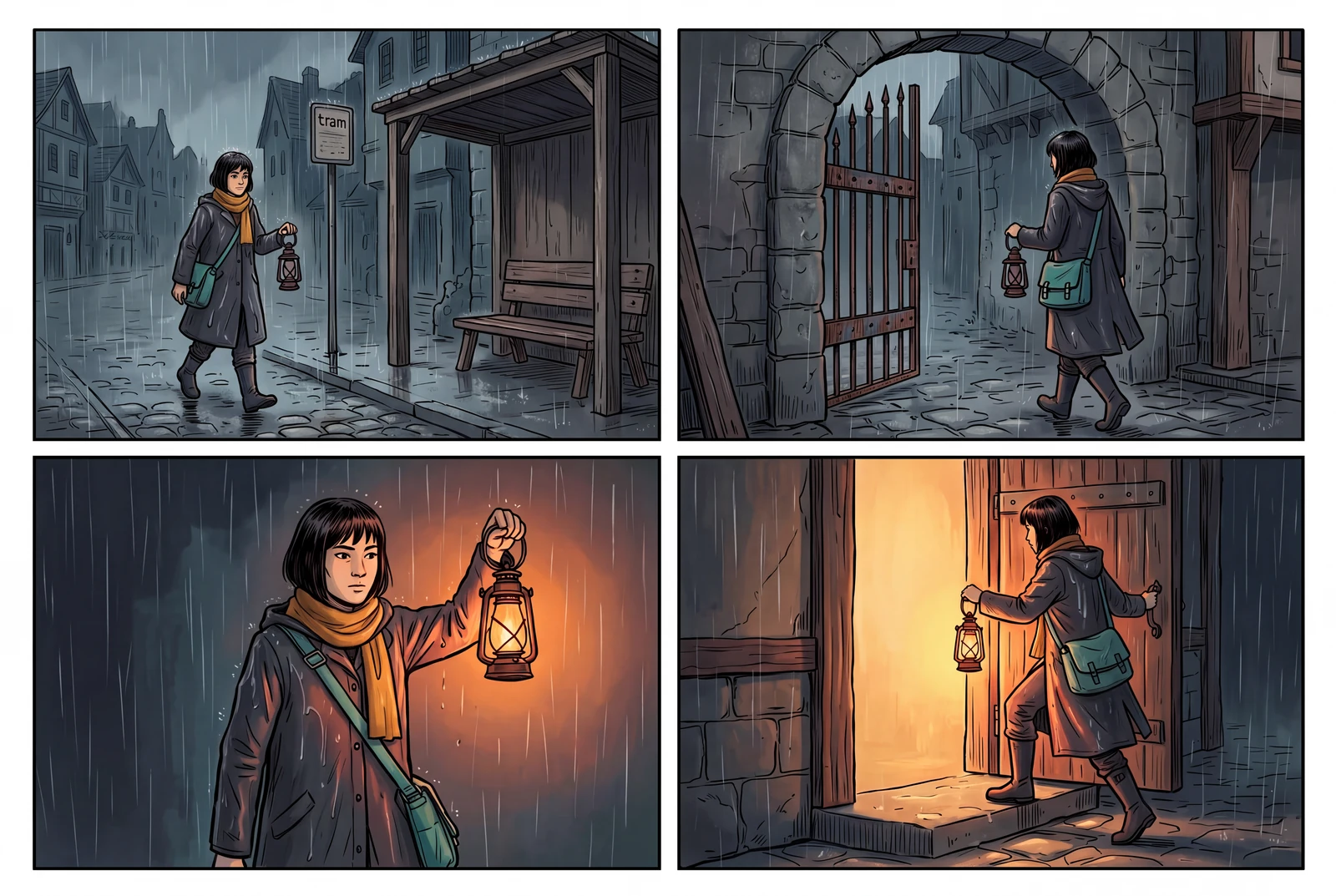
L’exemple ci-dessous est une sortie directe du modèle issue de notre workflow de génération documenté. Examinez l’image réelle, au lieu de supposer que le modèle a suivi chaque instruction.
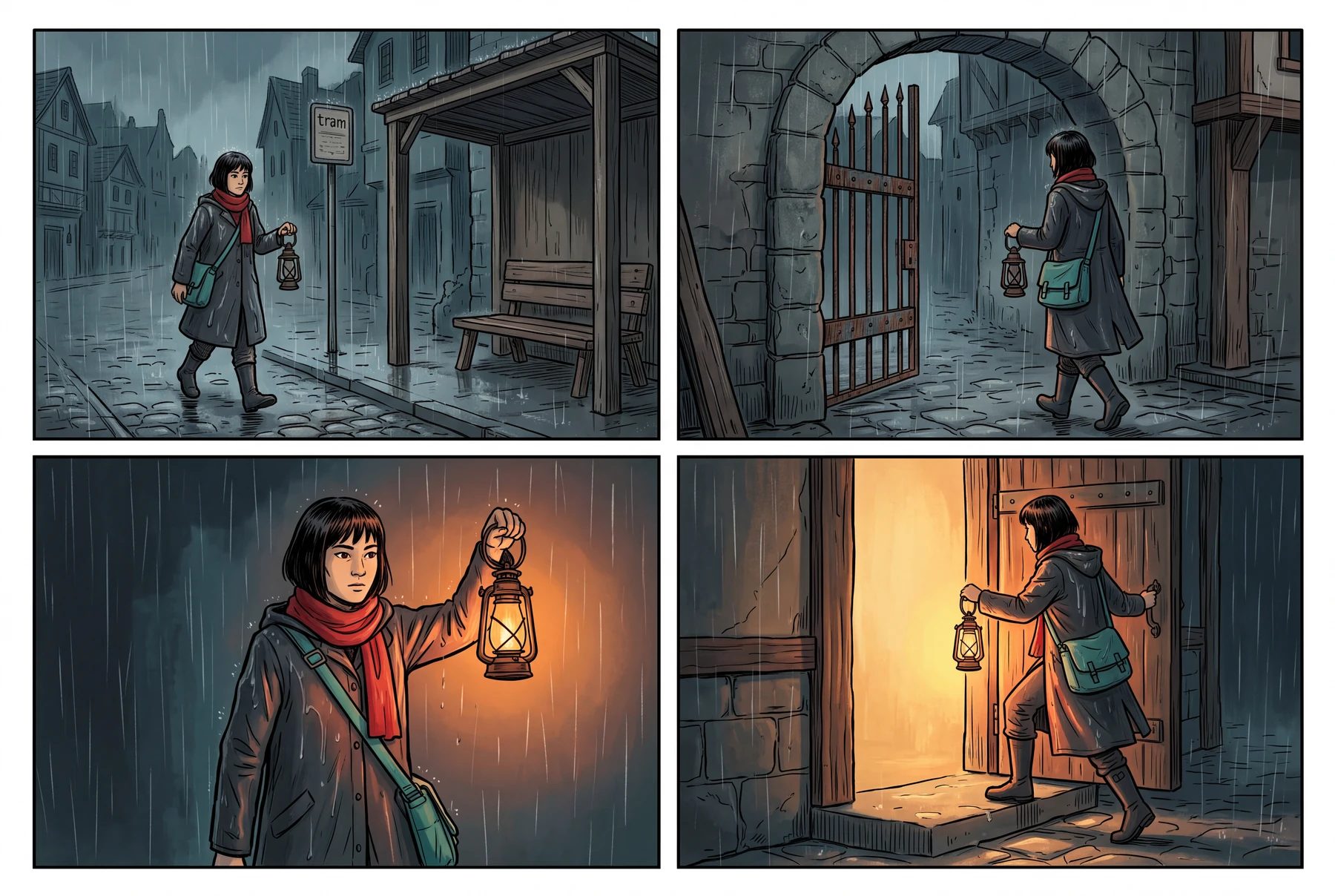
Images de référence utilisées dans le workflow de génération
Il s’agit de ressources de référence fictives et détenues. Leur inclusion ne garantit pas une identité exacte ni le détail produit dans le résultat.
Notez le changement et les règles de conservation
Choisissez une seule image d’entrée vous appartenant et un changement principal. Pour une image de récit, cela peut être un environnement différent ou un éclairage distinct, tout en préservant les traits distinctifs du personnage adulte original et son accessoire clé.
Évitez de mélanger un remplacement d’arrière-plan, une nouvelle pose, une refonte de costume et un nouvel angle de caméra dans une première demande floue. Un brief ciblé rend les changements indésirables plus faciles à repérer, même s’il ne garantit pas une conservation parfaite du sujet.
- Indiquez le changement souhaité en une phrase.
- Listez les éléments à conserver : visage, costume, accessoire ou composition.
- Vérifiez que vous avez l’autorisation de retoucher l’image source.
Vérifiez plus que la zone modifiée
Regardez d’abord la retouche voulue, puis comparez le reste de l’image à la référence. Un nouvel arrière-plan convaincant ne suffit pas si une main, un visage ou un objet important a changé d’une façon qui nuit à l’usage prévu.
Conservez l’original et les versions intermédiaires utiles. Si le résultat dérive, révisez le brief à partir de la référence originale plutôt que de retoucher à plusieurs reprises une image dont les détails importants ont déjà changé.
- Vérifiez les traits du visage, les mains et les proportions du sujet.
- Vérifiez la forme de l’objet, les couleurs et les détails distinctifs.
- Examinez les contours et la transition entre le sujet et la scène.
Traitez l’édition conversationnelle comme une boucle de vérification
Google documente l’édition d’images en plusieurs échanges, mais sa fiche modèle précise aussi que la cohérence des personnages et le respect des instructions peuvent être imparfaits. Une retouche ultérieure peut introduire de nouveaux écarts.
Décrivez une correction concrète et vérifiez ses effets secondaires. Ne présentez pas une image aplatie comme une source modifiable en calques, et n’impliquez pas que l’édition par prompt crée du texte, des bordures et des sujets ajustables indépendamment.
- Conservez le brief avec chaque version retenue.
- Distinguez une retouche d’image d’une reconstruction de fichier en calques.
- Utilisez un éditeur dédié lorsqu’une correction manuelle précise est la meilleure étape finale.
Une checklist de préservation
Utilisez une liste courte adaptée à votre image réelle au lieu de demander au modèle de tout conserver sans changement.
| Élément | Décrivez ce qu’il faut conserver | À vérifier dans le résultat |
|---|---|---|
| Identité du personnage | Visage, coiffure et design distinctifs du personnage adulte | Modifications non souhaitées des traits ou des proportions |
| Costume et accessoire | Vêtements distinctifs et objet clé de l’histoire | Nouveaux accessoires, détails manquants ou forme modifiée |
| Retouche souhaitée | Le seul changement d’environnement, de lumière ou visuel | Si le changement a bien été effectué, clairement et de façon cohérente |
| Usage de sortie | Recadrage final et espace pour un texte ultérieur | Sujets coupés, détails illisibles ou texte indésirable |
Un workflow pratique
Un brief de retouche ciblé
Utilisez votre propre image de personnage original. L’objectif est de rendre le changement souhaité facile à vérifier, tout en considérant la préservation de l’identité comme un contrôle, pas comme une garantie.
Un prompt de départ à adapter
Retouchez l’image originale du personnage fournie. Modifiez l’environnement et l’éclairage pour créer une scène de soirée calme. Gardez les traits distinctifs du personnage, ses vêtements et son accessoire clé reconnaissables. N’ajoutez pas de nouvelles personnes, de logo ni de texte écrit.
Ce brief est une recette adaptable, pas le journal exact de la demande ayant produit le visuel affiché. Il ne promet ni un résultat identique ni une première génération réussie. L’historique de génération conserve la demande d’origine.
Essayer le workflow
- Enregistrez la référence originale et rédigez la liste de conservation.
- Générez une version candidate avec une demande de changement ciblée.
- Comparez l’original et le résultat avant de décider de la prochaine correction.
Ce qu’il faut vérifier
- Le changement voulu a-t-il bien été appliqué ?
- Le visage, les mains ou l’accessoire clé ont-ils dérivé ?
- Le résultat fonctionnerait-il avec son recadrage final et sa taille d’affichage ?
Questions avant de commencer
Nano Banana 2.1 conservera-t-il chaque élément de la source sans changement ?
Non. L’édition à partir d’une référence peut modifier des détails que vous n’avez pas demandés. La fiche modèle de Google mentionne notamment une cohérence imparfaite et un respect des instructions limité, donc inspectez l’ensemble du résultat.
Puis-je retoucher la même image plusieurs fois ?
Le modèle prend en charge l’édition en plusieurs échanges, mais les tours suivants doivent quand même être vérifiés. Conservez l’original et les fichiers intermédiaires utiles pour pouvoir revenir en arrière en cas de dérive.
Est-ce que cela crée des calques modifiables ?
Une image générée ou retouchée n’est pas automatiquement un fichier de création en calques. Conservez les éléments source et utilisez, si besoin, un éditeur adapté au travail précis sur les calques, le texte ou la mise en page.
Poursuivre le workflow
- Nano Banana 2.1 vs Pro : choisissez selon la tâche à réaliser
- Exécuter Nano Banana 2.1 via l’API image Google Cloud
- Créez une fiche de référence de personnage réellement vérifiable
- Transformez une courte scène en storyboard lisible avec Nano Banana 2.1
- Placer un produit dans une scène lifestyle sans perdre ses détails