

Workflow di Nano Banana 2.1
Modifica un’immagine con Nano Banana 2.1 senza perdere il brief
Una modifica utile parte da una distinzione chiara tra il cambiamento desiderato e i dettagli da preservare. Descrivi entrambi, poi controlla l’immagine restituita per eventuali modifiche non richieste.
Cosa creerai
Un’immagine originale modificata con una checklist di preservazione scritta e una prossima revisione chiara.
Nano Banana 2.1 richiede un piano LlamaGen a pagamento. Controlla il costo in crediti e le opzioni di esportazione prima di generare. La fatturazione diretta tramite Google Cloud API è separata. Piani e crediti
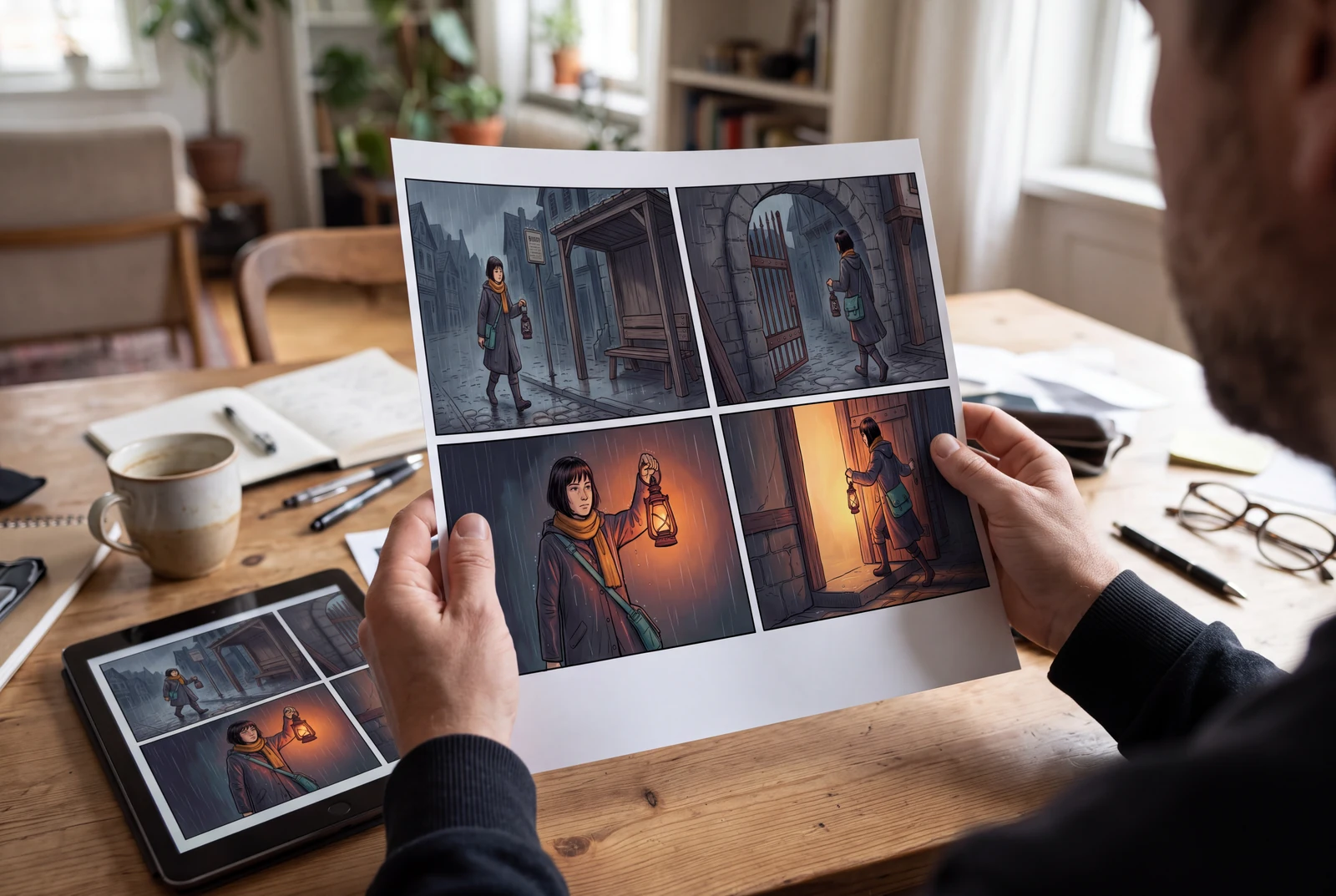
L’hero è un concept di presentazione generato con l’IA che mostra un risultato finito nel suo contesto. Non è una foto cliente, uno screenshot dell’applicazione né un test separato delle prestazioni del modello.
Contenuto verificato:
Esamina un esempio generato
L’esempio qui sotto è un output diretto del modello dal nostro workflow di generazione documentato. Valuta l’immagine reale, invece di dare per scontato che il modello abbia seguito ogni istruzione.
Immagini di riferimento usate nel workflow di generazione
Si tratta di asset di riferimento di nostra proprietà e fittizi. La loro presenza non garantisce identità esatta o dettagli di prodotto nell’output.
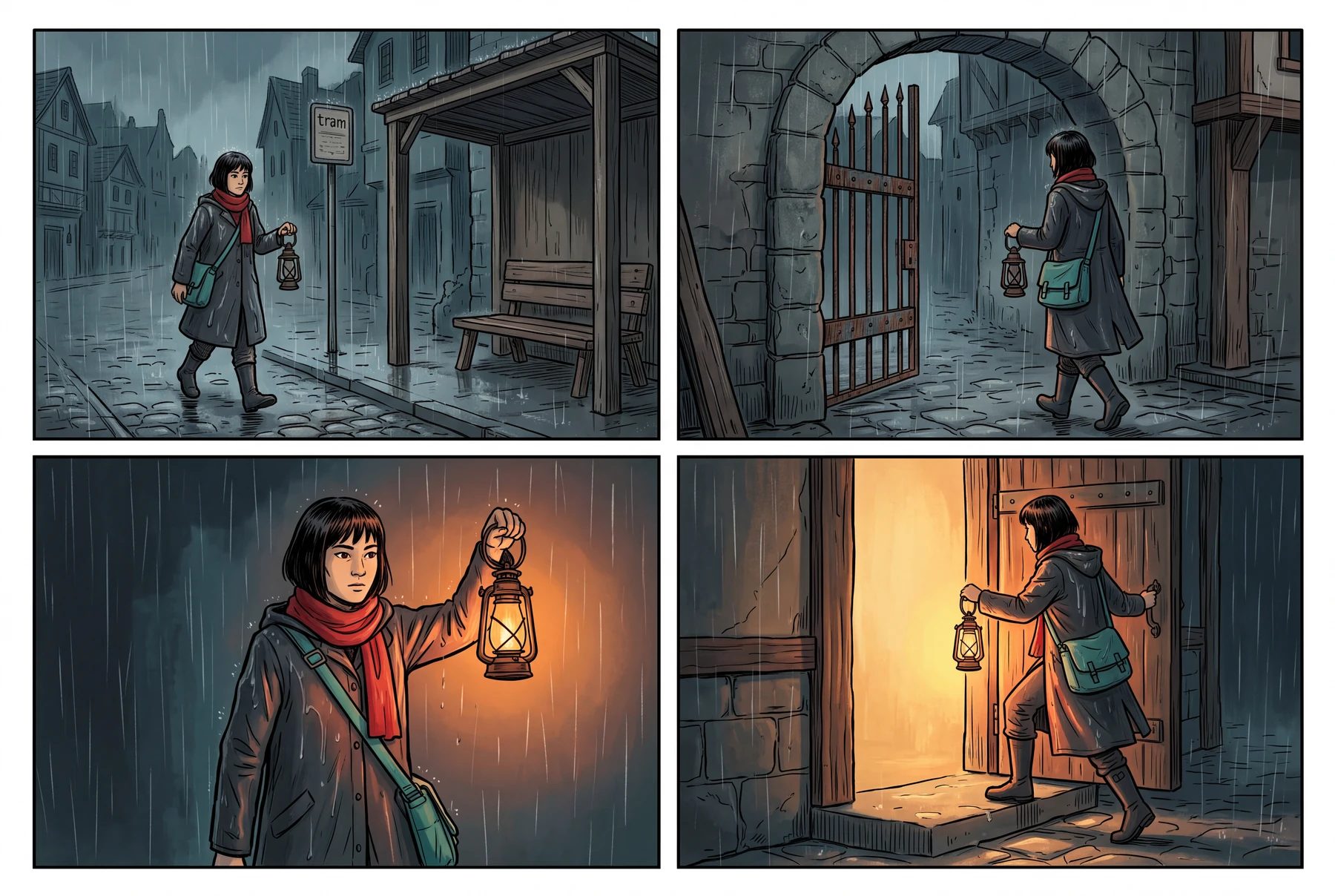
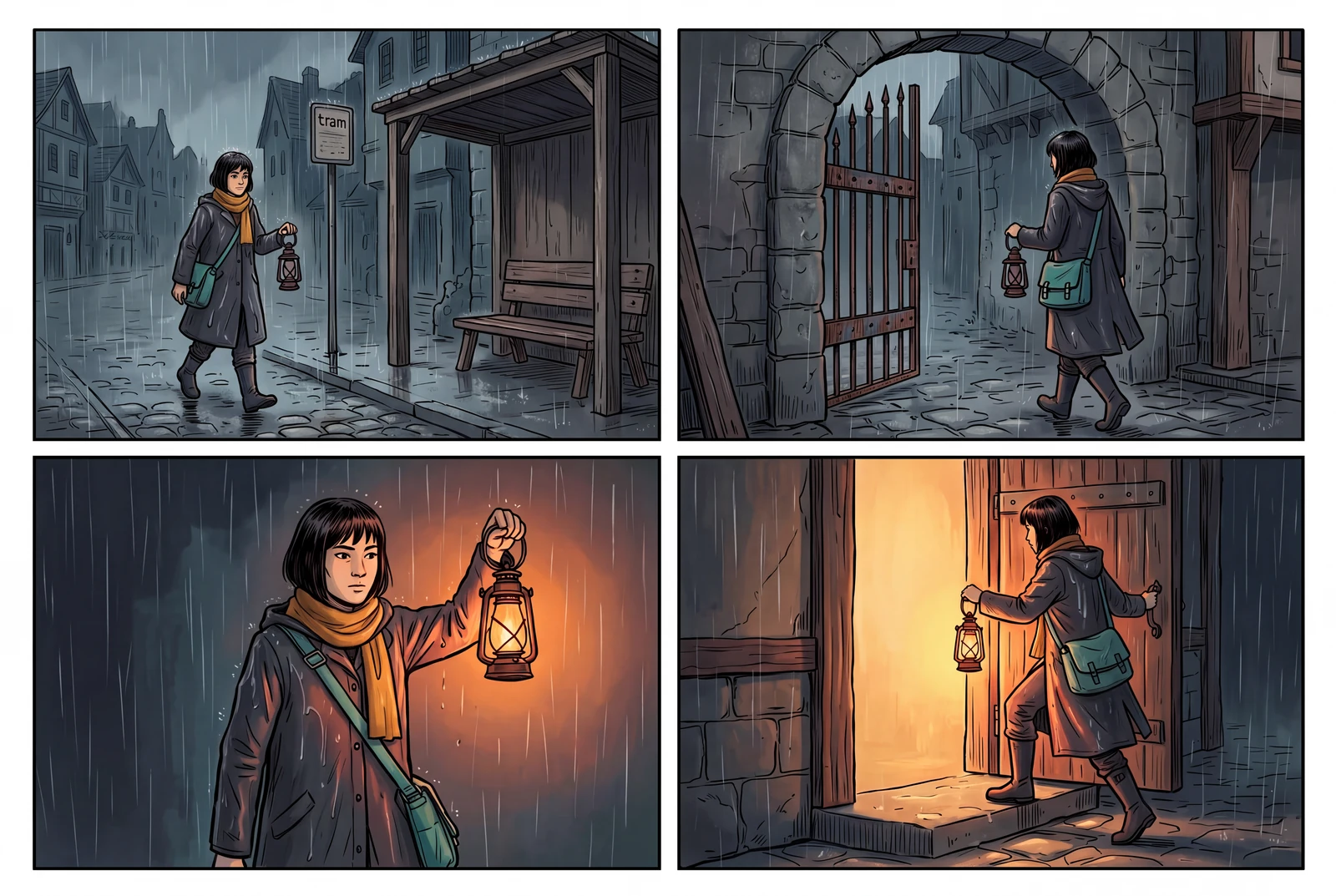
Scrivi la modifica e le regole da preservare
Scegli una sola immagine di input di tua proprietà e un solo cambiamento principale. Per un’immagine narrativa, può trattarsi di un ambiente diverso o di un’illuminazione diversa, mantenendo però riconoscibili i tratti distintivi del personaggio adulto originale e l’oggetto chiave.
Evita di mescolare sostituzione dello sfondo, nuova posa, redesign del costume e nuovo angolo di ripresa in una prima richiesta poco chiara. Un brief mirato rende più facile riconoscere le modifiche indesiderate, anche se non può garantire una conservazione perfetta del soggetto.
- Indica il cambiamento desiderato in una sola frase.
- Elenca i dettagli di volto, costume, oggetto o composizione da mantenere.
- Verifica di avere l’autorizzazione per modificare l’immagine sorgente.
Controlla oltre l’area modificata
Guarda prima la modifica desiderata, poi confronta il resto dell’immagine con il riferimento. Uno sfondo nuovo convincente non basta se una mano, un volto o un oggetto importante sono cambiati in modo da compromettere l’uso previsto.
Conserva l’originale e le versioni intermedie utili. Se il risultato si allontana dal brief, rivedilo usando il riferimento originale invece di modificare più volte un’immagine i cui dettagli importanti sono già cambiati.
- Controlla tratti del viso, mani e proporzioni del soggetto.
- Controlla forma, colori e dettagli identificativi dell’oggetto.
- Controlla i bordi e la transizione tra soggetto e scena.
Considera la modifica conversazionale come un ciclo di revisione
Google documenta la modifica immagini multi-turno, ma la scheda del modello segnala anche che la coerenza del personaggio e il rispetto delle istruzioni possono non essere perfetti. Una modifica successiva può introdurre nuove deviazioni.
Descrivi una correzione concreta e controlla gli effetti collaterali. Non definire un’immagine piatta come una sorgente modificabile a livelli, né suggerire che la modifica tramite prompt crei testo, bordi e soggetti regolabili in modo indipendente.
- Conserva il brief insieme a ogni versione mantenuta.
- Separa la modifica di un’immagine dalla ricostruzione di un file con livelli.
- Usa un editor dedicato quando una correzione manuale precisa è il passaggio finale migliore.
Una checklist di preservazione
Usa un elenco breve adatto alla tua immagine reale invece di chiedere al modello di non cambiare nulla.
| Elemento | Descrivi cosa mantenere | Controlla nel risultato |
|---|---|---|
| Identità del personaggio | Volto identificativo, acconciatura e design del personaggio adulto | Cambiamenti indesiderati a tratti o proporzioni |
| Costume e oggetto | Abbigliamento distintivo e l’oggetto chiave della storia | Nuovi accessori, dettagli mancanti o forma alterata |
| Modifica prevista | L’unico cambiamento di ambiente, illuminazione o visivo | Se è avvenuto in modo chiaro e coerente |
| Uso dell’output | Ritaglio finale e spazio per un eventuale testo | Soggetti tagliati, dettagli illeggibili o testi indesiderati |
Un workflow pratico
Un brief di modifica mirato
Usa una tua immagine originale del personaggio. L’obiettivo è rendere facile la revisione del cambiamento desiderato, trattando la conservazione dell’identità come un controllo, non come una garanzia.
Un prompt di partenza da adattare
Modifica l’immagine originale del personaggio fornita. Cambia l’ambiente e l’illuminazione in una scena serale tranquilla. Mantieni riconoscibili i tratti identificativi del personaggio, l’abbigliamento e l’oggetto chiave. Non aggiungere altre persone, un logo o testo scritto.
Questo brief è una ricetta adattabile, non il log letterale della richiesta per il risultato mostrato. Non promette risultati identici né una prima generazione riuscita. Il record di generazione conserva la richiesta originale.
Prova il workflow
- Salva il riferimento originale e scrivi la lista di preservazione.
- Genera una proposta di modifica con una richiesta mirata.
- Confronta originale e risultato prima di decidere la correzione successiva.
Cosa controllare
- La modifica desiderata è stata davvero applicata?
- Il volto, le mani o l’oggetto chiave sono cambiati?
- Il risultato funziona con il ritaglio finale e la dimensione di visualizzazione?
Domande prima di iniziare
Nano Banana 2.1 manterrà invariata ogni parte della sorgente?
No. La modifica su riferimento può cambiare dettagli non richiesti. La scheda del modello di Google elenca tra i limiti anche una coerenza non perfetta e un rispetto delle istruzioni non sempre impeccabile, quindi controlla il risultato completo.
Posso modificare la stessa immagine più volte?
Il modello supporta la modifica multi-turno, ma anche i turni successivi vanno comunque controllati. Conserva l’originale e i file intermedi utili così da poter recuperare eventuali deviazioni.
Questo crea livelli modificabili?
Un’immagine generata o modificata non diventa automaticamente un file di design a livelli. Conserva i materiali sorgente e, quando serve, usa un editor adatto a lavorare con precisione su livelli, testo o layout.
Continua il workflow
- Nano Banana 2.1 vs Pro: scegli in base al compito da svolgere
- Esegui Nano Banana 2.1 tramite l’API di immagini di Google Cloud
- Crea una scheda di riferimento del personaggio davvero controllabile
- Trasforma una breve scena in uno storyboard leggibile con Nano Banana 2.1
- Inserisci un prodotto in una scena lifestyle senza perderne i dettagli