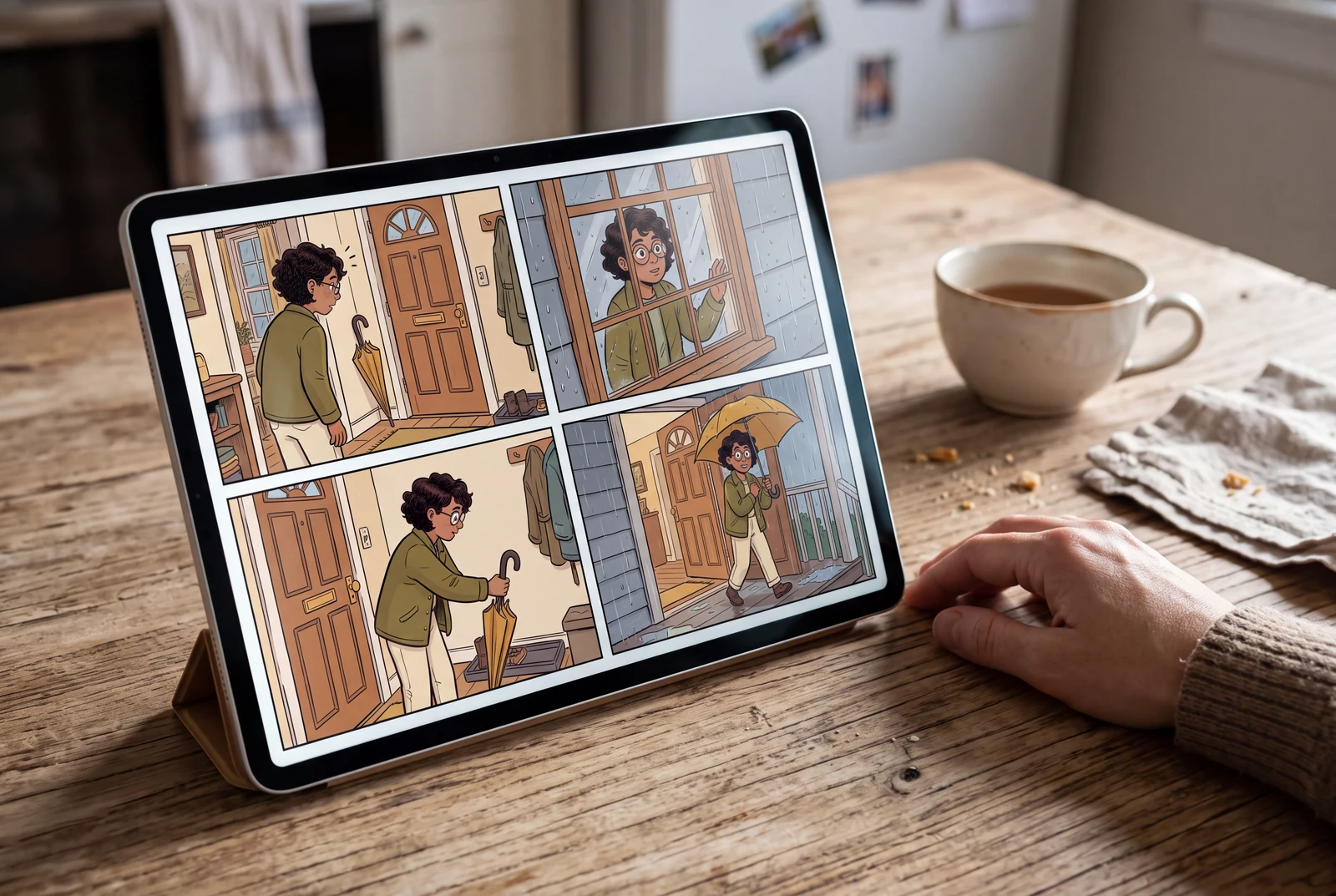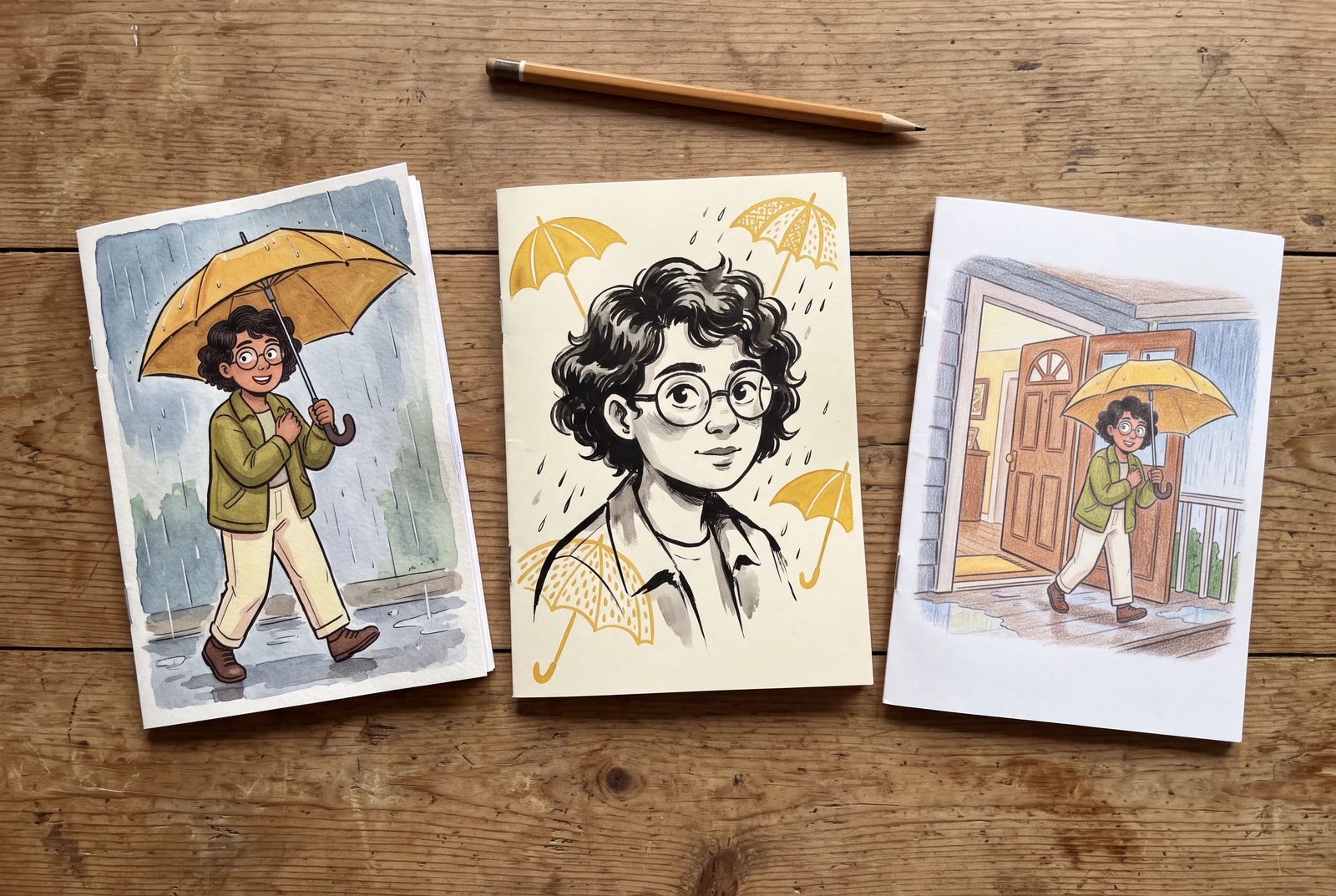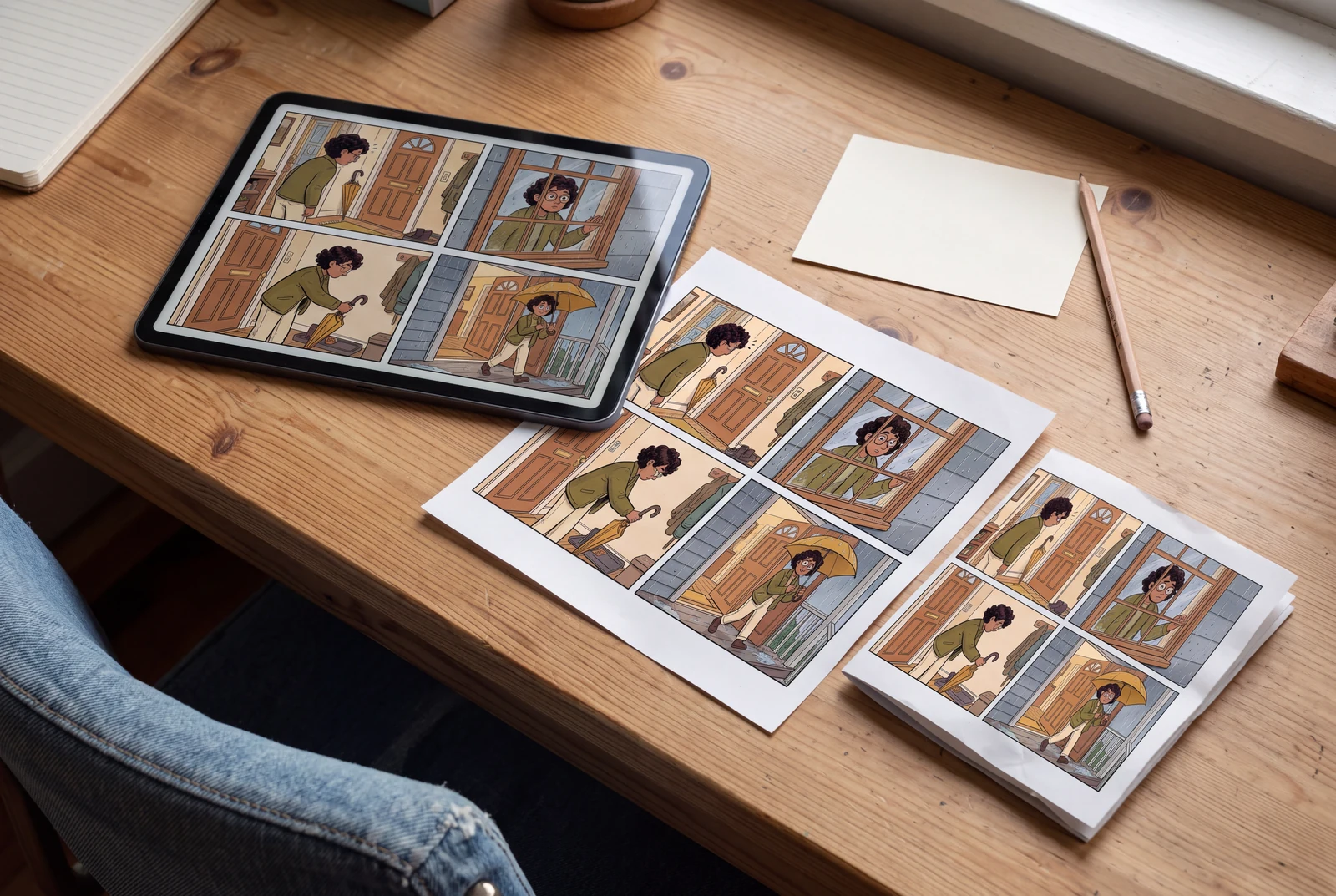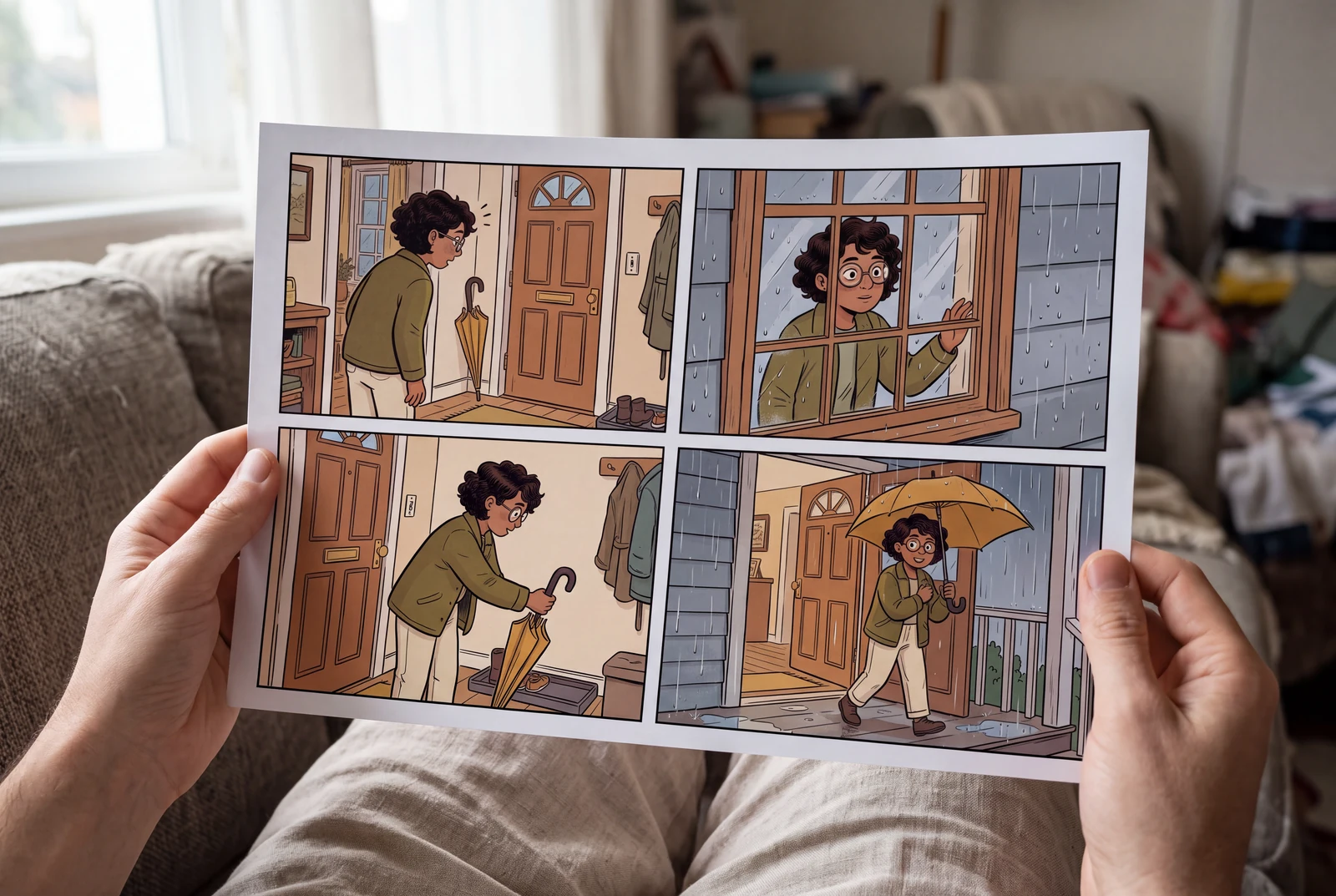
Ein hilfreicher Prompt trennt die Merkmale, die aus dem Foto erhalten bleiben sollen, von den frei erfundenen Teilen der Handlung. Die folgenden drei Vorlagen sind nachvollziehbare, anpassbare Beispiele, keine dokumentierten Praxistests. Panel-Zahl und Bilddetails sind Vorgaben; prüfen Sie anschließend die tatsächliche Ausgabe.
Redaktionelle Anleitung zum Arbeitsablauf. Die Prompts sind konkrete Beispiele zum Ausprobieren, keine gemessenen Produktergebnisse. Die Alltagsszenen zeigen Ideen zum Lesen und Präsentieren fertiger Comics; echte Eingabe-Ausgabe-Vergleiche stehen auf der Produktseite.
1. Erst Referenzmerkmale, dann Stil festlegen
Beginnen Sie mit einem klar erkennbaren Hauptmotiv. Der zentrale Foto-zu-Comic-Upload akzeptiert JPG, PNG und WebP bis 10 MB. Zum Generieren ist eine Anmeldung erforderlich. Andere Upload-Abläufe im Studio können andere Voraussetzungen haben. Laden Sie nur Fotos hoch, für die Sie die nötigen Rechte haben, und entfernen Sie private Angaben vor dem Teilen.
Notieren Sie zwei oder drei sichtbare Merkmale: Frisur, Jackenfarbe, die Silhouette eines Gegenstands oder ein Wahrzeichen. Wählen Sie dann die Länge der Geschichte und einen Bildstil. Bei vielen kombinierten Stilen lässt sich schwerer erkennen, welche Anweisung eine Überarbeitung braucht.
2. Ein Porträt als Alltagsgeschichte in vier Panels
Diese Vorlage eignet sich, wenn die Person bei wechselnden Handlungen erkennbar bleiben soll. Ersetzen Sie die Angaben in Klammern durch sichtbare Details Ihres Fotos.
- Abnahme: Alle vier Handlungen sind in der richtigen Reihenfolge verständlich, die drei Referenzmerkmale bleiben erhalten. Prüfen Sie Brille, Hände und Schirm einzeln.
Beispielprompt
Nutze das hochgeladene Porträt als Figurenreferenz. Erhalte [kurze Locken], [eine runde Brille] und [eine grüne Jacke]. Erstelle einen von links nach rechts lesbaren Comic mit vier Panels, klaren Tuschelinien und flächigen Farben. Panel 1: Die Figur bemerkt einen vergessenen Regenschirm an der Tür. Panel 2: Sie schaut auf den Regen draußen. Panel 3: Sie nimmt den Schirm. Panel 4: Sie tritt lächelnd nach draußen. Halte die Kleidung einheitlich und zeige pro Panel eine Hauptaktion. Keine Sprechblasen, Bildtexte oder weiteren Personen.
3. Ein Reisefoto als Geschichte in sechs Panels
Ein einzelnes Foto dokumentiert keine ganze Reise. Diese Vorlage nutzt den sichtbaren Ort als Ausgangspunkt für eine erfundene Abfolge. Für einen Tatsachenbericht müssen Sie die Handlung entsprechend ändern.
- Abnahme: Sechs unterscheidbare Handlungsschritte, ein durchgehend blauer Rucksack und eine erkennbare Brücke. Entfernen Sie erfundene geografische Details, die Betrachtende täuschen könnten.
Beispielprompt
Nutze aus dem hochgeladenen Reisefoto nur die reisende Person und die sichtbare [rote Brücke] als Referenz. Erstelle eine Reisegeschichte mit sechs Panels, weichem Aquarellstil und klaren Panel-Rahmen. Reihenfolge: an der Brücke ankommen; eine Papierkarte aufklappen; den Fluss bemerken; eine Skizze zeichnen; das Skizzenbuch einpacken; bei Sonnenuntergang gehen. Erhalte [den blauen Rucksack] und die Brückensilhouette durchgehend. Erfinde keine lesbaren Schilder und behaupte keinen genauen Standort. Kein Dialog. Der Ablauf soll leicht verständlich sein.
4. Ein Produktfoto als Demonstrations-Storyboard
Beschreiben Sie nur Eigenschaften, die auf dem Referenzfoto sichtbar sind. Eine gezeichnete Demonstration ist ein Kommunikationsentwurf und belegt keine Produkteigenschaften.
- Abnahme: Form und Anzahl der Fächer stimmen bei jedem Auftreten mit dem Foto überein. Verwerfen Sie zusätzliche Funktionen oder irreführende Vorher-nachher-Aussagen.
Beispielprompt
Nutze das hochgeladene Foto [eines Schreibtisch-Organizers] als Produktreferenz. Erstelle vier Panels in einem einfachen redaktionellen Comicstil: ein unordentlicher Schreibtisch; der Organizer wird auf den Tisch gestellt; Stifte und Papier kommen in die sichtbaren Fächer; der aufgeräumte Tisch. Erhalte [die gelbe Farbe], die Form und die Anzahl der Fächer. Behalte möglichst denselben Blickwinkel. Ergänze keine Logos, Maße, Leistungsversprechen oder Funktionen, die auf dem Foto fehlen. Kein Text im Bild.
5. Immer nur eine Anweisung ändern
Lassen Sie Referenz und Handlung unverändert, während Sie eine Variable wie Linienführung oder Hintergrundkomplexität anpassen. Notieren Sie Prompt und Änderung für einen aussagekräftigen Vergleich. Prüfen Sie vor der Veröffentlichung die volle Bildgröße auf doppelte Gegenstände und unbeabsichtigten Text. Aktuelle Bedingungen zu Credits, kommerzieller Nutzung und Datenschutz stehen in den Tarifen und Nutzungsbedingungen.
Nach der Generierung
Ein Panel bearbeiten, speichern und den exportierten Comic prüfen
Ein Foto-Comic mit mehreren Panels ist ein guter Ausgangspunkt. Korrigiere ein Panel und prüfe, ob die Änderung nach dem Speichern, erneuten Öffnen und Export erhalten bleibt.
Dies ist eine redaktionelle Abnahme-Checkliste, kein abgeschlossener Produkttest mit Konto. Die Beispiele zeigen, worauf zu achten ist; sie belegen nicht, dass jedes generierte Bild als bearbeitbares Comic-Projekt geöffnet werden kann.
Zuerst prüfen, was tatsächlich bearbeitbar ist
Wähle das Element in deinem Editor aus. Eine sichtbare Sprechblase kann ein separates Objekt sein oder bereits Teil des Bildes. Dafür braucht es unterschiedliche Korrekturen.
| Was du hast | Wie du die Änderung angehst | Was du prüfen solltest |
|---|---|---|
| Getrennte Studio-Text- oder Sprechblasenebene | Wenn der Editor ein echtes Text- oder Sprechblasenobjekt anzeigt, bearbeite dort Formulierung und Position. Lass die Panel-Grafik für diesen ersten Check unverändert. | Öffne das Projekt erneut, wähle dieses Objekt wieder aus und bestätige, dass sich der Text weiterhin ändern lässt. |
| In das Bild eingebrannter Text | Die Wörter sind Bildpixel, kein editierbarer Text. Starte mit einer Version ohne Text oder entferne die alte Schrift vorab in einem Bildeditor, bevor du ein separates Textobjekt hinzufügst. Ein Overlay allein entfernt den alten Text nicht. | Zoome hinein und suche nach Restbuchstaben, beschädigten Gesichtern oder einem unerwünschten Kasten hinter dem Ersatztext. |
| Eine Lieferdatei | PNG und JPG legen die sichtbare Seite flach. Ein PDF oder ein gestapeltes PSD beweist nicht automatisch, dass Text editierbar bleibt; separate PSD-Ebenen können trotzdem gerasterte Schrift enthalten. Bewahre das ursprüngliche Studio-Projekt für spätere Textänderungen auf. | Öffne die exportierte Datei in der Zielanwendung. Prüfe dort die Darstellung und kontrolliere die Bearbeitungsmöglichkeiten, die du tatsächlich brauchst. |
Ein kleiner Workflow für eine Seite mit mehreren Panels
Verwende ein Foto, das dir gehört oder für das du die Nutzungserlaubnis hast. Wähle eine einzelne Korrektur, zum Beispiel die Formulierung in Panel zwei. Vergleiche die übrigen Panels vor und nach der Änderung.
Eine Ausgangsversion sichern und nur ein Panel ändern
Speichere ein Referenzbild der aktuellen Seite und behalte den Projektlink. Arbeite nach Möglichkeit mit einer Kopie. Wähle nur das beabsichtigte Panel oder Textobjekt aus; eine Aufforderung zu einer Änderung an einem Panel ist kein Beweis dafür, dass die anderen Panels unverändert geblieben sind.
Prüfen: Figur, Hintergrund, Zuschnitt und Leserichtung in den übrigen Panels stimmen weiterhin mit der Ausgangsversion überein.
Den tatsächlichen Text objektgenau korrigieren
Wenn die Formulierung ein separates Objekt ist, ersetze sie und passe Umbruch, Größe und Position der Sprechblase an. Wenn sie ins Bild eingebrannt ist, nutze den oben beschriebenen Bildreparaturweg. Gehe nicht davon aus, dass eine erneute Bildgenerierung Gesicht oder Hintergrund exakt erhält.
Prüfen: Die Ersatzformulierung ist vollständig, der Sprechblasen-Pfeil zeigt auf die richtige Figur und der Text bleibt im Panel.
Speichern und dann dasselbe Projekt erneut öffnen
Warte, bis der Editor bestätigt, dass die Änderung gespeichert wurde, bevor du die Seite verlässt. Bewahre den Projektlink auf, schließe die Seite und öffne genau dieses Projekt erneut. Wenn beim Speichern ein Fehler gemeldet wird, behebe ihn vor dem Fortfahren. Ein heruntergeladenes Bild oder ein Browser-Entwurf ist kein Beleg für ein cloudgespeichertes Projekt.
Prüfen: Das geänderte Panel lädt korrekt und ein separates Text- oder Sprechblasenobjekt bleibt auswähl- und bearbeitbar.
Exportieren und die Datei selbst prüfen
Wähle ein Format, das für dein Projekt und dein Konto tatsächlich angeboten wird. Lade es herunter und öffne die Datei anschließend außerhalb des Editors. Prüfe die gesamte Seite und das korrigierte Panel in lesbarer Größe; auf Export klicken ist nur der Start dieser Kontrolle.
Prüfen: Die Datei lässt sich öffnen, die erwarteten Panels sind vorhanden, die aktuelle Formulierung wird angezeigt und nichts ist abgeschnitten oder unerwartet verschoben.
Bevor du den Comic als fertig bezeichnest
Das sind Prüfpunkte, keine bereits für diese Anleitung dokumentierten Ergebnisse.
- Nur das beabsichtigte Panel oder Objekt wurde geändert; die übrigen Panels entsprechen der Ausgangsversion.
- Das gespeicherte Projekt öffnet sich mit der neuesten Korrektur und den erwarteten bearbeitbaren Objekten erneut.
- Namen, Satzzeichen sowie Akzent- oder nicht-lateinische Zeichen werden korrekt angezeigt.
- Die exportierte Datei öffnet sich mit der richtigen Seitenreihenfolge, Panelanzahl, dem richtigen Zuschnitt und gut lesbarer Schrift.
Die Bild-zu-Comic-Generierung erfordert eine Anmeldung. Verfügbare Bearbeitungs-, Speicher- und Exportfunktionen können vom Projekt und Konto abhängen; prüfe die aktuelle Oberfläche und deinen Plan, bevor du dich auf ein Format verlässt. Wenn die Generierung nur ein Bild zurückgibt, behandle es nicht als gespeichertes Studio-Projekt.
Fragen vor dem Start
Garantiert der Prompt die genaue Panel-Zahl?
Nein. Die Panel-Zahl ist eine gewünschte Struktur, keine Garantie. Zählen Sie die Panels der Ausgabe und vereinfachen Sie die Vorgaben, falls Handlungen verschmelzen oder sich wiederholen.
Kann ich Dialog einfügen?
Sie können ihn anfordern, müssen erzeugte Schrift aber sorgfältig prüfen. Beurteilen Sie zunächst das Bild ohne Text und ergänzen oder korrigieren Sie den Wortlaut anschließend in einem Editor Ihrer Wahl.
Soll ich die Angaben in Klammern wörtlich übernehmen?
Nein. Ersetzen Sie sie durch Merkmale, die in Ihrer Referenz sichtbar sind. Unpassende Angaben können dem Foto widersprechen.
Quellen und Produktinformationen
Dies sind Produkt- und Richtlinienquellen des Anbieters. Diese Anleitung enthält keine unabhängige Bewertung oder Leistungsmessung.