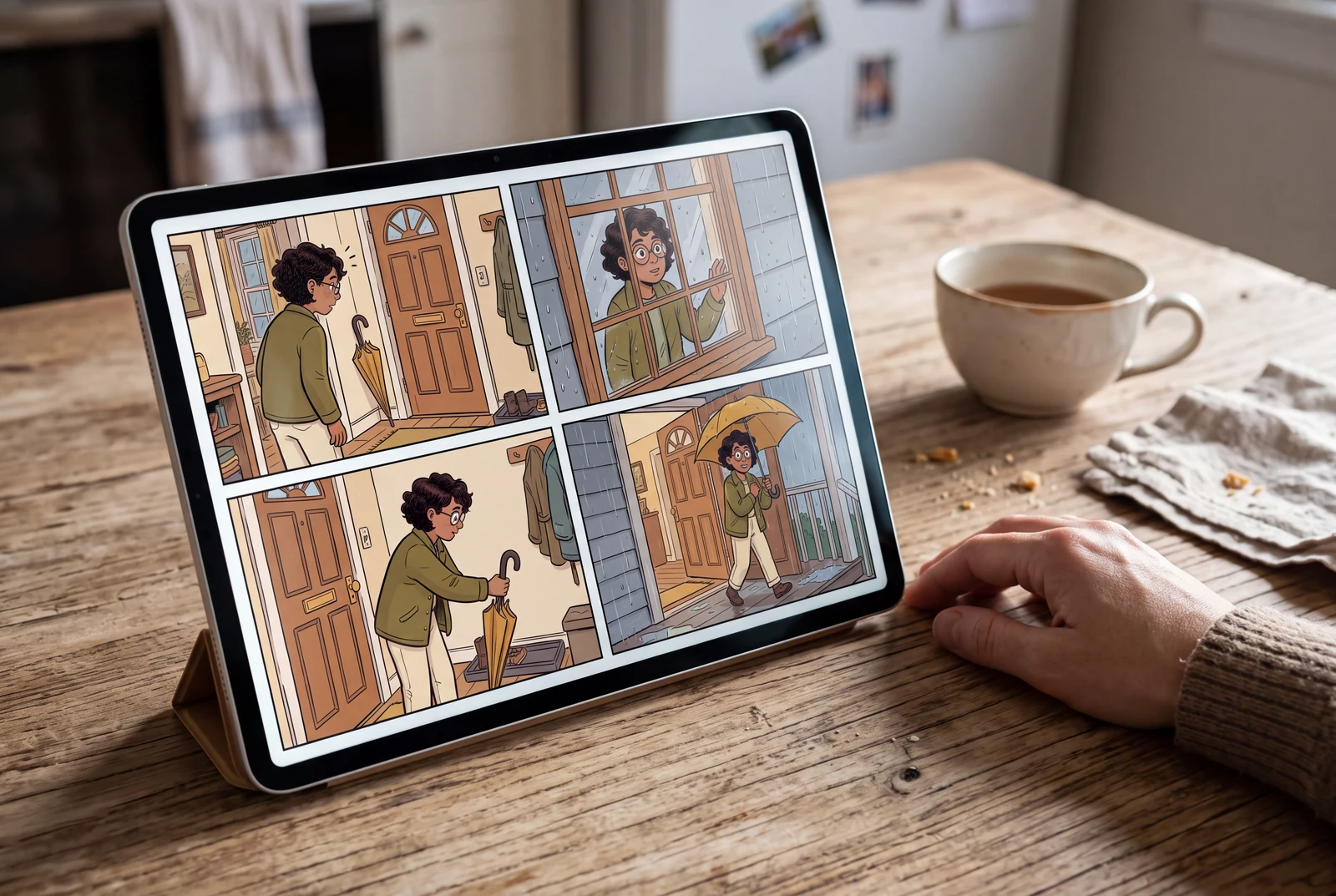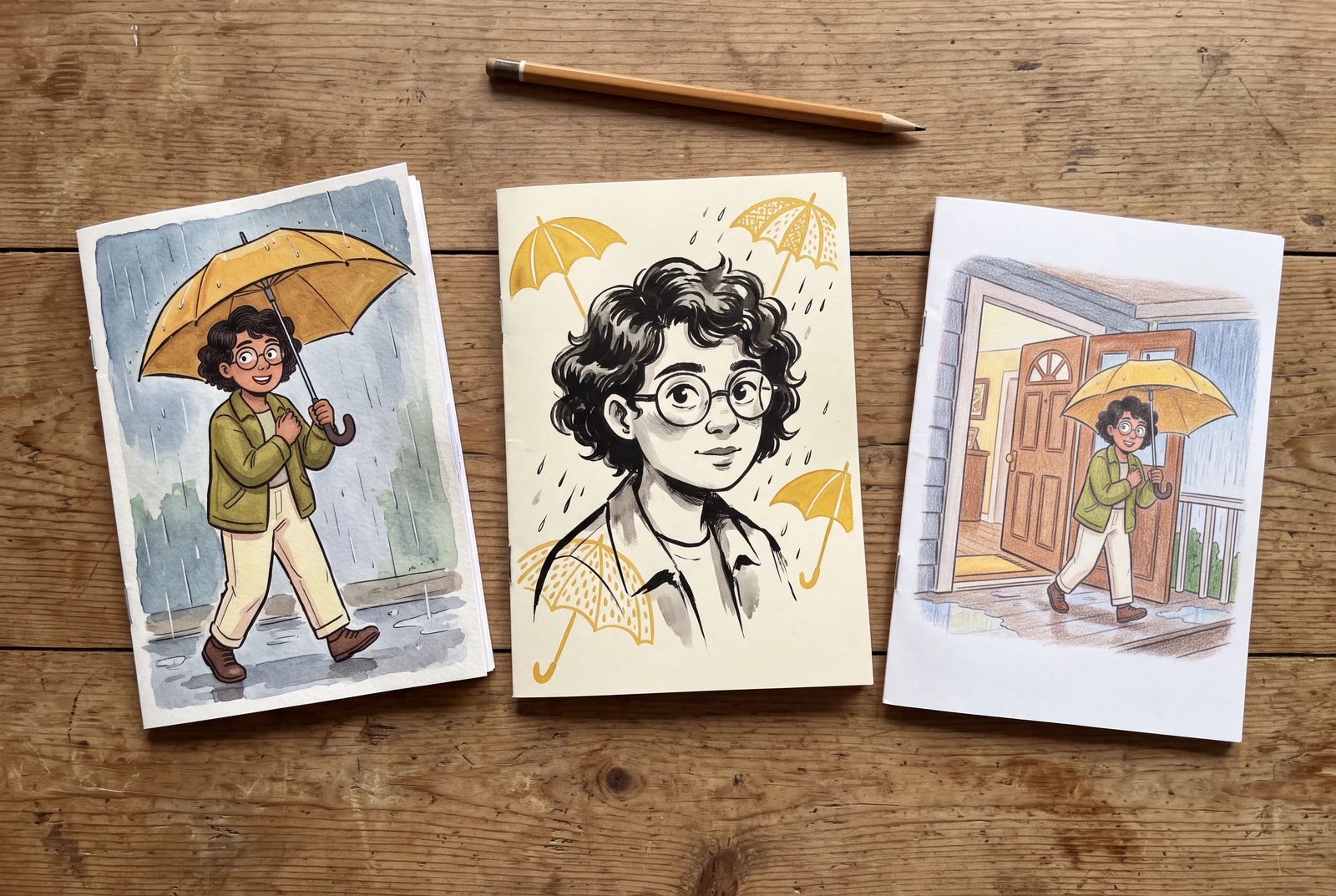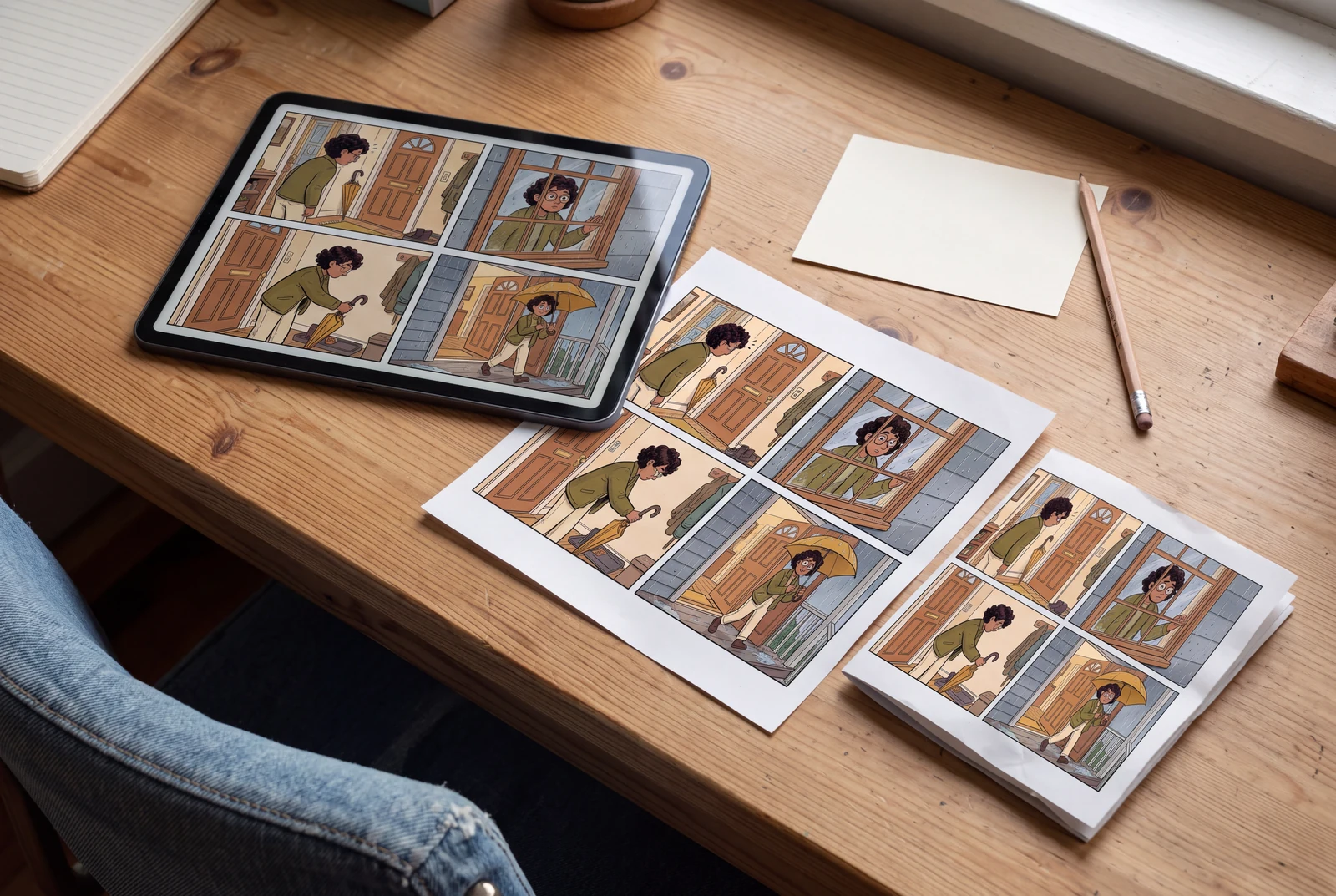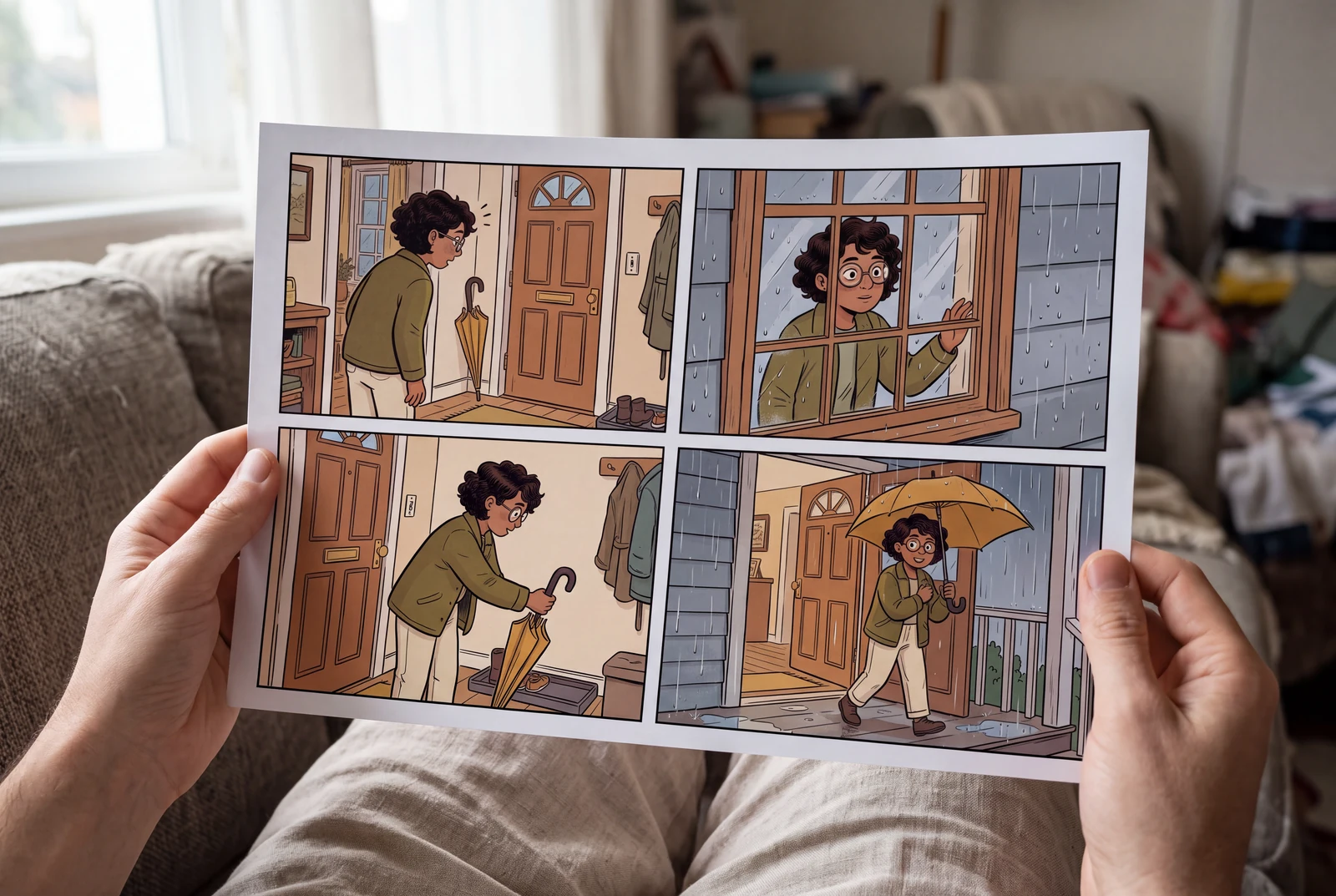
Un prompt utile distingue les éléments à préserver dans la photo de ce que le récit peut inventer. Les trois modèles suivants sont des exemples reproductibles et adaptables, pas des comptes rendus de tests. Le nombre de cases et les détails visuels sont des demandes : examinez ensuite le résultat réel.
Guide éditorial de création. Les prompts sont des exemples concrets à essayer, pas des résultats de tests du produit. Les scènes du quotidien montrent comment lire et présenter une BD terminée ; consultez la page du produit pour comparer de véritables entrées et sorties.
1. Définir la référence avant le style
Commencez par une photo avec un sujet bien visible. Le formulaire principal photo en BD accepte les fichiers JPG, PNG et WebP de 10 Mo maximum ; il faut se connecter pour générer. Les autres parcours d’importation du Studio peuvent avoir des exigences différentes. Utilisez une photo que vous avez le droit d’importer et retirez les informations privées avant de la partager.
Notez deux ou trois repères visibles : coiffure, couleur de veste, silhouette d’un objet ou monument. Choisissez ensuite la longueur du récit et un seul style visuel. Mélanger de nombreux styles rend plus difficile l’identification de la consigne à corriger.
2. Transformer un portrait en récit quotidien de quatre cases
Ce modèle convient pour conserver une personne reconnaissable tout en changeant ses actions. Remplacez les éléments entre crochets par des détails observables sur votre photo.
- Critères : les quatre actions se lisent dans l’ordre et les trois repères restent cohérents. Vérifiez séparément les lunettes, les mains et le parapluie.
Exemple de prompt
Utilise le portrait importé comme référence du personnage. Préserve [les cheveux courts et bouclés], [les lunettes rondes] et [la veste verte]. Crée une BD de quatre cases, à lire de gauche à droite, avec un trait à l’encre net et des aplats de couleur. Case 1 : le personnage remarque un parapluie oublié près de la porte. Case 2 : il regarde la pluie dehors. Case 3 : il prend le parapluie. Case 4 : il sort en souriant. Garde la même tenue et une action principale par case. Pas de bulles, de légendes ni d’autres personnes.
3. Transformer une photo de voyage en récit de six cases
Une seule photo ne documente pas tout un voyage. Ce modèle s’appuie sur le lieu visible pour imaginer une suite de scènes ; adaptez-la si vous voulez un récit factuel.
- Critères : six étapes distinctes, un sac toujours bleu et un pont reconnaissable. Écartez les détails géographiques inventés qui pourraient induire le public en erreur.
Exemple de prompt
Utilise uniquement le voyageur et [le pont rouge] visible sur la photo de voyage importée comme références. Crée un récit de voyage en six cases, à l’aquarelle douce, avec des bordures nettes. Dans l’ordre : arriver au pont ; déplier une carte en papier ; remarquer la rivière ; s’arrêter pour dessiner ; ranger le carnet ; repartir au coucher du soleil. Préserve [le sac à dos bleu] et la silhouette du pont tout au long du récit. N’invente pas de panneaux lisibles et n’affirme pas un lieu précis. Pas de dialogue. Le parcours doit être facile à suivre.
4. Transformer une photo produit en storyboard de démonstration
Décrivez uniquement les caractéristiques visibles sur la référence. Une démonstration illustrée est une ébauche de communication ; elle ne prouve pas les performances d’un produit.
- Critères : la forme et le nombre de compartiments correspondent à la référence à chaque apparition. Rejetez les fonctions ajoutées et les comparaisons avant-après trompeuses.
Exemple de prompt
Utilise la photo importée [d’un organiseur de bureau] comme référence produit. Crée quatre cases dans un style BD éditorial simple : un bureau encombré ; l’organiseur posé dessus ; des stylos et du papier placés dans ses compartiments visibles ; le bureau rangé. Préserve [sa couleur jaune], sa forme et le nombre de compartiments. Garde autant que possible le même angle de vue. N’ajoute ni logos, ni dimensions, ni promesses de performance, ni fonctions absentes de la photo. Aucun texte dans l’image.
5. Modifier une seule consigne à la fois
Gardez la référence et le récit fixes en ajustant une variable, comme le trait ou la complexité du décor. Notez le prompt et la modification pour faciliter la comparaison. Avant publication, examinez l’image en grand pour repérer les objets dupliqués et les textes involontaires. Consultez les offres et conditions en vigueur pour les crédits, l’usage commercial et la confidentialité.
Après génération
Modifiez un panneau, enregistrez, puis vérifiez la BD exportée
Une BD photo à plusieurs panneaux est un bon point de départ. Corrigez un panneau et vérifiez que la modification tient après l’enregistrement, la réouverture et l’export.
Il s’agit d’une checklist de validation éditoriale, pas d’un test produit complet lié à un compte. Les exemples indiquent quoi vérifier ; ils ne prouvent pas que chaque image générée s’ouvre comme un projet de BD éditable.
Commencez par vérifier ce qui est réellement modifiable
Sélectionnez l’élément dans votre éditeur. Une bulle de dialogue visible peut être un objet séparé, ou déjà faire partie de l’image. Ces cas nécessitent des corrections différentes.
| Ce que vous avez | Comment aborder la modification | Ce qu’il faut vérifier |
|---|---|---|
| Texte ou bulle Studio séparé | Quand l’éditeur expose un véritable objet de texte ou de bulle, modifiez-y le texte et son placement. Conservez l’illustration du panneau inchangée pour ce premier contrôle. | Après avoir rouvert le projet, sélectionnez à nouveau cet objet et confirmez que son texte peut toujours être modifié. |
| Texte intégré à l’image | Les mots font partie des pixels de l’image, ce ne sont pas du texte éditable. Repartez d’une version sans texte, ou nettoyez l’ancien texte dans un éditeur d’image avant d’ajouter un objet de texte séparé. Un simple calque par-dessus ne supprime pas les anciens mots. | Zoomez pour repérer d’éventuelles lettres résiduelles, des visages abîmés ou une boîte indésirable derrière le texte de remplacement. |
| Un fichier de livraison | Les fichiers PNG et JPG aplatisent la page visible. Un PDF ou un PSD avec calques ne prouve pas à lui seul que le texte reste modifiable ; des calques PSD séparés peuvent aussi contenir du texte rasterisé. Conservez le projet Studio d’origine pour les futures modifications de texte. | Ouvrez le fichier exporté dans l’application de destination. Vérifiez le rendu à cet endroit et inspectez les propriétés d’édition dont vous avez réellement besoin. |
Un petit workflow pour une page à plusieurs panneaux
Utilisez une photo que vous possédez ou que vous êtes autorisé à utiliser. Choisissez une seule correction, par exemple le texte du panneau deux. Comparez les autres panneaux avant et après.
Gardez une base et modifiez un seul panneau
Enregistrez une image de référence de la page actuelle et gardez le lien du projet. Travaillez sur une copie si votre éditeur le permet. Sélectionnez uniquement le panneau ou l’objet de texte visé ; une invite demandant une modification d’un seul panneau ne prouve pas que les autres sont restés identiques.
Vérifiez : Le personnage, l’arrière-plan, le cadrage et l’ordre de lecture des autres panneaux correspondent toujours à votre base.
Corrigez le véritable objet de texte
Si le texte est un objet séparé, remplacez-le et ajustez le retour à la ligne, la taille et le placement de la bulle. S’il est intégré à l’image, utilisez la méthode de retouche d’image ci-dessus. Ne supposez pas qu’une régénération de l’image préservera exactement un visage ou un arrière-plan.
Vérifiez : Le nouveau texte est complet, la queue de la bulle pointe vers le bon interlocuteur et le texte reste dans le panneau.
Enregistrez, puis rouvrez le même projet
Attendez que l’éditeur confirme l’enregistrement avant de quitter. Conservez le lien du projet, fermez la page puis rouvrez ce projet. Si l’enregistrement signale une erreur, résolvez-la avant de continuer. Une image téléchargée ou un brouillon du navigateur ne confirme pas qu’un projet a été enregistré dans le cloud.
Vérifiez : Le panneau modifié se charge correctement et tout objet de texte ou de bulle séparé reste sélectionnable et modifiable.
Exportez et inspectez le fichier lui-même
Choisissez un format réellement proposé pour votre projet et votre compte. Téléchargez-le, puis ouvrez le fichier obtenu en dehors de l’éditeur. Relisez la page entière et le panneau corrigé à une taille lisible ; cliquer sur Exporter n’est que le début de ce contrôle.
Vérifiez : Le fichier s’ouvre, les panneaux attendus sont présents, le dernier texte apparaît et rien n’est coupé ni réorganisé de façon inattendue.
Avant de considérer la BD comme terminée
Ce sont des vérifications à effectuer, pas des résultats déjà constatés pour ce guide.
- Seul le panneau ou l’objet visé a changé ; les autres panneaux correspondent à la base.
- Le projet enregistré se rouvre avec la dernière correction et les objets modifiables attendus.
- Les noms, la ponctuation et les caractères accentués ou non latins s’affichent correctement.
- Le fichier exporté s’ouvre avec le bon ordre des pages, le bon nombre de panneaux, le bon cadrage et un texte lisible.
La génération d’image vers BD nécessite une connexion. Les contrôles d’édition, d’enregistrement et d’export disponibles peuvent dépendre du projet et du compte ; vérifiez l’interface et l’offre actuelles avant de vous fier à un format. Si la génération renvoie uniquement une image, ne la considérez pas comme un projet Studio enregistré.
Questions avant de commencer
Le prompt garantit-il le nombre exact de cases ?
Non. Le nombre de cases est une structure demandée, pas une garantie. Comptez les cases du résultat et simplifiez les consignes si des actions se répètent ou fusionnent.
Puis-je ajouter du dialogue ?
Vous pouvez le demander, mais le texte généré doit être relu attentivement. Commencez sans texte pour évaluer le dessin, puis ajoutez ou corrigez les mots dans un éditeur que vous utilisez.
Faut-il reprendre les détails entre crochets tels quels ?
Non. Remplacez-les par les détails visibles dans votre référence. Des éléments sans rapport avec la photo peuvent contredire celle-ci.
Sources et informations produit
Ces liens renvoient aux informations produit et aux politiques du fournisseur. Ce guide ne comprend ni avis indépendant ni mesure de performance.