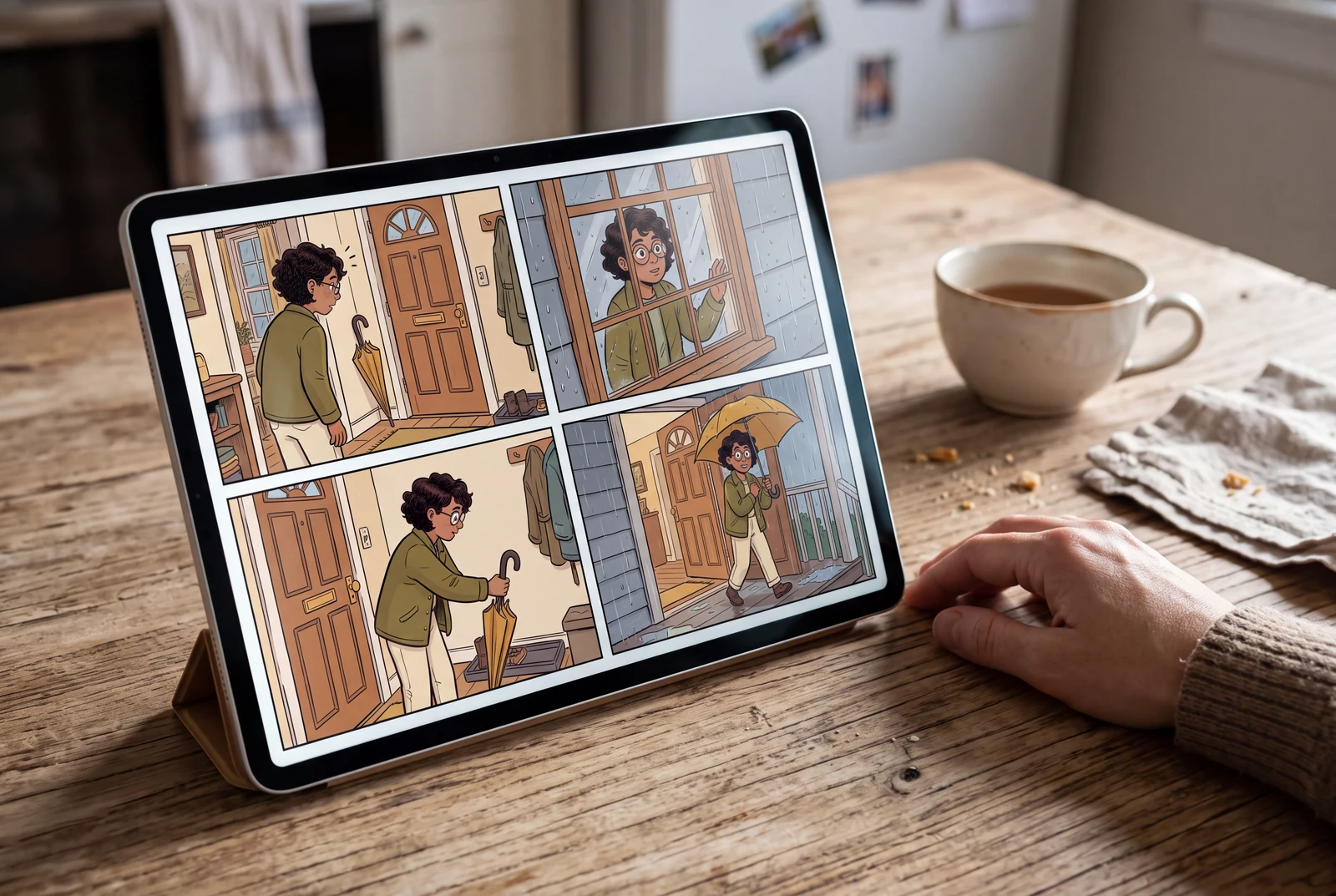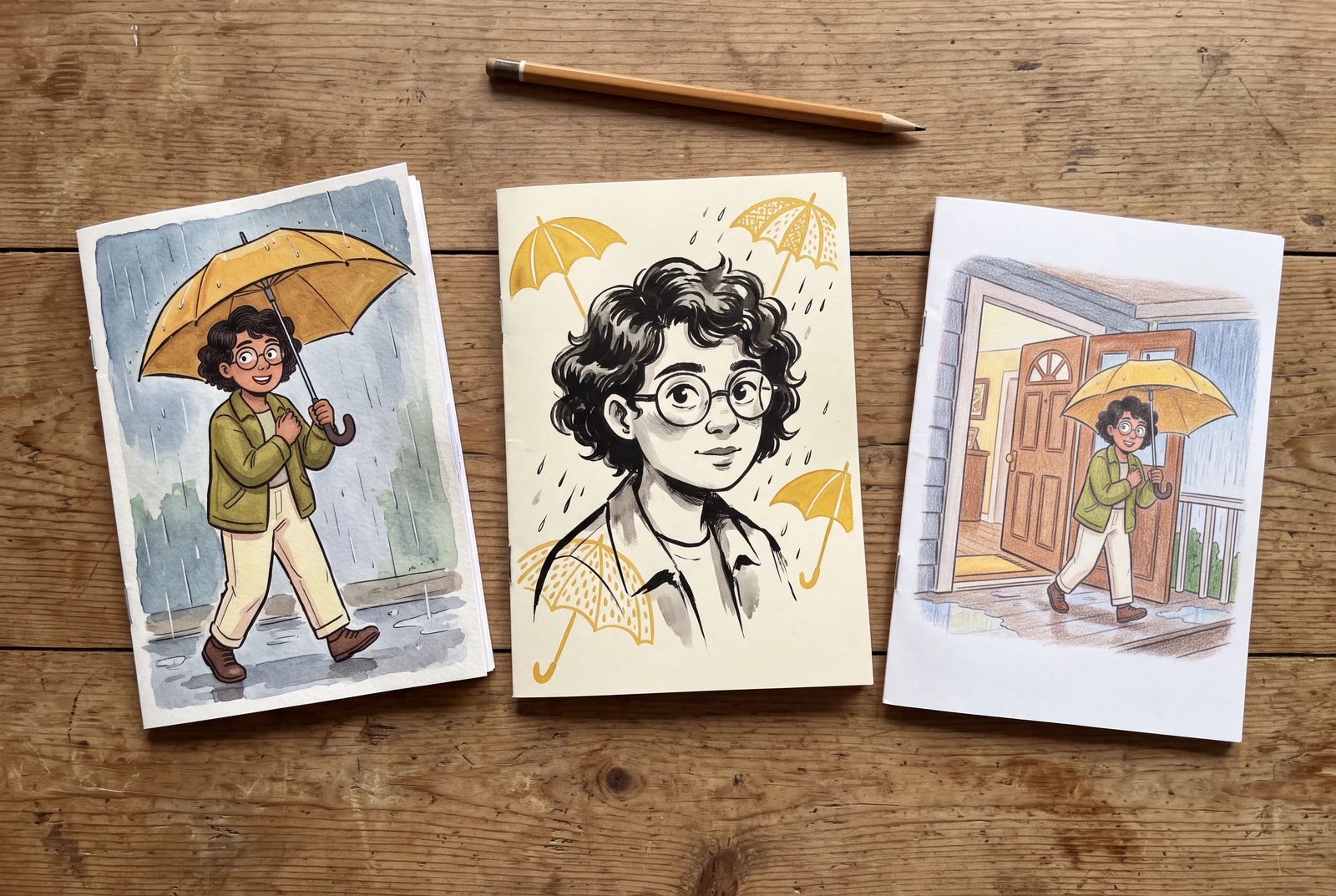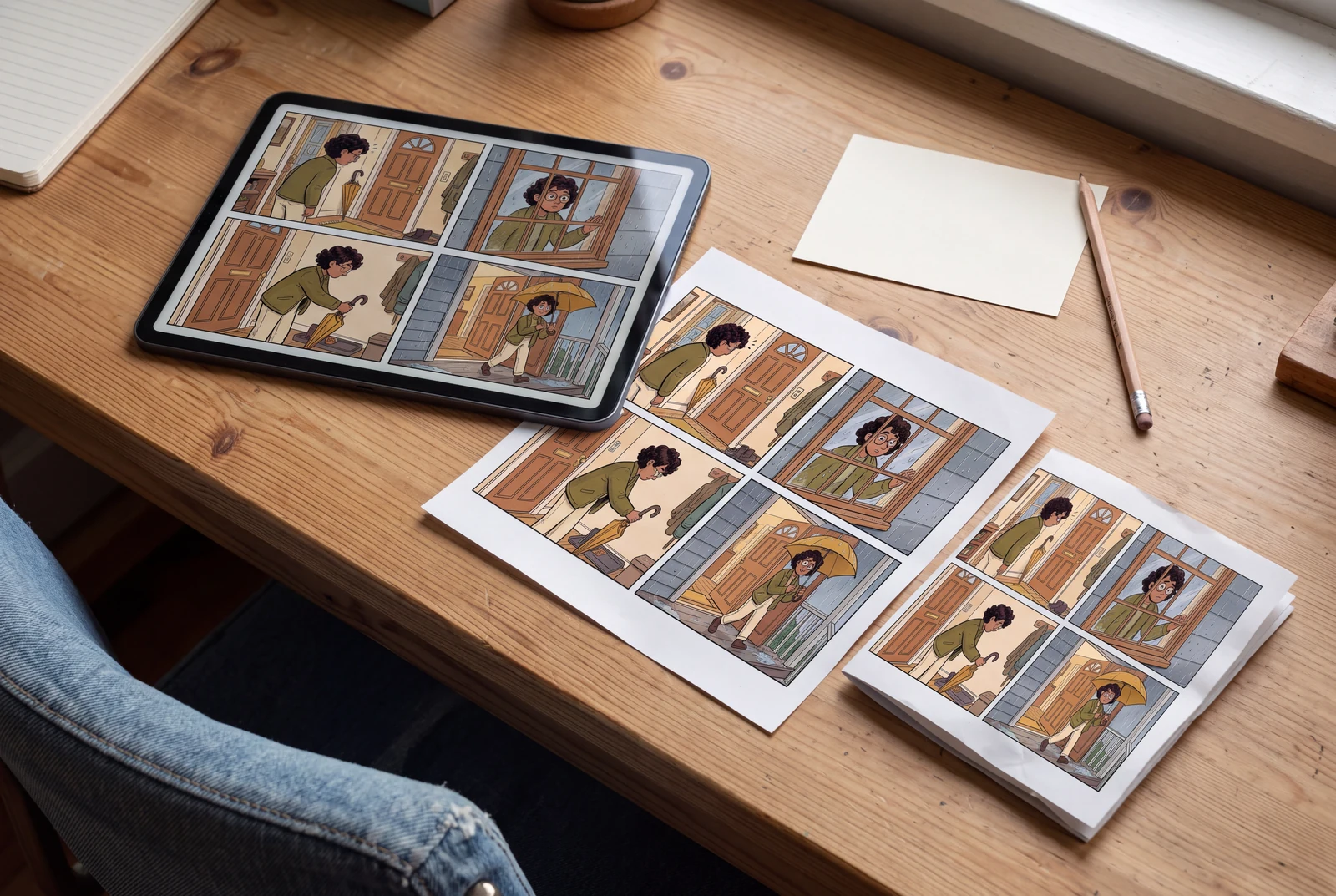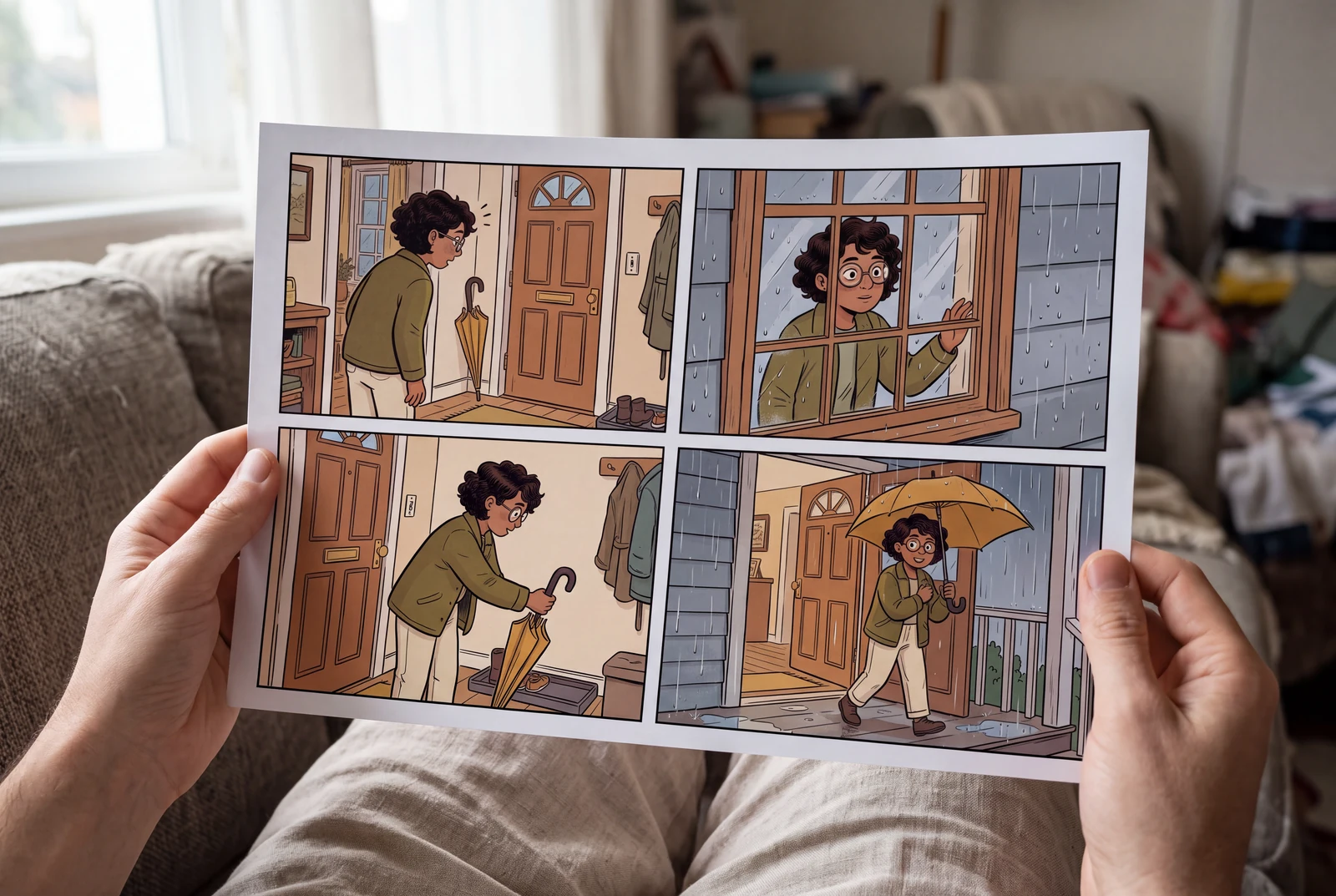
役立つプロンプトは、参考写真から残す特徴と、物語として創作してよい部分を分けて書きます。以下の3例は自分用に調整できる再現可能な指示例であり、実機検証の記録ではありません。コマ数や細部は要望として伝え、実際の出力を確認してください。
編集部による制作手順ガイドです。プロンプトは試すための具体例であり、製品の実測結果ではありません。生活シーン画像は完成したコミックの読み方や飾り方の例です。実際の入力と出力の比較は製品ページをご覧ください。
1. 画風より先に参考写真の特徴を決める
まず、被写体がはっきり写った写真を1枚選びます。写真を漫画にするメインのアップロード画面は、10 MB以下のJPG、PNG、WebPに対応し、生成にはログインが必要です。ほかのStudioのアップロード画面では条件が異なる場合があります。アップロードする権利のある写真を使い、共有前に個人情報を取り除いてください。
髪型、上着の色、物の輪郭、目印になる建物など、見える特徴を2〜3個書き出します。次に物語の長さと画風を1つ決めます。複数の画風を混ぜると、どの指示を直すべきか判断しにくくなります。
2. 人物写真から日常の4コマを作る
人物の特徴を保ちながら動作を変えたいときの例です。角括弧内は、自分の写真で確認できる特徴に置き換えてください。
- 確認基準:4つの動作が順番に伝わり、3つの参考特徴が一貫していること。眼鏡、手、傘は個別に確認します。
プロンプト例
アップロードした人物写真をキャラクターの参考にしてください。[短い巻き毛]、[丸い眼鏡]、[緑色の上着]を保ってください。明快なインク線とフラットな色で、左から右へ読む4コマ漫画を描いてください。1コマ目:玄関に置き忘れた傘に気づく。2コマ目:外の雨を見る。3コマ目:傘を手に取る。4コマ目:笑顔で外へ出る。服装を統一し、各コマの主な動作は1つにしてください。吹き出し、説明文、ほかの人物は入れないでください。
3. 旅行写真から6コマの思い出物語を作る
1枚の写真で旅全体の事実は確認できません。この例は写っている場所を手がかりに架空の展開を作ります。事実の記録が目的なら、実際の出来事に合わせて直してください。
- 確認基準:6つの展開が区別でき、リュックが青いままで、橋を見分けられること。見る人を誤解させる架空の地理情報は除きます。
プロンプト例
アップロードした旅行写真から、旅行者と写っている[赤い橋]だけを参考にしてください。柔らかな水彩と明確なコマ枠で、6コマの旅行物語を描いてください。順番は、橋に到着する、紙の地図を広げる、川に気づく、立ち止まってスケッチする、スケッチブックをしまう、夕暮れに立ち去る、です。[青いリュック]と橋の輪郭を全体で保ってください。読める看板を創作せず、特定の場所だと断定しないでください。会話は入れず、行程を分かりやすくしてください。
4. 商品写真から使い方の絵コンテを作る
参考写真で見える構造や機能だけを記述します。イラストの実演は説明用の下案であり、商品の性能を証明するものではありません。
- 確認基準:商品が登場するたびに、形と仕切りの数が参考写真と一致すること。架空の機能や誤解を招く使用前後の表現は採用しません。
プロンプト例
アップロードした[卓上収納ケース]の写真を商品の参考にしてください。簡潔な編集イラスト風の漫画で4コマを描いてください。散らかった机、机に置かれた収納ケース、写真で見える仕切りにペンと紙を入れる様子、片づいた机、の順です。[黄色]、形、仕切りの数を保ってください。できるだけ同じ角度から描いてください。ロゴ、寸法、性能の宣伝文句、写真にない機能は追加しないでください。画像内に文字は入れないでください。
5. 一度に変更する指示は1つにする
参考写真と物語は固定し、線の画風や背景の複雑さなど、1つの変数だけを調整します。比較できるよう、プロンプトと変更点を記録してください。公開前に画像を拡大し、物の重複や意図しない文字を確認します。クレジット、商用利用、プライバシーの条件は最新の料金プランと利用規約で確認してください。
生成後
1コマを編集して保存し、書き出したコミックを確認する
複数コマの写真コミックは、作業の出発点として便利です。1コマだけ修正し、その変更が保存・再読み込み・書き出し後も残るかを確認します。
これは編集承認の確認用チェックリストであり、アカウントベースの完成品テストではありません。例は確認ポイントを示すもので、生成されたすべての画像が編集可能なコミックプロジェクトとして開けることを示すものではありません。
まず、実際に編集できるものを確認する
エディターで対象を選択します。見えている吹き出しが独立したオブジェクトの場合もあれば、すでに画像の一部になっている場合もあります。これらは修正方法が異なります。
| 対象 | 変更の進め方 | 確認ポイント |
|---|---|---|
| 独立した Studio テキストまたは吹き出し | エディターに実際のテキストや吹き出しオブジェクトが表示される場合は、そこで文言と位置を編集します。最初の確認では、コマの絵柄はそのままにしておきます。 | プロジェクトを再度開いたあと、そのオブジェクトをもう一度選択し、テキストをまだ変更できることを確認します。 |
| 画像に焼き込まれた文字 | 文字が画像のピクセルになっており、編集可能なテキストではありません。文字のない版を元にするか、画像エディターで元の文字を消してから、別のテキストオブジェクトを追加します。上から重ねるだけでは元の文字は消えません。 | 拡大して、残った文字、壊れた顔、置き換えテキストの背後に不要な枠がないか確認します。 |
| 納品用ファイル | PNG と JPG は表示中のページをフラット化します。PDF やレイヤー付き PSD でも、テキストが編集可能なまま残るとは限りません。別レイヤーの PSD でも、文字がラスタライズされていることがあります。後から文字を直せるよう、元の Studio プロジェクトは残しておきます。 | 書き出したファイルを、出力先のアプリで開きます。表示を確認し、必要な編集プロパティも確認します。 |
複数コマページの小さなワークフロー
自分が所有している、または使用許可のある写真を使います。2コマ目の文言など、1つだけ修正点を選びます。ほかのコマは前後で比較します。
基準を残して1コマだけ変更する
現在のページの参照画像を保存し、プロジェクトのリンクも残します。エディターに複製機能があれば、コピー側で作業します。対象のコマまたはテキストオブジェクトだけを選びます。1コマだけ変更するよう指示しても、他のコマが同じままだった証拠にはなりません。
確認: 他のコマのキャラクター、背景、トリミング、読み順が基準画像と一致しています。
実際のテキストオブジェクトを修正する
文言が独立したオブジェクトなら、差し替えて折り返し、サイズ、吹き出し位置を調整します。画像に焼き込まれている場合は、上の画像修復の手順を使います。再生成しても、顔や背景が完全に同じまま保たれるとは限りません。
確認: 差し替えた文言が完全に入っており、吹き出しのしっぽが正しい話者を指し、テキストがコマ内に収まっています。
保存してから同じプロジェクトを再度開く
エディターが保存完了を示すまで待ってから離れます。プロジェクトのリンクを残し、ページを閉じて同じプロジェクトを再度開きます。保存でエラーが出たら、先に解消します。ダウンロード画像やブラウザーの下書きは、クラウドに保存されたプロジェクトの確認にはなりません。
確認: 変更したコマが正しく読み込まれ、独立したテキストや吹き出しオブジェクトが引き続き選択・編集できます。
書き出して、ファイルそのものを確認する
プロジェクトとアカウントで実際に提供されている形式を選びます。ダウンロードしたら、エディター外でファイルを開きます。ページ全体と修正したコマを読みやすいサイズで確認します。Export を押すのは、この確認の始まりにすぎません。
確認: ファイルが開き、想定したコマがあり、最新の文言が表示され、欠けや予期しない並び替えがありません。
コミック完成と判断する前に
ここは、すでに記録された結果ではなく、実施すべき確認項目です。
- 意図したコマまたはオブジェクトだけが変更され、ほかのコマは基準画像と一致している。
- 保存したプロジェクトを再度開くと、最新の修正と想定した編集可能オブジェクトが表示される。
- 名前、句読点、アクセント記号付き文字や非ラテン文字が正しく表示される。
- 書き出しファイルが正しいページ順、コマ数、トリミング、読みやすい文字で開く。
画像からコミックへの生成にはサインインが必要です。利用できる編集・保存・書き出し機能は、プロジェクトやアカウントによって異なる場合があります。形式に依存する前に、現在の画面とプランを確認してください。生成結果が画像のみの場合は、保存済みの Studio プロジェクトとはみなさないでください。
始める前の質問
指定したコマ数は保証されますか?
いいえ。コマ数は構成上の要望であり、保証ではありません。出力されたコマを数え、動作が重複したり統合されたりした場合は指示を簡潔にしてください。
会話を入れられますか?
会話を指定することはできますが、生成された文字には確認が必要です。まず文字なしで絵を確認し、その後、普段使う編集ソフトで文言を加えるか修正するとよいでしょう。
角括弧の特徴はそのまま使いますか?
いいえ。参考写真に実際に写っている特徴へ置き換えてください。無関係な特徴が残っていると、写真と指示が矛盾する場合があります。
出典と製品情報
以下は製品提供元による機能とポリシーの情報源です。このガイドには独立レビューや性能測定は含まれません。