

ANLEITUNG ZUR MANGA-EBENENVORBEREITUNG
Manga-Bilder für Ebenentrennung und PSD-Übergabe vorbereiten
Bereite ein auf eine Ebene reduziertes Manga-Panel als prüfbare Elementübersicht vor und erfahre, was transparente PNG-Extraktion, Raster-PSD und Nachbearbeitung vor der Übergabe bedeuten.
AI Layer Splitter öffnen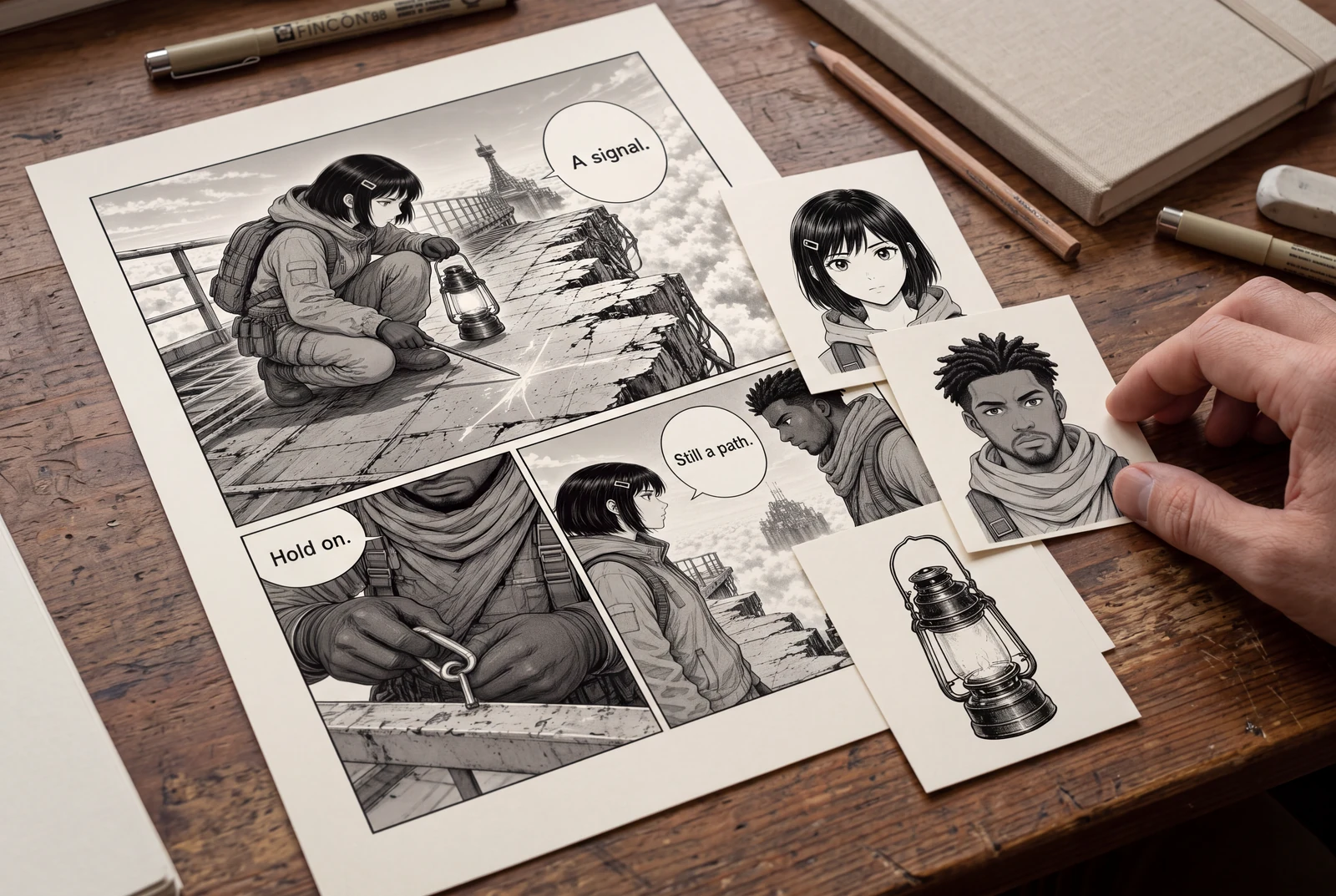
Kurzantwort
Wähle eine Illustration oder ein manuell zugeschnittenes Panel, liste die benötigten sichtbaren Teile auf und prüfe die generierte Übersicht vor der Extraktion. Rechne mit einem Ausgangssatz von Rasterelementen, die Maskierung und Nachzeichnen benötigen können, besonders dort, wo ein Objekt ein anderes verdeckt.
Um Figur, Requisit oder Hintergrund aus einer flachen Illustration zu trennen, beginne mit einem klaren Panel und einem definierten Bearbeitungsziel. LlamaGen erstellt zunächst eine prüfbare Elementübersicht; einzelne transparente Dateien erfordern eine separate kostenpflichtige Extraktion.
Das fertige Werk im Alltag vorstellen
Entdecken Sie Ideen zum Lesen, Halten, Vergleichen und Präsentieren Ihrer fertigen Manga und Zeichnungen.
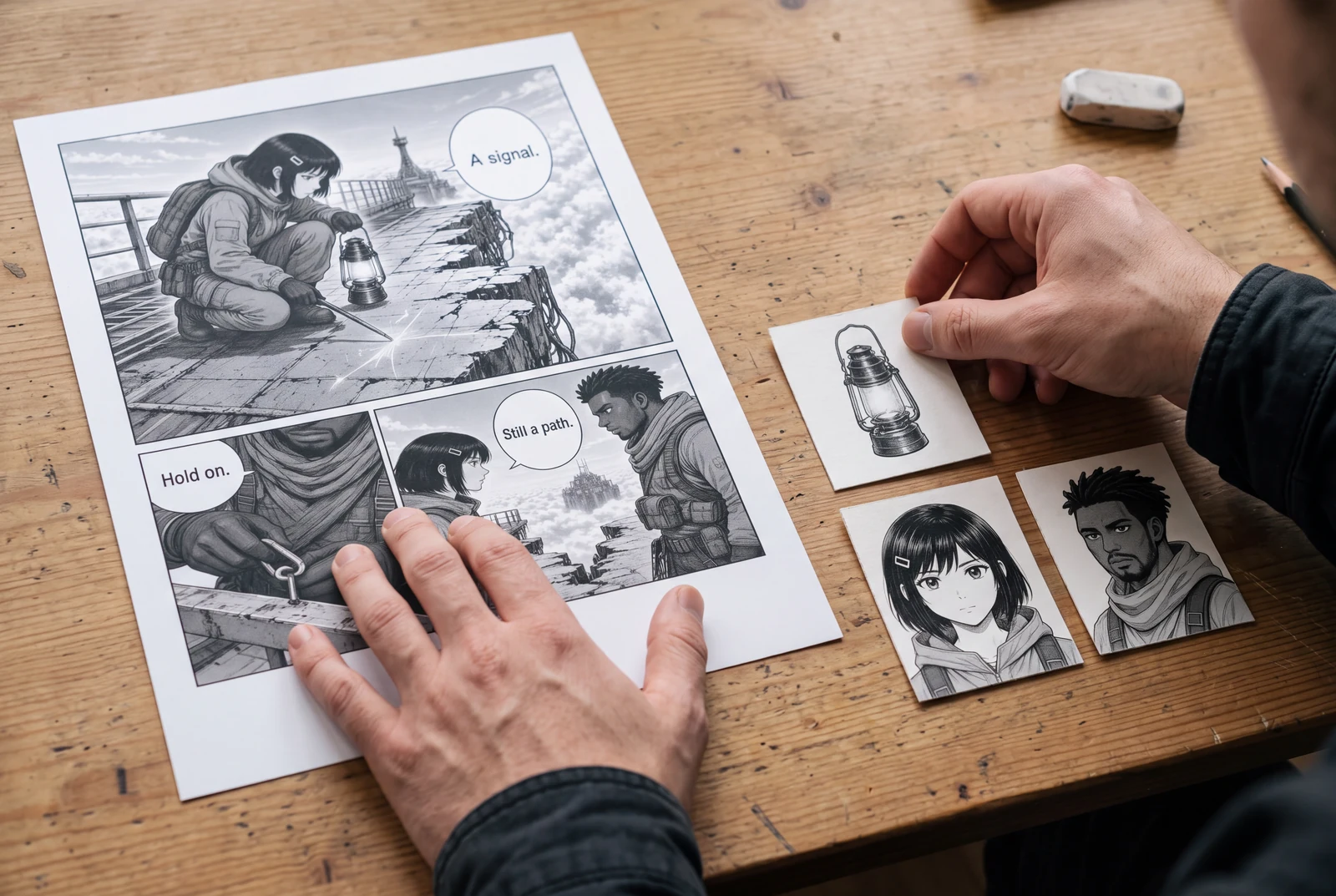
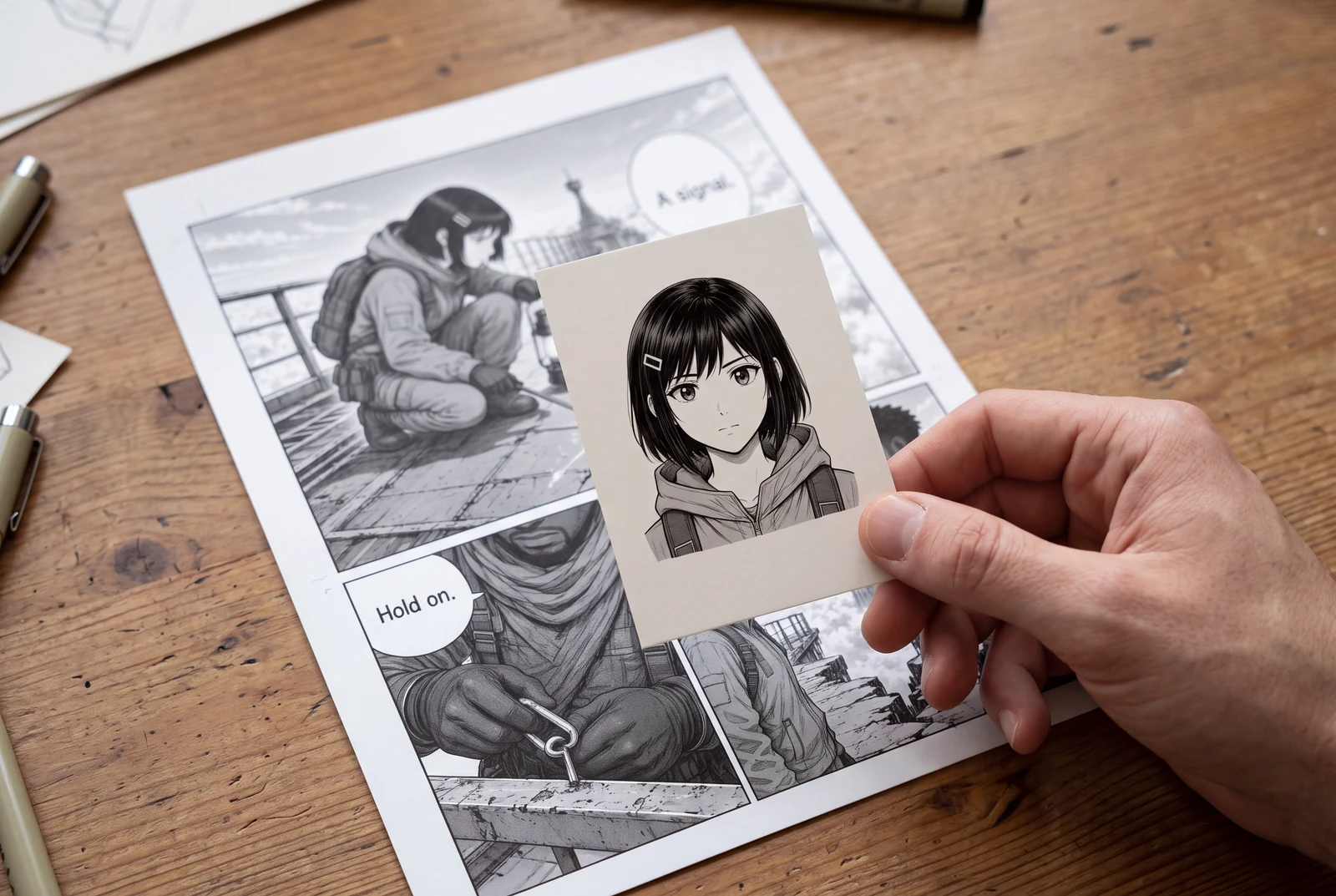
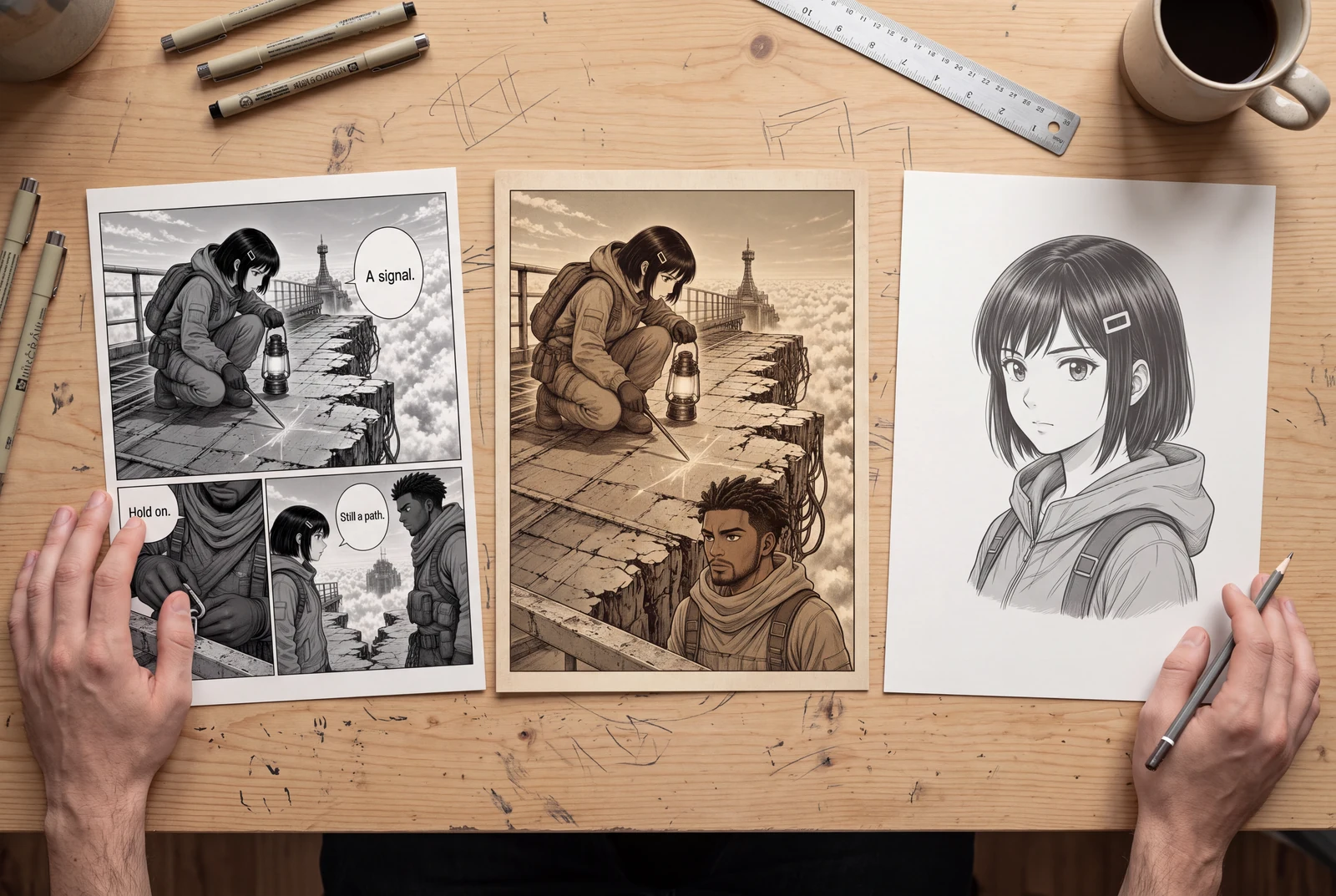
KI-generierte Alltagsszenen mit fiktiven Personen; keine Kundenfotos oder belegten Tool-Ergebnisse. Gedruckte Objekte zeigen Präsentationsideen und stehen nicht für einen Druckservice.
Ausgearbeitetes Planungsbeispiel
Eine Figur mit Laterne für eine Bewegungsszene vorbereiten
Angenommen, ein Panel zeigt eine Figur, die vor einer Wand eine Laterne hält. Plane Elemente für Figur, Laterne und Hintergrund. Wird die Laterne bewegt, kommt ein verdeckter Bereich zum Vorschein; plane daher Zeit ein, ihn vor der Animation nachzuzeichnen.
- Markiere, welche Teile sichtbar sind und welche rekonstruiert werden müssten.
- Prüfe den Übergang von Hand zu Laterne sowie feine Haare vor der Wand.
- Halte fest, dass Beschriftung separat neu erstellt werden muss, wenn bearbeitbarer Text benötigt wird.
Dies ist ein Vorbereitungsbeispiel, keine abgeschlossene Extraktion und keine automatisch für Animation eingerichtete Figur.
Arbeitsablauf
Quelle wählen und Übergabe festlegen
Verwende vorhandene Originalebenen; das Zusammenführen und spätere Wiederherstellen erhöht die Unsicherheit. Bewahre bei einer flachen Quelle eine unveränderte Kopie der klarsten Datei auf.
- Schneide das gewünschte Panel manuell aus einer Seite mit mehreren Panels aus. Dieses Tool trennt Bildbestandteile, nicht automatisch geordnete Panels.
- Liste die gewünschten Elemente auf: Figur, Laterne, Wand. Unterscheide sichtbare Pixel von verdeckten Bereichen, die rekonstruiert werden müssen.
- Wähle das benötigte Ergebnis: Übersicht, transparente PNGs, ZIP oder Ausgangs-PSD. Diese Formate sind nicht austauschbar.
Elementübersicht vor der Extraktion prüfen
Quick und PRO erzeugen eine einzelne PNG-Prüfübersicht, keine separaten transparenten Dateien. Prüfe Credits und Tarifberechtigung vor der Generierung und vor dem zweiten Extraktionsschritt.
- Vergleiche Übersicht und Quelle. Sind die benötigten Teile vorhanden und erkennbar? Auch in einer sauberen Übersicht kann ein wichtiges Requisit fehlen.
- Prüfe Haare, Finger, schmale Zwischenräume und Überlappungen. Schätze den Nachbearbeitungsaufwand ein, bevor du Credits für die Extraktion ausgibst.
- Vereinfache Quelle oder Ziel, wenn der gewünschte Teil überwiegend verdeckt ist. Generierte Inhalte belegen nicht, wie die ursprüngliche unsichtbare Zeichnung aussah.
Extrahierte Dateien im Zielprogramm prüfen
Berechtigte Nutzer kostenpflichtiger Tarife können transparente PNGs, ZIP und eine Ausgangs-PSD mit Rasterebenen extrahieren. Dies verspricht weder native Textelemente, Vektoren, automatisches Rigging noch eine perfekte Rekonstruktion verdeckter Bereiche.
- Prüfe Elemente auf hellem und dunklem Hintergrund auf Farbsäume, fehlende Pixel, abgeschnittene Kanten und undurchsichtige Flecken.
- Öffne die PSD im Zielprogramm. Blende Ebenen ein und aus und kontrolliere Inhalt, Reihenfolge und Platzierung.
- Benenne übernommene Elemente, behalte die Quelle und dokumentiere offene Nacharbeiten. Speichere eine Arbeitskopie, bevor du Vorschaubilder auf eine Ebene reduzierst.
Probleme und Lösungen
- Die heruntergeladene Elementübersicht wird mit separaten Ebenen verwechselt.
- Prüfe zunächst die Übersicht und verwende anschließend den für berechtigte zahlende Nutzer verfügbaren Extraktionsablauf, wenn einzelne transparente PNGs oder eine Ausgangs-PSD benötigt werden.
- Beim Bewegen einer Figur wird ein unvollständiger Hintergrund sichtbar.
- Zeichne den neu sichtbaren Bereich nach und prüfe den vorgesehenen Bewegungsumfang. Verdeckte Inhalte lassen sich aus der flachen Quelle nicht zuverlässig wiederherstellen.
- Die Person, die die PSD erhält, erwartet bearbeitbare Dialoge oder ein Animations-Rig.
- Gib an, dass die Übergabe Rasterelemente enthält. Erstelle Typografie, Animationsvorbereitung und Rigging als separate Arbeitsschritte.
Vor dem Export
- Die Quelle ist eine gezielt gewählte Illustration oder ein manuell zugeschnittenes Panel.
- Sichtbare Elemente und Rekonstruktionsarbeiten sind getrennt aufgelistet.
- Die Übersicht wurde vor der kostenpflichtigen Dateiextraktion geprüft.
- Transparenz, Ebenenplatzierung und Grenzen der Übergabe wurden geprüft.
Häufige Fragen
Liefert der erste Durchgang eine PSD mit Ebenen?
Nein. Quick und PRO erstellen zunächst eine einzelne PNG-Übersicht. Echte transparente PNG-Elemente, ZIP und eine Ausgangs-PSD mit Rasterebenen stammen aus dem separaten Extraktionsschritt für berechtigte kostenpflichtige Tarife.
Kann daraus eine ganze Seite in geordnete Manga-Panels zerlegt werden?
Das ist ein anderer Vorgang. Schneide das vorzubereitende Panel manuell zu; dieser Arbeitsablauf konzentriert sich auf sichtbare Bestandteile innerhalb einer Illustration.
Ist eine extrahierte PSD bereit für Live2D oder Motion-Comics?
Betrachte sie als Ausgangsdatei. Vor der Animation können Kantenkorrektur, Zeichnen verdeckter Bereiche, weitere Aufteilung von Teilen und Rigging erforderlich sein.
Quellen und weiterführende Informationen
Erstellt anhand der öffentlich zugänglichen LlamaGen-Arbeitsabläufe und der unten verlinkten technischen Quellen. Die Szenarien sind Planungsbeispiele, keine Kundenfallstudien oder praktischen Generierungstests. Externe Quellen erläutern Verfahren und Dateiformate; sie stellen keine Empfehlung für LlamaGen dar.
- LlamaGen AI Layer Splitter
Produktquelle zu Quick-/PRO-Übersichten und zur separat berechneten PNG-, ZIP- und Raster-PSD-Extraktion für zahlende Nutzer.
- Adobe Photoshop: Überblick über Dateiformate
Technische Formatquelle. PSD-Unterstützung garantiert keine bestimmten exportierten Ebenentypen; eine Empfehlung ist damit nicht verbunden.
KI-generierte Alltagsszenen mit fiktiven Personen; keine Kundenfotos oder belegten Tool-Ergebnisse. Gedruckte Objekte zeigen Präsentationsideen und stehen nicht für einen Druckservice.
Comic-Animation und Layout
Plane eine geordnete Shot-Sequenz, wähle Vier-Panel-Layouts und inszeniere eine gut lesbare Manga-Actionszene.