

ANLEITUNG FÜR MANGA MAKER
Manga-Seitenlayout: Eine klare Leserichtung gestalten
Plane Manga-Panels, Zwischenräume, Bildausschnitte und Platz für Dialoge, bevor du eine gut lesbare Seite exportierst. Mit einem Planungsbeispiel für vier Panels und praktischen Prüfpunkten.
Manga Maker öffnen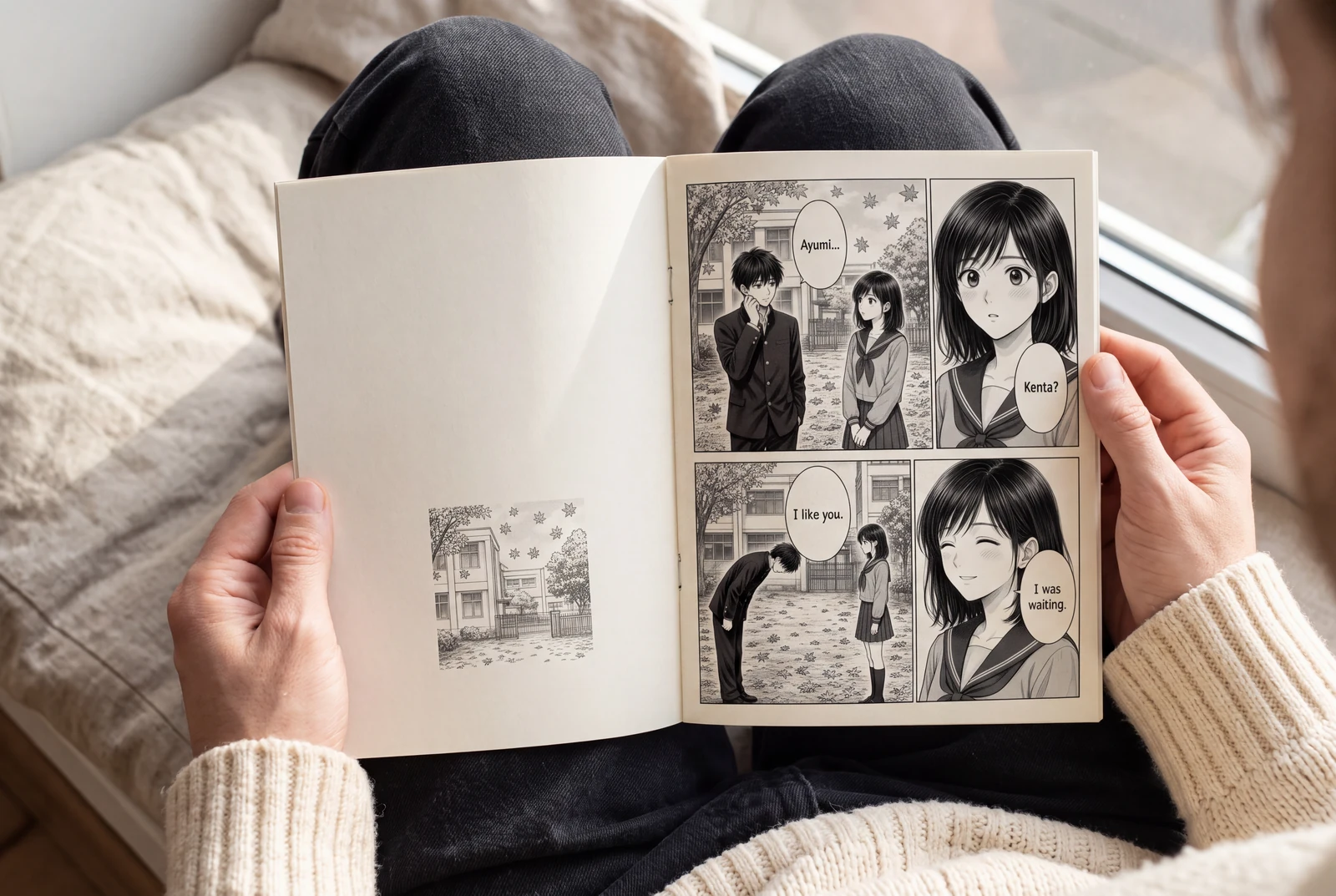
Kurzantwort
Lege eine Leserichtung fest, ordne jedem Handlungsschritt ein Panel zu und reserviere Platz für Sprechblasen, bevor du die fertigen Bilder hochlädst. Prüfe den Lesefluss in der verkleinerten Ansicht und anschließend Text und Bildausschnitte in der vorgesehenen Lesegröße.
Eine Manga-Seite funktioniert, wenn Leser der Handlung folgen können, ohne das Layout entschlüsseln zu müssen. Plane Ereignisfolge und Dialogflächen, bevor du die Bildausschnitte verfeinerst. Diese Anleitung behandelt vorhandene Zeichnungen; die KI-Storygenerierung ist ein separater Arbeitsablauf, der eine Anmeldung und Credits erfordert.
Das fertige Werk im Alltag vorstellen
Entdecken Sie Ideen zum Lesen, Halten, Vergleichen und Präsentieren Ihrer fertigen Manga und Zeichnungen.
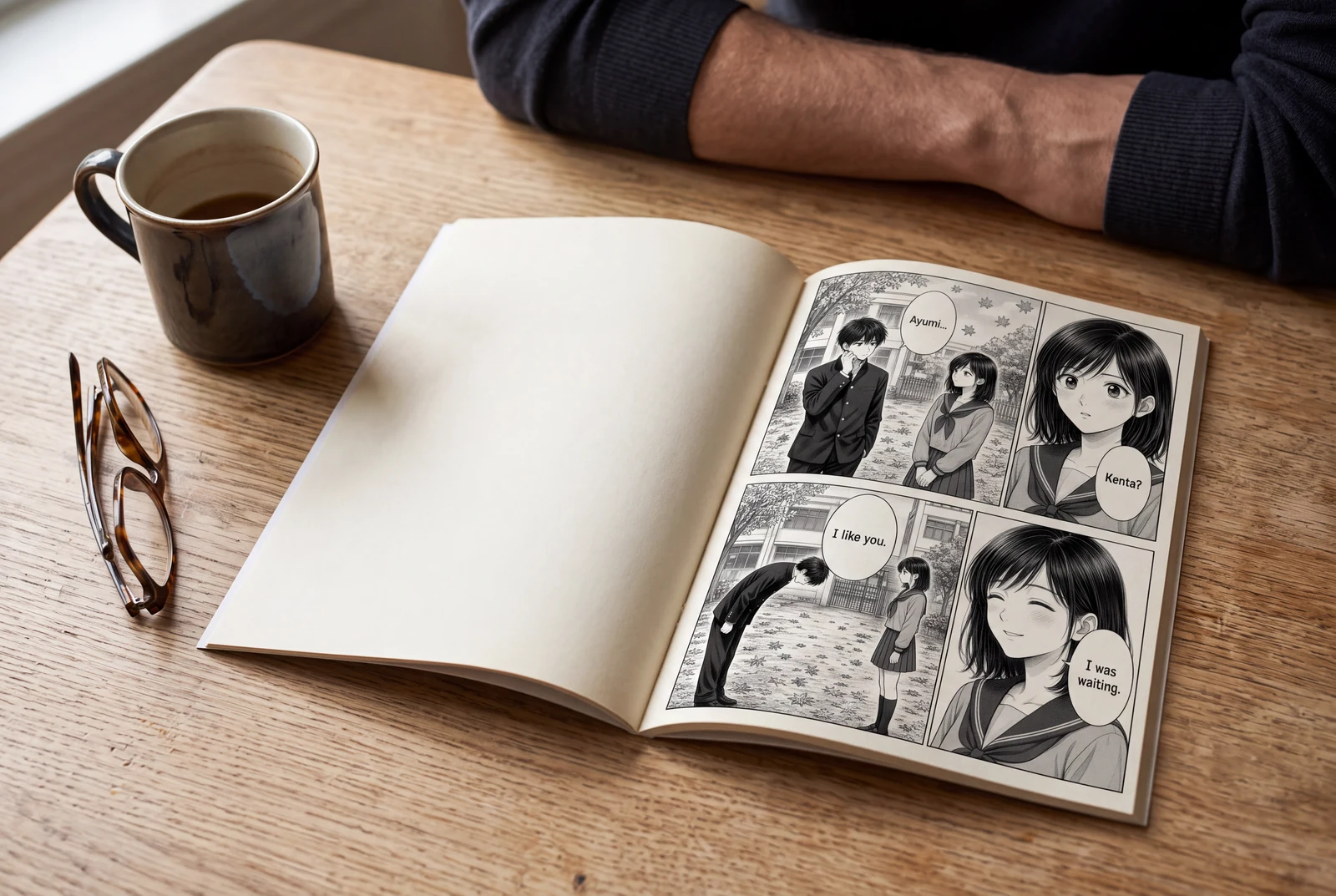
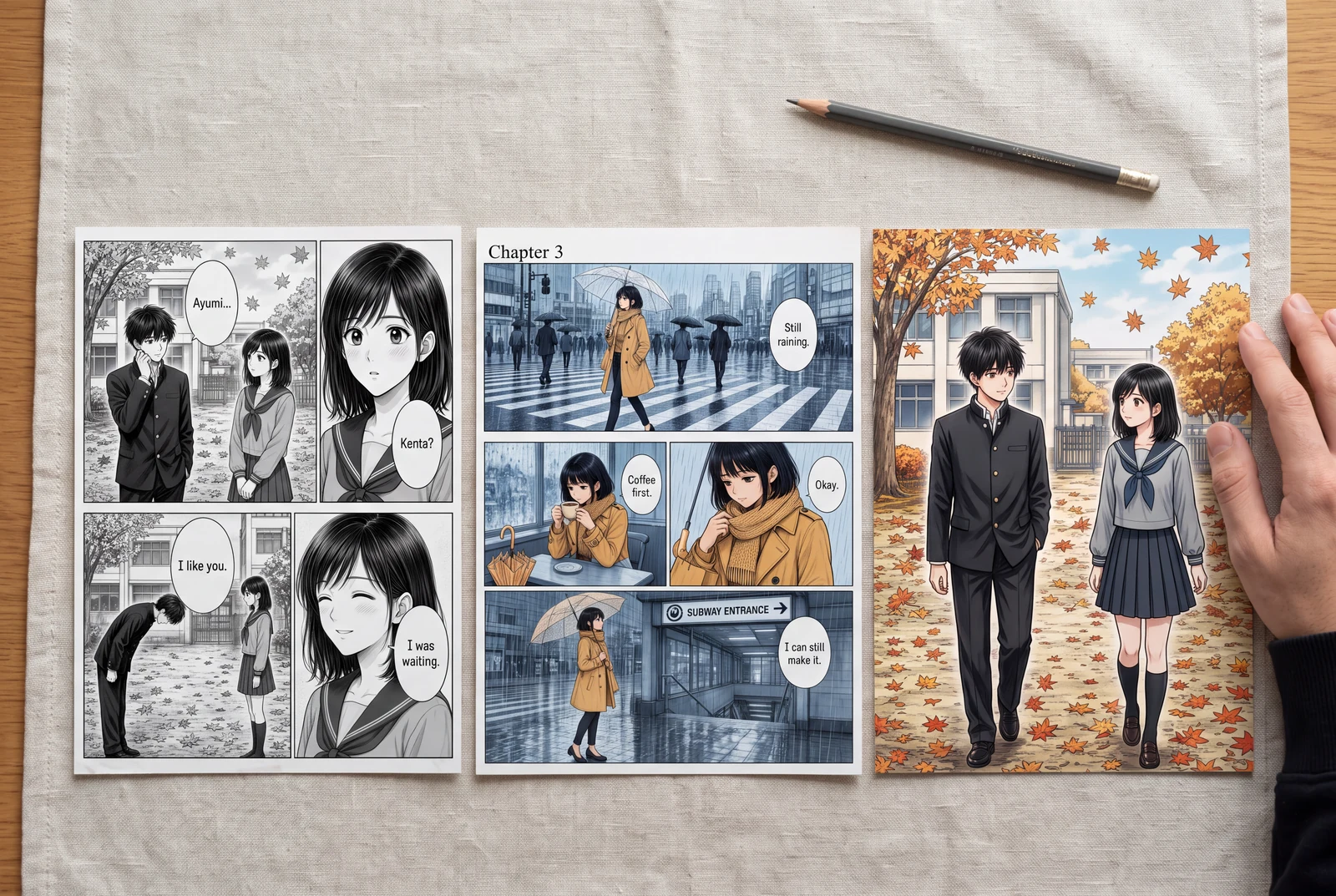
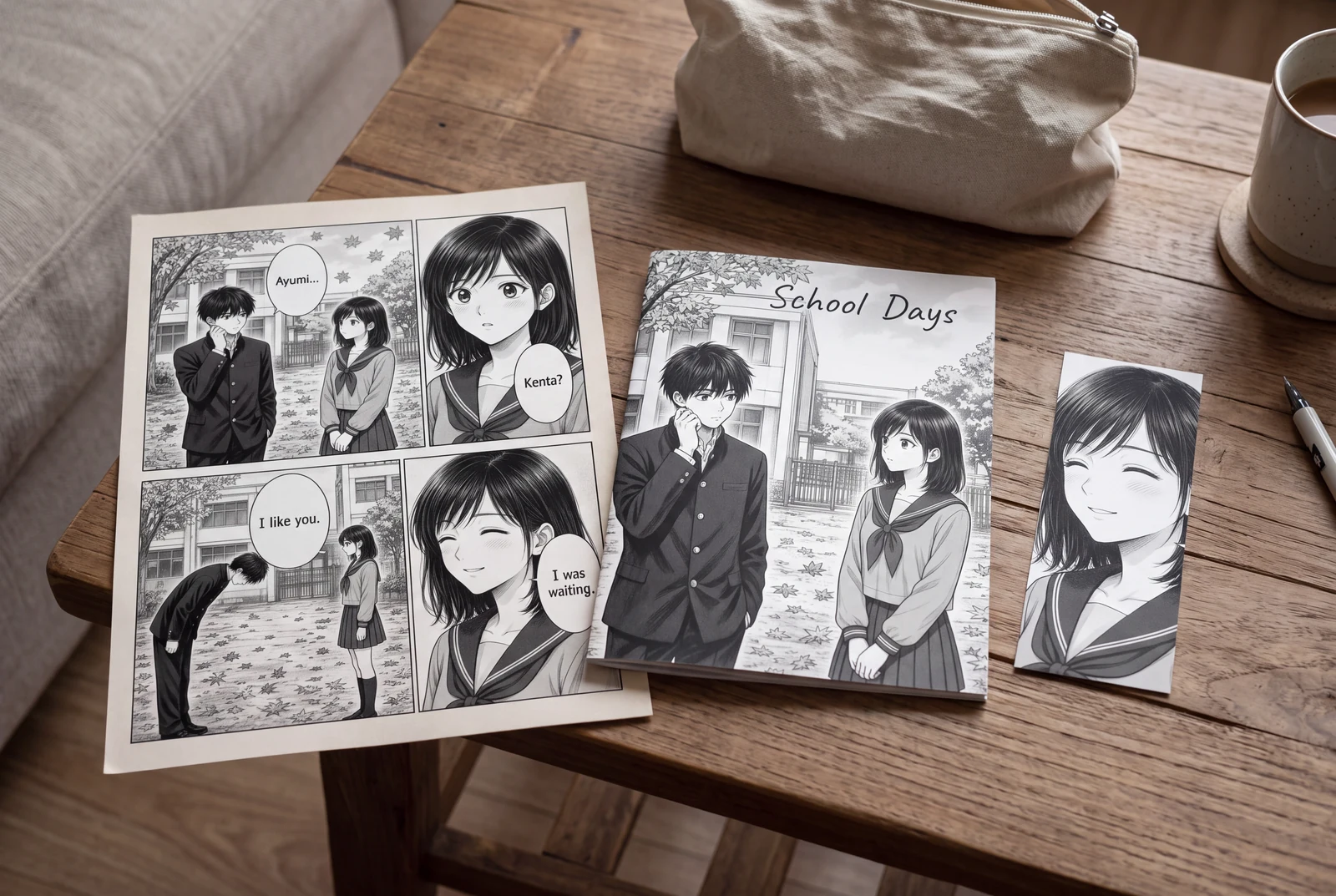
KI-generierte Alltagsszenen mit fiktiven Personen; keine Kundenfotos oder belegten Tool-Ergebnisse. Gedruckte Objekte zeigen Präsentationsideen und stehen nicht für einen Druckservice.
Ausgearbeitetes Planungsbeispiel
Vier Panels für einen verpassten Zug
Plane vier Handlungsschritte von rechts nach links: eine Bahnhofsuhr, eine Person, die zum Bahnsteig rennt, den abfahrenden Zug und eine stumme Reaktion. Gib der Abfahrt genug Raum, damit die Veränderung deutlich wird. Die Reaktion kommt zuletzt, damit auf die Handlung ihre Folge sichtbar wird.
- Nummeriere die Panels vorübergehend: Uhr, laufende Person, Zug, Reaktion.
- Reserviere im Panel mit der laufenden Person Platz für eine Sprechblase, ohne die Bahnsteigkante zu verdecken.
- Prüfe, dass die abschließende Reaktion nicht mit dem zweiten Panel verwechselt werden kann.
Dies ist ein erfundenes Planungsbeispiel, kein mit LlamaGen generiertes oder getestetes Ergebnis.
So prägt das Layout eine Comicseite
Vergleiche drei Panel-Anordnungen mit originalen, zusammengesetzten Illustrationen der offiziellen LlamaGen-Figuren Leo, Max und Lumi.
Eigene zusammengesetzte Beispiele zum Layoutvergleich; keine dokumentierten Ergebnisse des Comic-Generators.
Alle Comic-Layouts ansehenArbeitsablauf
Zielmedium und Leserichtung festlegen
Entscheide, ob die Seite für einen Bildschirm, den Druck oder eine spätere vertikale Fassung bestimmt ist. Clip Studio empfiehlt, vor dem detaillierten Zeichnen das Zielformat festzulegen und kleine Layoutskizzen anzulegen.
- Notiere die endgültigen Pixelmaße sowie die Vorgaben der Druckerei für Endformat, Beschnitt und Sicherheitsabstand. Das Papierseitenverhältnis allein legt die Druckauflösung nicht fest.
- Wähle die Leserichtung von rechts nach links oder von links nach rechts. Halte sie bei Panels und Dialogen konsequent ein.
- Skizziere zwei kleine Layouts. Wähle die Abfolge, die schon mit Kästen und Stichworten zu den Handlungsschritten funktioniert.
Panels nach den Handlungsschritten anordnen
Gib wichtigen Informationen ausreichend Raum: etwa der räumlichen Orientierung in einer Übersicht oder einem Gesichtsausdruck in einer Reaktion. Eine allgemein gültige professionelle Panelzahl gibt es nicht.
- Wähle eine Vorlage in Manga Maker und passe sie an deine Abfolge an. Du musst nicht jedes Panel füllen.
- Die Zwischenräume müssen auch in der Endgröße klar erkennbar sein. Vermeide Grenzen, durch die benachbarte Zeilen wie konkurrierende Lesewege wirken.
- Platziere groben Dialogtext frühzeitig. Wenn Geste und Dialog nicht zusammenpassen, ändere den Bildausschnitt oder füge ein weiteres Panel hinzu.
Bilder einpassen und Export prüfen
Lade Bilder in die gewählten Panels hoch und passe ihre Ausschnitte an. Vergleiche sie mit deinem nummerierten Plan. Manga Maker bietet lokales Speichern im Browser, JSON-Sicherungen am Desktop und PNG-/PDF-Export.
- Schütze Gesichter, Hände, wichtige Requisiten und Bewegungsziele. Wird eine Türklinke abgeschnitten, kann unklar bleiben, warum eine Figur die Richtung ändert.
- Prüfe die Abfolge in der Miniaturansicht und die Beschriftung in der vorgesehenen Größe. Bitte eine andere Person, die Reihenfolge ohne Erklärung zu erkennen.
- Lade am Desktop eine JSON-Sicherung herunter. Öffne den Export und kontrolliere Seitenzahl, Abmessungen, Dialoge und Bildausschnitte.
Probleme und Lösungen
- Zwei Panels wirken gleichermaßen wie der nächste Leseschritt.
- Vereinfache die Zeilenstruktur, verschiebe die missverständliche Grenze und prüfe die Leserichtung erneut mit nummerierten Panels.
- Ein dramatischer Bildausschnitt verdeckt Informationen, die zum Verständnis der Handlung nötig sind.
- Erweitere den Ausschnitt oder ersetze das Ausgangsbild. Ursache und Folge müssen in benachbarten Panels sichtbar bleiben.
- Die Browserkopie ist die einzige bearbeitbare Version.
- Lade am Desktop eine JSON-Sicherung herunter, bevor du Browserdaten löschst oder zu einem anderen Gerät wechselst.
Vor dem Export
- Die Panelreihenfolge entspricht der gewählten Leserichtung.
- Dialoge und wichtige Bildinhalte haben jeweils eigenen Platz.
- Die Exportabmessungen passen zum vorgesehenen Zielmedium.
- Die exportierte Datei und eine bearbeitbare JSON-Sicherung sind gespeichert.
Häufige Fragen
Wie viele Panels sollte eine Manga-Seite haben?
Verwende so viele, wie für eine klare Darstellung der Handlungsschritte nötig sind. Beginne mit einer groben Abfolge; reduziere oder teile Panels auf, wenn Text oder wichtige Bildinhalte zu wenig Platz haben.
Kann ich eigene Bilder anordnen, ohne KI-Bilder zu generieren?
Ja. Manga Maker nimmt deine Bilder für die Seitengestaltung an. KI-Bildgenerierung ist eine separate Option, die eine Anmeldung und Credits erfordert.
Ist ein PDF automatisch druckfertig?
Nein. Prüfe die Vorgaben der Druckerei zu Abmessungen, Rändern, Beschnitt und Auflösung. Kontrolliere anschließend die exportierte Datei, bevor du Exemplare bestellst.
Quellen und weiterführende Informationen
Erstellt anhand der öffentlich zugänglichen LlamaGen-Arbeitsabläufe und der unten verlinkten technischen Quellen. Die Szenarien sind Planungsbeispiele, keine Kundenfallstudien oder praktischen Generierungstests. Externe Quellen erläutern Verfahren und Dateiformate; sie stellen keine Empfehlung für LlamaGen dar.
- LlamaGen Manga Maker
Produktquelle zu Uploads, Seitengestaltung, lokalem Speichern, JSON-Sicherungen am Desktop und PNG-/PDF-Export.
- Clip Studio Paint: Comics Schritt für Schritt erstellen
Dokumentation des Anbieters zu Layoutskizzen, Dialogplanung und Formatwahl; eine technische Quelle, keine Empfehlung.
KI-generierte Alltagsszenen mit fiktiven Personen; keine Kundenfotos oder belegten Tool-Ergebnisse. Gedruckte Objekte zeigen Präsentationsideen und stehen nicht für einen Druckservice.
Comic-Animation und Layout
Plane eine geordnete Shot-Sequenz, wähle Vier-Panel-Layouts und inszeniere eine gut lesbare Manga-Actionszene.