

จากเพลงสู่วิดีโอ
เครื่องมือสร้างมิวสิกวิดีโอ Udio วางแผนมิวสิกวิดีโอ Udio จากไฟล์ที่ได้รับอนุญาต
ใช้คู่มือวางแผนฟรีสำหรับผลงาน Udio ที่คุณมีสิทธิ์ใช้งานอยู่แล้ว ตอนนี้หน้า help อย่างเป็นทางการของ Udio ระบุว่าการดาวน์โหลดถูกปิดใช้งาน โปรดดำเนินการต่อเฉพาะกับไฟล์เสียงที่ได้รับอนุญาตและมีอยู่ในครอบครองของคุณเท่านั้น
ใช้เฉพาะไฟล์เสียงที่คุณครอบครองอย่างถูกกฎหมายและมีสิทธิ์ใช้งานได้เท่านั้น หน้านี้จะไม่ดาวน์โหลดหรือหลีกเลี่ยงข้อจำกัดของ Udio
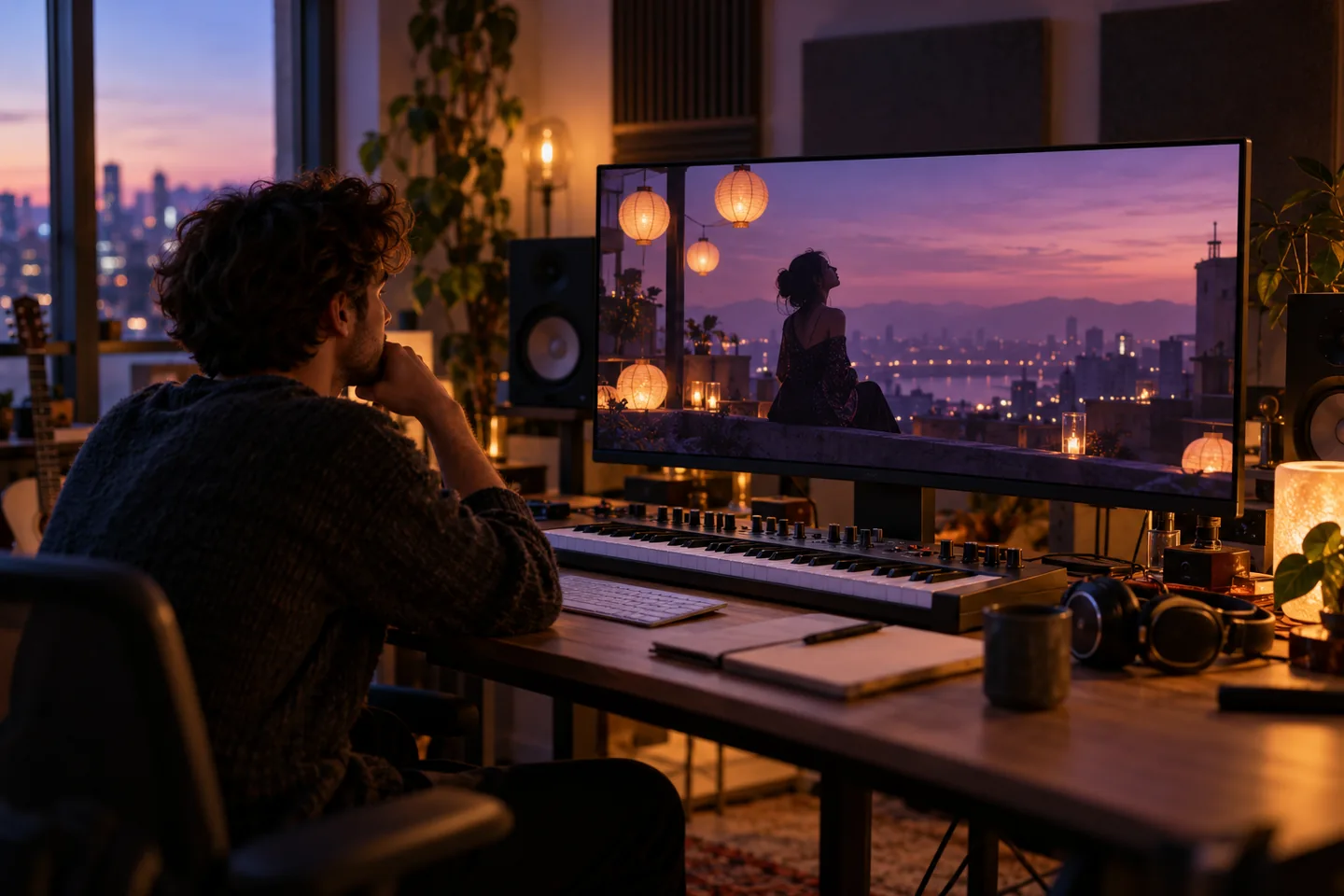
01 / จุดเริ่มต้นที่ใช้งานได้จริงกว่า
ตรวจสอบไฟล์เสียงก่อนวางแผนการตัด
หน้าช่วยเหลือทางการของ Udio ระบุในตอนนี้ว่าการดาวน์โหลดถูกปิดใช้งาน หากคุณไม่มีไฟล์เสียงที่ได้รับอนุญาต อย่าคิดว่า URL สำหรับฟังเพลงจะถูกแปลงเป็นไฟล์ได้โดยสตูดิโอวิดีโอ
เปิดเครื่องมือสร้างมิวสิกวิดีโอ Udio02 / จุดเริ่มต้นที่ใช้งานได้จริงกว่า
วางภาพให้สอดคล้องกับจังหวะดนตรี
ก่อนเปิดสตูดิโอ ให้จดเวลาเริ่มต้น ช่วงเปลี่ยนท่อน และฮุคในไฟล์เสียงของคุณ เลือกฉากหรือโทนสีหลักที่ใช้ซ้ำ แล้วใช้โน้ตเหล่านั้นเพื่อตรวจทานการตัดต่อ นี่เป็นจุดตรวจสำหรับการวางแผนด้วยตนเอง ไม่ใช่คำมั่นว่าจะตรวจจับจังหวะอัตโนมัติหรือซิงก์เฟรมแบบแม่นยำ
เปิดเครื่องมือสร้างมิวสิกวิดีโอ Udio3 จุดเริ่มต้นที่ใช้งานได้จริง
ลองดูบรีฟ ตรวจผลลัพธ์ แล้วเปลี่ยนทีละอย่าง
ลองแบบฝึกหัดเหล่านี้สำหรับ เครื่องมือสร้างมิวสิกวิดีโอ Udio พร้อมรายละเอียดชัดเจนให้ตรวจสอบ นี่คือแบบฝึกหัดที่แนะนำ ไม่ใช่โปรเจกต์ลูกค้าที่บันทึกไว้
ทีเซอร์สำหรับปล่อยผลงาน
บรีฟที่แนะนำ
ใช้ท่อนสั้นที่ได้รับอนุญาตจากผลงานของคุณเอง บรีฟเป็นรถไฟกลางคืนที่กำลังออกจากเมืองชายฝั่ง พร้อมหน้าต่างโทนอุ่นและพาเลตสีน้ำเงิน-อำพันที่ควบคุมอย่างพอดี
- สิ่งที่ควรตรวจดู
- ตรวจว่าการเปลี่ยนภาพหลักลงจังหวะตรงกับฮุคดนตรีหรือไม่
- สิ่งที่ควรปรับครั้งต่อไป
- ลดจำนวนฉากลงหากท่อนที่เลือกดูเร่งเกินไป
คอนเซ็ปต์ที่ขับด้วยเนื้อเพลง
บรีฟที่แนะนำ
เขียนแผนฉากสำหรับหนึ่งท่อนคอรัส โดยเว้นพื้นที่ชัดเจนสำหรับใส่เนื้อเพลงสุดท้ายในเอดิเตอร์
- สิ่งที่ควรตรวจดู
- ตรวจการสะกดเนื้อเพลงและจังหวะแยกจากภาพที่สร้างขึ้น
- สิ่งที่ควรปรับครั้งต่อไป
- ใช้เครื่องมือจัดวางตัวอักษรขั้นสุดท้าย แทนการพึ่งข้อความที่สร้างอยู่ในภาพ
คลิปอัตลักษณ์ศิลปิน
บรีฟที่แนะนำ
ใช้ภาพศิลปินที่ได้รับอนุมัติ และบรีฟภาพที่กระชับ: ห้องซ้อมเงียบ ๆ รายละเอียดของเครื่องดนตรีแบบใกล้ และแอ็กเซนต์สีที่ใช้ซ้ำหนึ่งสี
- สิ่งที่ควรตรวจดู
- ตรวจความต่อเนื่องระหว่างช็อตและสิทธิ์ของภาพอ้างอิงทุกชิ้น
- สิ่งที่ควรปรับครั้งต่อไป
- ทำให้ตัวละครและฉากเรียบง่ายลงก่อนเพิ่มการตัดต่อมากขึ้น
จากอินพุตสู่ผลลัพธ์ที่ใช้งานได้
วิธีใช้ เครื่องมือสร้างมิวสิกวิดีโอ Udio
เริ่มจากงานเล็กๆ ก่อน แล้วเก็บขั้นตอนที่ช่วยงานของคุณไว้ใช้ต่อ
- 01
ยืนยันไฟล์เสียง
ใช้ไฟล์ที่ได้รับอนุญาต และตรวจสอบกฎการเข้าถึงปัจจุบันของแพลตฟอร์มต้นทาง
ตรวจสอบ: ลิงก์แชร์ไม่ได้หมายความว่าจะนำเข้าเป็นไฟล์เสียงได้อัตโนมัติ
- 02
เลือกฟอร์แมตของผลงาน
ตัดสินใจว่าวิดีโอจะเป็น visualizer แนวกว้าง หรือคลิปสั้นแนวตั้งสำหรับโซเชียล
ตรวจสอบ: กำหนดปลายทางและกรอบภาพก่อนวางแผนช็อต
- 03
กำกับฉาก
อธิบายสถานที่ ตัวละคร สีที่ใช้ซ้ำ และการเปลี่ยนแปลงทางดนตรีที่ต้องการ
ตรวจสอบ: ตรวจรุ่นวิดีโอที่เลือก ระยะเวลาที่รองรับ และค่าใช้จ่าย ใช้เวลาที่จดไว้เป็นโน้ตสำหรับตรวจทาน ไม่ใช่ตัวควบคุมการซิงก์จังหวะแบบอัตโนมัติ
- 04
ตรวจทานและส่งออก
ดูซีเควนซ์ ตรวจการซิงก์เสียง และใช้ตัวเลือกส่งออกที่มีให้
ตรวจสอบ: ตรวจสอบกฎการอัปโหลดของแพลตฟอร์ม และสิทธิ์ในไฟล์เสียงและภาพของคุณ
เลือกแนวทางให้เหมาะกับงานของคุณ
| เป้าหมายของคุณ | เริ่มด้วย | ก่อนเสร็จงาน |
|---|---|---|
| ทีเซอร์สั้น | หนึ่งไอเดียภาพและฮุคที่ชัด | ใช้ท่อนที่ได้รับอนุญาตและตรวจเวลา |
| คลิปที่เน้นเนื้อเพลง | ฉากที่มีพื้นที่สำหรับข้อความสุดท้าย | ตรวจการสะกดและตำแหน่งคำบรรยาย |
| เรื่องราวภาพยาวขึ้น | Motif ภาพที่ใช้ซ้ำ | ตรวจความต่อเนื่องและจังหวะของฉาก |
รู้ขอบเขต
ควรตรวจอะไรบ้างก่อนเชื่อผลลัพธ์
- Udio ระบุว่าการดาวน์โหลดเสียง วิดีโอ และ stems ถูกปิดใช้งานแล้ว โปรดดำเนินการต่อเฉพาะกับไฟล์เสียงที่คุณครอบครองอย่างถูกกฎหมายและได้รับอนุญาตให้ใช้งานเท่านั้น
- ตัวอย่างสำเร็จรูปบนหน้านี้ไม่ได้แสดงผลลัพธ์จริงแบบวัดได้ครบตั้งแต่ต้นจนจบจากเพลงของคุณ บรีฟที่ให้ไว้เป็นเพียงตัวอย่างสำหรับวางแผนฉาก
- รุ่นวิดีโอ ระยะเวลาการสร้าง ขนาดเอาต์พุต และค่าใช้จ่ายที่ใช้ได้ ขึ้นอยู่กับสตูดิโอและแพ็กเกจในขณะนั้น
คำถามเกี่ยวกับ เครื่องมือสร้างมิวสิกวิดีโอ Udio ของคุณ เราตอบให้แล้ว
หน้านี้ดาวน์โหลดเสียงจาก Udio ได้ไหม?
ไม่ได้ help page ปัจจุบันของ Udio ระบุว่าการดาวน์โหลดเสียง วิดีโอ และ stem ถูกปิดใช้งานแล้ว หน้านี้จะไม่ดึงเสียงหรือหลีกเลี่ยงข้อจำกัดดังกล่าว
ลิงก์เพลงให้สิทธิ์ใช้เพลงนี้ไหม?
ไม่ ให้ยืนยันสิทธิ์ในไฟล์เสียงและภาพปกหรือภาพอ้างอิงของศิลปินก่อนทำวิดีโอ
ทำทีเซอร์แนวตั้งได้ไหม?
เลือกผืนผ้าใบแนวตั้งที่รองรับในสตูดิโอ และตรวจสอบกฎการอัปโหลดล่าสุดของแพลตฟอร์มปลายทาง
ใส่เนื้อเพลงได้ไหม?
วางแผนพื้นที่สำหรับเนื้อเพลง และตรวจสอบข้อความสุดท้ายกับจังหวะเวลา อย่าคิดว่าตัวอักษรที่สร้างขึ้นจะถูกต้องเสมอ
ใช้ฟรีวางแผนอะไรได้บ้าง?
คุณสามารถอ่านแบบฝึกวางแผนฉากและทำ shot list ได้ฟรี การสร้างวิดีโอเป็นคนละส่วนและต้องใช้บัญชีที่ล็อกอิน รุ่นที่รองรับ และเครดิตเพียงพอ; บางตัวเลือกต้องใช้แพ็กเกจแบบเสียเงิน ตรวจค่าใช้จ่ายจริงก่อนเริ่ม
ตัวอย่างจะทำให้ได้วิดีโอสำเร็จรูปเหมือนกันหรือไม่?
ไม่ ตัวอย่างเหล่านี้เป็นแบบฝึกวางแผนฉาก ไม่ใช่บันทึกของงานที่เสร็จแล้ว หรือคำมั่นว่าจังหวะและผลลัพธ์จะเหมือนกันทุกประการ
แหล่งอ้างอิงและอ่านต่อ
ตรวจสอบแนวทางที่อยู่เบื้องหลังเวิร์กโฟลว์
แต่ละแหล่งอ้างอิงจะมีขอบเขตระบุไว้ ลิงก์ภายนอกไม่ใช่การรับรองหรือการยืนยันประสิทธิภาพ
Udio: การเปลี่ยนแปลงเกี่ยวกับการดาวน์โหลด
ประกาศอย่างเป็นทางการของบริการ ตรวจสอบเมื่อ 25 ตุลาคม 2026: การดาวน์โหลดเสียง วิดีโอ และ stem ถูกปิดใช้งานแล้ว เอกสารนี้ใช้เพื่อยืนยันข้อจำกัดการนำเข้า ไม่ใช่ช่องทางสำหรับดาวน์โหลดหรือดึงเสียง
YouTube: การอัปโหลด Shorts
คู่มืออัปโหลดอย่างเป็นทางการสำหรับวิดีโอแนวสี่เหลี่ยมและแนวตั้ง กฎของแพลตฟอร์มแยกจากตัวเลือกวิดีโอที่มีใน LlamaGen
LlamaGen: ความช่วยเหลือ workflow แอนิเมชันและวิดีโอ
ช่องทางจากผู้ให้บริการโดยตรงสำหรับการตั้งค่าและตรวจทานวิดีโอ รุ่น อินพุต ระยะเวลา และเครดิตที่ใช้ได้ต้องตรวจสอบในสตูดิโอที่เลือก; นี่ไม่ใช่การทดสอบประสิทธิภาพวิดีโออิสระ
แพ็กเกจ เครดิต และการช่วยเหลือบัญชีของ LlamaGen
ข้อมูลแพ็กเกจจากผู้ให้บริการโดยตรง ตรวจดูการเข้าถึงรุ่นและค่าใช้จ่ายของแต่ละการสร้างในเครื่องมือที่เลือก; ติดต่อ support@llamagen.ai หากมีคำถามเกี่ยวกับบัญชี
ไปต่อกับโปรเจกต์สร้างสรรค์ของคุณ
เครื่องมือสร้างมิวสิกวิดีโอ Udio
เริ่มจากไอเดียเดียวที่ชัดเจน
ใช้เฉพาะไฟล์เสียงที่คุณครอบครองอย่างถูกกฎหมายและมีสิทธิ์ใช้งานได้เท่านั้น หน้านี้จะไม่ดาวน์โหลดหรือหลีกเลี่ยงข้อจำกัดของ Udio
เปิดเครื่องมือสร้างมิวสิกวิดีโอ Udio