

음악을 영상으로
Udio 음악 영상 생성기 권한이 있는 파일로 Udio 음악 영상을 기획하세요.
이미 사용할 권한이 있는 Udio 릴리스를 위해 무료 기획 가이드를 활용하세요. Udio 공식 도움말은 현재 다운로드가 비활성화되어 있다고 안내합니다. 이미 보유한 허가된 오디오 파일로만 계속 진행하세요.
이미 합법적으로 보유하고 있으며 사용할 수 있는 오디오 파일만 사용하세요. 이 페이지는 Udio 제한을 우회하거나 다운로드하지 않습니다.
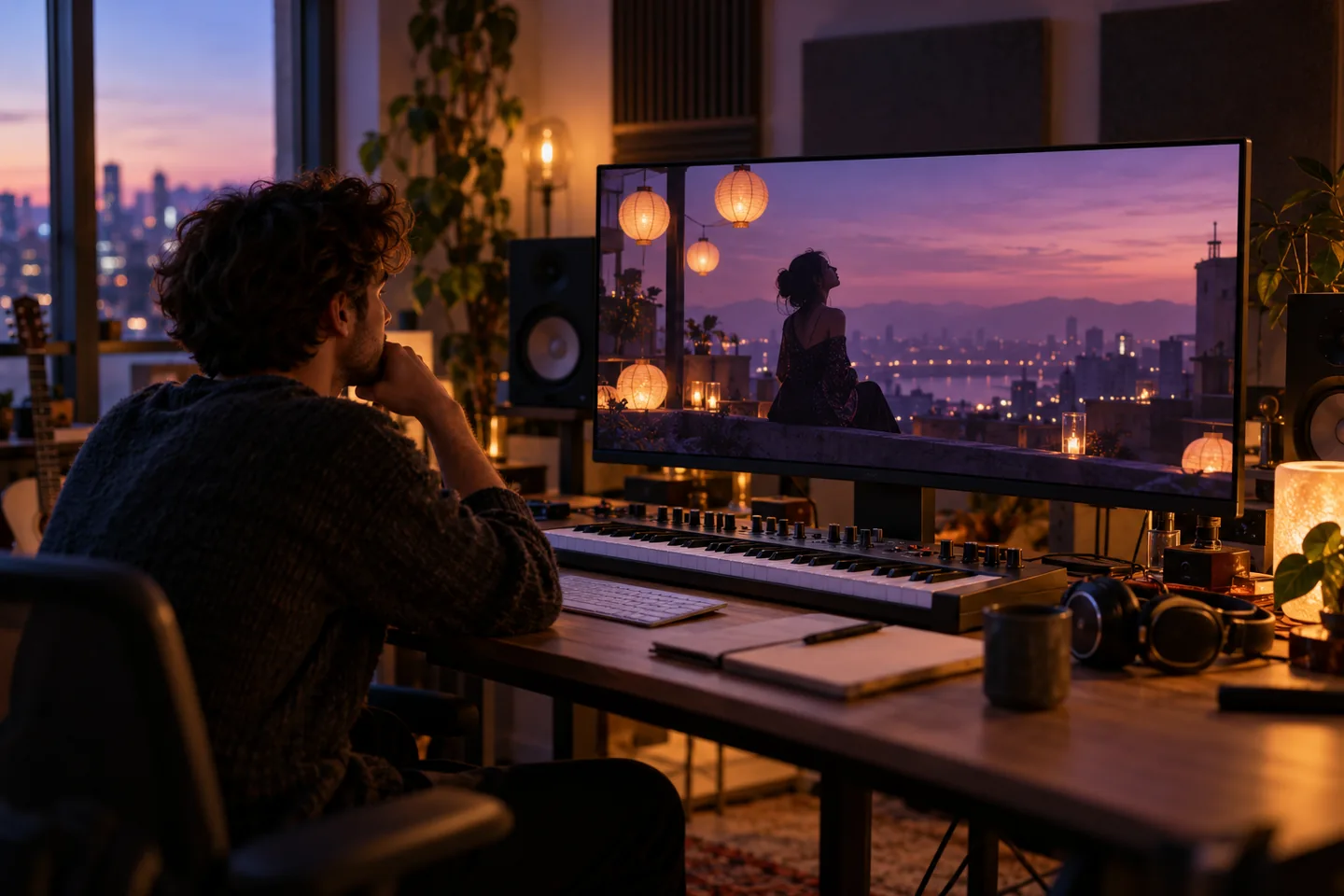
01 / 더 유용한 시작점
컷을 기획하기 전에 오디오 사용 가능 여부 확인
Udio 공식 도움말 페이지에는 현재 다운로드가 비활성화되어 있다고 명시되어 있습니다. 허가된 오디오 파일이 없다면, 듣기용 URL이 비디오 스튜디오에서 파일로 바뀔 수 있다고 가정하지 마세요.
Udio 음악 영상 생성기 열기02 / 더 유용한 시작점
음악 변화에 맞춰 비주얼을 설계
스튜디오를 열기 전에 직접 보유한 오디오 파일에서 오프닝, 벌스 전환, 훅의 타임스탬프를 메모하세요. 반복될 배경이나 컬러 모티프를 하나 정한 뒤, 그 메모를 바탕으로 컷을 검토하세요. 이는 수동 기획 체크포인트이며, 자동 비트 감지나 프레임 단위 동기화를 보장하는 것은 아닙니다.
Udio 음악 영상 생성기 열기실용적인 3가지 시작 방법
브리프를 넣고, 결과를 확인하고, 하나를 바꿔보세요.
Udio 음악 영상 생성기에 대해 구체적으로 살펴볼 수 있는 예시를 시도해 보세요. 이것은 고객 프로젝트가 아닌 추천용 연습 예시입니다.
릴리스 티저
추천 브리프
직접 발매한 음원에서 허용된 짧은 구간을 사용하세요. 해안 도시를 떠나는 야간 열차를 따뜻한 창문과 절제된 블루-앰버 팔레트로 브리핑합니다.
- 확인할 항목
- 주요 비주얼 변화가 음악의 훅에 맞게 들어오는지 확인하세요.
- 다음에 바꿀 항목
- 짧은 구간이 너무 급하게 느껴지면 장면 수를 줄이세요.
가사 중심 콘셉트
추천 브리프
한 후렴을 위한 장면 계획을 작성하고, 편집기에서 최종 가사를 넣을 수 있는 명확한 영역을 남겨두세요.
- 확인할 항목
- 가사 철자와 타이밍은 생성된 비주얼과 별도로 확인하세요.
- 다음에 바꿀 항목
- 이미지 내부에서 생성된 텍스트에 의존하지 말고 최종 타이포그래피 도구를 사용하세요.
아티스트 아이덴티티 클립
추천 브리프
허가된 아티스트 아트워크와 간결한 비주얼 브리프를 사용하세요: 조용한 리허설 룸, 악기의 클로즈업 디테일, 반복되는 하나의 포인트 컬러.
- 확인할 항목
- 샷 간 연속성과 모든 참조의 권리 여부를 확인하세요.
- 다음에 바꿀 항목
- 컷을 더 넣기 전에 캐스트와 배경을 단순화하세요.
입력부터 유용한 결과물까지
Udio 음악 영상 생성기 사용 방법
작은 작업부터 먼저 진행한 뒤, 프로젝트에 도움이 되는 단계만 이어서 사용하세요.
- 01
오디오 확인
허가된 파일을 사용하고 원본 플랫폼의 현재 접근 규칙을 확인하세요.
확인: 공유 링크가 자동으로 가져올 수 있는 오디오 파일인 것은 아닙니다.
- 02
릴리스 형식 선택
비디오가 와이드 비주얼라이저인지, 세로형 소셜 클립인지 결정하세요.
확인: 샷을 기획하기 전에 목적지와 구도를 먼저 정하세요.
- 03
장면 연출
배경, 캐릭터, 반복되는 색상, 의도한 음악 변화를 설명하세요.
확인: 선택한 비디오 모델, 지원 길이, 비용을 확인하세요. 타임스탬프는 자동 비트 싱크 제어가 아니라 검토용 메모로 보세요.
- 04
검토 및 내보내기
시퀀스를 보고 오디오 싱크를 확인한 뒤 사용 가능한 내보내기 제어를 활용하세요.
확인: 플랫폼 업로드 규칙과 오디오 및 비주얼의 권리를 확인하세요.
작업에 맞는 방식을 선택하세요
| 목표 | 시작 방법 | 마무리 전 |
|---|---|---|
| 짧은 티저 | 하나의 비주얼 아이디어와 선명한 훅 | 허용된 구간을 사용하고 타이밍을 확인하세요. |
| 가사 중심 클립 | 최종 텍스트를 넣을 공간이 있는 장면 | 철자와 자막 배치를 확인하세요. |
| 더 긴 비주얼 스토리 | 반복되는 비주얼 모티프 | 연속성과 장면 템포를 검토하세요. |
한계를 확인하세요
결과를 사용하기 전에 확인할 사항
- Udio는 오디오, 비디오, 스템 다운로드가 비활성화되어 있다고 밝힙니다. 이미 합법적으로 보유하고 사용할 수 있는 오디오 파일로만 계속 진행하세요.
- 이 페이지의 어떤 완성 예시도 사용자의 곡에서 측정된 최종 결과로 제시되지 않습니다. 연습용 브리프일 뿐입니다.
- 사용 가능한 비디오 모델, 생성 길이, 출력 크기, 비용은 현재 스튜디오와 요금제에 따라 달라집니다.
Udio 음악 영상 생성기: 자주 묻는 질문
이 도구로 Udio에서 오디오를 다운로드할 수 있나요?
아니요. Udio의 현재 도움말 페이지에는 오디오, 비디오, 스템 다운로드가 비활성화되어 있다고 나와 있습니다. 이 페이지는 오디오를 추출하거나 해당 제한을 우회하지 않습니다.
음악 링크만 있으면 곡을 사용할 수 있나요?
아니요. 비디오를 만들기 전에 오디오와 커버 아트 또는 아티스트 참조에 대한 권리를 확인하세요.
세로형 티저를 만들 수 있나요?
스튜디오에서 지원되는 세로형 캔버스를 선택하고, 대상 플랫폼의 현재 업로드 규칙을 확인하세요.
가사를 넣을 수 있나요?
가사를 넣을 공간을 계획하고 최종 텍스트와 타이밍을 확인하세요. 생성된 글자가 정확할 것이라 가정하지 마세요.
무료로 무엇을 계획할 수 있나요?
장면 기획 연습을 읽고 샷 리스트를 작성하는 것은 무료입니다. 비디오 생성은 별도로 진행되며, 로그인한 계정, 지원되는 모델, 충분한 크레딧이 필요합니다. 일부 옵션은 유료 요금제가 필요할 수 있습니다. 시작 전에 실제 비용을 확인하세요.
예시가 완성된 비디오를 그대로 재현하나요?
아니요. 이 예시들은 장면 기획 연습이며, 완성 작업의 기록이나 동일한 타이밍과 결과를 보장하는 약속이 아닙니다.
출처 및 추가 읽을거리
워크플로 뒤의 가이드를 확인하세요
각 출처에는 적용 범위가 함께 표시되어 있습니다. 외부 참고 자료는 추천이나 성능 인증을 의미하지 않습니다.
Udio: 다운로드 변경 사항
2026년 10월 25일 확인한 공식 서비스 공지입니다. 오디오, 비디오, 스템 다운로드가 비활성화되어 있습니다. 이는 여기의 가져오기 제한을 뒷받침하며, 오디오를 획득하거나 추출하는 방법이 아닙니다.
YouTube: Shorts 업로드
정사각형 및 세로형 비디오에 대한 공식 업로드 안내입니다. 플랫폼 규칙은 LlamaGen에서 제공되는 비디오 옵션과 별개입니다.
LlamaGen: 애니메이션 및 비디오 워크플로 도움말
비디오 설정 및 검토 가이드로 연결되는 공식 도움말입니다. 사용 가능한 모델, 입력, 길이, 크레딧은 선택한 스튜디오에서 확인해야 하며, 이는 독립적인 비디오 벤치마크가 아닙니다.
LlamaGen 요금제, 크레딧 및 계정 지원
공식 요금제 정보입니다. 선택한 도구에서 모델 접근 권한과 각 생성 비용을 확인하세요. 계정 관련 문의는 support@llamagen.ai 로 연락하세요.
크리에이티브 프로젝트를 계속 이어가세요
Udio 음악 영상 생성기
명확한 아이디어 하나로 시작하세요.
이미 합법적으로 보유하고 있으며 사용할 수 있는 오디오 파일만 사용하세요. 이 페이지는 Udio 제한을 우회하거나 다운로드하지 않습니다.
Udio 음악 영상 생성기 열기