

LlamaGen.AI 1.0.45:故事製作與鏡頭規劃
在完成一部漫畫之前,會先經歷一連串較小的決策:發生了什麼事、有哪些角色登場、場景發生在哪裡,以及每個時刻應該如何取鏡。這次更新讓這些規劃步驟整合進更清晰的製作流程,並新增了探索鏡頭參考與展示現有分鏡的方法。
在製作章節之前先建立故事
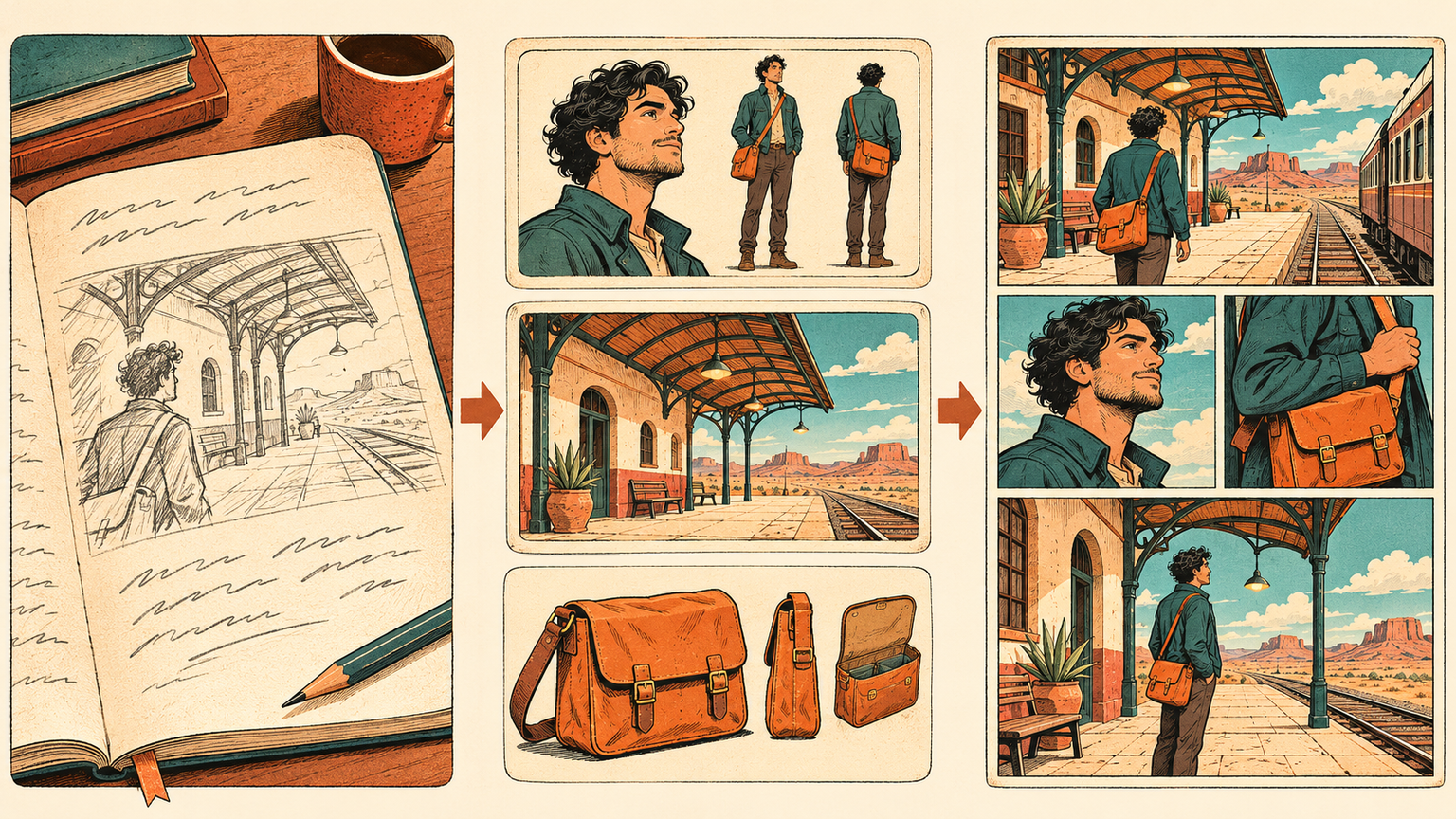
漫畫製作流程會依序經過 Story、Cast & world 與 Generate & read。先從你撰寫的故事或上傳的腳本開始,檢視劇本並進行修改,之後再準備視覺參考。
在 Cast & world 中,檢視故事所需的角色、場景與道具。編輯其細節、加入或生成參考圖像,並從你現有的收藏中重複使用合適的角色。將這些參考與故事並列,有助於在進入頁面製作前先確定角色陣容與世界設定。
接著選擇 Webtoon、Manga 或 Comic,檢視章節的頁數、分鏡格數與比例,並在規劃完成後確認生成。這個流程會讓同一個專案從準備階段一路延續到閱讀階段,並可交接至編輯器與匯出工具,展開下一輪作業。儲存並檢視故事能讓你有時間完成準備;生成會在你確認創作後才開始。
為下一個鏡頭找到實用參考
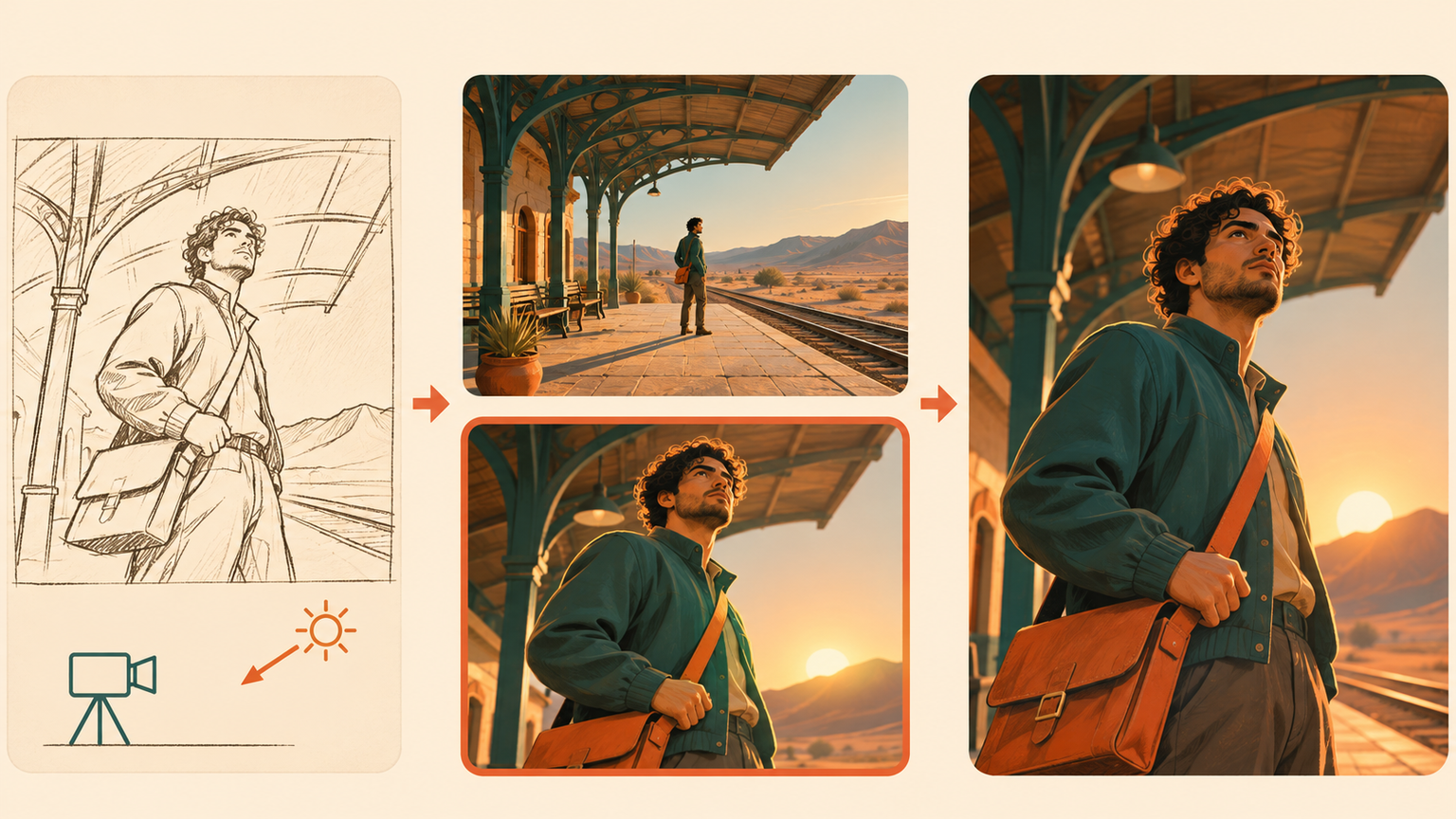
開啟 Shot Search 以瀏覽電影感參考,或描述你想探索的鏡頭。當僅有整體氛圍還不夠具體時,可使用鏡頭、取景、光線、色彩與場景篩選條件來縮小搜尋範圍。你可以比較一個寬廣的建立場景鏡頭與更近距離的反應鏡頭,或探索不同光線如何改變同類型場景的呈現。
開啟搜尋結果可進一步查看,並使用 Find Similar 持續探索相近的視覺方向。這個收藏採用的是 原創合成參考。這些圖像可作為研究鏡頭與在你建立自己的場景之前傳達其方向的素材。
將分鏡作為可編輯的提案展示
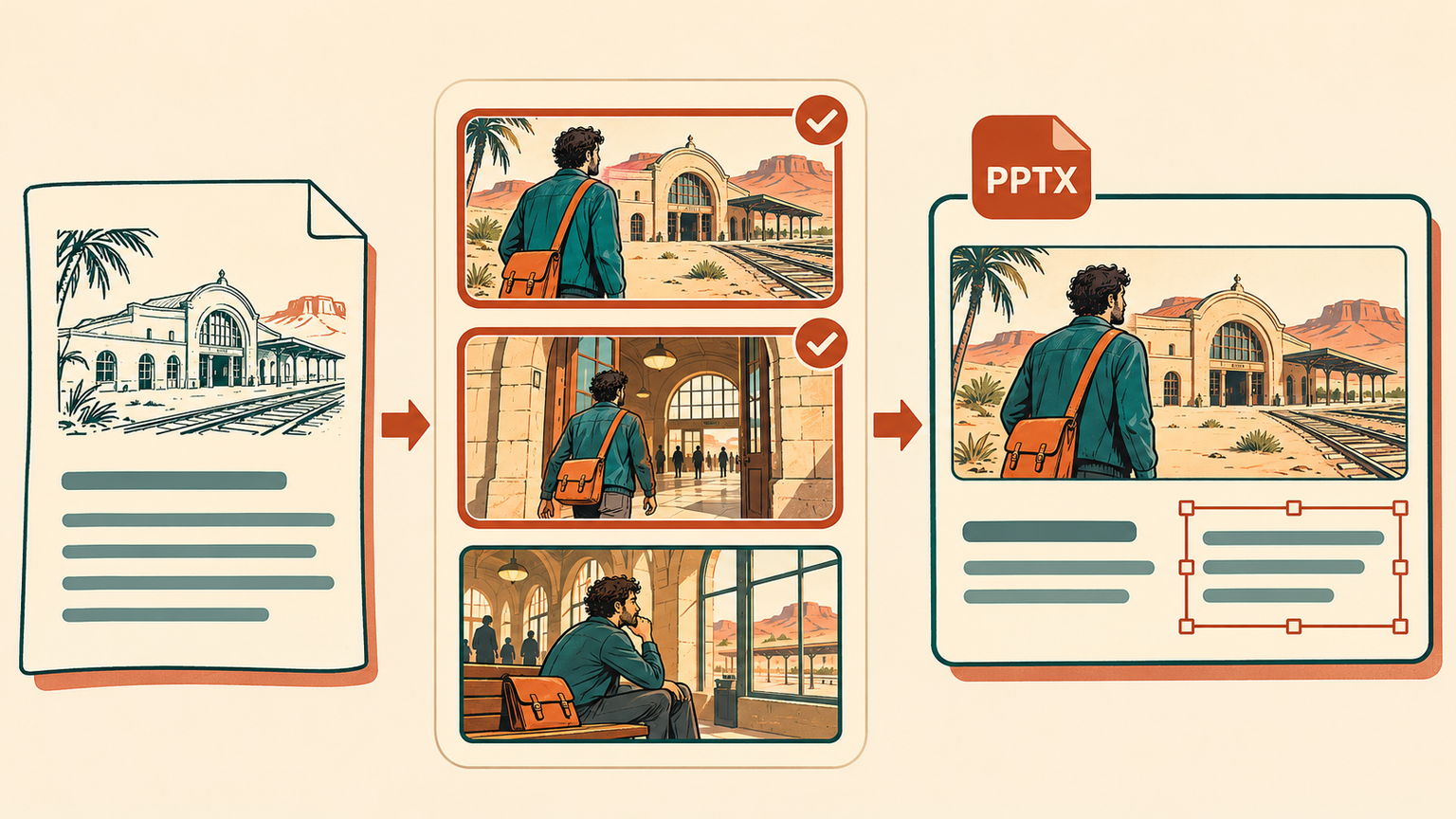
在 Storyboard 詳細頁面中,開啟 Pitch Deck,即可將現有專案轉換為簡報。首先檢視標題、logline、synopsis、受眾與角色細節。接著選擇最多 八張現有的靜態圖像畫面,以支撐你想呈現的故事。
匯出可編輯的 16:9 PowerPoint (.pptx),其中包含所選圖像與可編輯文字。下載後可調整措辭與簡報內容,利用你已有的畫面向合作夥伴或潛在受眾說明這個想法。Pitch Deck 匯出功能需要符合資格的付費方案。
初次造訪時快速上手
新的首次使用指南會指出 Mangaka 與漫畫上傳流程中的主要創作選項,包括故事輸入、頁面與風格選擇,以及可選的角色參考。你可以略過或關閉導覽,之後在想再看一次時透過 Quick tour 返回。
完成導覽後,下一步操作仍由你掌控。檢視故事、參考資料與創作設定,並在準備好時開始工作。
Related hot tags
comic-creation
熱門創作工具
將靈感變成下一個故事
使用 LlamaGen 創作漫畫、分鏡與風格化照片。

Previous releases
LlamaGen 1.0.45: LlamaGen.AI 1.0.45:故事製作與鏡頭規劃
從角色與世界觀準備一路發展故事到漫畫製作、尋找電影感鏡頭參考,並將現有分鏡畫面轉換為可編輯的 PowerPoint 提案簡報,另附入門指南。

Jay
2026年11月19日

LlamaGen 1.0.44: LlamaGen.AI 1.0.44:Mangaka、沉浸式閱讀與章節匯出
在 Mangaka 中將 Comics 和 Manga 集中管理、在建立前先選擇頁數、以更少干擾的方式閱讀,並以下一步最適合的格式下載單一章節或整個系列。
Jay
2026年11月12日

LlamaGen 1.0.43: LlamaGen.AI 1.0.43:場景庫與草圖參考
探索更大型的場景庫,將選取的背景帶入漫畫和分鏡,並透過快速草圖讓視覺方向在建立下一張圖片前更容易分享。
Jay
2026年11月5日
LlamaGen 1.0.42: LlamaGen.AI 1.0.42:版面配置、頁面重用與匯出更新
找到合適的漫畫版面配置,更清楚地瀏覽創作分類,在獨立漫畫中重用所選頁面,並在準備 PDF 或使用自己的印表機列印時,保持頁面構圖一致。
Jay
2026年10月29日
點燃年輕人的夢想
讓數百萬個故事活靈活現
彙整最新的 LlamaGen 功能發布、產品強化、設計更新與重要錯誤修正。