

LlamaGen.AI 1.0.45: 스토리 제작 및 샷 기획
완성된 만화가 나오기 전에는 더 작은 결정들이 연속해서 필요합니다. 무엇이 일어나는지, 누가 등장하는지, 장면이 어디에서 펼쳐지는지, 그리고 각 순간을 어떻게 프레이밍할지를 정해야 합니다. 이번 릴리스는 이러한 기획 단계를 더 명확한 제작 흐름으로 정리하고, 샷 레퍼런스를 탐색하고 기존 스토리보드를 발표할 수 있는 방법을 추가했습니다.
챕터를 만들기 전에 스토리부터 구성하세요
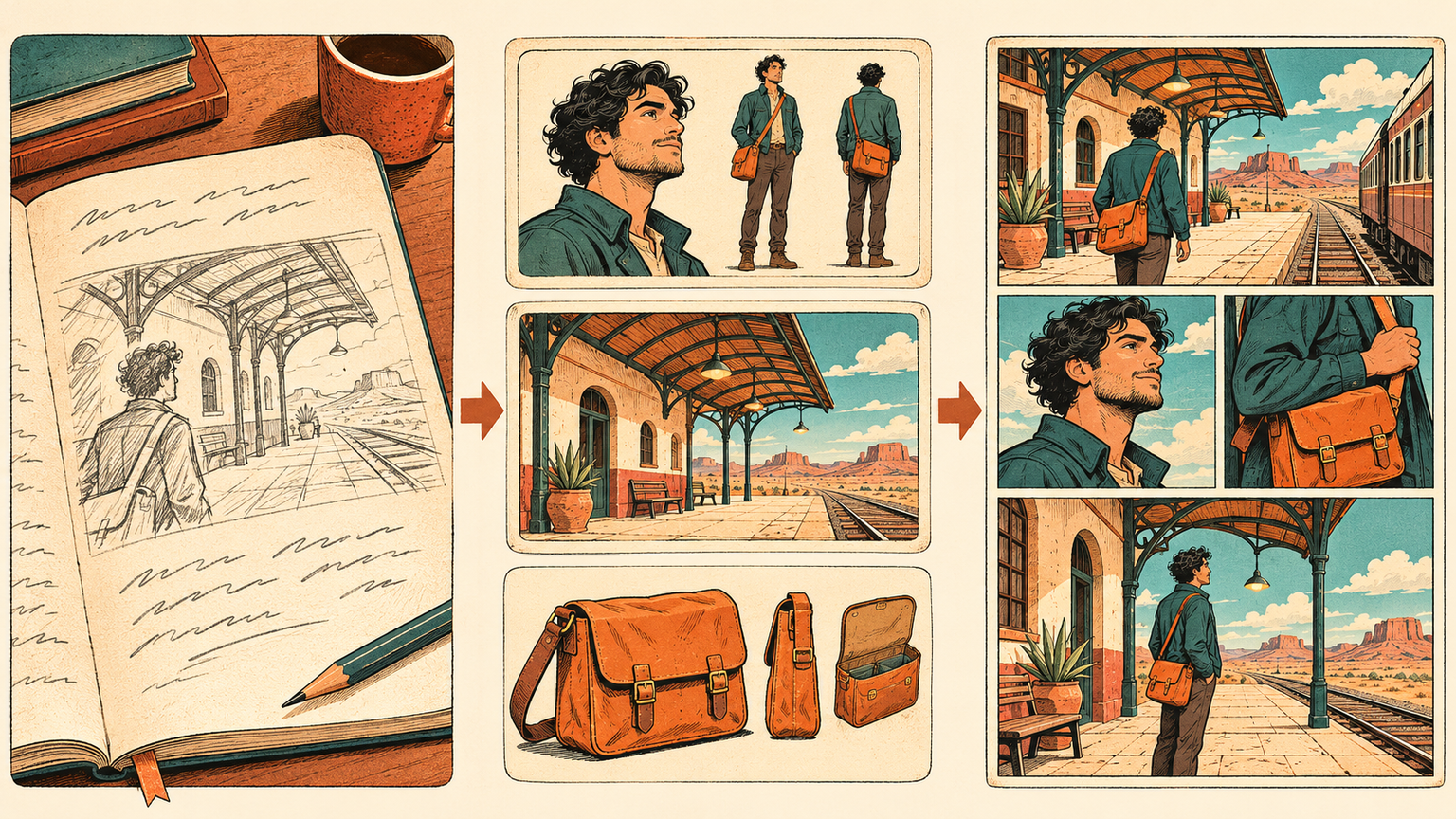
만화 제작 흐름은 Story, Cast & world, Generate & read를 거칩니다. 작성한 스토리나 업로드한 스크립트로 시작하고, 각본을 검토한 뒤 시각적 레퍼런스를 준비하기 전에 수정할 수 있습니다.
Cast & world에서는 스토리에 필요한 캐릭터, 장소, 소품을 검토합니다. 세부 정보를 편집하고, 레퍼런스 이미지를 추가하거나 생성하고, 기존 컬렉션에서 적합한 캐릭터를 재사용할 수 있습니다. 이러한 레퍼런스를 스토리 옆에 두면 페이지 제작으로 넘어가기 전에 캐스트와 배경 설정을 더 쉽게 정리할 수 있습니다.
그다음 Webtoon, Manga, 또는 Comic을 선택하고, 챕터의 페이지 수, 패널, 비율을 검토한 뒤 계획이 준비되면 생성을 확정합니다. 이 흐름은 같은 프로젝트를 준비 단계에서 읽기 단계까지 이어 주며, 다음 작업을 위해 편집기와 내보내기 도구로 넘겨줍니다. 스토리를 저장하고 검토하면 준비할 시간을 가질 수 있으며, 생성은 제작 확인 이후에 시작됩니다.
다음 샷을 위한 유용한 레퍼런스를 찾아보세요
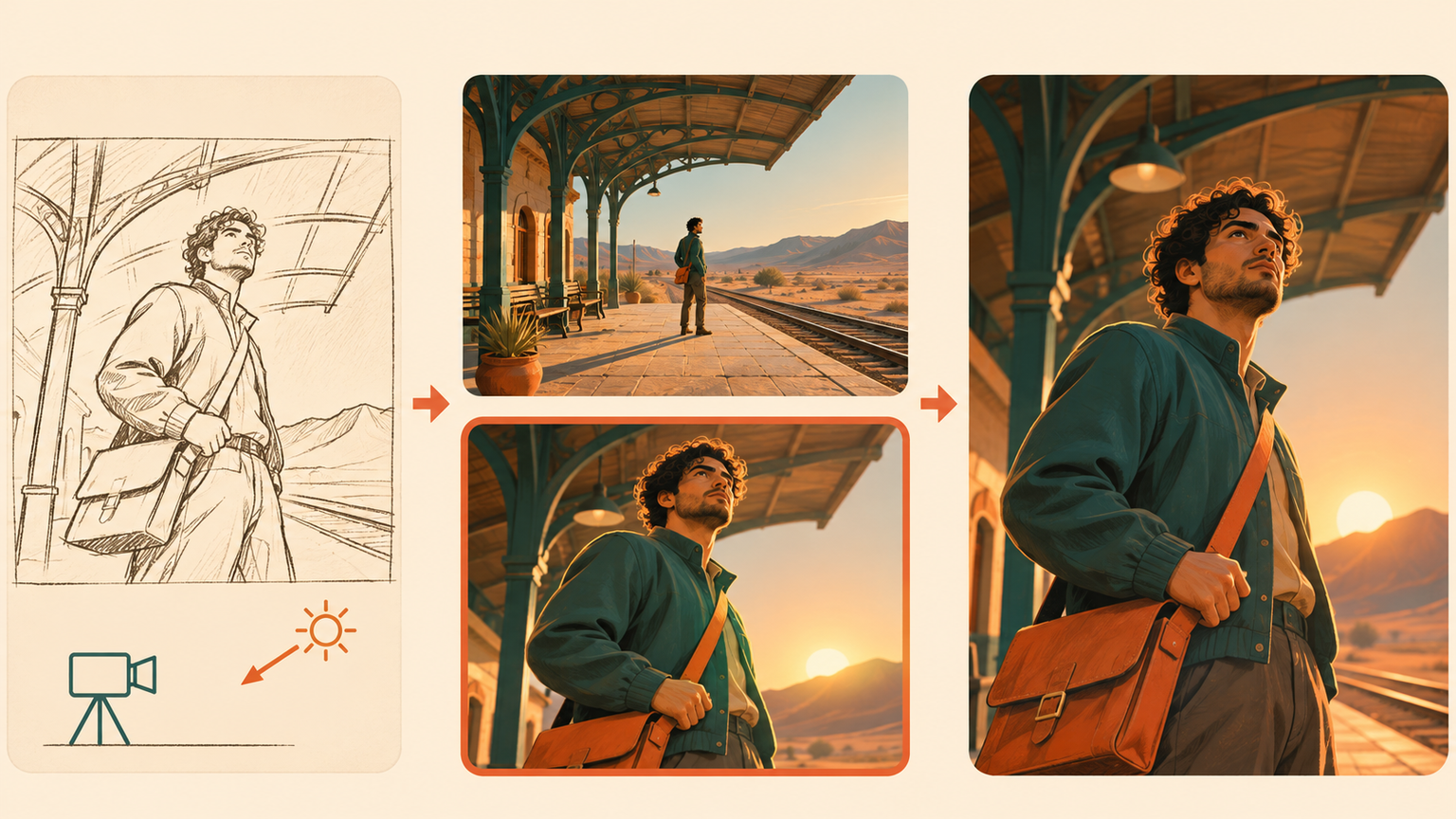
Shot Search를 열어 영화적 레퍼런스를 둘러보거나 탐색하고 싶은 샷을 설명해 보세요. 카메라, 프레이밍, 조명, 색상, 장면 필터를 사용하면 일반적인 분위기만으로는 충분히 구체적이지 않을 때 검색 범위를 좁힐 수 있습니다. 넓은 이스타블리싱 샷과 더 가까운 리액션 샷을 비교하거나, 다른 조명이 같은 종류의 장면을 어떻게 바꾸는지 살펴볼 수 있습니다.
결과를 열어 더 자세히 보고, Find Similar를 사용해 비슷한 시각적 방향을 계속 탐색하세요. 이 컬렉션은 독창적인 합성 레퍼런스를 사용합니다. 이러한 이미지는 자신만의 장면을 만들기 전에 샷을 연구하고 그 방향을 전달하는 데 도움이 되는 자료를 제공합니다.
스토리보드를 편집 가능한 피치로 발표하세요
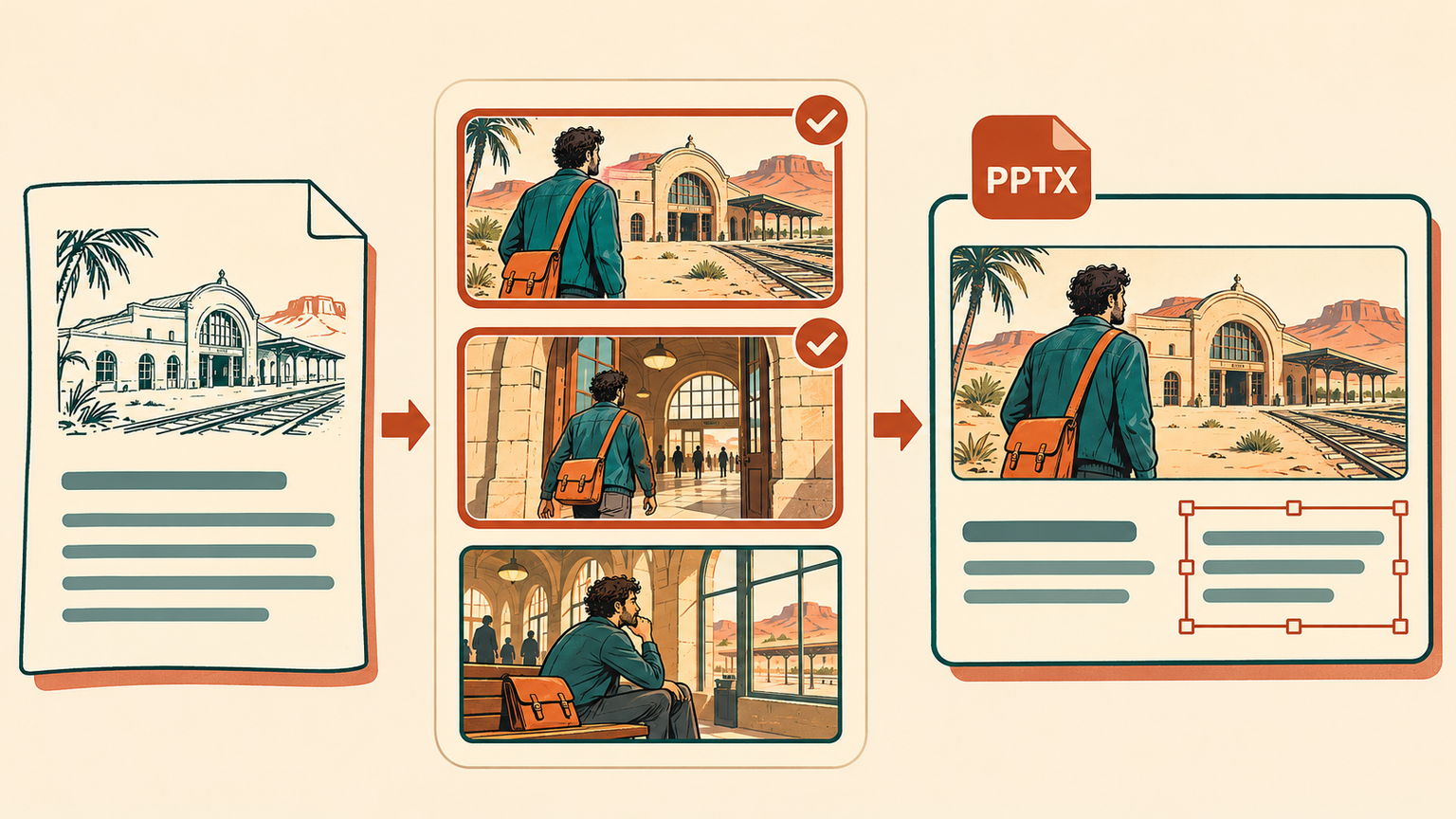
Storyboard 상세 페이지에서 Pitch Deck을 열어 기존 프로젝트를 프레젠테이션으로 바꿀 수 있습니다. 먼저 제목, 로그라인, 시놉시스, 대상 관객, 캐릭터 세부 정보를 검토하세요. 그런 다음 발표하려는 스토리를 뒷받침할 최대 8개의 기존 정지 이미지 프레임을 선택합니다.
선택한 이미지와 편집 가능한 텍스트가 포함된 편집 가능한 **16:9 PowerPoint (.pptx)**를 내보낼 수 있습니다. 다운로드 후 문구와 프레젠테이션을 조정하고, 이미 가지고 있는 프레임을 활용해 협업자나 잠재 관객에게 아이디어를 설명해 보세요. Pitch Deck 내보내기는 적격 유료 플랜이 필요합니다.
첫 방문 시 빠르게 익히세요
새로운 첫 사용 가이드는 Mangaka와 만화 업로드 흐름에서 주요 제작 선택 사항을 안내합니다. 여기에는 스토리 입력, 페이지 및 스타일 선택, 선택적 캐릭터 레퍼런스가 포함됩니다. 가이드를 건너뛰거나 닫은 뒤, 다시 보고 싶을 때 Quick tour를 통해 돌아올 수 있습니다.
투어를 완료하면 다음 행동은 사용자가 직접 결정할 수 있습니다. 스토리, 레퍼런스, 제작 설정을 검토한 뒤 준비가 되면 작업을 시작하세요.
Related hot tags
comic-creation
인기 크리에이터 도구
영감을 다음 이야기로 바꾸세요
LlamaGen으로 만화와 스토리보드부터 스타일 사진까지 제작하세요.

Previous releases
LlamaGen 1.0.45: LlamaGen.AI 1.0.45: 스토리 제작 및 샷 기획
캐스트와 세계관 준비부터 만화 제작까지 스토리를 발전시키고, 영화적 샷 레퍼런스를 찾고, 기존 스토리보드 프레임을 편집 가능한 PowerPoint 피치 덱으로 변환할 수 있으며,

Jay
2026년 11월 19일

LlamaGen 1.0.44: LlamaGen.AI 1.0.44: Mangaka, 몰입형 읽기 및 챕터 내보내기
Mangaka에서 Comics와 Manga를 함께 관리하고, 생성 전에 페이지 수를 선택하고, 방해 요소를 줄인 상태로 읽고, 다음 작업에 맞는 형식으로 챕터 또는 전체 시리즈를
Jay
2026년 11월 12일

LlamaGen 1.0.43: LlamaGen.AI 1.0.43: 장면 라이브러리와 스케치 참조
더 큰 장면 라이브러리를 탐색하고, 선택한 배경을 만화와 스토리보드로 가져오고, 빠른 스케치를 그려 다음 이미지를 만들기 전에 시각적 방향을 더 쉽게 공유하세요.
Jay
2026년 11월 5일
LlamaGen 1.0.42: LlamaGen.AI 1.0.42: 레이아웃, 페이지 재사용 및 내보내기 업데이트
적절한 만화 레이아웃을 찾고, 더 명확한 제작 카테고리를 살펴보고, 선택한 페이지를 독립적인 만화에서 재사용하고, PDF를 준비하거나 자체 프린터로 인쇄할 때 페이지 구성을 일관되
Jay
2026년 10월 29일
젊은 세대의 꿈을 깨우세요
수백만 개의 이야기가 살아나는 곳
최신 LlamaGen 기능 출시, 제품 개선, 디자인 업데이트, 그리고 중요한 버그 수정 사항을 한눈에 확인하세요.