
Alle Artikel
LlamaGen 1.0.45: LlamaGen.AI 1.0.45: Story-Produktion und Shot-Planung

Jay
19. November 2026
LlamaGen.AI 1.0.45: Story-Produktion und Shot-Planung
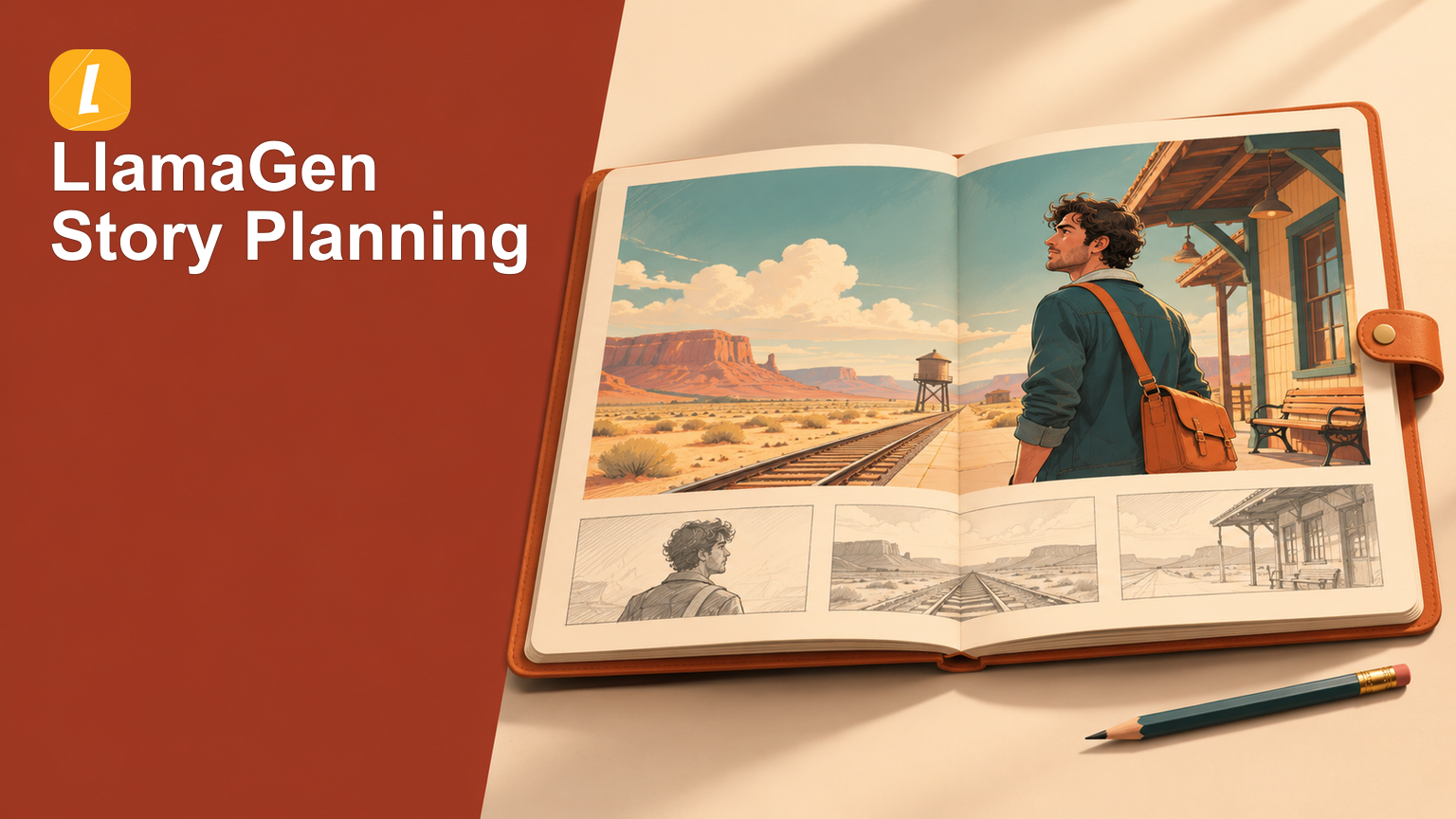
Bevor ein fertiger Comic entsteht, gibt es eine Reihe kleinerer Entscheidungen: was passiert, wer auftritt, wo die Szene spielt und wie jeder Moment кадriert werden soll. Dieses Release bringt diese Planungsschritte in einen klareren Produktionsablauf und ergänzt Möglichkeiten, Shot-Referenzen zu erkunden und ein bestehendes Storyboard zu präsentieren.
Erstelle die Geschichte, bevor du das Kapitel machst
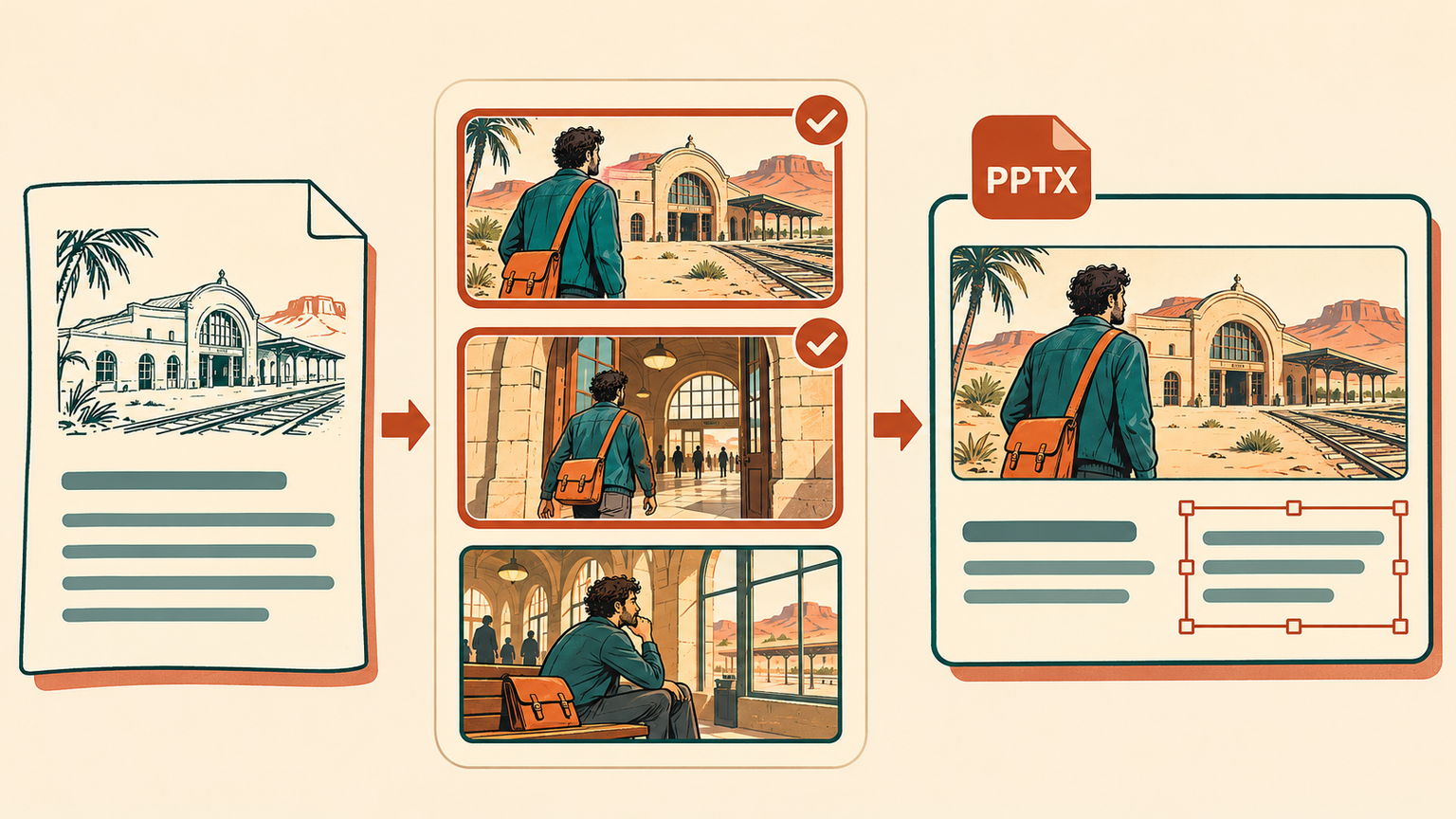
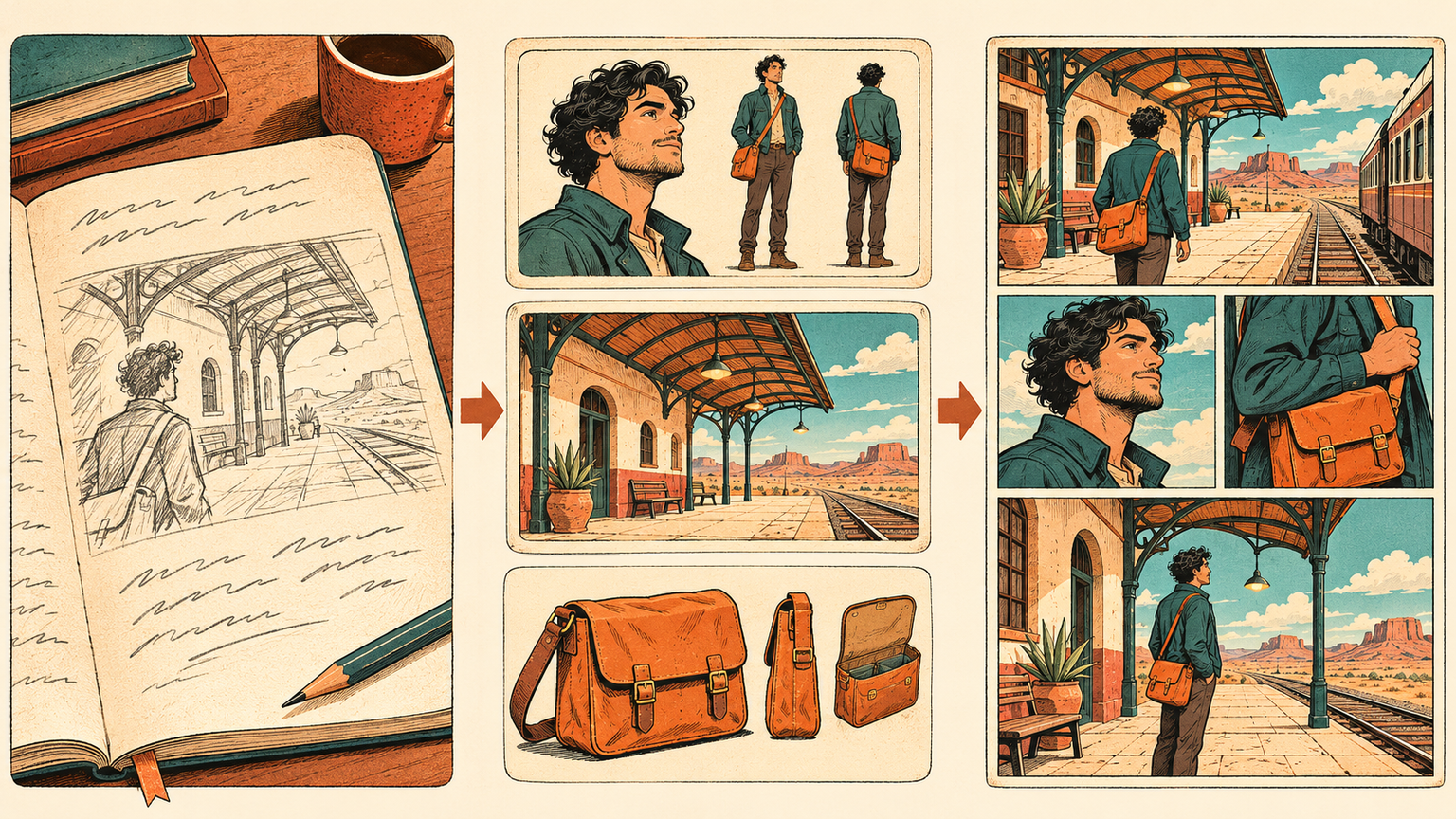
Der Comic-Produktionsablauf führt durch Story, Cast & world und Generate & read. Beginne mit deiner geschriebenen Geschichte oder einem hochgeladenen Skript, prüfe das Drehbuch und überarbeite es, bevor du die visuellen Referenzen vorbereitest.
In Cast & world prüfst du die Figuren, Orte und Requisiten, die die Geschichte benötigt. Bearbeite ihre Details, füge Referenzbilder hinzu oder generiere sie, und verwende passende Figuren aus deiner bestehenden Sammlung erneut. Wenn diese Referenzen neben der Geschichte stehen, ist es einfacher, Besetzung und Setting festzulegen, bevor du zur Seitenerstellung übergehst.
Wähle dann Webtoon, Manga oder Comic, überprüfe Seitenzahl, Panels und Proportionen des Kapitels und bestätige die Generierung, wenn der Plan bereit ist. Der Ablauf führt dasselbe Projekt von der Vorbereitung bis zum Lesen weiter, mit einer Übergabe an den Editor und die Export-Tools für die nächste Arbeitsrunde. Das Speichern und Überprüfen der Geschichte gibt dir Zeit zur Vorbereitung; die Generierung beginnt nach der Erstellungsbestätigung.
Finde eine nützliche Referenz für den nächsten Shot
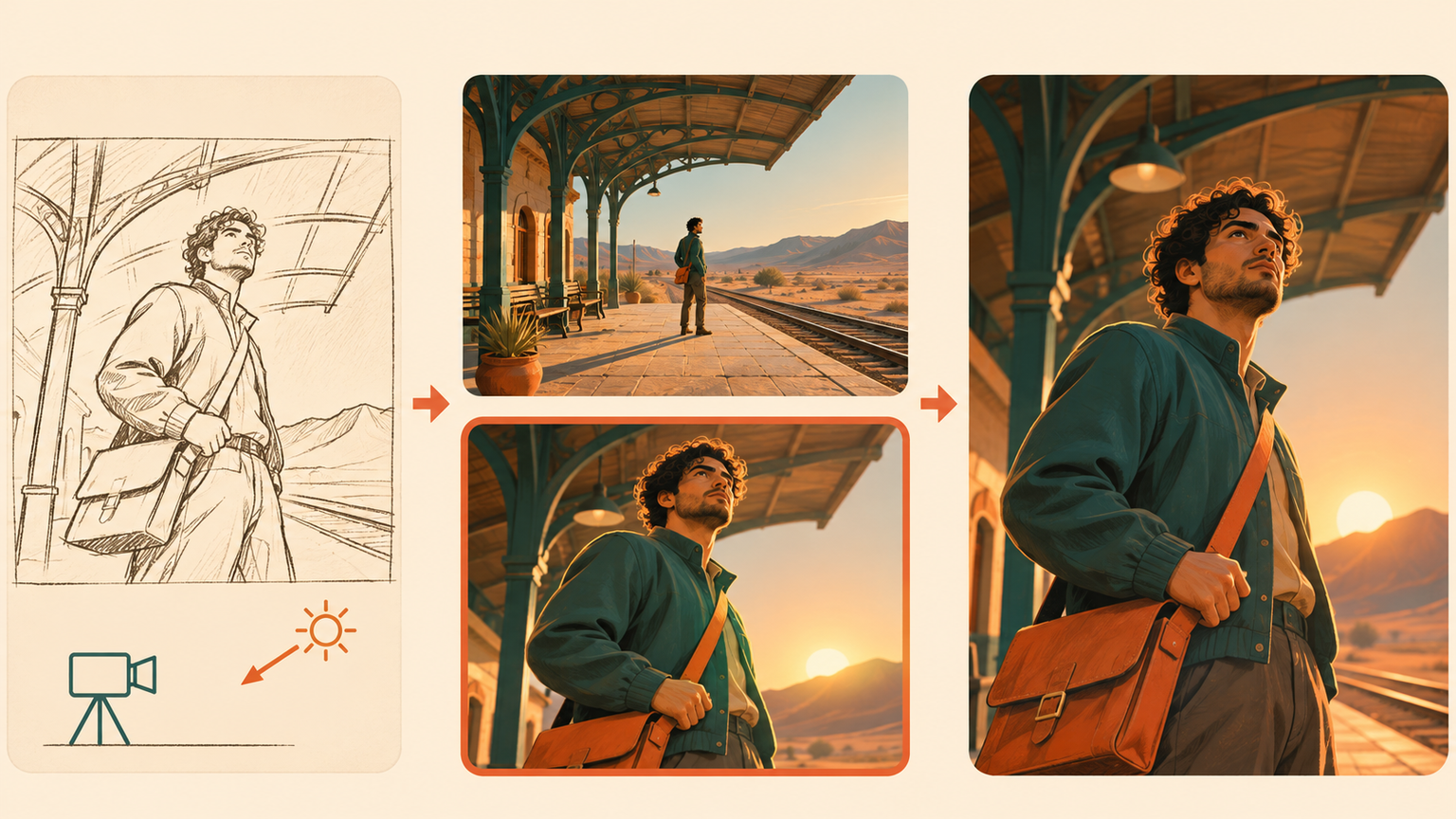
Öffne Shot Search, um filmische Referenzen zu durchsuchen oder den Shot zu beschreiben, den du erkunden möchtest. Filter für Kamera, Bildausschnitt, Licht, Farbe und Szene helfen dabei, die Suche einzugrenzen, wenn eine allgemeine Stimmung nicht spezifisch genug ist. Vergleiche eine weite Totale mit einer näheren Reaktion oder erkunde, wie unterschiedliches Licht dieselbe Art von Szene verändert.
Träume für die Jüngsten entfachen
Wo Millionen von Geschichten lebendig werden
Ein Überblick über die neuesten LlamaGen-Funktionsveröffentlichungen, Produktverbesserungen, Design-Updates und wichtige Fehlerbehebungen.