

LlamaGen.AI 1.0.45: ストーリー制作とショットプランニング
完成したコミックに至る前には、いくつもの小さな判断があります。何が起こるのか、誰が登場するのか、シーンはどこで展開するのか、そして各瞬間をどのように切り取るべきか。このリリースでは、そうした計画段階をより明確な制作フローにまとめ、ショットの参考資料を探したり、既存のストーリーボードを提示したりする方法を追加しました。
チャプターを作る前にストーリーを組み立てる
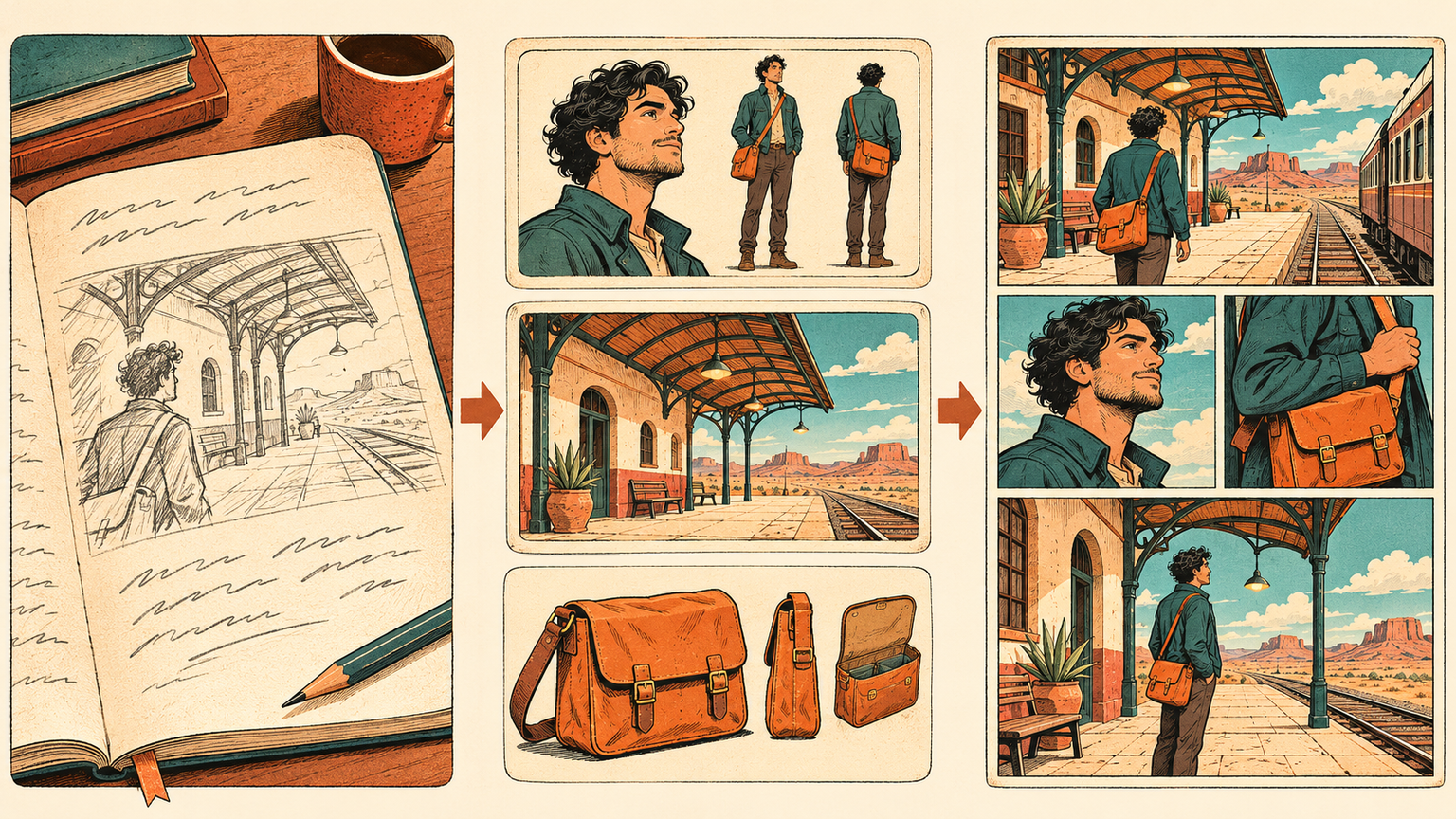
コミック制作フローは、Story、Cast & world、Generate & read の順に進みます。まずは文章で書かれたストーリーまたはアップロードした脚本から始め、スクリーンプレイを確認し、ビジュアル参考資料を準備する前に修正を行います。
Cast & world では、ストーリーに必要な登場人物、ロケーション、小道具を確認します。それぞれの詳細を編集し、参考画像を追加または生成し、既存コレクションから適切なキャラクターを再利用できます。こうした参考資料をストーリーの横に置いておくことで、ページ作成に進む前にキャストや設定を固めやすくなります。
その後、Webtoon、Manga、または Comic を選択し、チャプターのページ数、コマ数、比率を確認して、準備が整ったら生成を確定します。このフローでは、同じプロジェクトが準備段階から閲覧段階へと引き継がれ、次の作業に向けてエディターやエクスポートツールへ受け渡されます。ストーリーを保存して見直すことで準備の時間を確保でき、生成は作成確認後に開始されます。
次のショットに役立つ参考資料を見つける
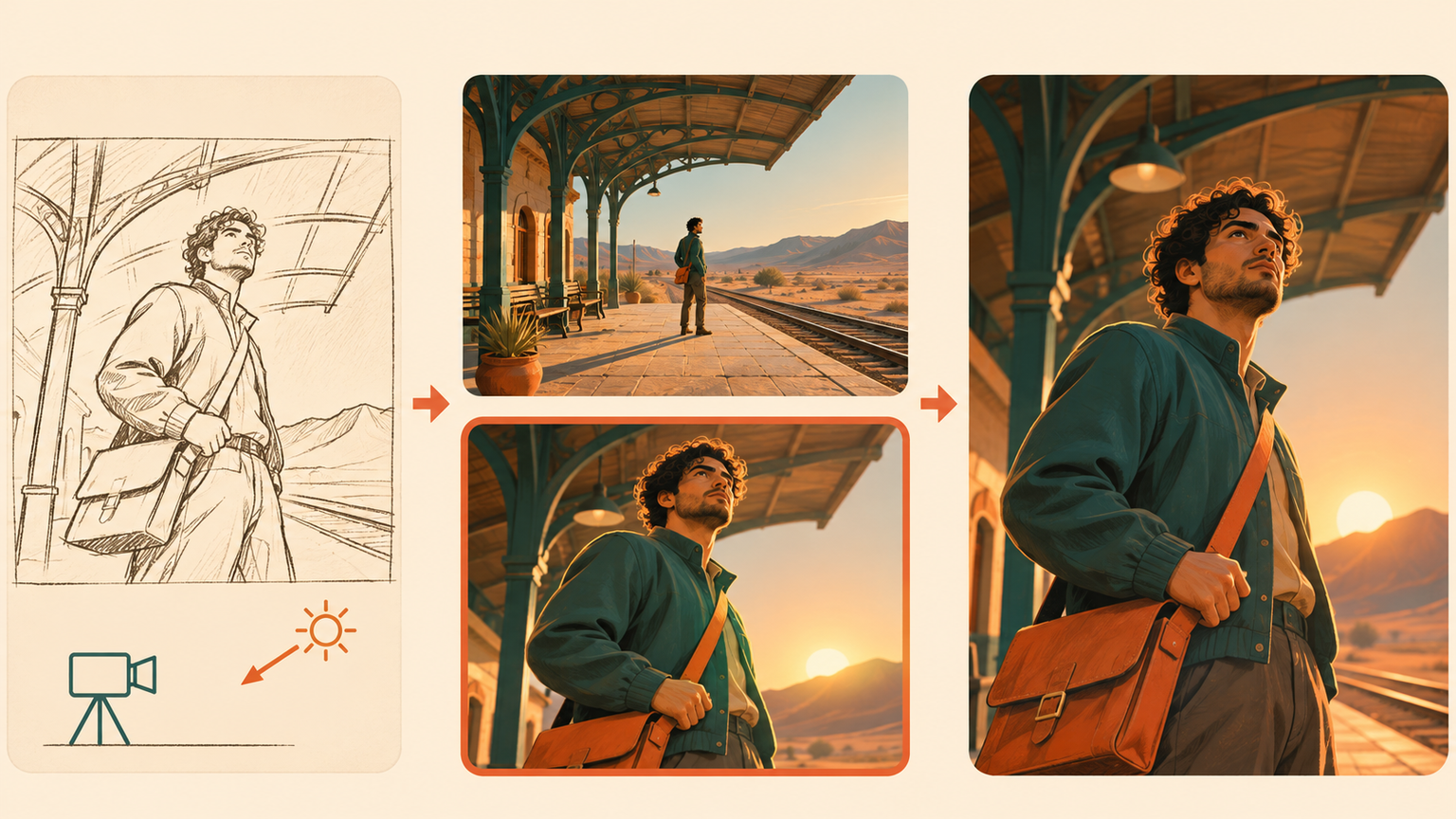
Shot Search を開くと、映画的な参考資料を閲覧したり、探したいショットを説明したりできます。一般的なムードだけでは十分に絞り込めない場合でも、カメラ、フレーミング、ライティング、色、シーンのフィルターを使って検索範囲を狭められます。広い引きのエスタブリッシングショットと、より近いリアクションショットを比較したり、光の違いが同じ種類のシーンをどう変えるかを調べたりできます。
結果を開くと、より詳しく確認でき、Find Similar を使って近いビジュアルの方向性をさらに探索できます。このコレクションは original synthetic references を使用しています。これらの画像は、自分自身のシーンを作る前に、ショットを研究し、その方向性を伝えるための素材になります。
ストーリーボードを編集可能なピッチとして提示する
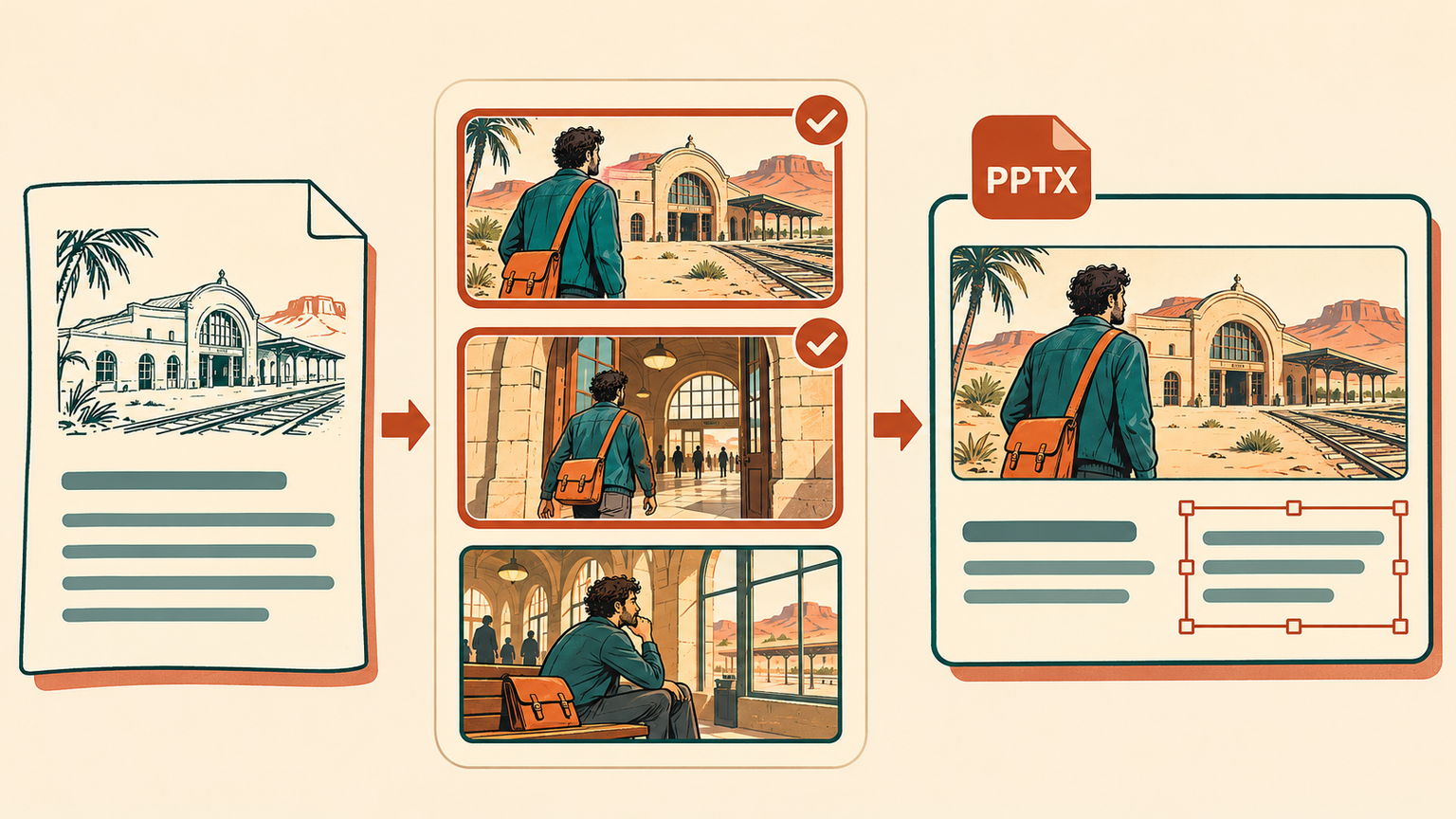
Storyboard の詳細ページから Pitch Deck を開くと、既存のプロジェクトをプレゼンテーションに変換できます。まず、タイトル、ログライン、あらすじ、対象読者、キャラクター詳細を確認します。次に、提示したいストーリーを支えるために、既存の静止画像フレームを最大8枚まで選択します。
選択した画像と編集可能なテキストを含む、編集可能な 16:9 PowerPoint (.pptx) をエクスポートできます。ダウンロード後に文言やプレゼンテーション内容を調整し、すでに持っているフレームを使って、共同制作者や見込みのあるオーディエンスにアイデアを説明できます。Pitch Deckのエクスポートには、対象の有料プランが必要です。
初回訪問時に概要をつかむ
新しい初回利用ガイドでは、Mangaka とコミックアップロードフローにおける主な作成オプションが示されます。これには、ストーリー入力、ページとスタイルの選択、任意のキャラクター参考資料が含まれます。ガイドはスキップしたり閉じたりでき、必要になったら Quick tour から再度確認できます。
ツアーを完了すると、次に何をするかは自分で決められます。ストーリー、参考資料、作成設定を確認し、準備ができたら作業を始めましょう。
関連タグ
comic-creation
人気のクリエイターツール
ひらめきを次の物語へ
LlamaGenで漫画や絵コンテから写真のスタイル変換まで制作できます。

Previous releases
LlamaGen 1.0.45: LlamaGen.AI 1.0.45: ストーリー制作とショットプランニング
キャストと世界観の準備からコミック制作までストーリーを発展させ、映画的なショットの参考資料を見つけ、既存のストーリーボードフレームを編集可能なPowerPointのピッチデッキに変換できます。あわせて

Jay
2026年11月19日

LlamaGen 1.0.44: LlamaGen.AI 1.0.44: Mangaka、没入型リーディング、チャプター書き出し
Mangakaでコミックとマンガをまとめて管理し、作成前にページ数を選択し、より少ない 邪魔で読み進め、次の作業に合った形式でチャプターまたはシリーズ全体をダウンロードできます。
Jay
2026年11月12日

LlamaGen 1.0.43: LlamaGen.AI 1.0.43: シーンライブラリとスケッチ参照
より大規模なシーンライブラリを探索し、選択した背景をコミックや ストーリーボードに引き継ぎ、次の画像を作成する前にビジュアルの方向性を共有しやすくするための ラフスケッチをすばやく描けます。
Jay
2026年11月5日
LlamaGen 1.0.42: LlamaGen.AI 1.0.42: レイアウト、ページ再利用、エクスポートの更新
適切なコミックレイアウトを見つけ、より分かりやすい作成カテゴリを閲覧し、 選択したページを独立したコミックで再利用し、PDFの準備やお使いのプリンターで印刷する際にも ページ構成の一貫性を保てます。
Jay
2026年10月29日
若い世代の夢をかき立てる
何百万もの物語が息づく場所
LlamaGenの最新機能リリース、製品改善、デザイン更新、重要なバグ修正をまとめてご紹介します。