

3D-Cartoon-Kunstgenerator
Erzeugen Sie die freundliche 3D-Animationswelt ohne Modellierungssoftware. Beschreiben Sie eine originelle Szene, spielzeugartige Materialien und Beleuchtung und entdecken Sie das Ergebnis als zweidimensionales Bild.
Ihr Prompt öffnet sich im Bildstudio. Melden Sie sich an, wählen Sie ein verfügbares Modell, fügen Sie bei Bedarf ein Referenzbild hinzu und prüfen Sie die Credits vor der Generierung.
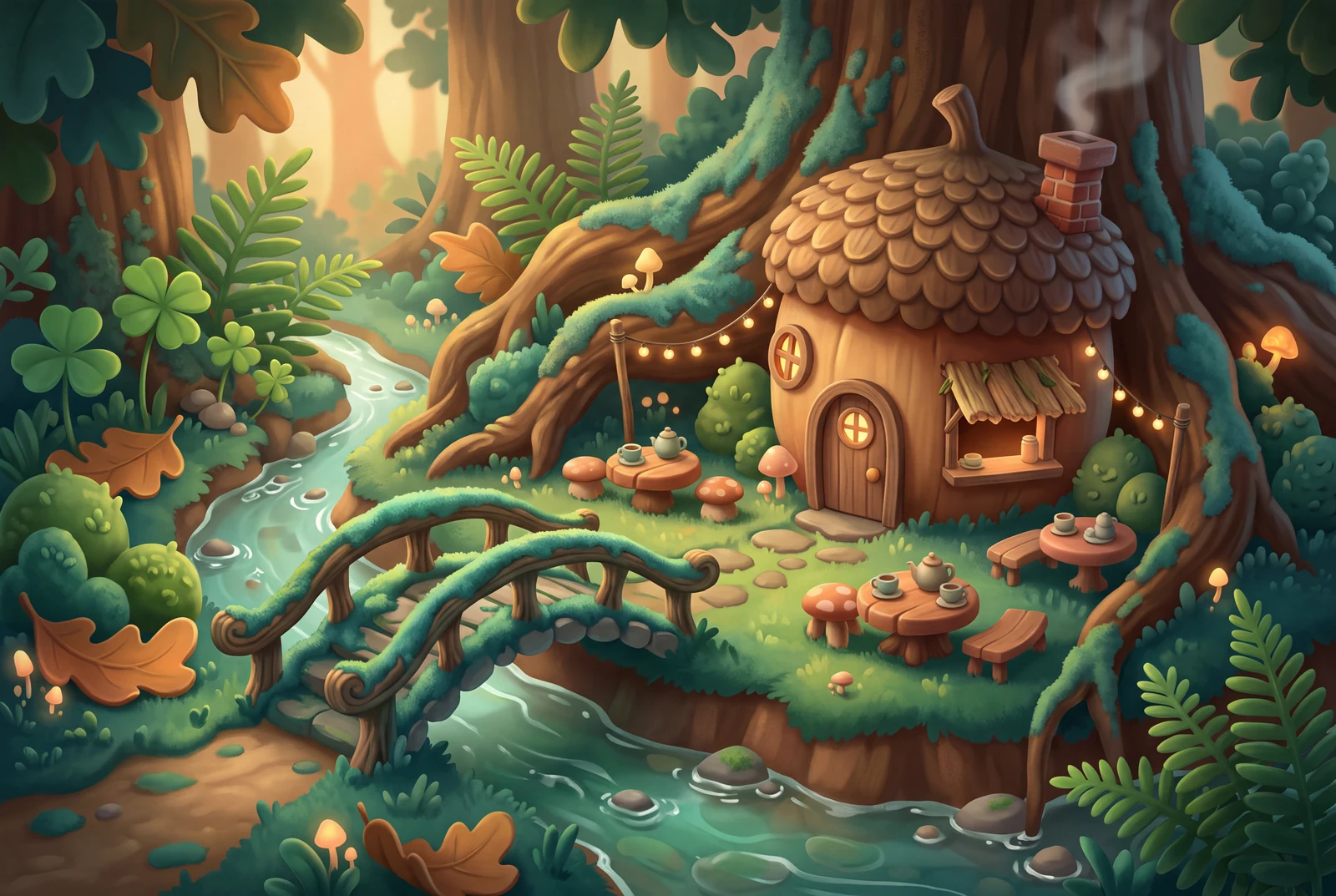
Visuelle Richtung entdecken
Gestalten Sie eine komplette 3D-ähnliche Szene
Während der bestehende 3D-Charakter-Creator auf einzelne Figuren fokussiert, richtet sich diese Seite an Umgebungen, Requisiten und Kompositionen, die nur wie dreidimensional gerendert wirken.
3D-Cartoon-Kunst erstellenMaterialien und Kamerasprache steuern
Beschreiben Sie Knete, Vinyl oder Miniaturmaterialien, eine Dreiviertelansicht, weiche Schatten und glaubhafte Tiefe. Dies gibt eine visuelle Richtung vor, aber keine nutzbare Geometriedatei.
3D-Cartoon-Kunst erstellen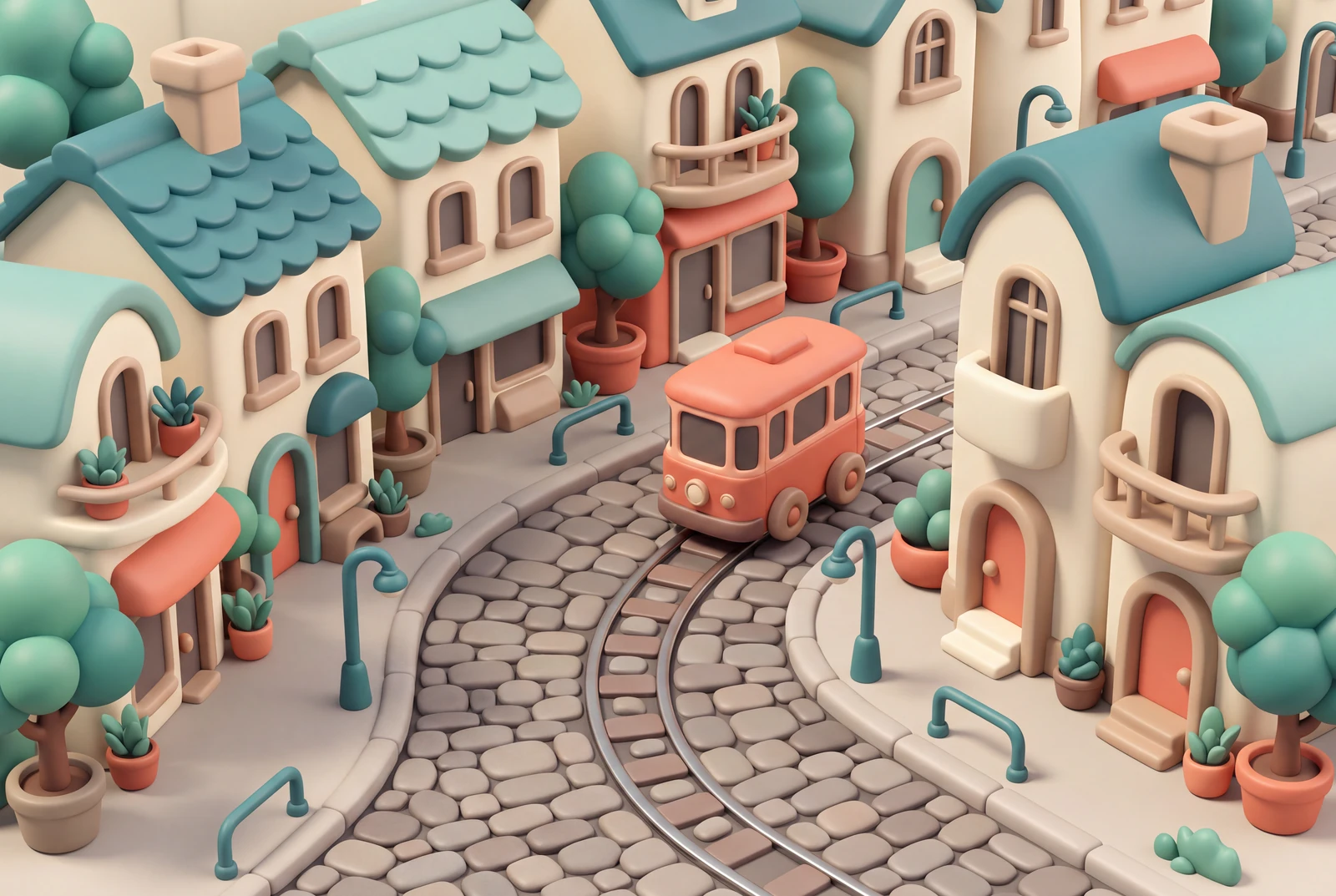
Ihre 3D-Szene als fertiges Kunstwerk sehen
Zeigen Sie Ideen für eine flache Illustration: ein Tablet zu Hause, ein Handdruck, verschiedene Szenenrichtungen und ein passendes Set für Bildschirm und Papier.
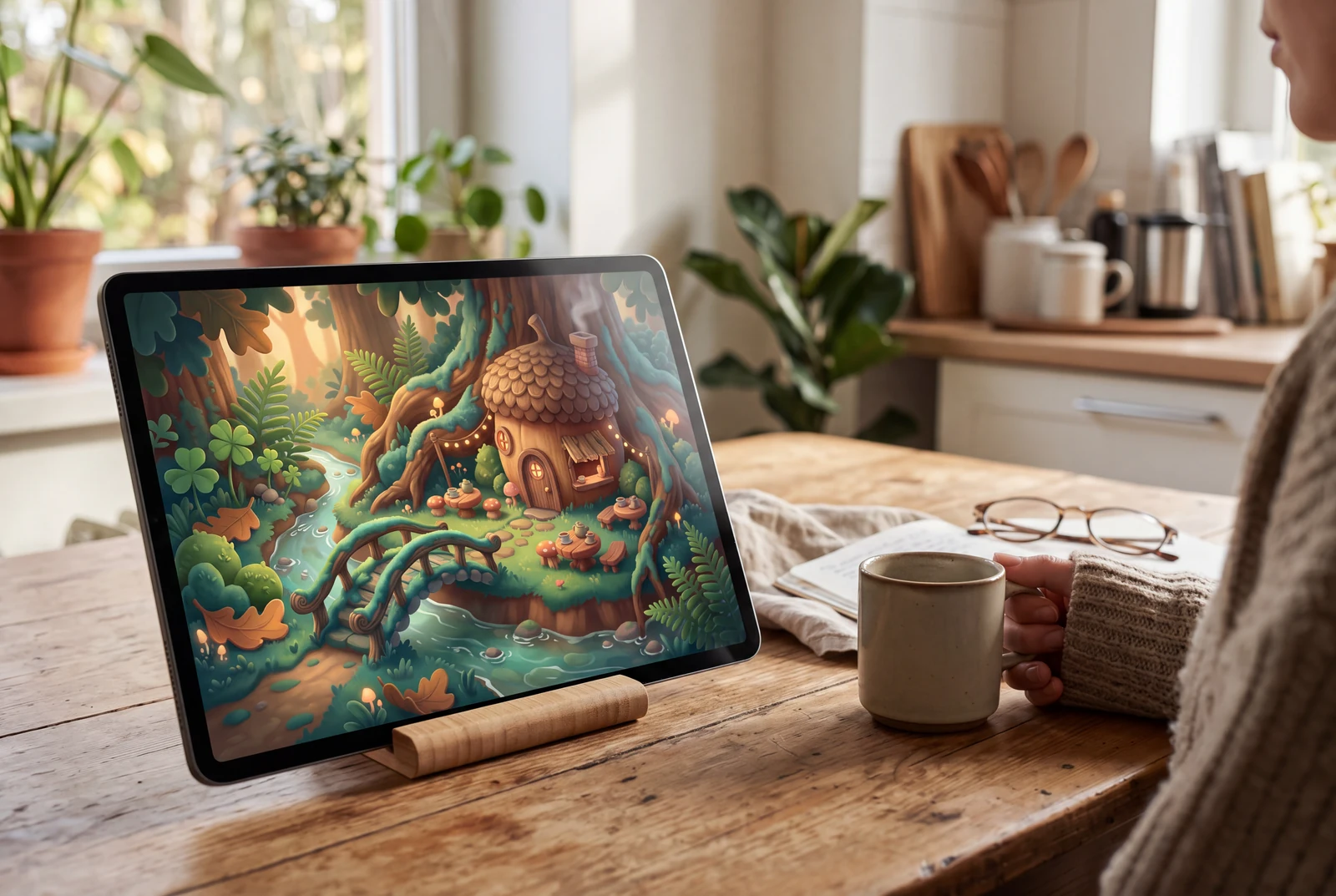
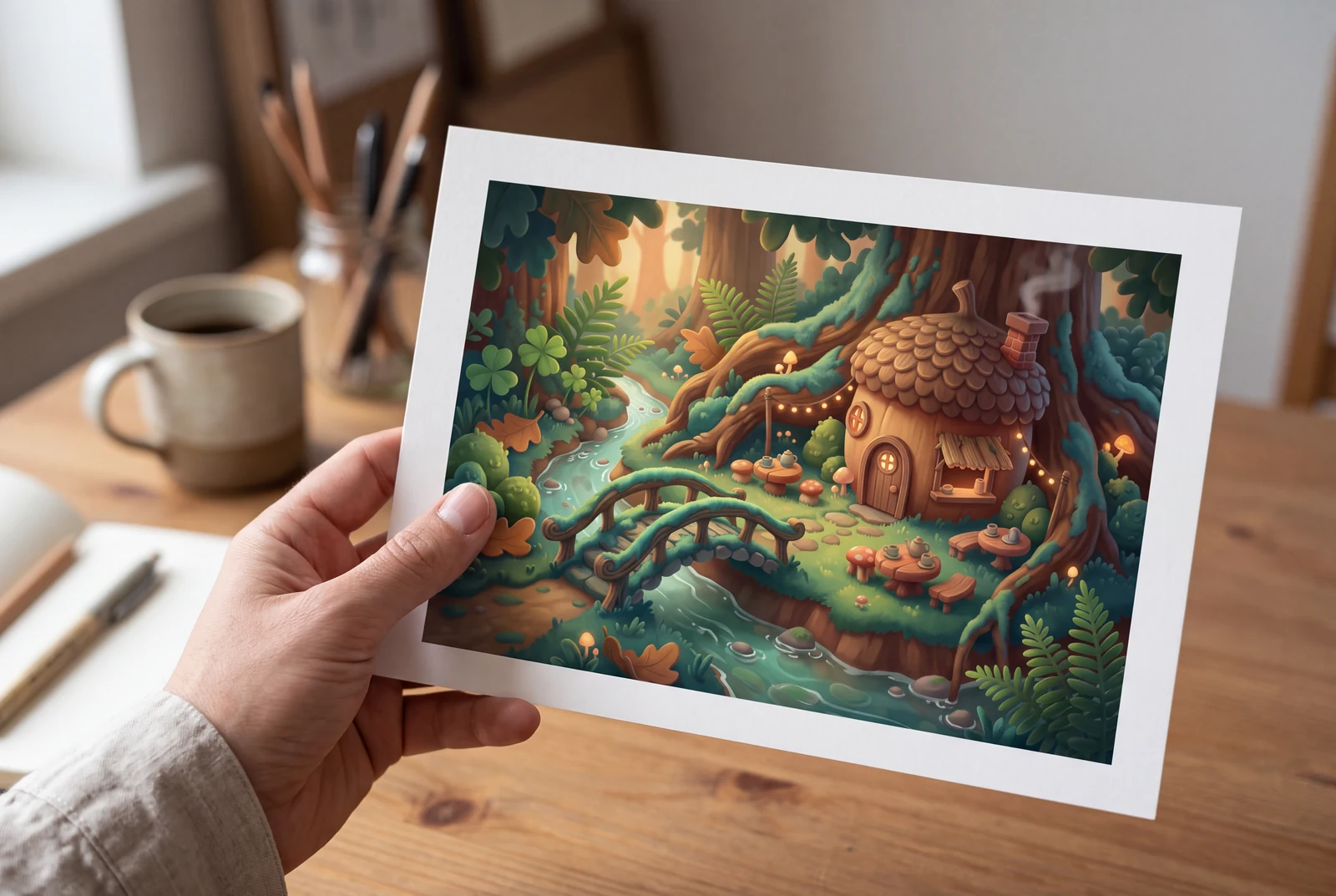
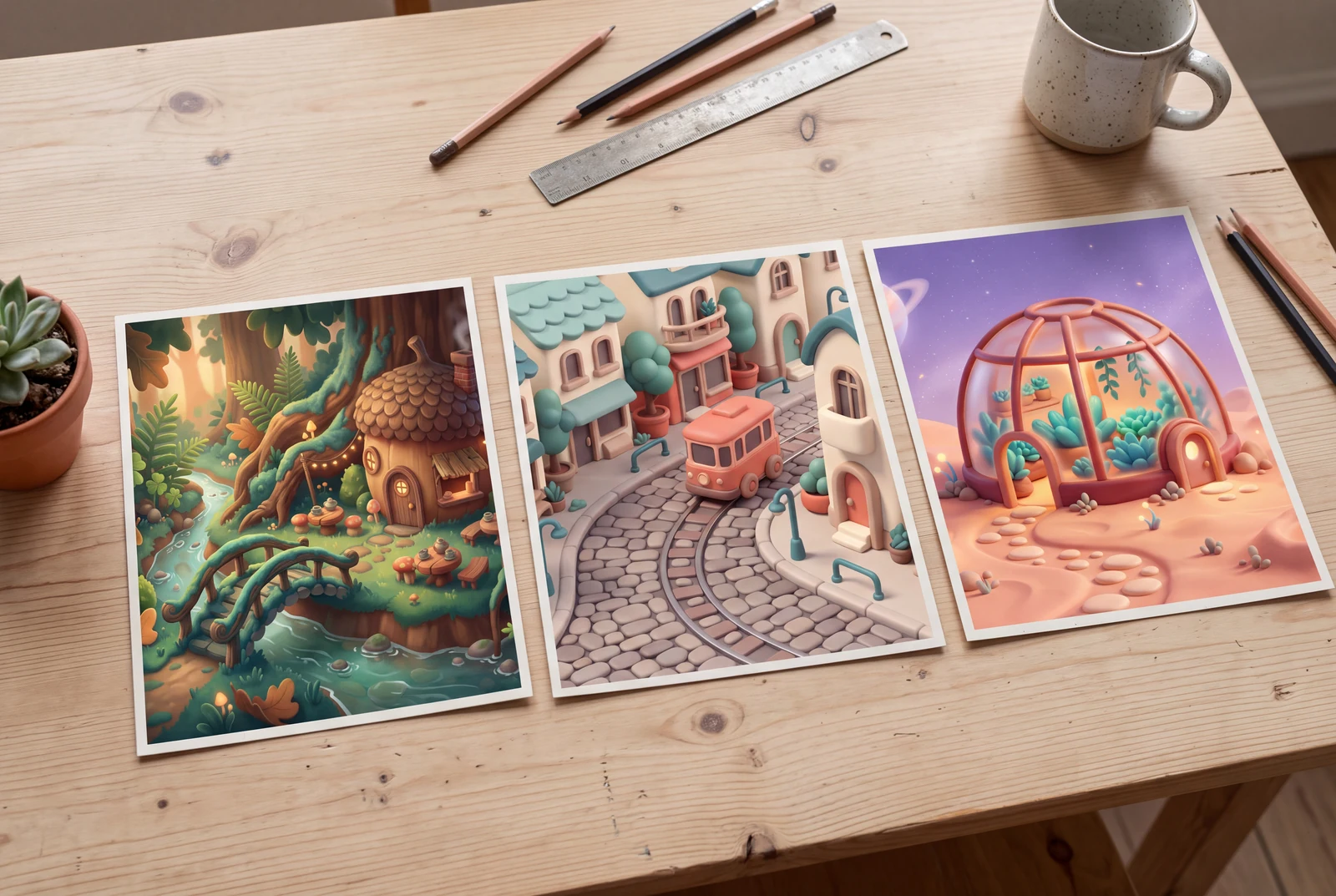
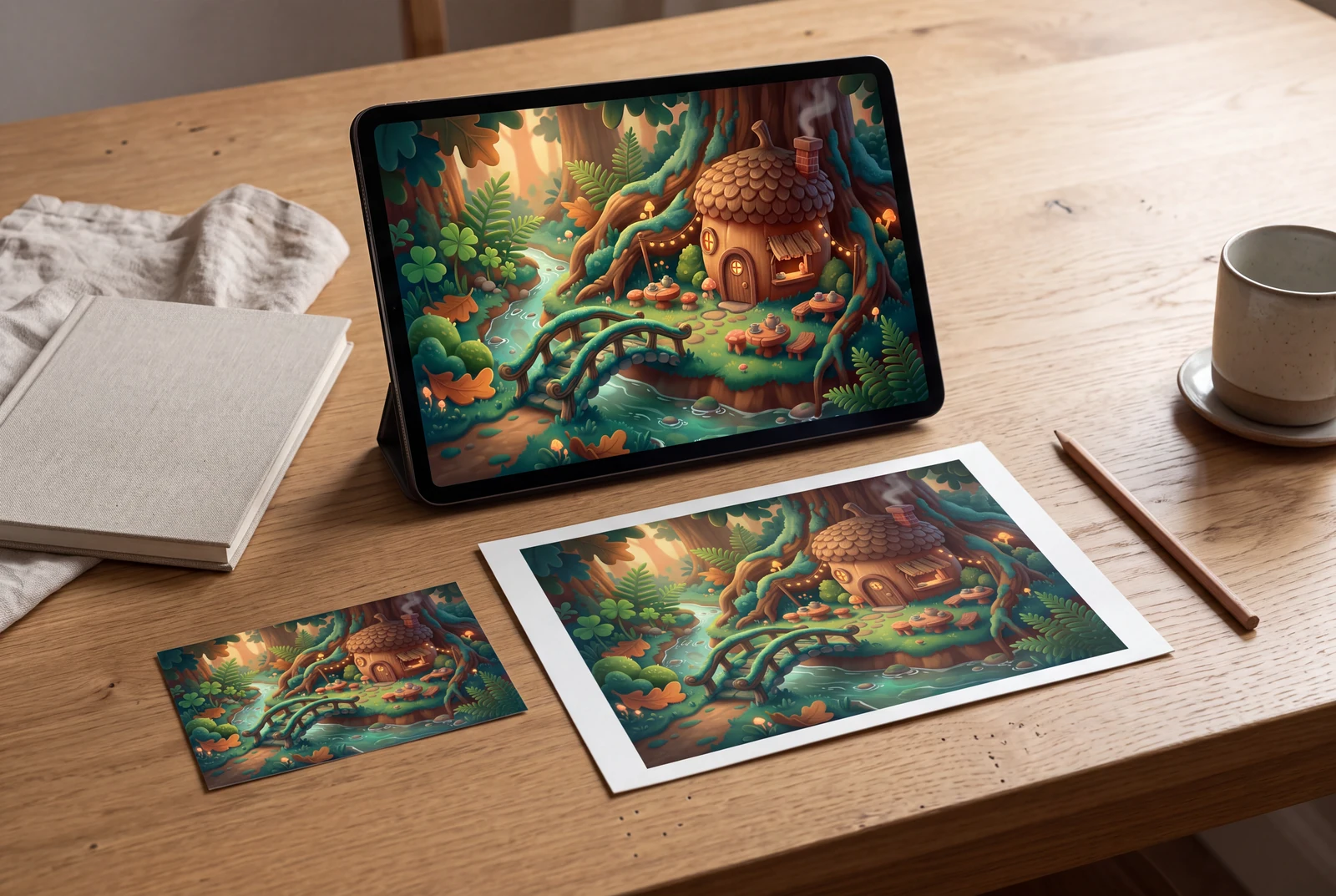
KI-generierte Lifestyle-Konzepte mit fiktiven Personen. Sie zeigen Möglichkeiten zur Nutzung heruntergeladener Kunstwerke; sie sind keine Kundenfotos oder Beleg für physische Lieferung.
Eine Idee. Verschiedene Einsatzmöglichkeiten.
Wählen Sie das Ergebnis, das zu Ihrem Projekt passt, statt mit einem generischen Prompt zu starten.
Cartoon-Umgebungen
Entdecken Sie einen originellen Raum, eine Straße oder eine Miniaturwelt.
Produktähnliche Szenen
Erstellen Sie visuelle Moodboards für Spielzeuge, Requisiten und einfache Sets.
Geschichtenillustrationen
Wählen Sie ein freundliches, von 3D-Filmen inspiriertes Finish für eine fiktive Szene.
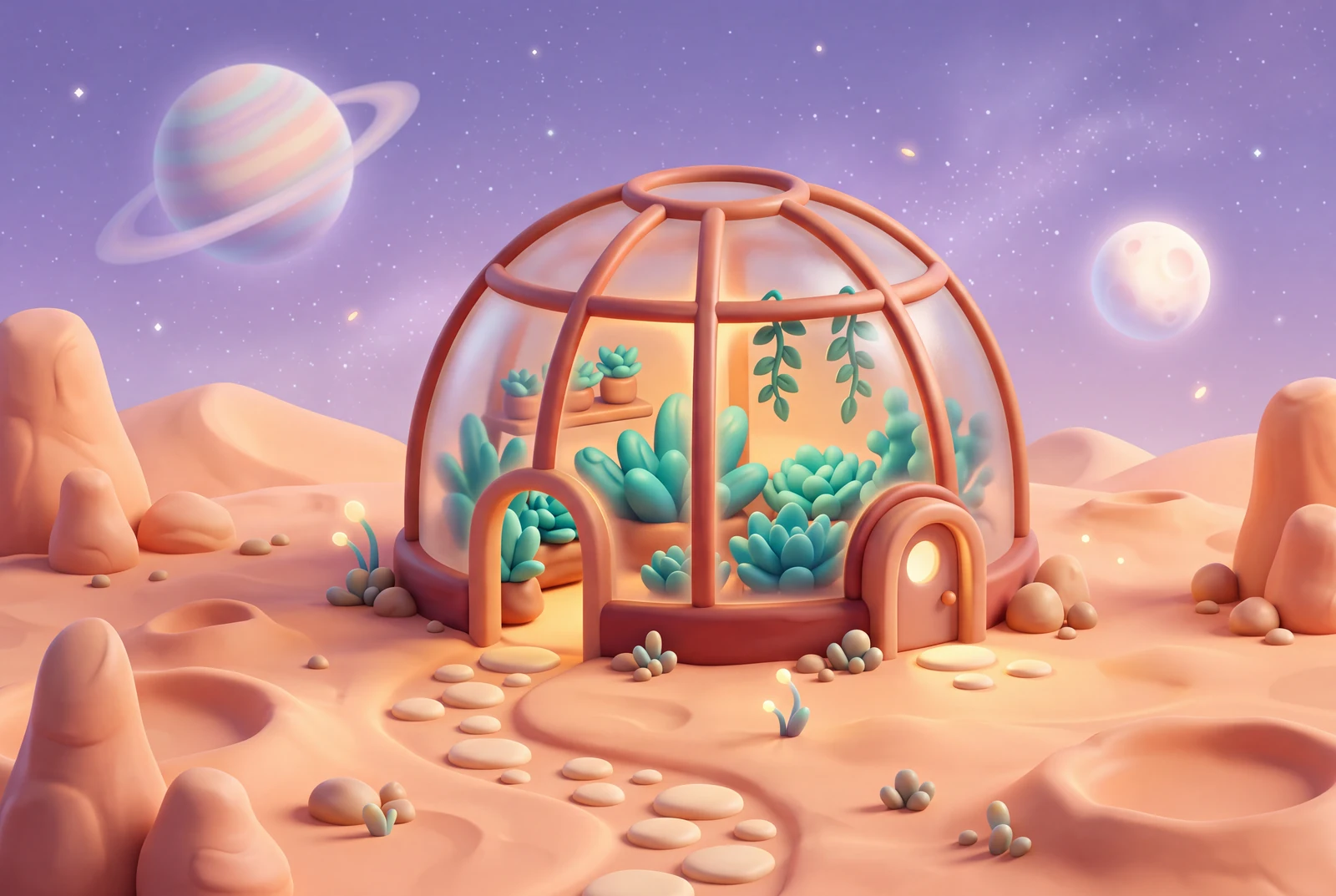
Originalkunst erstellen. Sorgfältig prüfen.
Nutzen Sie Referenzmaterial, das Sie teilen dürfen. Prüfen Sie das Bild auf Fehler und beachten Sie Rechte Dritter, bevor Sie es kommerziell verwenden. LlamaGen erstellt Bildentwürfe; es garantiert keine exakte Ähnlichkeit, Freigabe oder physische Lieferung.
Für einen bestimmten Zweck erstellt
Geschichtenerzähler
Erkunden Sie Licht und Umgebung, bevor Sie eine längere Geschichte beginnen.
Designer
Nutzen Sie Illustrationen, um Formen und Materialrichtungen zu diskutieren.
Lehrende
Erstellen Sie visuell zugängliche Szenenkonzepte für Lernmaterialien.
Galeriebilder zeigen visuelle Richtungen, keine garantierten Ergebnisse oder Nutzerbewertungen.
Vier kreative Richtungen entdecken
Jede Richtung enthält einen Startprompt, den Sie im Bildstudio bearbeiten können.
Weiche Knete
Fragen Sie nach Materialien und Kamerawinkel für bessere Tiefenwirkung.
Spielzeugwelt
Eine reduzierte Farbpalette sorgt für ein stimmiges Ergebnis.
Film-Look
Inszenierung auf Szenenebene unterscheidet sich vom Charakterbogen.
Fantasiesszene
Nutzen Sie atmosphärische Perspektive; das Ergebnis bleibt ein flaches Bild.
So starten Sie
Beschreiben Sie die originelle Szene
Definieren Sie Motiv, Umgebung, Farbpalette und Kameraposition.
Benennen Sie die Materialien
Probieren Sie Spielzeug-Vinyl, Knete-ähnliche oder handbemalte Oberflächen mit weichem Licht.
Bild generieren
Überprüfen Sie Tiefenhinweise und Komposition; für Meshes nutzen Sie separate 3D-Modellierungsprogramme.
Das Ergebnis für Ihr Projekt prüfen
Überprüfen Sie diese Details, bevor Sie Ihr Kunstwerk exportieren, teilen oder drucken.
Tiefenhinweise im Bild prüfen
Überprüfen Sie, wo Füße, Möbel und Requisiten den Boden berühren. Inkonsistente Schattierungen oder überlappende Flächen können eine Szene verwirrend machen; fordern Sie bei Bedarf eine einfachere Anordnung an.
Einzelnen Materialwechsel vergleichen
Behalten Sie Motiv und Kamerarichtung im Prompt und testen Sie Knete- oder Spielzeugoberflächen. Vergleichen Sie die Entwürfe als separate Bilder; konsistente Geometrie über verschiedene Ansichten ist nicht garantiert.
Das richtige Ergebnis nutzen
Platzieren Sie die gespeicherte Illustration in einer Präsentation oder einem Drucklayout, um Zuschnitt und Schärfe zu prüfen. Wenn Sie ein drehbares Objekt, Rig oder Mesh benötigen, nutzen Sie einen separaten 3D-Modellierungsworkflow.
Visuelle Referenzen und Beispielprompts
Öffnen Sie jede Richtung, um zu sehen, was beschrieben werden sollte und wie Sie das Ergebnis verfeinern. Die Beispielprompts werden absichtlich auf Englisch angezeigt und können im Studio bearbeitet werden.
Weiche Knete
Darauf achten
Fragen Sie nach Materialien und Kamerawinkel für bessere Tiefenwirkung.
Diesen Startprompt ausprobieren
Original rounded cartoon village scene with soft clay-like materials, gentle ambient light, 3/4 view, still image
Prompt im Studio testenSpielzeugwelt
Darauf achten
Eine reduzierte Farbpalette sorgt für ein stimmiges Ergebnis.
Diesen Startprompt ausprobieren
Tiny toy-like cartoon street scene, friendly oversized props, clean shapes, soft studio lighting, still image
Prompt im Studio testenFilm-Look
Darauf achten
Inszenierung auf Szenenebene unterscheidet sich vom Charakterbogen.
Diesen Startprompt ausprobieren
Original playful 3D-look cartoon interior, warm cinematic lighting, rounded furniture, 35mm-style camera, still image
Prompt im Studio testenFantasiesszene
Darauf achten
Nutzen Sie atmosphärische Perspektive; das Ergebnis bleibt ein flaches Bild.
Diesen Startprompt ausprobieren
Fantasy floating islands reimagined as a stylized 3D-looking cartoon environment, miniature diorama materials, still image
Prompt im Studio testenHäufig gestellte Fragen
Exportiert dieser Generator GLB, OBJ oder geriggte Modelle?
Nein. Er erzeugt 2D-Rasterbilder mit 3D-Optik. Es werden keine editierbaren 3D-Meshes, Skelette oder Rig-Dateien erstellt.
Wie unterscheidet er sich vom 3D-Charakter-Creator?
Der 3D-Charakter-Creator konzentriert sich auf Charakterporträts; diese Seite richtet sich an komplette Cartoon-Szenen und Umgebungen.
Kann ich den Kamerawinkel steuern?
Sie können eine Draufsicht, Augenhöhe oder Dreiviertel-Komposition beschreiben, das generierte Ergebnis kann jedoch variieren.
Was sollte in meinem Prompt stehen?
Geben Sie Motiv, Umgebung, Kamerawinkel, Beleuchtung, Materialien und gewünschten Stilgrad an.
Nützliche Tools und Ressourcen
Adobe: Raster- und Vektorgrafik
Erfahren Sie, warum ein Bild aus Pixeln sich von editierbaren Vektorpfaden unterscheidet und warum das Vergrößern eines Rasterbildes die Schärfe verringern kann.
Bildstudio
Testen Sie Prompts und unterstützte Bildmodelle.
Inhaltsrichtlinie
Prüfen Sie Rechte und Nutzungsbeschränkungen für Kunstwerke.
Kreativen Workflow fortsetzen
Tiefe und Charme schaffen, ohne Mesh zu suggerieren
Nutzen Sie Szenen-, Material- und Lichtvorgaben, um ein originelles Cartoon-Bild im 3D-Stil zu gestalten.
Ihr Prompt öffnet sich im Bildstudio. Melden Sie sich an, wählen Sie ein verfügbares Modell, fügen Sie bei Bedarf ein Referenzbild hinzu und prüfen Sie die Credits vor der Generierung.
Visuelle Richtung entdecken