

Générateur d’illustrations cartoon 3D
Créez l’ambiance d’un univers animé 3D convivial sans logiciel de modélisation. Décrivez une scène originale, les matériaux façon jouet et l’éclairage, puis découvrez le résultat sous forme d’image en deux dimensions.
Votre prompt s’ouvre dans le studio d’images. Connectez-vous, choisissez un modèle disponible, ajoutez une image de référence si besoin, et vérifiez vos crédits avant de générer.
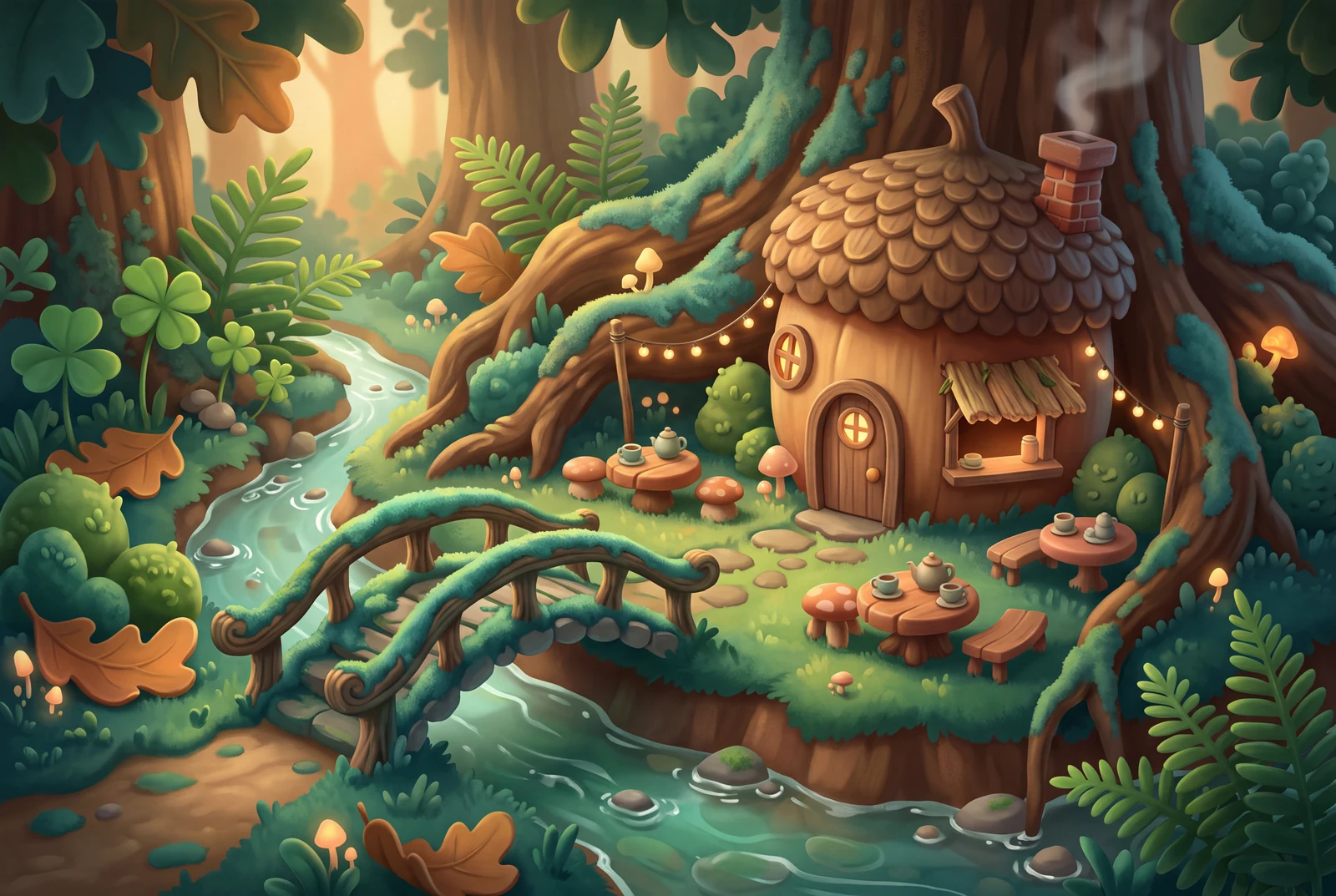
Explorer une direction visuelle
Composez une scène complète au look 3D
Là où le Créateur de Personnages 3D se concentre sur un personnage, cette page vise les décors, accessoires et compositions qui semblent rendus en trois dimensions.
Créer une illustration cartoon 3DContrôlez matériaux et cadrage
Décrivez des matériaux en pâte à modeler, vinyle ou miniature, une vue trois-quarts, des ombres douces et une profondeur crédible. Cela donne une direction visuelle, pas un fichier de géométrie exploitable.
Créer une illustration cartoon 3D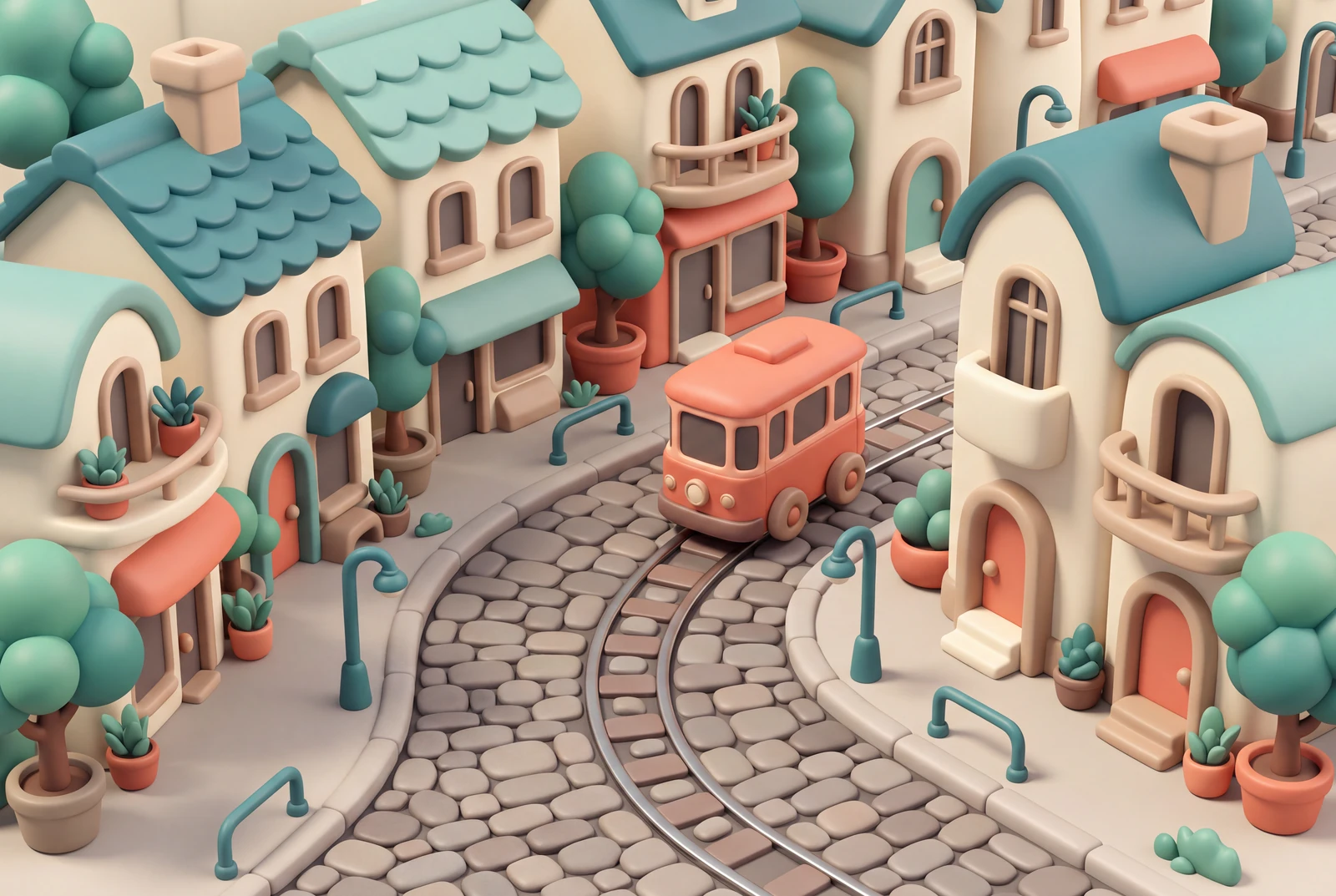
Visualisez votre scène 3D comme une œuvre aboutie
Mettez en situation une illustration plate : tablette à la maison, tirage en main, différentes directions de scène et un ensemble coordonné écran-papier.
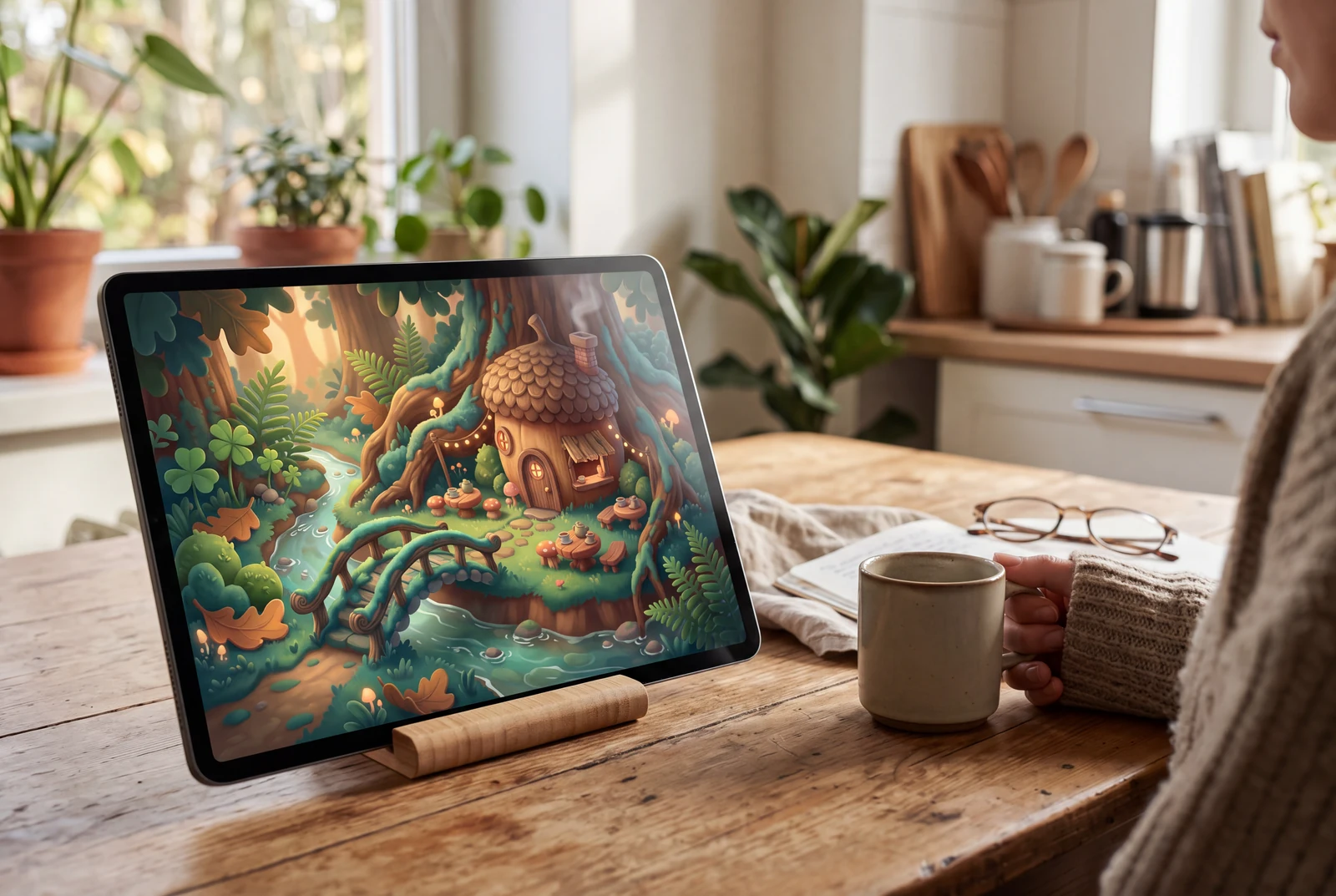
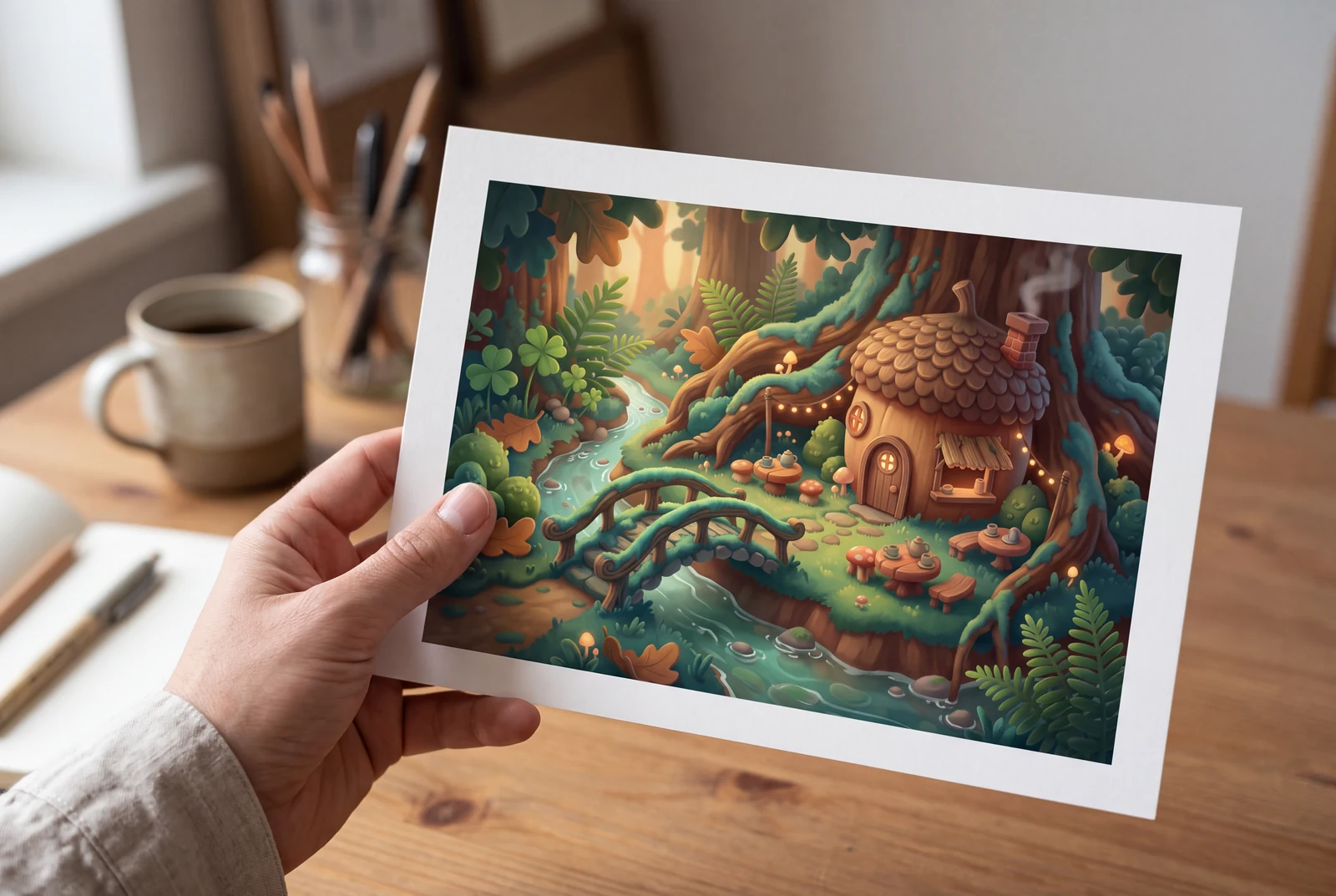
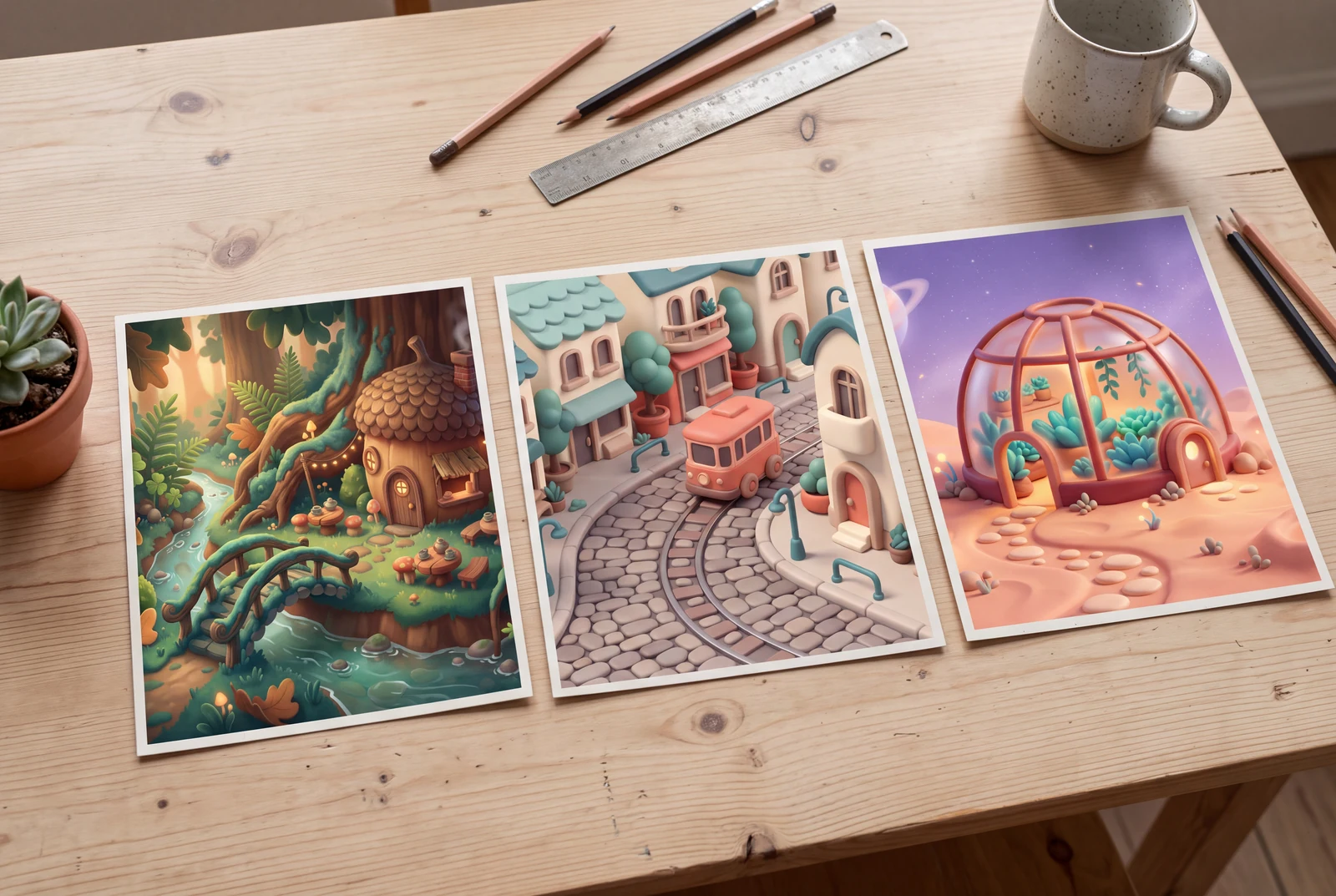
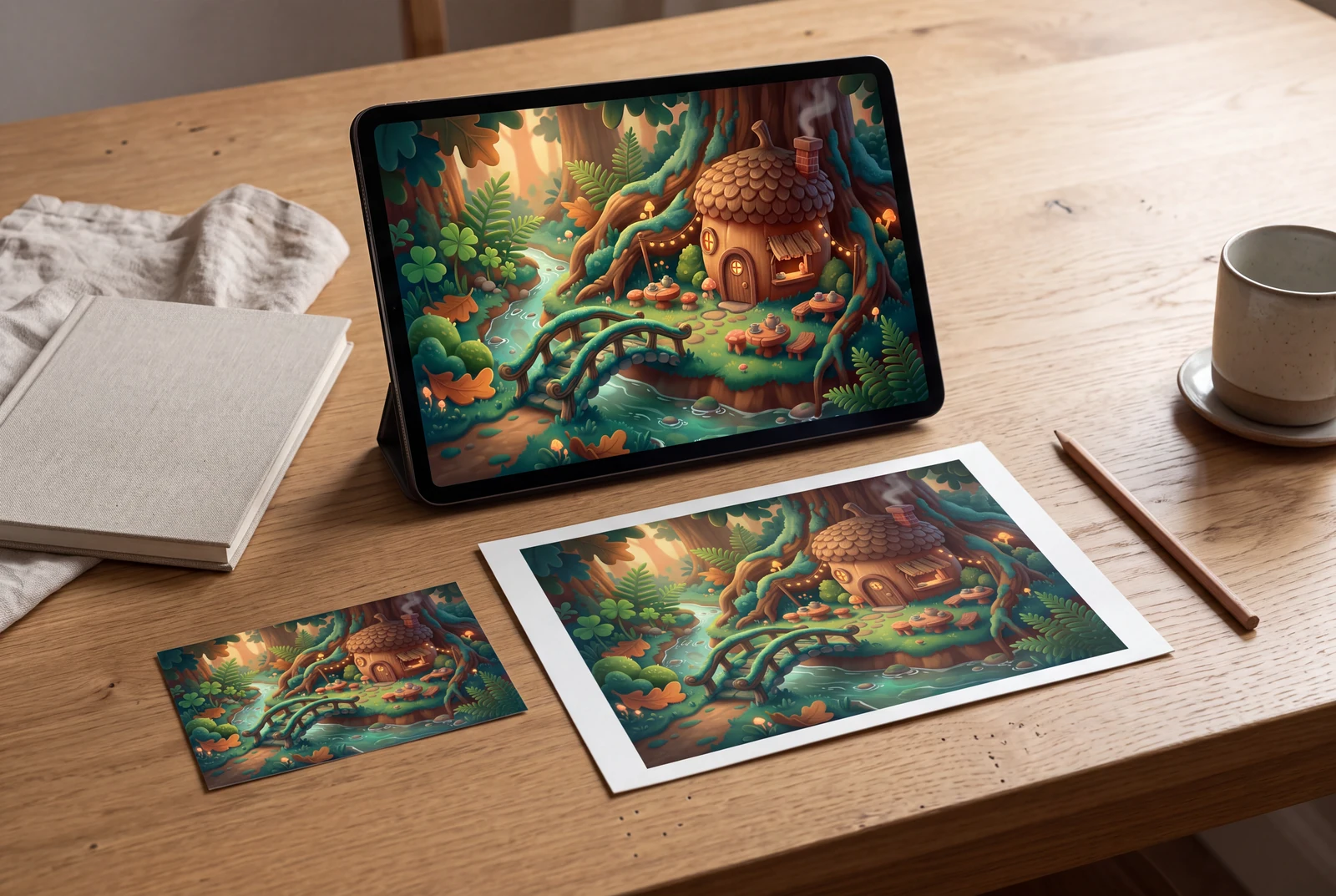
Concepts de vie générés par IA avec des personnes fictives. Ils illustrent des usages possibles des illustrations téléchargées ; ce ne sont pas des photos d’essai client ni une preuve de livraison physique.
Une idée. Plusieurs façons de l’utiliser.
Choisissez le rendu adapté à votre projet au lieu de partir d’un prompt générique.
Environnements cartoon
Imaginez une pièce, une rue ou un monde miniature original.
Scènes façon produit
Créez des moodboards visuels pour jouets, accessoires et décors simples.
Illustrations d’histoires
Choisissez une finition inspirée des films 3D pour une scène fictive.
Créez une œuvre originale. Vérifiez-la attentivement.
Utilisez des références dont vous avez le droit de disposer. Contrôlez l’image pour détecter d’éventuelles erreurs et respectez les droits des tiers avant tout usage commercial. LlamaGen génère des brouillons d’images ; il ne garantit pas la similarité exacte, la cession de droits ou la livraison physique.
Pensé pour un usage précis
Créateurs d’histoires
Testez l’éclairage et le décor avant de commencer un récit long.
Designers
Utilisez les illustrations pour discuter des formes et des choix de matériaux.
Enseignants
Créez des concepts de scènes visuellement accessibles pour des supports pédagogiques.
Les images de la galerie illustrent des directions visuelles, sans garantir de résultat ni témoignage utilisateur.
Explorez quatre directions créatives
Chaque direction propose un prompt de départ à modifier dans le studio d’images.
Pâte à modeler
Précisez les matériaux et l’angle de vue pour renforcer la profondeur.
Monde jouet
Une palette limitée rend le rendu plus cohérent.
Effet cinéma
La mise en scène d’une scène diffère d’une planche de personnage.
Scène fantastique
Utilisez la perspective atmosphérique ; le résultat reste une image plate.
Comment commencer
Décrivez la scène originale
Définissez les sujets, le décor, la palette et le cadrage.
Nommez les matériaux
Essayez des surfaces façon vinyle, pâte à modeler ou peintes à la main avec une lumière douce.
Générez une image
Vérifiez les indices de profondeur et la composition ; utilisez un logiciel 3D séparé pour les maillages.
Vérifiez le résultat pour votre projet
Contrôlez ces points avant d’exporter, partager ou imprimer votre illustration.
Vérifiez les indices de profondeur dans l’image
Observez où les pieds, meubles et accessoires touchent le sol. Des ombres de contact incohérentes ou des surfaces qui se chevauchent peuvent rendre la scène confuse ; demandez une disposition plus simple si besoin.
Comparez un changement de matériau
Gardez le sujet et l’angle de vue dans votre prompt, puis essayez des surfaces façon pâte à modeler ou jouet. Comparez les essais comme images séparées ; la géométrie cohérente entre les vues n’est pas garantie.
Utilisez le bon livrable
Placez l’illustration enregistrée dans une diapositive ou une mise en page imprimée pour vérifier le cadrage et la netteté. Si l’étape suivante nécessite un objet rotatif, un rig ou un maillage, utilisez un flux de travail 3D séparé.
Références visuelles et prompts d’exemple
Ouvrez chaque direction pour voir quoi décrire et comment affiner le rendu. Les prompts d’exemple sont volontairement en anglais et modifiables dans le Studio.
Pâte à modeler
À observer
Précisez les matériaux et l’angle de vue pour renforcer la profondeur.
Essayez ce prompt de départ
Original rounded cartoon village scene with soft clay-like materials, gentle ambient light, 3/4 view, still image
Essayer ce prompt dans le StudioMonde jouet
À observer
Une palette limitée rend le rendu plus cohérent.
Essayez ce prompt de départ
Tiny toy-like cartoon street scene, friendly oversized props, clean shapes, soft studio lighting, still image
Essayer ce prompt dans le StudioEffet cinéma
À observer
La mise en scène d’une scène diffère d’une planche de personnage.
Essayez ce prompt de départ
Original playful 3D-look cartoon interior, warm cinematic lighting, rounded furniture, 35mm-style camera, still image
Essayer ce prompt dans le StudioScène fantastique
À observer
Utilisez la perspective atmosphérique ; le résultat reste une image plate.
Essayez ce prompt de départ
Fantasy floating islands reimagined as a stylized 3D-looking cartoon environment, miniature diorama materials, still image
Essayer ce prompt dans le StudioQuestions fréquentes
Ce générateur exporte-t-il des modèles GLB, OBJ ou animés ?
Non. Il génère des images matricielles 2D avec un aspect 3D. Il ne crée pas de maillages 3D éditables, de squelettes ni de fichiers d’animation.
Quelle différence avec le Créateur de Personnages 3D ?
Le Créateur de Personnages 3D se concentre sur des portraits de personnages ; cette page cible des scènes cartoon complètes et des environnements.
Puis-je contrôler l’angle de la caméra ?
Vous pouvez décrire une vue de dessus, à hauteur d’yeux ou trois-quarts, mais le résultat généré peut varier.
Que doit contenir mon prompt ?
Incluez le sujet, l’environnement, l’angle de vue, l’éclairage, les matériaux et le niveau de stylisation souhaité.
Outils et ressources utiles
Adobe : graphismes matriciels et vectoriels
Découvrez pourquoi une image en pixels diffère de tracés vectoriels modifiables et pourquoi agrandir une image matricielle réduit la netteté.
Studio d’images
Essayez des prompts et les modèles d’images compatibles.
Politique de contenu
Consultez les droits d’auteur et les restrictions d’utilisation.
Poursuivez votre création
Créez de la profondeur et du charme, sans suggérer de maillage
Utilisez les indications de scène, de matériaux et d’éclairage pour composer une image cartoon originale au style 3D.
Votre prompt s’ouvre dans le studio d’images. Connectez-vous, choisissez un modèle disponible, ajoutez une image de référence si besoin, et vérifiez vos crédits avant de générer.
Explorer une direction visuelle