

Créateur de vidéos montées sur les temps forts · export uniquement dans le navigateur
Synchronisez vos photos sur le rythme de votre musique
Choisissez une chanson dont vous êtes propriétaire et 2 à 8 de vos propres images. Le navigateur analyse les points d'attaque percussifs approximatifs, change les images toutes les 1, 2, 4 ou 8 attaques détectées, et enregistre un diaporama avec l'audio original. Vous pouvez vérifier le minutage avant de télécharger.
Cette page propose un créateur audio/vidéo local réellement fonctionnel. Il traite les fichiers libres de droits dans votre navigateur et permet l'export vidéo là où c'est possible. Pour des scènes générées cinématographiques, le flux de travail Studio séparé est aussi disponible ci-dessous.
Essayez le diaporama calé sur les temps forts
Utilisez votre propre piste et 2 à 8 images originales. Détectez approximativement les attaques audio localement, alternez les images et enregistrez une courte vidéo avec son.
Essayez une démo de percussions synthétiques de 12 secondes avec trois images géométriques originales. Ces fichiers sont fournis pour tester cet outil ; aucun enregistrement d’artiste ni chanson tierce n’est inclus. Confirmez l’autorisation ci-dessus, puis chargez les fichiers et utilisez les contrôles d’aperçu ou d’enregistrement.
0 image · 0 attaque musicale approximative
Tout le traitement reste dans votre navigateur ; aucun audio n’est envoyé depuis cette page.
Les exports utilisent le format MediaRecorder WebM ou MP4 pris en charge par votre navigateur. La détection des temps forts est approximative, sans analyse BPM image à image ; la boucle vidéo peut ne pas être parfaite. La compatibilité et les limites d’export varient selon le navigateur.
Le défi du créateur
Un diaporama classique change les images à des instants arbitraires au lieu de réagir à l’énergie d’un morceau original.
L'outil navigateur ci-dessus ne lit que vos propres fichiers locaux, sans télécharger de chanson depuis des plateformes musicales ni envoyer votre audio à notre serveur. Pour des scènes générées cinématographiques, vous pouvez importer séparément votre musique dans LlamaGen Studio.
Publié par l'équipe produit LlamaGen · À propos
Commencez par votre brief visuel
Voyez l’idée finalisée dans la vie quotidienne
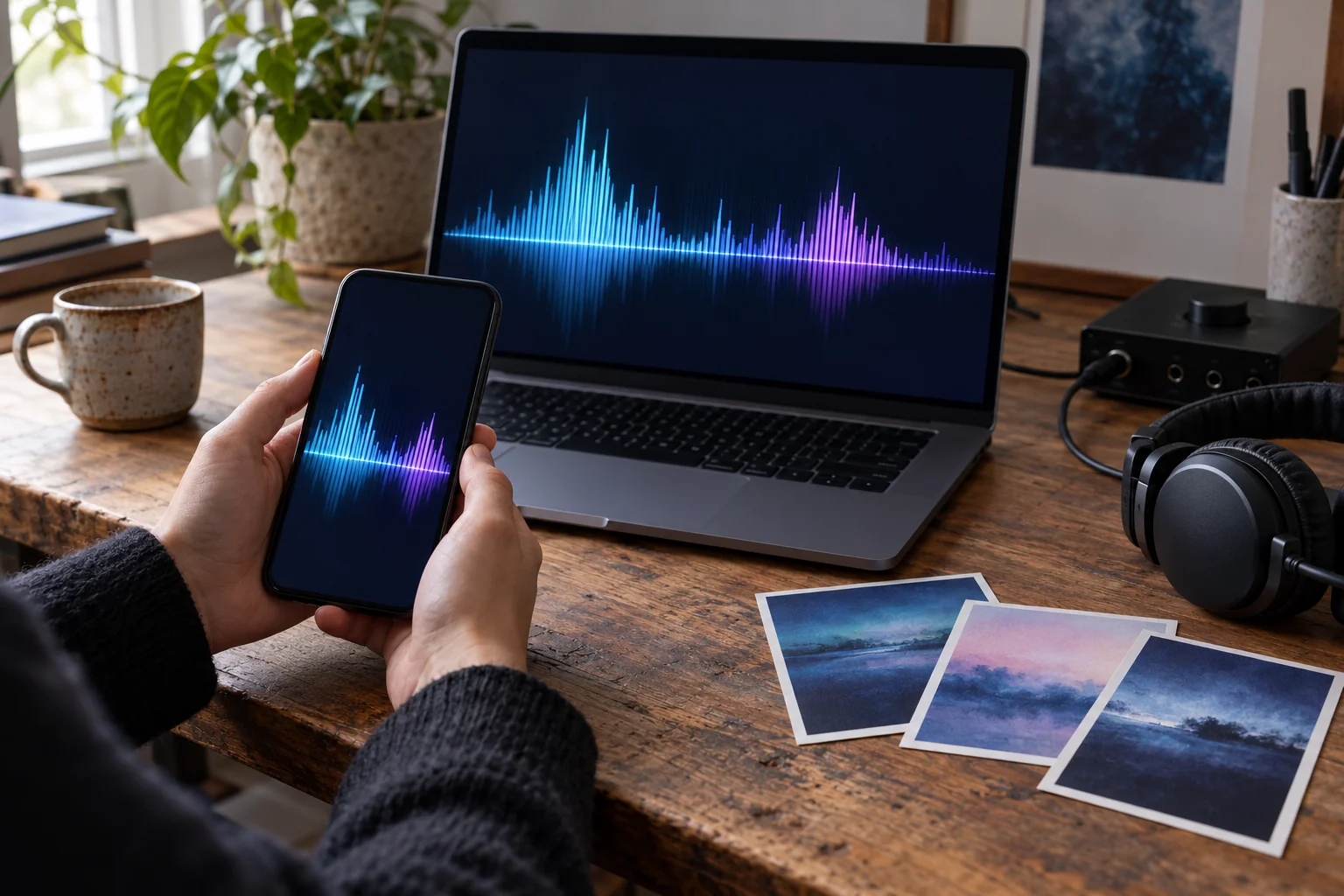
Vérifiez le visuel final sur téléphone comme sur ordinateur portable
Ce qu’il faut vérifier sur votre propre résultat
- Utilisez votre propre court extrait audio, exportez-le, puis rouvrez la vidéo téléchargée pour confirmer qu’elle contient bien du son.
- Pour les coupes sur le rythme, écoutez plusieurs transitions et ajustez vos images si les points d’attaque estimés ne correspondent pas à la phrase musicale.
Illustrations de cas d’usage générées par IA, et non des photos de clients ni des résultats d’outils vérifiés. Les objets physiques illustrent des idées de présentation ; l’impression et la livraison ne sont pas incluses.
Un flux de travail pratique pour ce projet
Les étapes ci-dessous décrivent des choix de production, et non des promesses produit non vérifiées en un clic.
- Étape 1
Ajoutez de l’audio et des images sous licence
Confirmez la propriété ou l’autorisation d’utilisation, importez une piste audio de moins de trois minutes et 2 à 8 images originales PNG, JPG ou WebP.
- Étape 2
Vérifiez les transitoires détectés localement
Les échantillons audio sont décodés dans votre navigateur. L'estimation recherche les attaques d'énergie et en indique le nombre ; en cas de transitoires peu nets, il applique un espacement régulier.
- Étape 3
Réglez les coupes par attaque détectée
Essayez 1, 2, 4 ou 8 attaques par image et écoutez l’alignement des coupes avec la chanson. Les découpes sont approximatives, et non un montage BPM parfait garanti.
- Étape 4
Enregistrez et vérifiez le résultat
Téléchargez le clip audio/vidéo enregistré par le navigateur, vérifiez les moments de transition et convertissez le format si nécessaire en fonction du codec requis par votre plateforme de publication.
Avant de commencer
Comparez les attaques détectées avec les coupes que vous entendez réellement
L’outil local utilise les variations d’énergie audio pour estimer les attaques et avancer dans vos images. Une estimation d’attaque n’est pas une carte de tempo, un nombre de mesures ou une grille de temps éditable.
Les exemples ci-dessous sont des exercices de planification rédigés. Ce ne sont pas des témoignages clients ni des clips musicaux générés par Studio. Les démonstrations de l’outil navigateur utilisent de l’audio synthétique et des images géométriques originales.
Ayez ces éléments prêts
- Un fichier audio complet autorisé dans les limites de taille et de durée affichées.
- Deux à huit images PNG, JPG ou WebP autorisées, chacune adaptée à un cadrage paysage centré.
- Un extrait avec des changements percussifs audibles si vous souhaitez évaluer le minutage basé sur les attaques.
- Un navigateur capable de décoder l’audio choisi et d’enregistrer le canvas avec sa piste audio.
À vérifier vous-même
- Attendez la fin de l’analyse audio, inspectez toute erreur de décodage et confirmez que l’aperçu avance dans les images prévues.
- Les contrôles changent d’image toutes les 1, 2, 4 ou 8 attaques estimées ; ils ne règlent pas un BPM précis et ne permettent pas de placer une coupe sur une forme d’onde.
- Le choix portrait/paysage dans le brief Studio séparé ci-dessous ne modifie pas la sortie paysage de ce canvas local.
Exemple hypothétique de planification : quatre photos de répétition
Supposez quatre images de répétition originales et un extrait détenu par le créateur avec des attaques de batterie claires. Aucun tempo mesuré, taux de détection ou montage final n’est revendiqué.
| Étape | Plan | Vérification |
|---|---|---|
| Préparer · ordonner les images | Placez la vue large de la salle de répétition avant le détail de l’instrument, le gros plan du musicien et l’image de groupe finale. | Vérifiez chaque cadrage centré 16:9 ; cet outil ne propose pas d’éditeur de point focal par image. |
| Aperçu · choisir un intervalle de coupe | Commencez avec quatre attaques détectées par image, puis comparez l’option une attaque. | Écoutez les coupes qui manquent la pulsation voulue ; le nombre d’attaques peut différer des temps musicaux. |
| Alternative · prendre une décision | Si l’outil signale un minutage régulier, considérez-le comme un diaporama minuté plutôt qu’un résultat synchronisé sur les temps. | Gardez cette alternative annoncée ou choisissez un autre extrait ; aucune correction manuelle de marqueur de temps n’est proposée ici. |
Ceci est un plan d’inspection rédigé, pas une analyse d’un morceau réel ni une preuve de synchronisation parfaite. Les images et l’enregistrement originaux restent sous la responsabilité du créateur.
Ce que cette préparation vous apporte
- Sur les navigateurs compatibles, un diaporama local avec musique utilisant l’intervalle d’attaque détecté choisi ou l’alternative de minutage régulier annoncée.
- L’enregistrement actuel est un canvas paysage 960 × 540 à 24 images par seconde demandées, avec un compteur d’images et un pied de page LlamaGen inclus.
- Un téléchargement WebM ou MP4 à vérifier pour l’audio, l’ordre des images, le cadrage et le minutage avant publication.
Références pour ce workflow
- MDN : decodeAudioData()
Décrit le décodage asynchrone de fichiers audio complets ; cela n’établit pas la précision de l’estimateur d’attaque de cet outil.
- MDN : MediaRecorder
Documente l’API navigateur utilisée pour enregistrer le flux média combiné ; la compatibilité de la destination est une vérification séparée.
Notes du workflow vérifiées:
Décisions créatives utiles
- Sélectionnez un extrait avec des percussions claires pour améliorer la détection des attaques.
- Utilisez quatre attaques par photo pour moins de coupes franches, ou une à deux pour un montage plus dynamique.
- Choisissez des images qui restent lisibles après un recadrage central en 16:9 ; évitez les petits textes sur les bords.
Ce qu'il n'est pas garanti
- Il s'agit d'un éditeur de diaporama léger basé sur les transitoires, et non d’un outil professionnel BPM ou d’une timeline multipiste avancée.
- Des percussions faibles ou ambiantes peuvent déclencher l’espacement de secours ; vérifiez le résultat avant publication.
- La durée d'enregistrement est limitée à trois minutes et les formats d’export WebM/MP4 dépendent de votre navigateur.
Droits, coûts et une véritable équipe derrière l'outil
Importez uniquement des fichiers audio, paroles, images et références dont vous avez les droits nécessaires pour les modifier et publier. Un abonnement ou une sortie générée par IA ne donne pas de licences pour la musique tierce. Vérifiez le plan actuel et l'utilisation prévue des crédits dans Studio avant génération ; la sortie peut nécessiter une vérification manuelle.
Bien souvent, la composition musicale (y compris les paroles) et l’enregistrement sonore sont des droits différents. Voir Explication du Copyright Office USCeci est une information générale, non un conseil juridique ni un service de clearing de droits.
Questions fréquentes
- Cette page analyse-t-elle vraiment mon audio ?
- Oui. L’audio est décodé localement et les attaques sont détectées approximativement à partir de la forme d’onde ; ces points estimés déterminent le changement d'image.
- Les coupes tomberont-elles parfaitement sur chaque temps ?
- Ce n’est pas garanti. Le détecteur réagit aux attaques énergétiques qui peuvent différer du quadrillage rythmique ; vérifiez et ajustez le résultat.
- Que se passe-t-il avec une musique ambiante ?
- Si trop peu d'attaques nettes sont détectées, le diaporama utilise des coupes régulièrement espacées et vous signale ce recours.
- Puis-je utiliser des photos libres de droits ou la chanson de quelqu’un d’autre ?
- Uniquement si vos licences couvrent la création et la distribution du contenu vidéo. Importez des fichiers dont vous êtes propriétaire ou autorisé à utiliser.