

Beat-cut video maker funzionante · esportazione solo dal browser
Taglia le tue foto sul ritmo della tua musica
Scegli una canzone di tua proprietà e 2–8 tue immagini. Il browser analizza i punti di attacco percussivi approssimativi, cambia le foto ogni 1, 2, 4 o 8 attacchi rilevati e registra uno slideshow con l’audio originale. Puoi verificare il timing prima di scaricare.
Questa pagina include uno strumento creativo locale audio/video funzionante. Elabora file con diritti chiariti direttamente nel browser e consente esportazione video dove supportato. Per scene cinematiche generate, è disponibile anche il workflow Studio separato qui sotto.
Prova la presentazione con tagli a ritmo
Usa la tua traccia e 2–8 immagini originali. Rileva attacchi audio approssimativi in locale, alterna le immagini e registra un breve video con audio.
Prova una demo di percussioni sintetiche di 12 secondi con tre immagini geometriche originali. Questi file sono forniti per provare lo strumento; non sono inclusi registrazioni di artisti né brani di terzi. Conferma il permesso sopra, poi carica i file e usa i controlli di anteprima o registrazione.
0 immagini · 0 attacchi musicali rilevati circa
Tutto il processing avviene nel browser; nessun audio viene caricato su questa pagina.
L’esportazione usa il formato MediaRecorder WebM o MP4 supportato dal browser. Il rilevamento dei beat è approssimativo, non un’analisi BPM frame-accurata; il video può non essere perfettamente in loop. Compatibilità del browser e limiti di esportazione variano.
La sfida del creatore
Uno slideshow base cambia le immagini in momenti casuali invece di reagire all’energia di una canzone originale.
Lo strumento del browser sopra apre solo file locali tuoi, senza scaricare canzoni da piattaforme musicali o inviare il tuo audio ai nostri server. Per scene cinematiche generate, puoi caricare separatamente la tua musica in LlamaGen Studio.
Pubblicato dal team prodotto LlamaGen · Chi siamo
Inizia con la tua richiesta visiva
Guarda l’idea finita nella vita di tutti i giorni
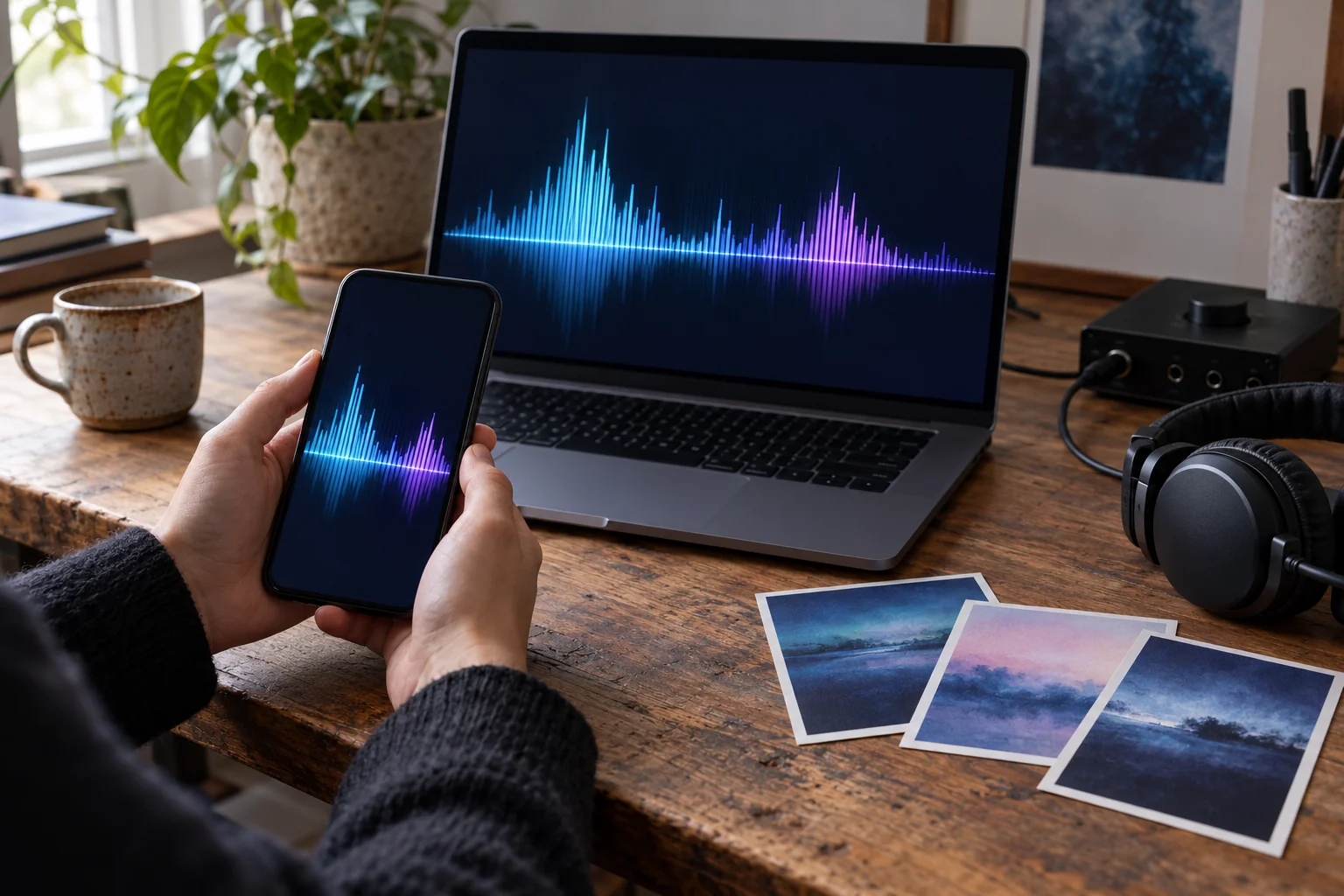
Controlla il visual finito sia su smartphone sia su laptop
Cosa controllare nel tuo risultato
- Usa il tuo breve clip audio, esportalo, poi riapri il video scaricato per confermare che contenga audio.
- Per i tagli a ritmo, ascolta diverse transizioni e adatta le immagini se i punti di attacco stimati non corrispondono alla frase musicale.
Illustrazioni di casi d’uso generate dall’AI, non foto dei clienti né output verificati dello strumento. Gli oggetti fisici mostrano idee di presentazione; stampa e consegna non sono incluse.
Un workflow pratico per questo progetto
I passaggi seguenti descrivono decisioni di produzione, non promesse di prodotto automatiche non verificate.
- Passo 1
Aggiungi audio e immagini con licenza
Conferma proprietà o diritti d’uso, carica una traccia audio sotto i tre minuti e 2–8 immagini originali PNG, JPG o WebP.
- Passo 2
Verifica i transienti rilevati localmente
I campioni audio vengono decodificati nel browser. L’estimatore cerca attacchi energetici e ne indica il conteggio; con transienti deboli va su tagli a intervalli regolari.
- Passo 3
Imposta tagli per attacco rilevato
Prova 1, 2, 4 o 8 attacchi per foto e ascolta come i tagli si allineano al brano. Sono comunque stime, non montaggi BPM perfetti garantiti.
- Passo 4
Registra e verifica il risultato
Scarica la clip audio/video registrata dal browser, controlla limiti e tempistica e transcodifica se il tuo servizio di pubblicazione richiede un codec diverso.
Prima di iniziare
Confronta gli attacchi rilevati con i tagli che senti effettivamente
Lo strumento locale usa le variazioni di energia audio per stimare gli attacchi e avanzare tra le tue immagini. Una stima degli attacchi non è una mappa del tempo, un conteggio delle battute o una griglia modificabile.
Gli esempi qui sotto sono esercizi di pianificazione creati dagli autori. Non sono testimonianze di clienti né video musicali generati e completati in Studio. Le dimostrazioni dello strumento nel browser utilizzano audio sintetico e immagini geometriche originali.
Prepara questi elementi
- Un file audio completo autorizzato entro i limiti di dimensione e durata visualizzati.
- Da due a otto immagini PNG, JPG o WebP autorizzate, ciascuna adatta a un ritaglio orizzontale centrato.
- Un estratto con cambiamenti percussivi udibili se vuoi valutare la tempistica basata sugli attacchi.
- Un browser in grado di decodificare l'audio scelto e registrare il canvas con la sua traccia audio.
Cosa controllare personalmente
- Attendi che l'analisi audio sia completata, controlla eventuali errori di decodifica e conferma che l'anteprima avanzi tra le immagini previste.
- I controlli cambiano immagine ogni 1, 2, 4 o 8 attacchi stimati; non impostano un BPM preciso né permettono di trascinare un taglio su una forma d'onda.
- La scelta verticale/orizzontale nel brief separato di Studio sotto non modifica l'output orizzontale di questo canvas locale.
Esempio ipotetico di pianificazione: quattro foto di prove
Si assumono quattro immagini originali di prove e un estratto di proprietà del creatore con attacchi di batteria chiari. Non si afferma alcun tempo misurato, tasso di rilevamento o montaggio finale.
| Fase | Piano | Revisione |
|---|---|---|
| Prepara · ordina le foto | Metti la panoramica della sala prove prima del dettaglio dello strumento, primo piano del musicista e foto di gruppo finale. | Controlla ogni ritaglio centrato 16:9; questo strumento non offre un editor del punto focale per immagine. |
| Anteprima · scegli un intervallo di taglio | Inizia con quattro attacchi rilevati per immagine, poi confronta l'opzione con un attacco. | Ascolta i tagli che non seguono il ritmo desiderato; il conteggio degli attacchi può differire dalle battute musicali. |
| Alternativa · prendi una decisione | Se lo strumento riporta una tempistica equidistante, considerala come una presentazione temporizzata invece di un risultato sincronizzato al beat. | Mantieni questa alternativa dichiarata o scegli un altro estratto; qui non è offerta la correzione manuale dei marker di beat. |
Questo è un piano di ispezione redatto, non un'analisi di una traccia reale o una prova di output perfettamente sincronizzato. Le immagini e la registrazione originali restano responsabilità del creatore.
Cosa ti offre questa preparazione
- Su browser compatibili, una presentazione locale con musica utilizzando l'intervallo di attacchi rilevati scelto o l'alternativa a tempistica equidistante dichiarata.
- La registrazione attuale è un canvas orizzontale 960 × 540 a 24 fotogrammi al secondo richiesti, con contatore dei fotogrammi e footer LlamaGen inclusi.
- Un download WebM o MP4 da controllare per audio, ordine immagini, ritaglio e tempistica prima della pubblicazione.
Riferimenti per questo workflow
- MDN: decodeAudioData()
Descrive la decodifica asincrona di file audio completi; non stabilisce l'accuratezza dello stimatore di attacchi di questo strumento.
- MDN: MediaRecorder
Documenta l'API del browser usata per registrare il flusso multimediale combinato; la compatibilità della destinazione è un controllo separato.
Note sul workflow revisionate:
Decisioni creative che aiutano
- Seleziona un estratto con batteria chiara per una stima degli attacchi più affidabile.
- Usa quattro attacchi per foto per meno tagli netti, o uno/due per montaggi più dinamici.
- Scegli immagini che restano leggibili se ritagliate al centro in 16:9; evita testo piccolo sui bordi.
Cosa questo non garantisce
- Questo è un editor slideshow semplice guidato dai transienti, non una timeline professionale BPM accurata o multitraccia non lineare.
- Percussioni deboli o ambient possono attivare tagli a intervalli regolari; controlla il risultato prima di pubblicare.
- La durata della registrazione è limitata a tre minuti e i formati di esportazione WebM/MP4 supportati dal browser variano.
Diritti, costi e un vero team dietro lo strumento
Fornisci solo audio, testi, immagini e riferimenti di cui possiedi o hai permesso di modificare e pubblicare. Un abbonamento o output generato AI non concedono licenze per musica di terzi. Controlla il piano attivo e l'utilizzo crediti previsto dentro Studio prima della generazione; l'output può richiedere revisione manuale.
In molti casi, la composizione musicale (inclusi i testi) e la registrazione sonora sono diritti differenti. Vedi la spiegazione dell'U.S. Copyright OfficeQueste sono informazioni generali, non consulenza legale né un servizio di verifica licenze.
Domande frequenti
- Questa pagina analizza davvero il mio audio?
- Sì. L’audio viene decodificato localmente e gli attacchi approssimativi rilevati dalla forma d’onda; i punti stimati determinano i cambi immagine.
- I tagli vanno sempre perfettamente sul beat?
- Non è garantito. Il rilevatore risponde agli attacchi energetici, che possono differire dalla griglia beat musicale; rivedi e adatta il risultato.
- Cosa succede con musica ambient?
- Se vengono rilevati pochi onset certi, lo slideshow userà tagli a intervalli regolari e ti avviserà della soluzione alternativa.
- Posso usare foto stock o una canzone di altri?
- Solo se le licenze coprono la creazione e distribuzione del video che intendi. Carica file di proprietà o che puoi legalmente usare.