Verstehe den Unterschied zwischen einer generierten PNG-Ebenenübersicht und extrahierten transparenten PNG-Teilen. Prüfe Kanten, fehlende Details und bearbeitbare Rastergrafiken.


Arbeitsablauf für Charakter und Hintergrund
Die Trennung des Charakters vor dem Hintergrundwechsel prüfen
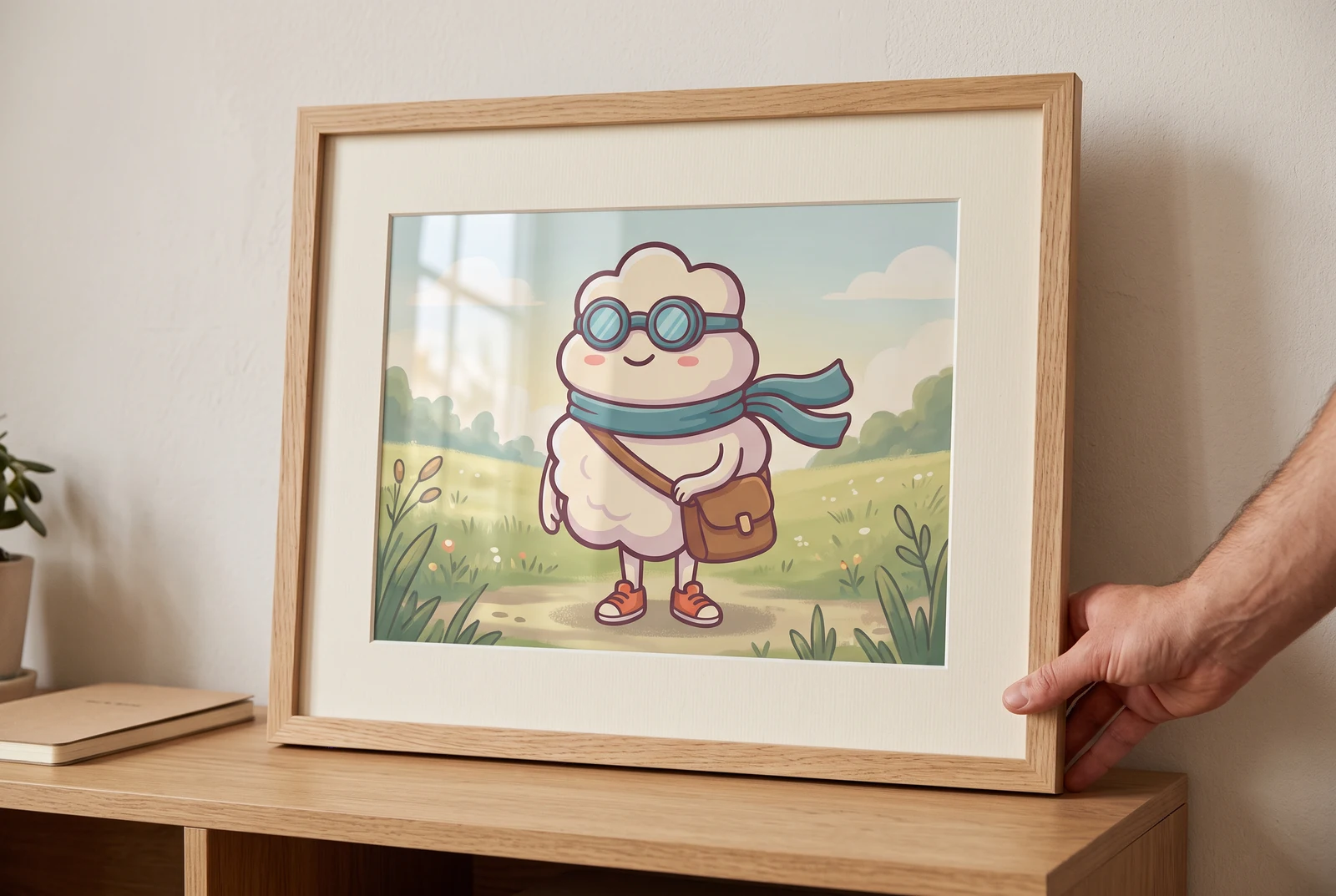
KI-generierte Alltagskonzepte. Drucksachen und Geräteszenen zeigen mögliche spätere Anwendungen nach manueller Vorbereitung. Sie sind keine Kundenfotos und keine verifizierten Export- oder Rigging-Ergebnisse.
Ein Hintergrundwechsel erfordert eine saubere Motivbegrenzung und eine Komposition, die auch in der neuen Szene plausibel wirkt. Eine Teileübersicht kann dir helfen, Charakterformen zu prüfen. Das Generieren von Teilen unterscheidet sich jedoch von der Wiederherstellung der ursprünglichen Szene als bearbeitbare Ebenen. Prüfe Motiv, Bodenschatten und halbtransparente Kanten einzeln, bevor du die neue Komposition aufbaust.
Für Kreative, die einen illustrierten Charakter in eine neue Komposition versetzen und prüfen möchten, wo manuelle Maskierung oder Rekonstruktion nötig ist.
← Zurück zu allen Anleitungen zur EbenentrennungSo könnte das fertige Motiv im Alltag aussehen
Entdecke, wie vorbereitete Charakterillustrationen auf persönlichen Drucken, Geräten und abgestimmten Kreativsets wirken könnten.
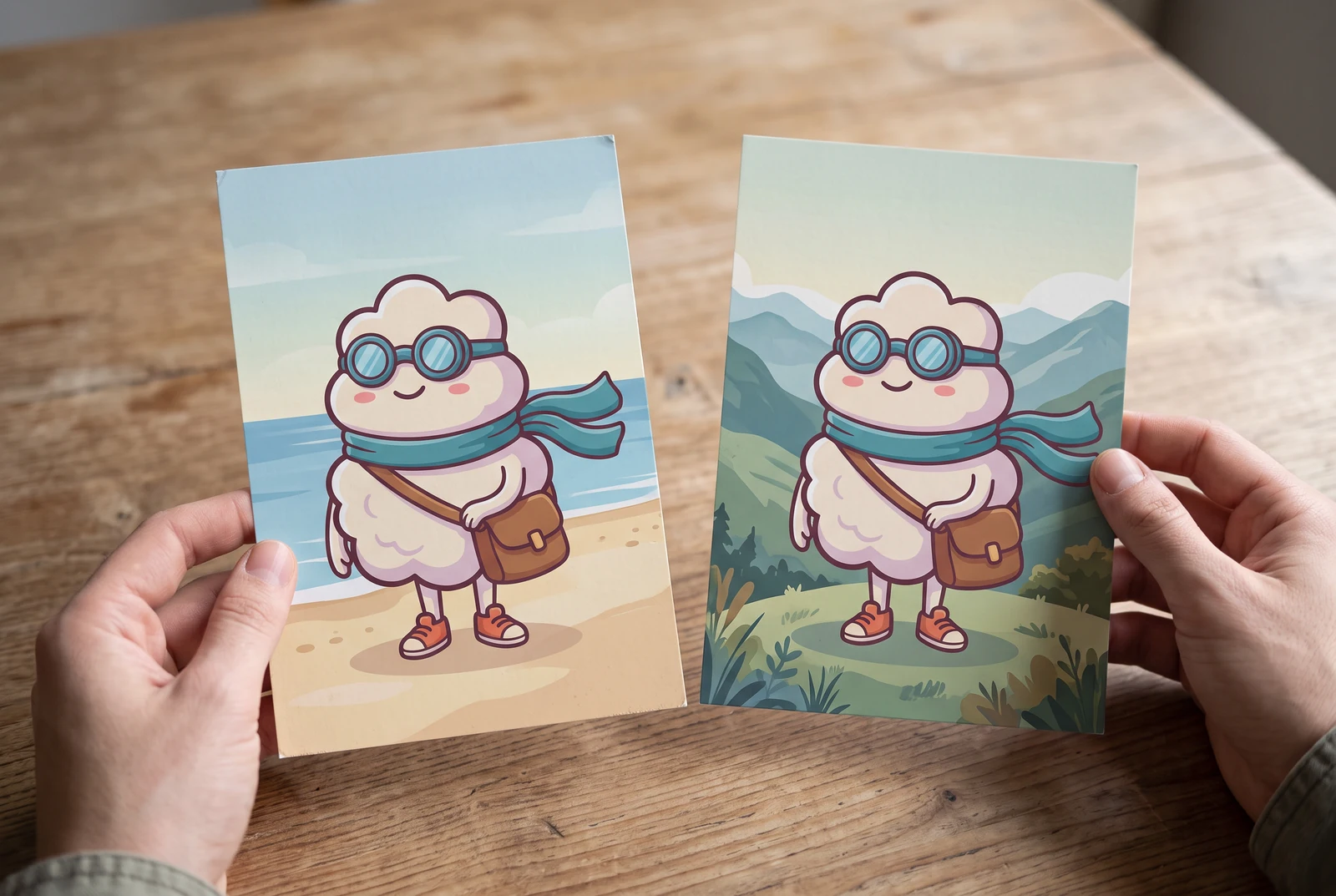
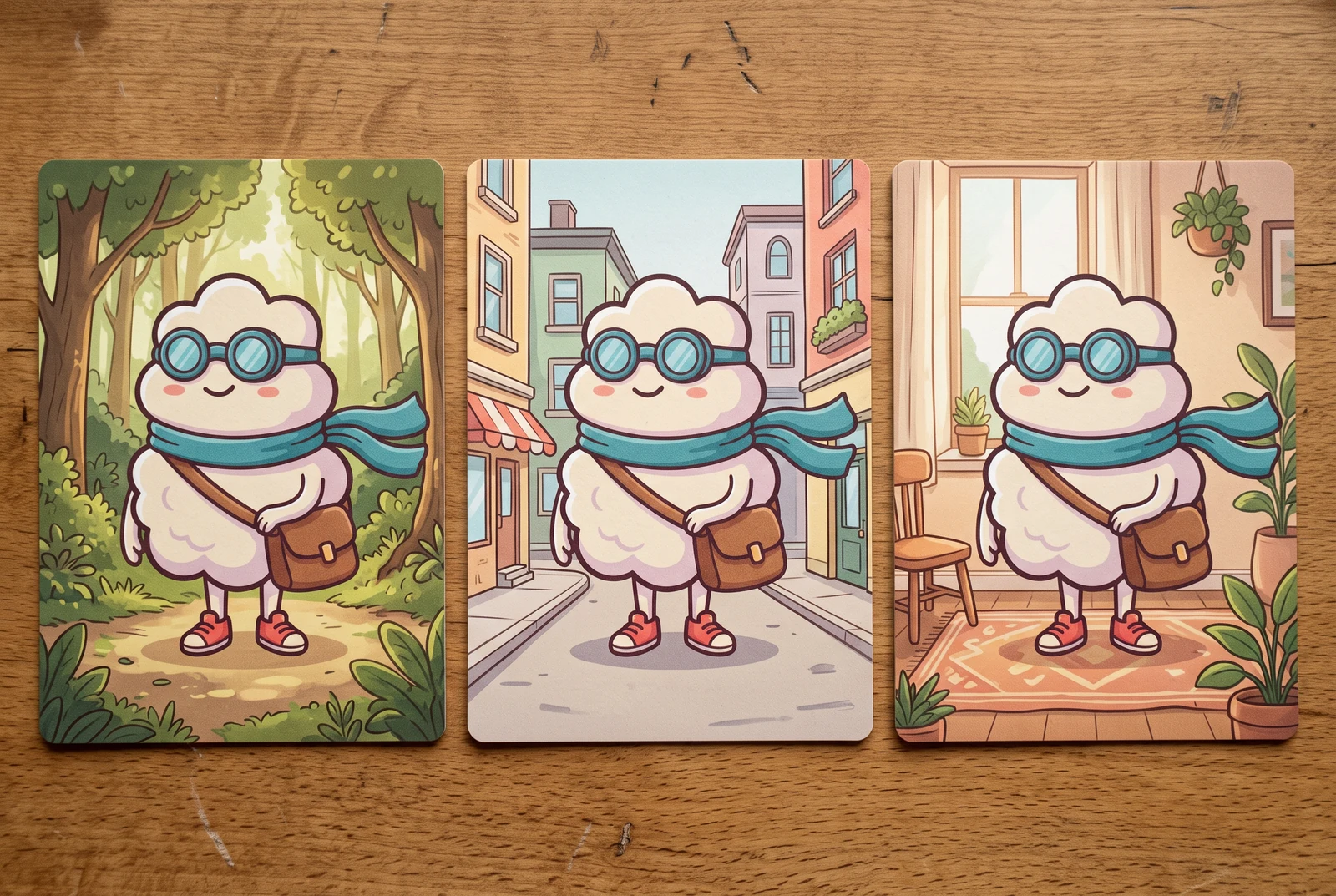
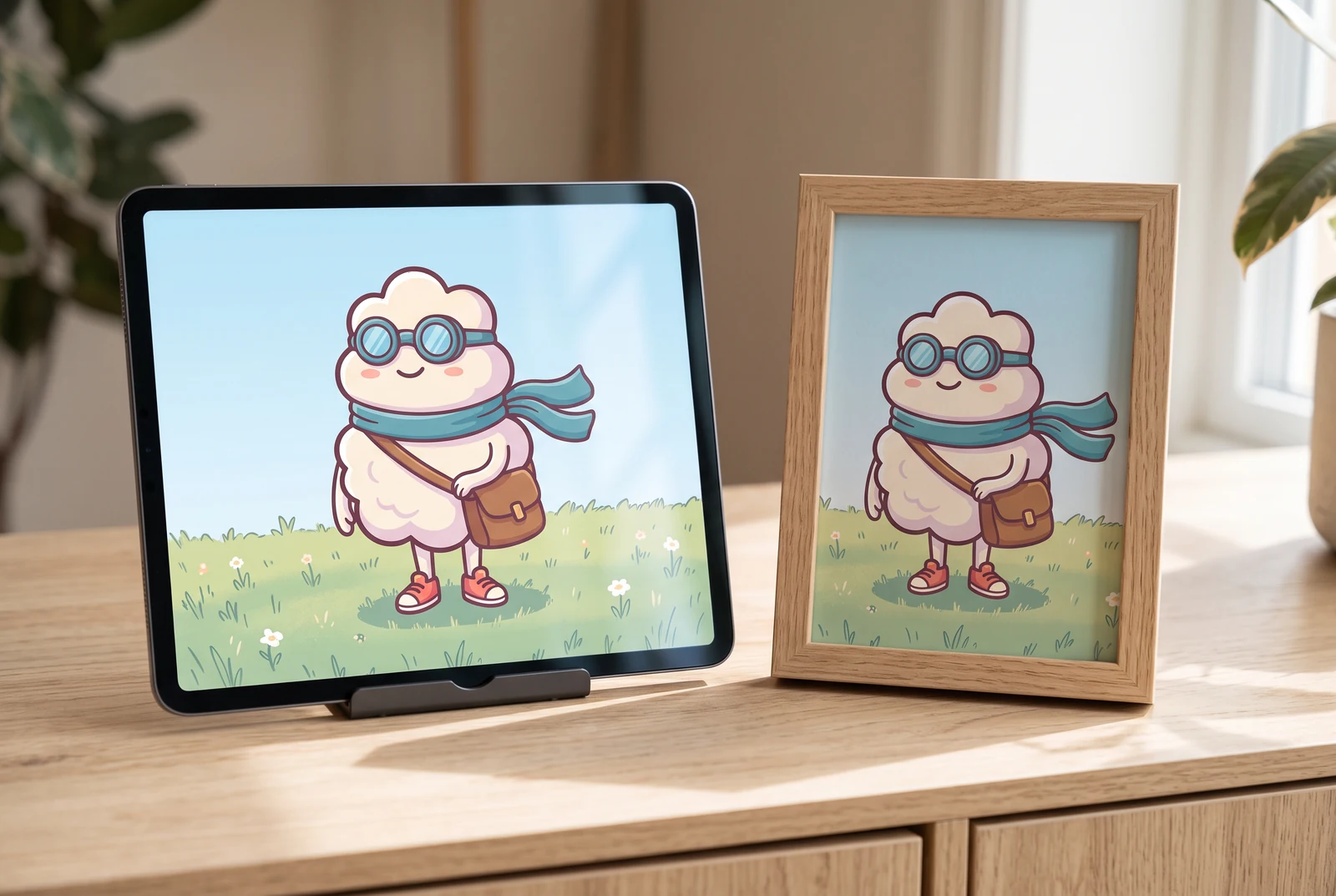
KI-generierte Alltagskonzepte. Drucksachen und Geräteszenen zeigen mögliche spätere Anwendungen nach manueller Vorbereitung. Sie sind keine Kundenfotos und keine verifizierten Export- oder Rigging-Ergebnisse.
Das veröffentlichte Beispiel des Teilebogens prüfen
Galeriebeispiel: Dieser Vergleich zeigt ein Ausgangsbild und eine generierte PNG-Übersicht. Er zeigt keine einzeln extrahierten PNG-Dateien, kein ZIP und keine PSD-Datei.
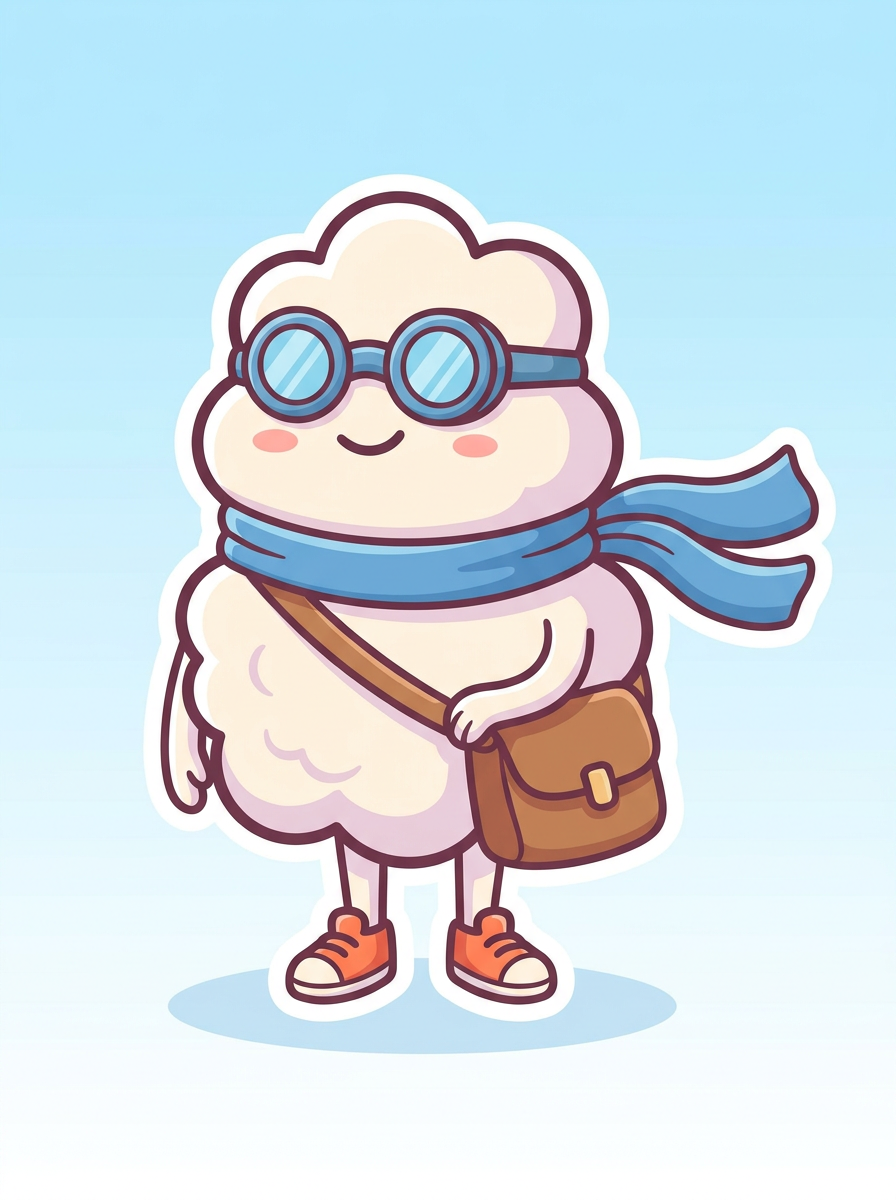
Ursprüngliches Charakterbild
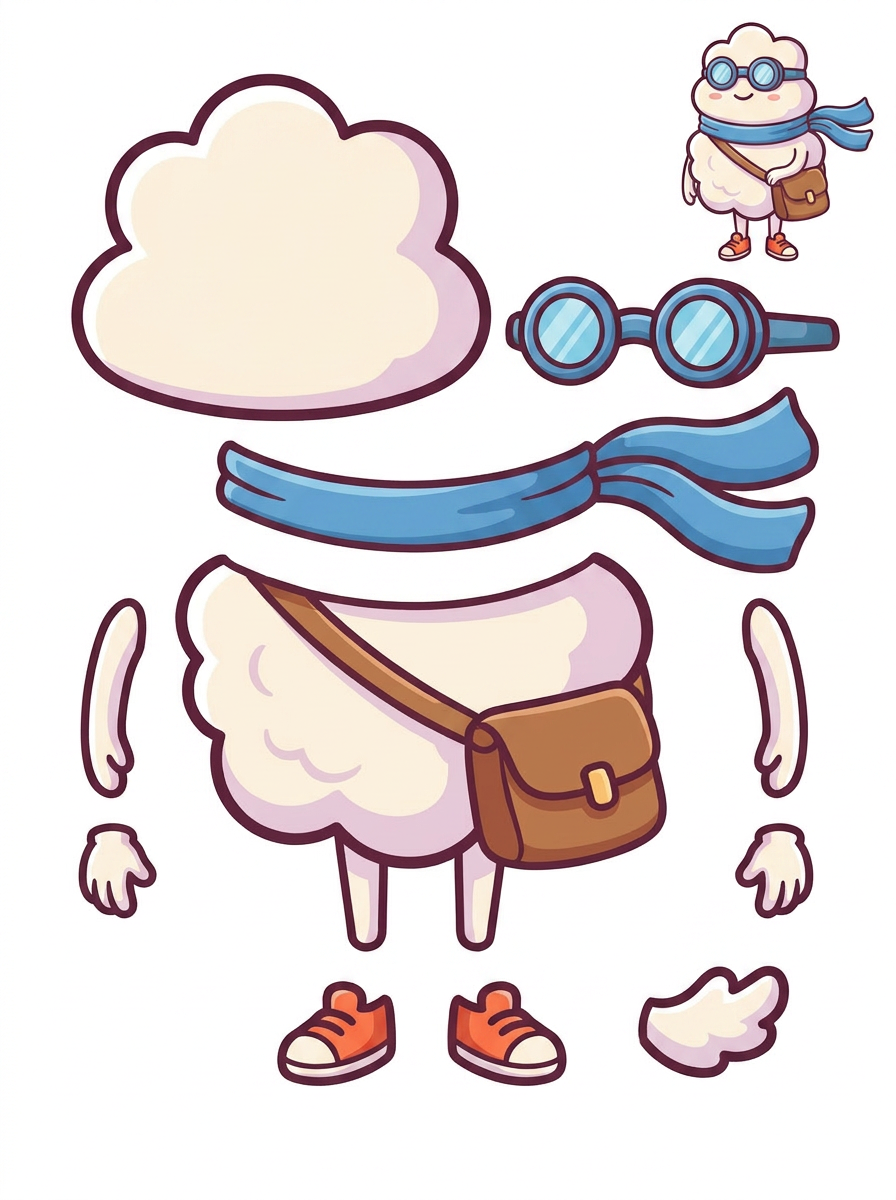
Generierte Ebenenübersicht als einzelne PNG-Datei
Ein praktischer Arbeitsablauf
Ziele für Motiv- und Hintergrundbearbeitung unterscheiden
Entscheide, ob du den ganzen Charakter freigestellt, seine einzelnen Teile oder eine leere Version der ursprünglichen Szene benötigst. Das sind unterschiedliche Ergebnisse. Am Wolkenbeispiel kannst du Teile mit klaren Konturen prüfen. Es zeigt nicht, dass die Szene hinter dem Charakter als vollständiges Bild rekonstruiert wurde.
Begrenzungen vor der kostenpflichtigen Extraktion prüfen
Prüfe in der generierten einzelnen PNG-Übersicht die Schalspitzen, dünnen Beine und Schuhsohlen. Vergleiche sie mit dem Ausgangsbild und entscheide, wie du mit dem ovalen Bodenschatten umgehen möchtest. Ein optisch heller Übersichtshintergrund belegt nicht, dass jedes Teil transparente Pixel oder saubere Kanten hat.
Das extrahierte Motiv einsetzen und an die Szene anpassen
Ein separat berechneter Extraktionsdurchlauf in einem berechtigten kostenpflichtigen Tarif kann transparente Raster-PNGs, ein ZIP und eine PSD-Ausgangsdatei liefern. Prüfe die tatsächlichen Dateien auf kontrastierenden Farben, entferne Kantenrückstände und setze den Charakter bei Bedarf wieder zusammen. Ergänze oder passe einen Kontaktschatten an Beleuchtung und Größenverhältnisse der neuen Szene an.
Darauf solltest du achten
- Blaue Farbrückstände des ursprünglichen Hintergrunds fehlen an der Kontur oder wurden entfernt.
- Dünne Beine, Schalspitzen und Zwischenräume zwischen Gliedmaßen bleiben in der vorgesehenen Ausgabegröße erhalten.
- Der ursprüngliche Bodenschatten wird bewusst behandelt und nicht versehentlich als heller Fleck beibehalten.
- Die neue Komposition hat glaubwürdige Größenverhältnisse, Bodenkontakt und eine einheitliche Lichtrichtung.
Grenzen kennen
- Diese Charakterillustration belegt keine Leistung bei Produktfotos, Glas, fotografierten Haaren oder anderen Motiven mit schwieriger Transparenz.
- Die Generierung garantiert weder einen leeren wiederhergestellten Hintergrund noch vollständige verdeckte Bereiche. Manuelle Maskierung, Inpainting oder Zeichnungen können weiterhin nötig sein.
Verwandte Arbeitsabläufe
Bereite Charaktergrafiken für einen Spielgrafik-Workflow vor. Prüfe Ausrüstung, verbundene Gliedmaßen, Überlappungen und Ausrichtung vor dem Export der Rasterteile.
Prüfe mit KI getrennte Charaktergrafiken für Live2D: Gesichtsteile, Haarüberlappungen, verbundene Kleidung und PSD-Struktur vor der manuellen Materialvorbereitung.
Plane einfache Maskottchenbewegungen mit getrennten Rasterteilen. Prüfe Schal, Arme, Schuhe und Körperüberlappungen vor Extraktion, Nachbearbeitung und Animation.
Fragen vor dem Start
Stellt das Aufteilen des Bildes den Hintergrund hinter dem Charakter wieder her?
Gehe nicht davon aus. Das Ausgangsbild zeigt nur sichtbare Pixel, und die Galerieübersicht belegt keine vollständige Wiederherstellung des Hintergrunds. Prüfe dein Ergebnis und plane eine Rekonstruktion ein, wenn du eine leere Szene benötigst.
Woran erkenne ich, ob der exportierte Hintergrund transparent ist?
Prüfe das extrahierte PNG in einem Bildbearbeitungsprogramm mit Transparenzraster und kontrastierenden einfarbigen Hintergründen. Eine weiße Vorschau allein bestätigt keine Alpha-Transparenz und zeigt nicht jeden Kantenfehler in hellen Farben.