Bereite Charaktergrafiken für einen Spielgrafik-Workflow vor. Prüfe Ausrüstung, verbundene Gliedmaßen, Überlappungen und Ausrichtung vor dem Export der Rasterteile.


Arbeitsablauf für transparente PNGs
Transparente PNG-Teile aus einer Ebenenübersicht vorbereiten
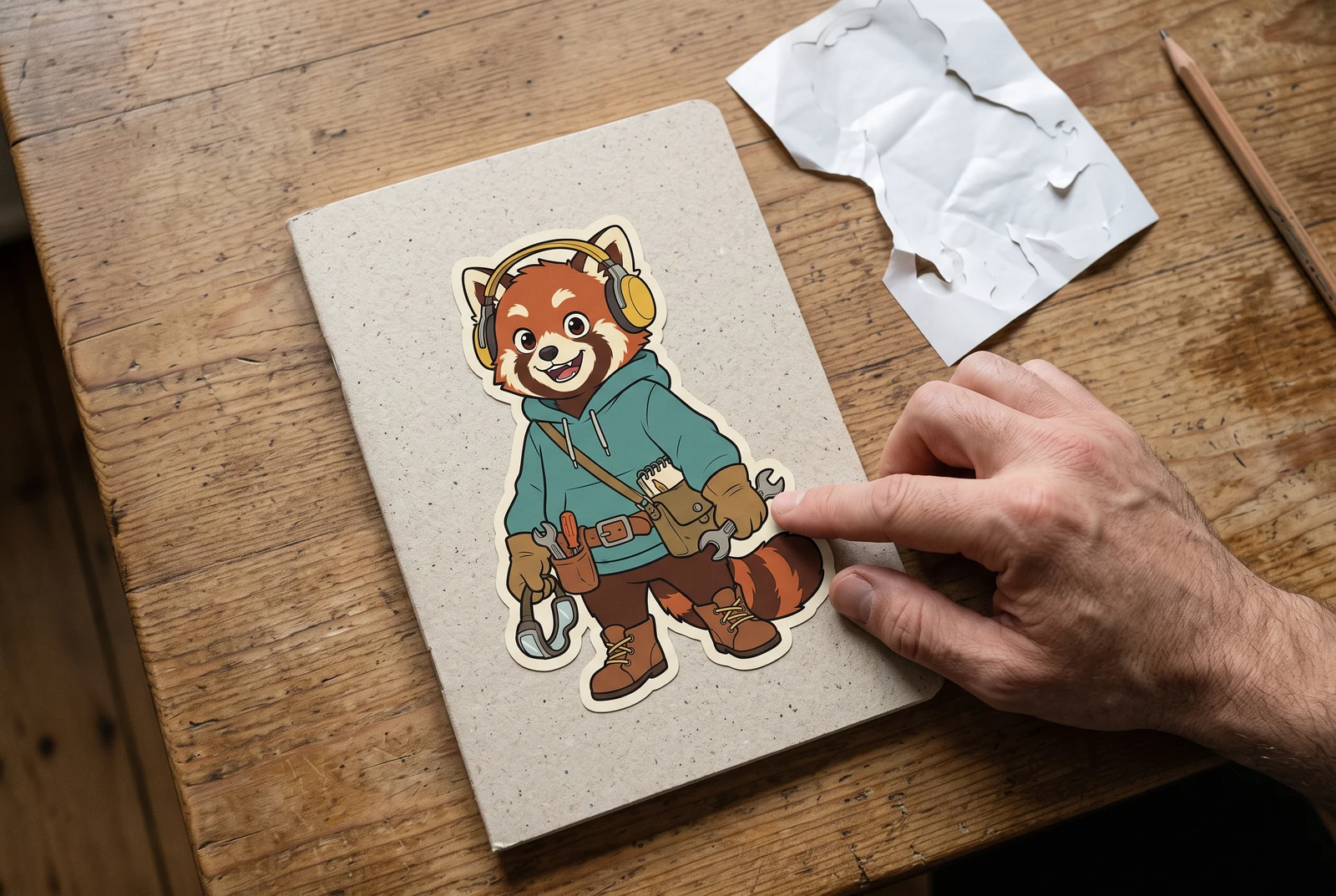
KI-generierte Alltagskonzepte. Drucksachen und Geräteszenen zeigen mögliche spätere Anwendungen nach manueller Vorbereitung. Sie sind keine Kundenfotos und keine verifizierten Export- oder Rigging-Ergebnisse.
Nutze transparente PNG-Teile, wenn du Zubehör eines Charakters verschieben, eine Requisite ersetzen oder eine einfache Komposition in einem Bildbearbeitungsprogramm aufbauen möchtest. Prüfe zunächst, ob die generierte Übersicht die benötigten Teile enthält. Auch wenn Kopf, Ärmel und Schwanz dort sichtbar getrennt sind, bleibt die Übersicht ein einzelnes Bild. Sie ist noch kein Ordner mit unabhängigen Grafiken und geprüfter Alpha-Transparenz.
Für Illustratoren, Designer und Kreative, die wiederverwendbare Rasterteile aus einem auf eine Ebene reduzierten Charakterbild benötigen.
← Zurück zu allen Anleitungen zur EbenentrennungSo könnte das fertige Motiv im Alltag aussehen
Entdecke, wie vorbereitete Charakterillustrationen auf persönlichen Drucken, Geräten und abgestimmten Kreativsets wirken könnten.
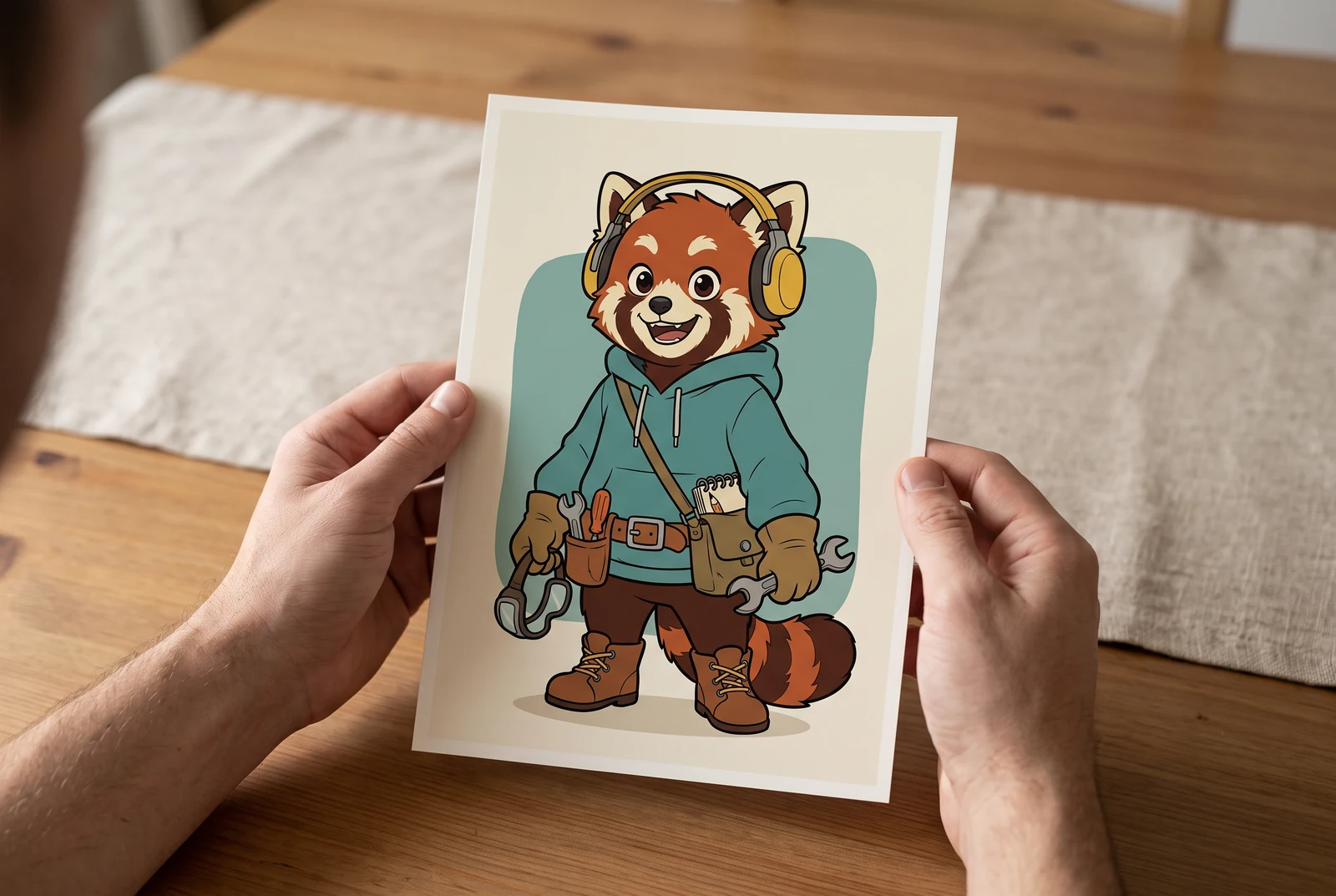
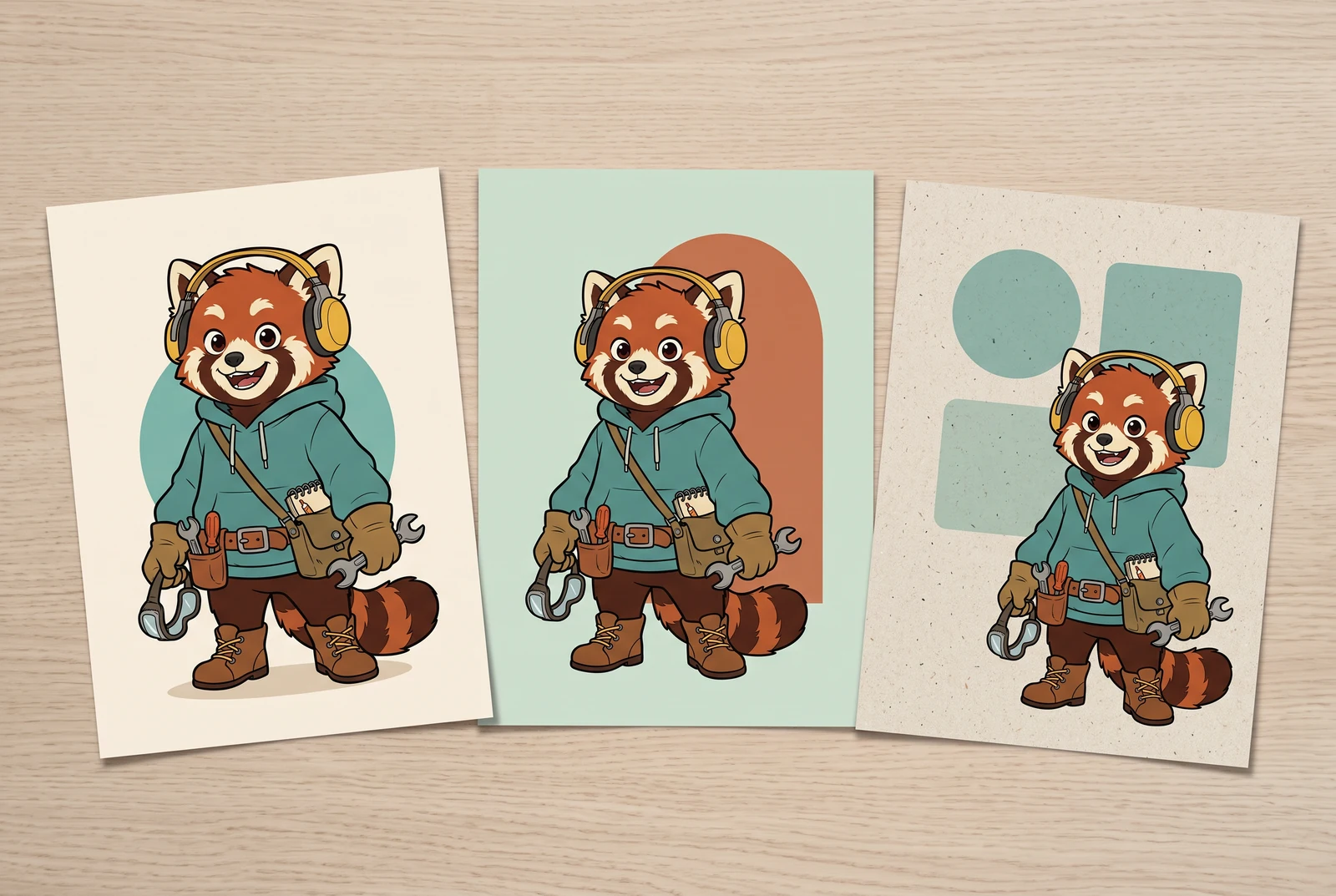
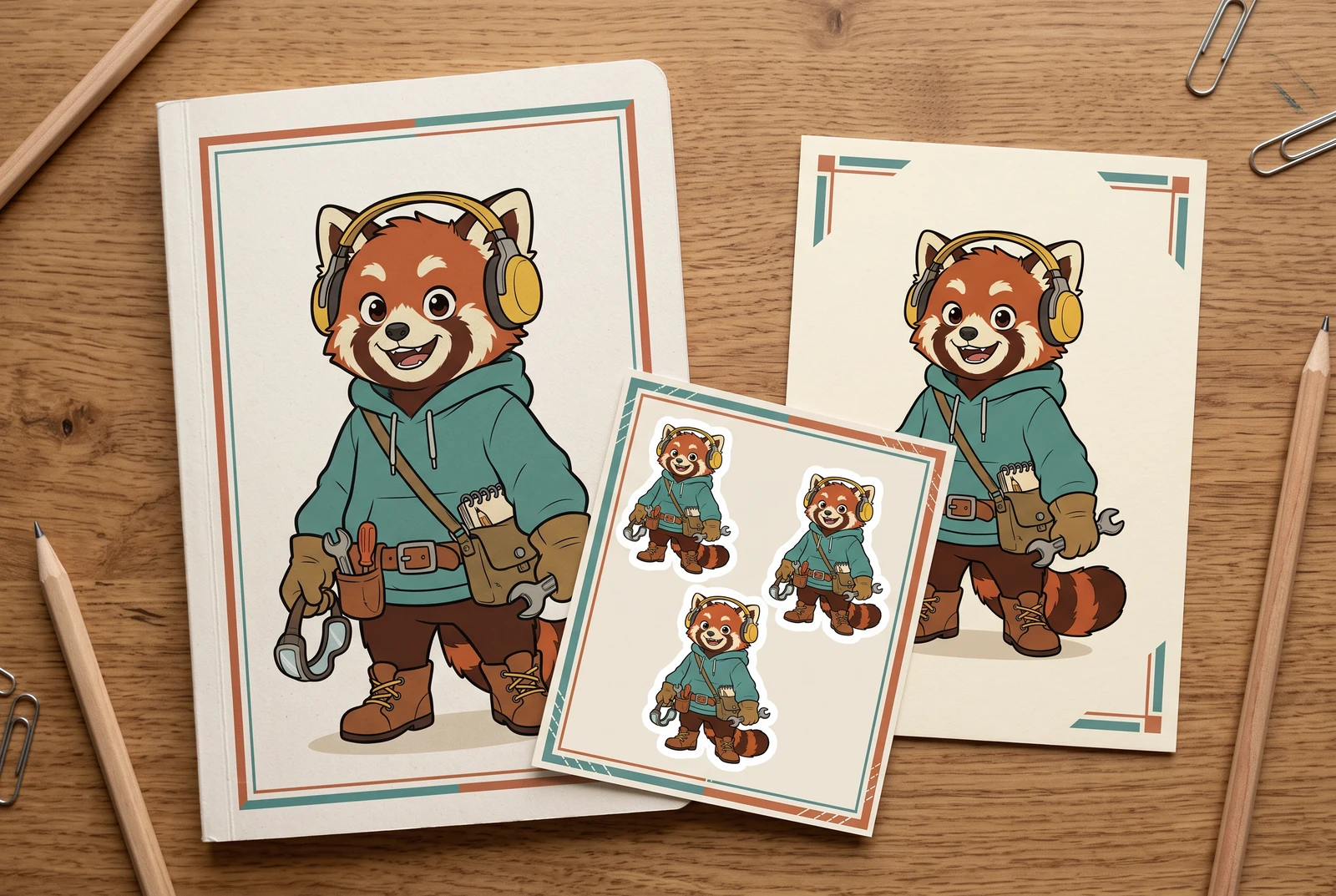
KI-generierte Alltagskonzepte. Drucksachen und Geräteszenen zeigen mögliche spätere Anwendungen nach manueller Vorbereitung. Sie sind keine Kundenfotos und keine verifizierten Export- oder Rigging-Ergebnisse.
Das veröffentlichte Beispiel des Teilebogens prüfen
Galeriebeispiel: Dieser Vergleich zeigt ein Ausgangsbild und eine generierte PNG-Übersicht. Er zeigt keine einzeln extrahierten PNG-Dateien, kein ZIP und keine PSD-Datei.
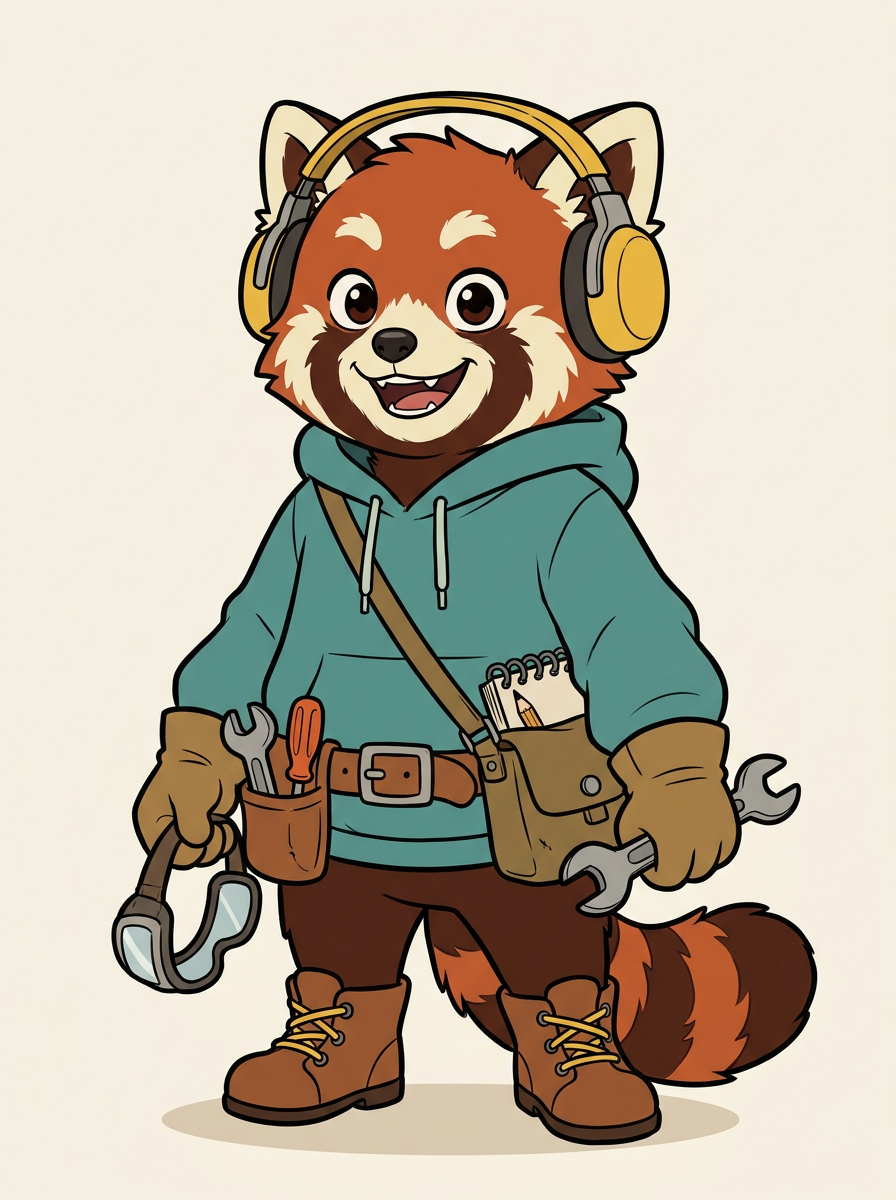
Ursprüngliches Charakterbild
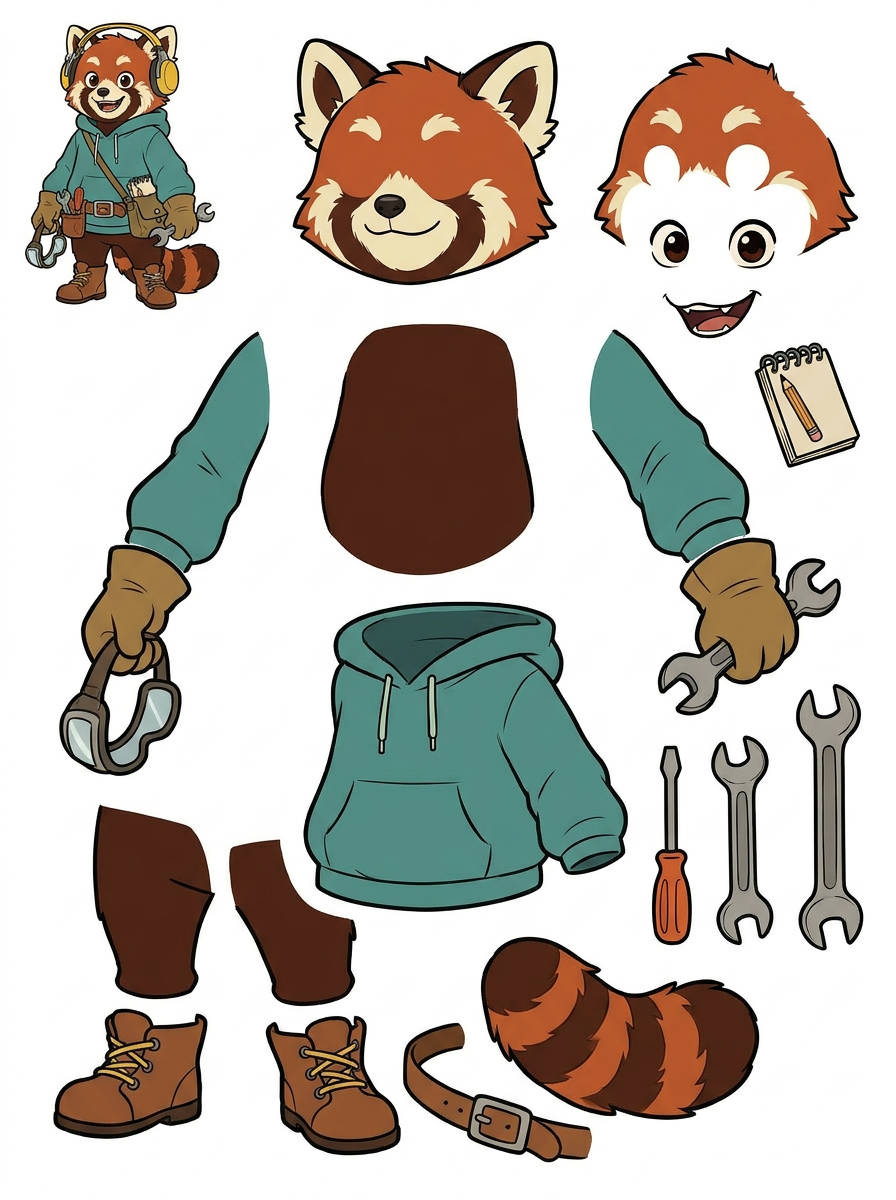
Generierte Ebenenübersicht als einzelne PNG-Datei
Ein praktischer Arbeitsablauf
Die tatsächlich benötigten Teile auflisten
Notiere vor der Generierung die gewünschten Änderungen: den Schwanz verschieben, einen Schraubenschlüssel ersetzen oder den Kopf auf einen anderen Körper setzen. Gleiche diese Liste mit der Übersicht ab. Zähle ein Werkzeug in einer behandschuhten Hand erst dann als unabhängige Requisite, wenn du die Begrenzung geprüft hast.
Übersicht prüfen und anschließend die Extraktion wählen
Das erste Ergebnis ist eine einzelne PNG-Übersicht. Die Generierung im kostenlosen Tarif verbraucht Credits, und PRO bietet eine verbesserte Variante der Übersicht. Ist die Anordnung hilfreich, kann ein separat berechneter zweiter Extraktionsdurchlauf in einem berechtigten kostenpflichtigen Tarif einzelne transparente Raster-PNGs, ein ZIP und eine PSD-Ausgangsdatei erzeugen. Prüfe die Voraussetzungen im Tool.
Die tatsächlichen Dateien auf kontrastierenden Hintergründen prüfen
Lege nach der Extraktion jedes brauchbare PNG in deinem Bildbearbeitungsprogramm auf einen hellen und einen dunklen Hintergrund. Vergrößere Fell, Schnürsenkel und Werkzeuggriffe. Korrigiere Farbsäume, verstreute Pixel oder abgeschnittene Kanten. Setze die Teile anschließend zusammen und prüfe, ob ihre Formen und Größenverhältnisse noch zueinander passen.
Darauf solltest du achten
- Das PNG enthält tatsächlich transparente Pixel und keinen weißen oder gemusterten Hintergrund, der Teil des Bildes ist.
- Dünne Schraubenschlüsselgriffe und Kopfhörerkanten bleiben bei der Extraktion ohne unerwünschte Lücken erhalten.
- Teile, die sich im Ausgangsbild überlappen, enthalten genug Bildmaterial für die geplante Bearbeitung.
- Der wieder zusammengesetzte Charakter hat eine einheitliche Skalierung, Farbgebung und Ausrichtung, bevor du die Komposition exportierst.
Grenzen kennen
- Ein auf eine Ebene reduziertes Bild gibt die ursprünglich verdeckten Bildbereiche nicht preis. Beim Verschieben eines Arms kann eine fehlende Fläche sichtbar werden, die manuell gemalt werden muss.
- PNG-Dateien und PSD-Ausgangsdateien enthalten Rastergrafiken, keine wiederhergestellten Quellebenen, nativen Textebenen oder bearbeitbaren Vektorpfade.
Verwandte Arbeitsabläufe
Prüfe mit KI getrennte Charaktergrafiken für Live2D: Gesichtsteile, Haarüberlappungen, verbundene Kleidung und PSD-Struktur vor der manuellen Materialvorbereitung.
Plane einfache Maskottchenbewegungen mit getrennten Rasterteilen. Prüfe Schal, Arme, Schuhe und Körperüberlappungen vor Extraktion, Nachbearbeitung und Animation.
Prüfe Charakterkanten, Bodenschatten und fehlende Bereiche vor dem Hintergrundwechsel. Erfahre, wo eine Ebenenübersicht hilft und wo manuelle Maskierung nötig ist.
Fragen vor dem Start
Ist eine PNG-Ebenenübersicht dasselbe wie ein transparenter PNG-Export?
Nein. Die Übersicht ist ein einzelnes Bild mit vorgeschlagenen Teilen. Prüfe die Transparenz in den Dateien aus dem separaten Extraktionsschritt. Der Galerievergleich allein kann die Qualität des Exports nicht belegen.
Kann ich jedes Teil in Photoshop bearbeiten?
Du kannst Raster-PNGs auf separaten Ebenen platzieren oder mit der PSD-Ausgangsdatei weiterarbeiten, sofern verfügbar. Positionierung und Kanten musst du weiterhin prüfen. Text und Vektorobjekte werden nicht als native bearbeitbare Objekte wiederhergestellt.