Verstehe den Unterschied zwischen einer generierten PNG-Ebenenübersicht und extrahierten transparenten PNG-Teilen. Prüfe Kanten, fehlende Details und bearbeitbare Rastergrafiken.


Vorbereitung von Live2D-Materialien
Getrennte Bildteile vor der Live2D-Vorbereitung prüfen
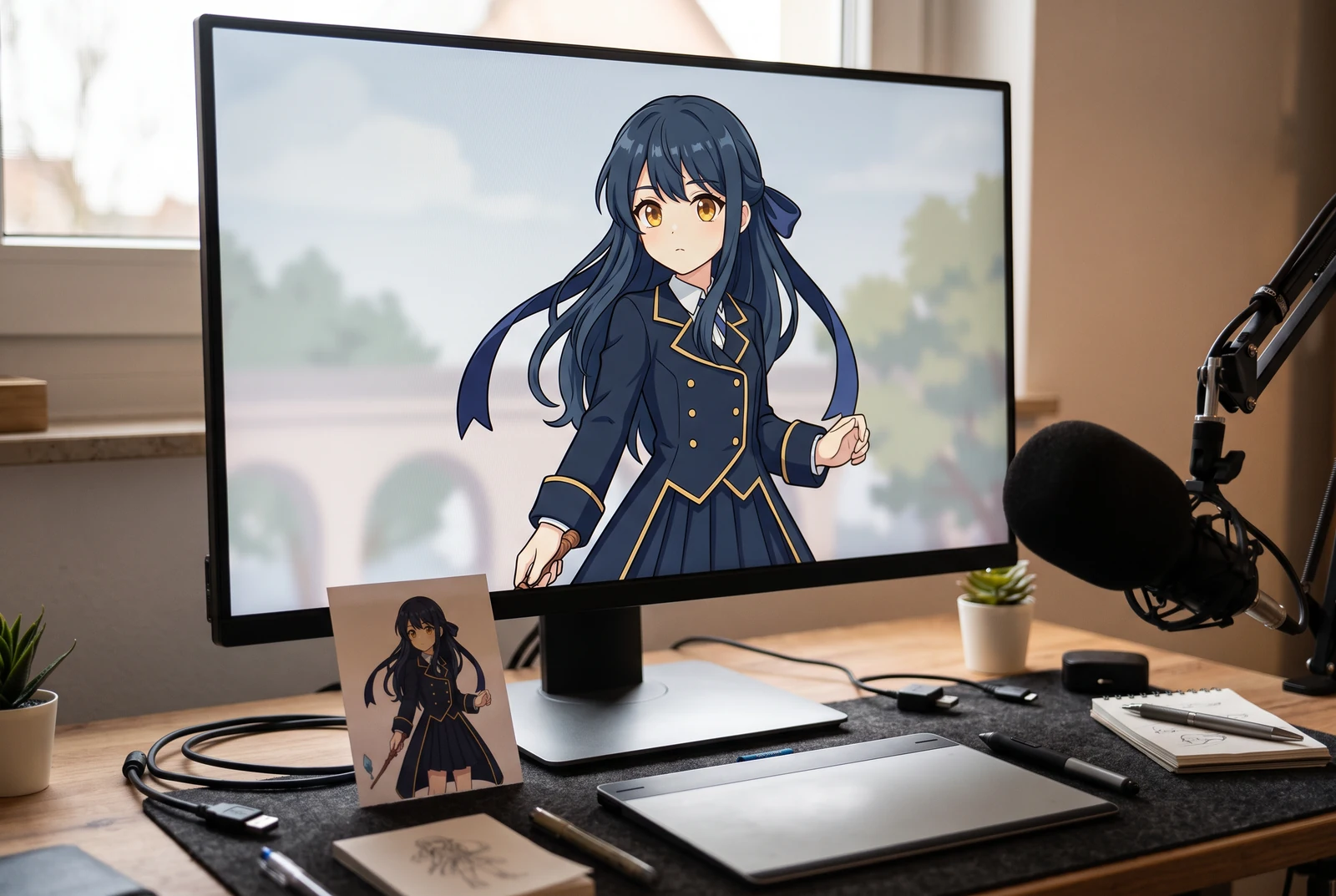
KI-generierte Alltagskonzepte. Drucksachen und Geräteszenen zeigen mögliche spätere Anwendungen nach manueller Vorbereitung. Sie sind keine Kundenfotos und keine verifizierten Export- oder Rigging-Ergebnisse.
Die Live2D-Vorbereitung beginnt mit einer Illustration, deren Teile die geplanten Bewegungen ermöglichen. Die KI-Trennung kann hilfreiche Teile vorschlagen. Sie kann dir jedoch nicht sagen, ob ein Augenlid, eine verdeckte Wange oder eine Schulter genug Bildmaterial für eine Drehung enthält. Betrachte die generierte Übersicht als Hilfe bei der Prüfung und vervollständige anschließend die Illustration anhand der Materialanleitungen von Live2D für dein Modell.
Für Illustratoren und angehende Modellgestalter, die ein auf eine Ebene reduziertes Charakterbild vor der manuellen Materialvorbereitung und dem Rigging prüfen.
← Zurück zu allen Anleitungen zur EbenentrennungSo könnte das fertige Motiv im Alltag aussehen
Entdecke, wie vorbereitete Charakterillustrationen auf persönlichen Drucken, Geräten und abgestimmten Kreativsets wirken könnten.
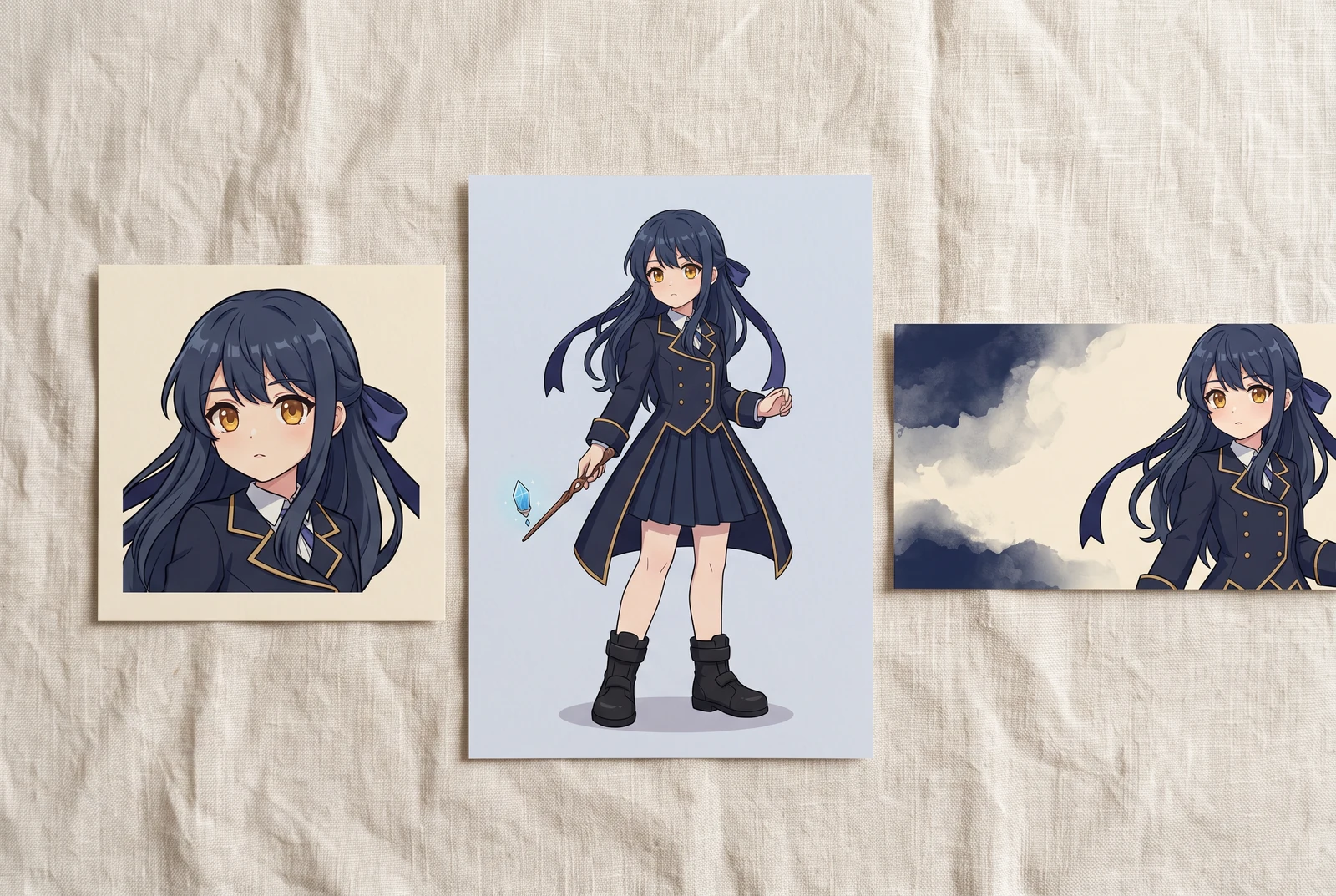
KI-generierte Alltagskonzepte. Drucksachen und Geräteszenen zeigen mögliche spätere Anwendungen nach manueller Vorbereitung. Sie sind keine Kundenfotos und keine verifizierten Export- oder Rigging-Ergebnisse.
Das veröffentlichte Beispiel des Teilebogens prüfen
Galeriebeispiel: Dieser Vergleich zeigt ein Ausgangsbild und eine generierte PNG-Übersicht. Er zeigt keine einzeln extrahierten PNG-Dateien, kein ZIP und keine PSD-Datei.
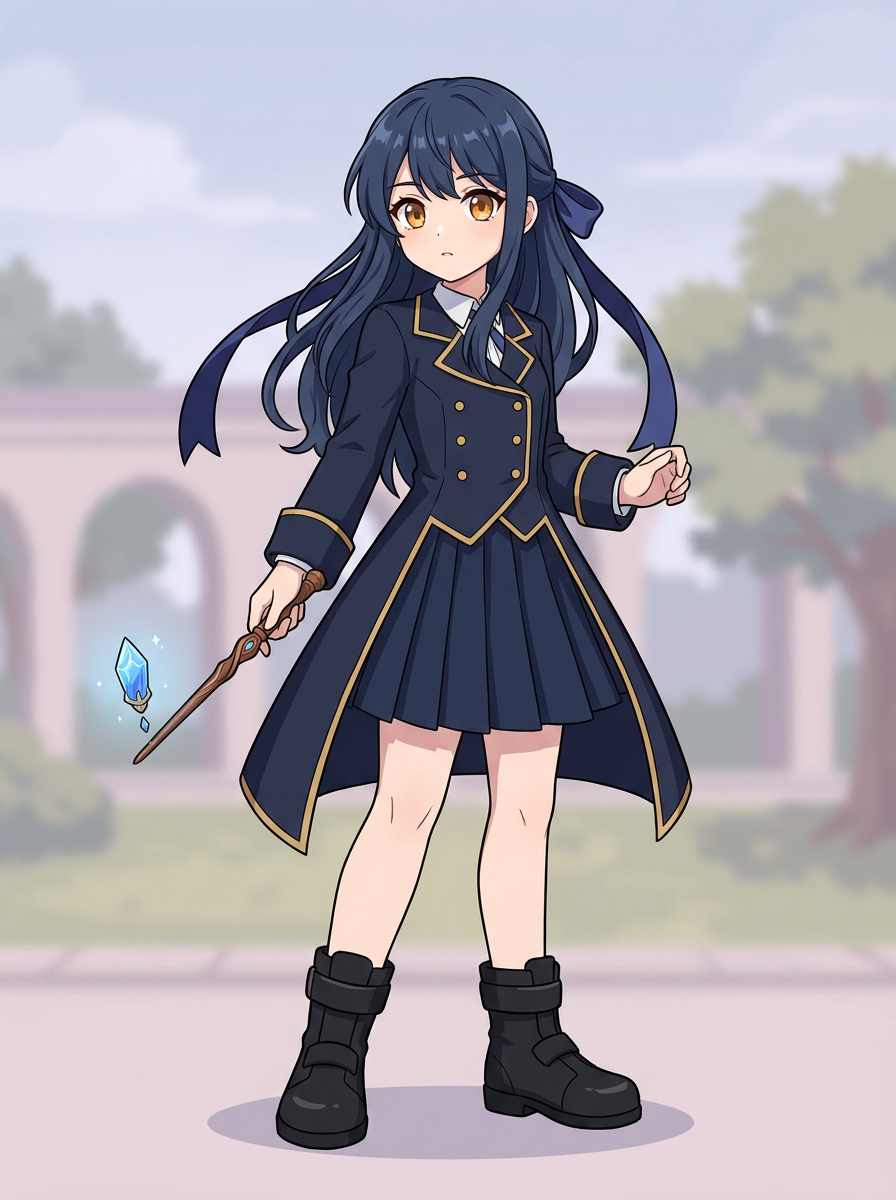
Ursprüngliches Charakterbild
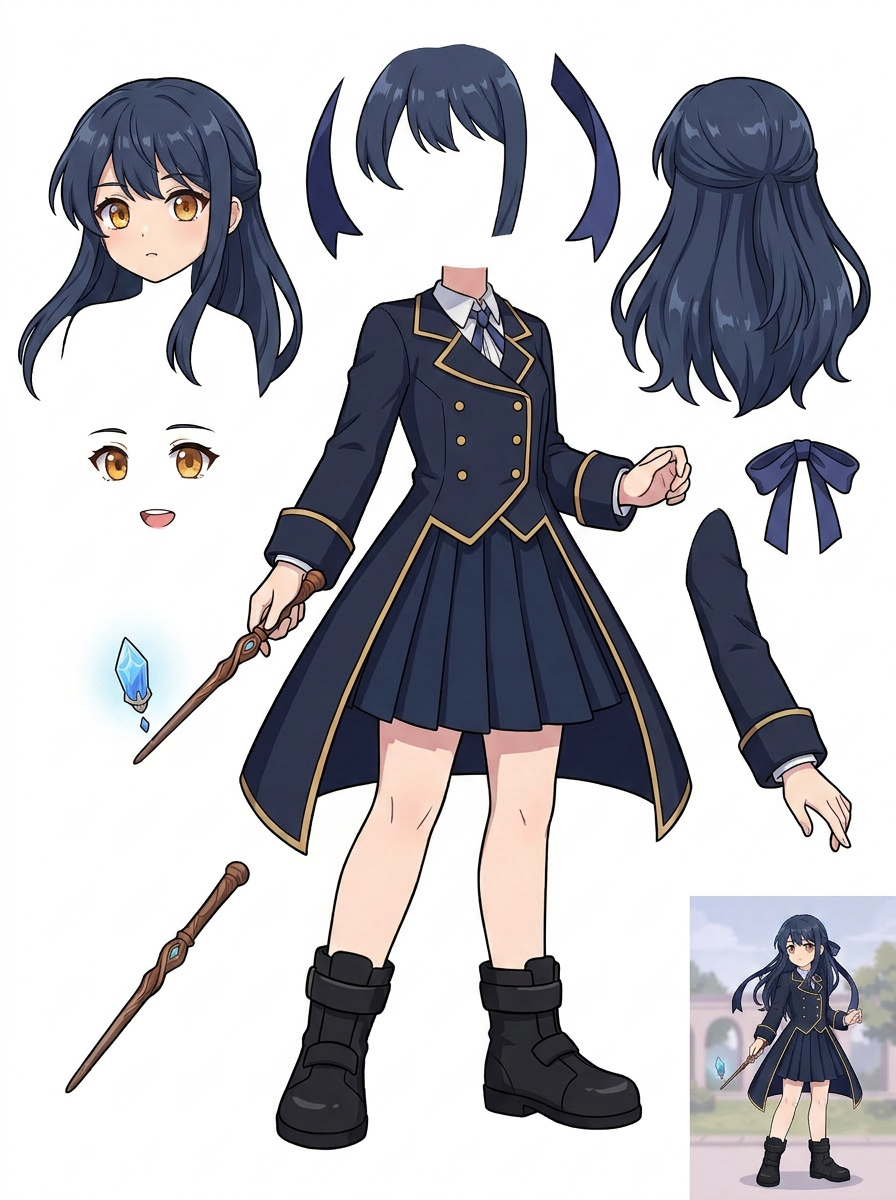
Generierte Ebenenübersicht als einzelne PNG-Datei
Ein praktischer Arbeitsablauf
Bewegungen vor der Bewertung der Trennung festlegen
Notiere, ob du Blinzeln, Mundbewegungen, schwingende Haare oder eine Kopfdrehung benötigst. Prüfe die Augen und Haarpartien anhand dieser Anforderungen. Zwei sichtbare Augen auf der Übersicht beweisen nicht, dass Augenlider, Wimpern, Mundformen oder das darunterliegende Gesicht korrekt vorbereitet sind.
Überlappungen und weiterhin verbundene Bereiche prüfen
Prüfe Haaransatz, Hals, Ärmel und Uniform in der vorgeschlagenen Übersicht. In diesem Beispiel bleibt der zentrale Körper weitgehend verbunden. Ein bewegter Arm kann eine fehlende Schulter sichtbar machen, eine Haarbewegung unvollständige Gesichtsbereiche. Markiere diese Stellen für Ergänzungen und Nachbearbeitung.
Material in einem Illustrationsprogramm vorbereiten
Sofern verfügbar, liefert ein separat berechneter Extraktionsdurchlauf in einem berechtigten kostenpflichtigen Tarif transparente Raster-PNGs, ein ZIP und eine PSD-Ausgangsdatei. Prüfe diese Grafiken, ordne und benenne die Ebenen, ergänze verdeckte Bereiche und befolge die Materialanforderungen von Live2D. Gehe erst danach zu Import, Mesh-Erstellung, Parametern und Rigging über.
Darauf solltest du achten
- Die für die gewünschten Gesichtsausdrücke benötigten Gesichtsteile sind vorhanden und können unabhängig bewegt werden.
- Haare und Kleidung reichen für die geplante Bewegung weit genug hinter benachbarte Teile.
- Gesicht und Hals bleiben optisch vollständig, wenn du davorliegende Teile zur Seite schiebst.
- Das fertige Material entspricht der aktuellen Live2D-Dokumentation; allein das Aussehen der Übersicht reicht dafür nicht aus.
Grenzen kennen
- Der Splitter erstellt kein automatisches Live2D-Rig, keine Verformungsmeshes, keine Bewegungsparameter und kein fertiges Modell.
- Eine PSD-Ausgangsdatei ist Rastermaterial zur Bearbeitung. Sie garantiert weder die Eignung für den Live2D-Import noch vollständige Bildbereiche hinter überlappenden Teilen.
Verwandte Arbeitsabläufe
Bereite Charaktergrafiken für einen Spielgrafik-Workflow vor. Prüfe Ausrüstung, verbundene Gliedmaßen, Überlappungen und Ausrichtung vor dem Export der Rasterteile.
Plane einfache Maskottchenbewegungen mit getrennten Rasterteilen. Prüfe Schal, Arme, Schuhe und Körperüberlappungen vor Extraktion, Nachbearbeitung und Animation.
Prüfe Charakterkanten, Bodenschatten und fehlende Bereiche vor dem Hintergrundwechsel. Erfahre, wo eine Ebenenübersicht hilft und wo manuelle Maskierung nötig ist.
Fragen vor dem Start
Kann ich die generierte Übersicht direkt als fertiges Modell importieren?
Nein. Eine einzelne Übersicht ist kein vorbereitetes Modellmaterial. Auch nach der Extraktion musst du die Grafiken prüfen und ordnen, fehlende Bereiche vervollständigen sowie Einrichtung und Rigging in Live2D durchführen.
Warum wird auf die eigene Dokumentation von Live2D verlinkt?
Die Materialanleitungen erklären die Anforderungen der Zielanwendung. Diese Referenz hilft dir bei der Vorbereitung. Sie ist weder eine Empfehlung für LlamaGen noch ein Beleg dafür, dass dieses Galeriebeispiel einen Importtest bestanden hat.