

Leer esta guía en otro idioma
- inglés
- español
- español (Argentina)
- español (Colombia)
- español de México
- francés
- italiano
- japonés
- coreano
- alemán
- árabe
- árabe (Egipto)
- chino (Taiwán)
- chino (Hong Kong)
- chino (China)
- portugués
- portugués de Brasil
- portugués de Portugal
- tailandés
- neerlandés
- indonesio
- polaco
- turco
- ruso
- danés
- búlgaro
- bengalí
- bosnio
- checo
- griego
- estonio
- persa
- finés
- filipino
- hebreo
- hindi
- croata
- húngaro
- canarés
- lituano
- letón
- malayo
- maltés
- noruego
- rumano
- eslovaco
- esloveno
- albanés
- serbio
- sueco
- filipino
- ucraniano
- urdu
- uzbeko
- vietnamita
Guías para árboles genealógicos
Cómo hacer un árbol genealógico empezando por lo que ya sabes
Empieza con una rama pequeña y verificable. Un árbol claro de tres generaciones es más útil que un diagrama grande lleno de nombres supuestos o fechas sin confirmar. LlamaGen convierte personas y relaciones en un árbol que se actualiza a medida que agregas familiares.
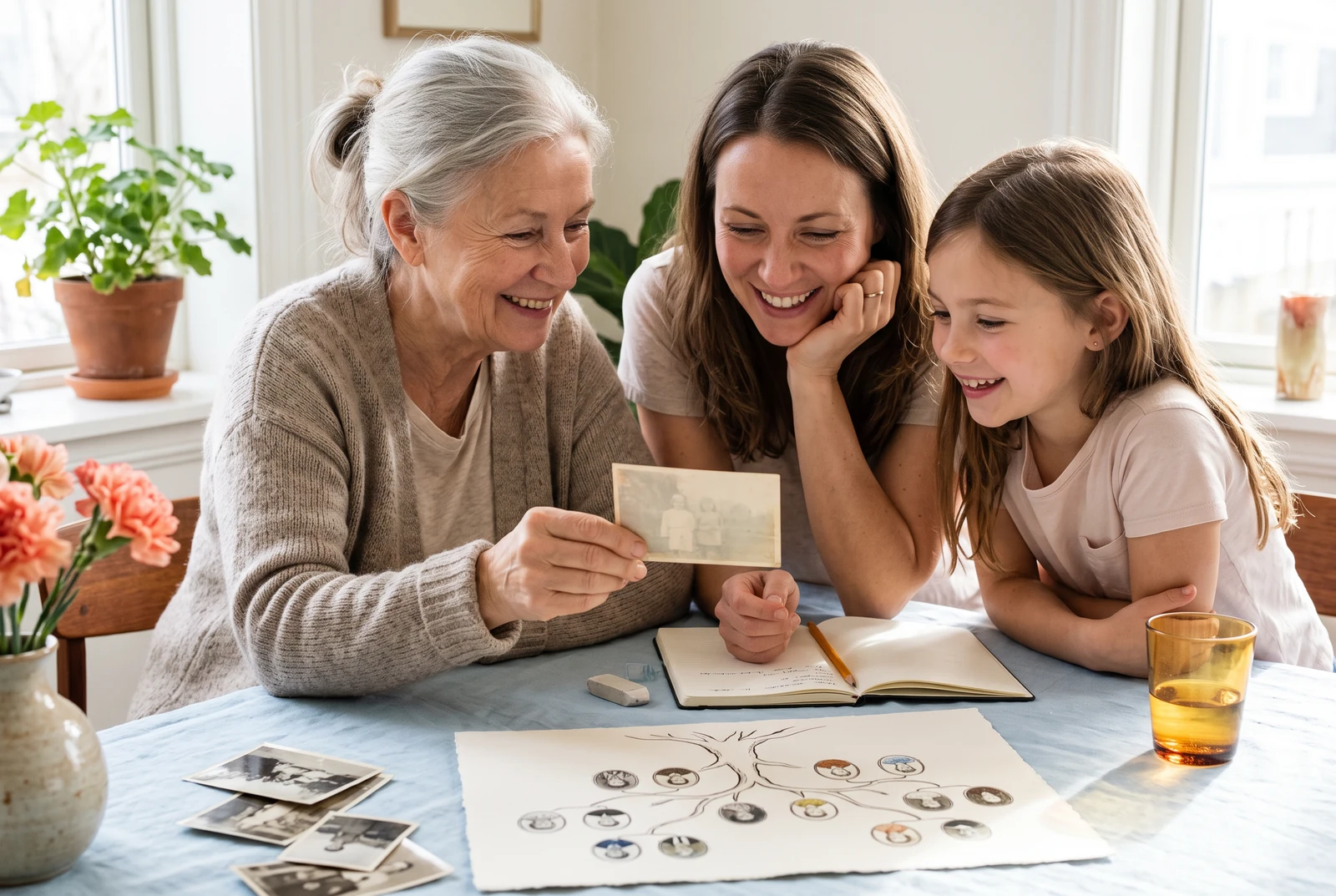
Lo que vas a crear
Un primer árbol legible contigo, tus padres, tus abuelos y cualquier pareja o hijo que ya conozcas.
Información del producto verificada:
El árbol terminado en la vida diaria
Compara un árbol en casa, en tus manos y junto a otros diseños terminados. Usa estas ideas de presentación para decidir qué necesita leer y compartir tu familia.
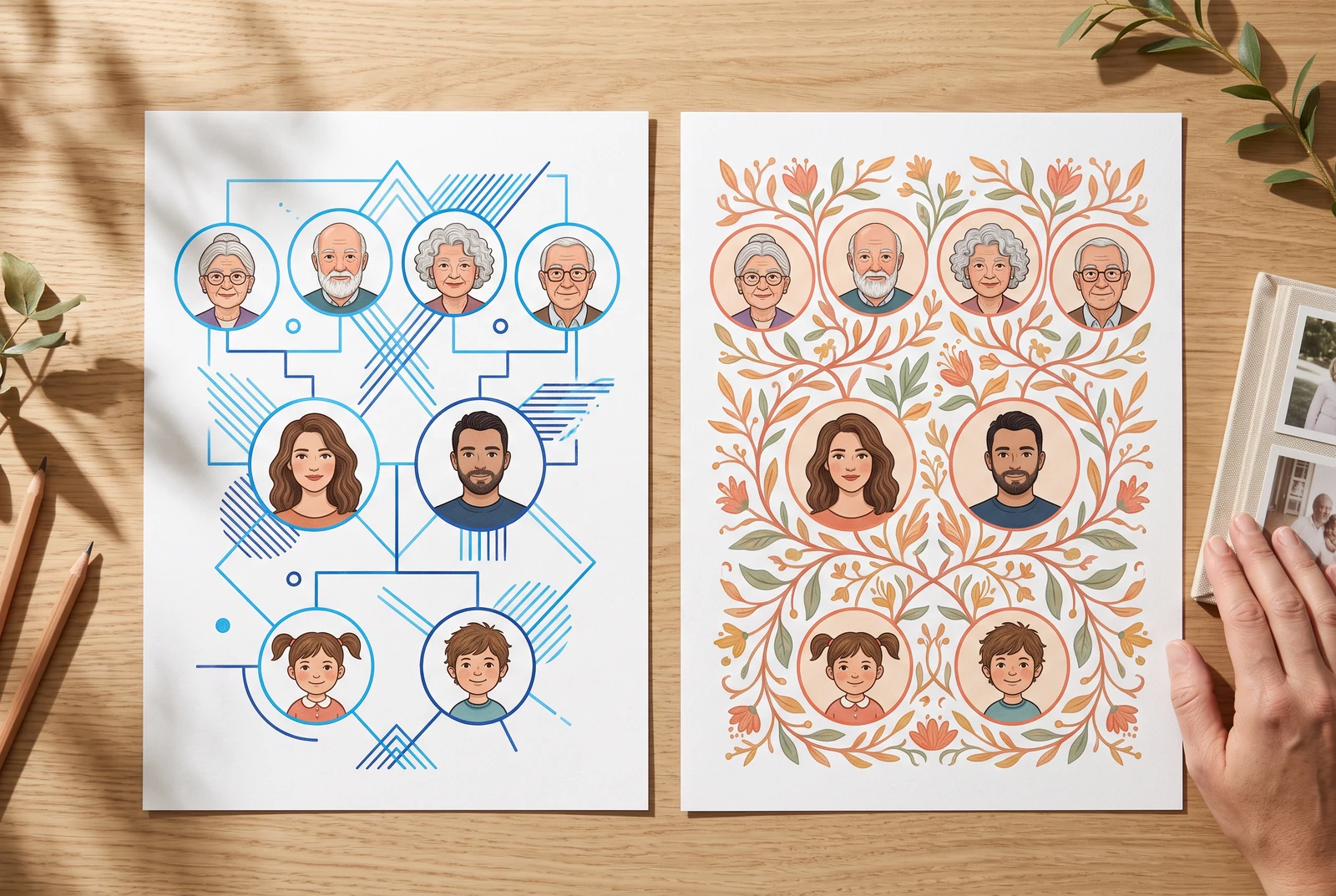
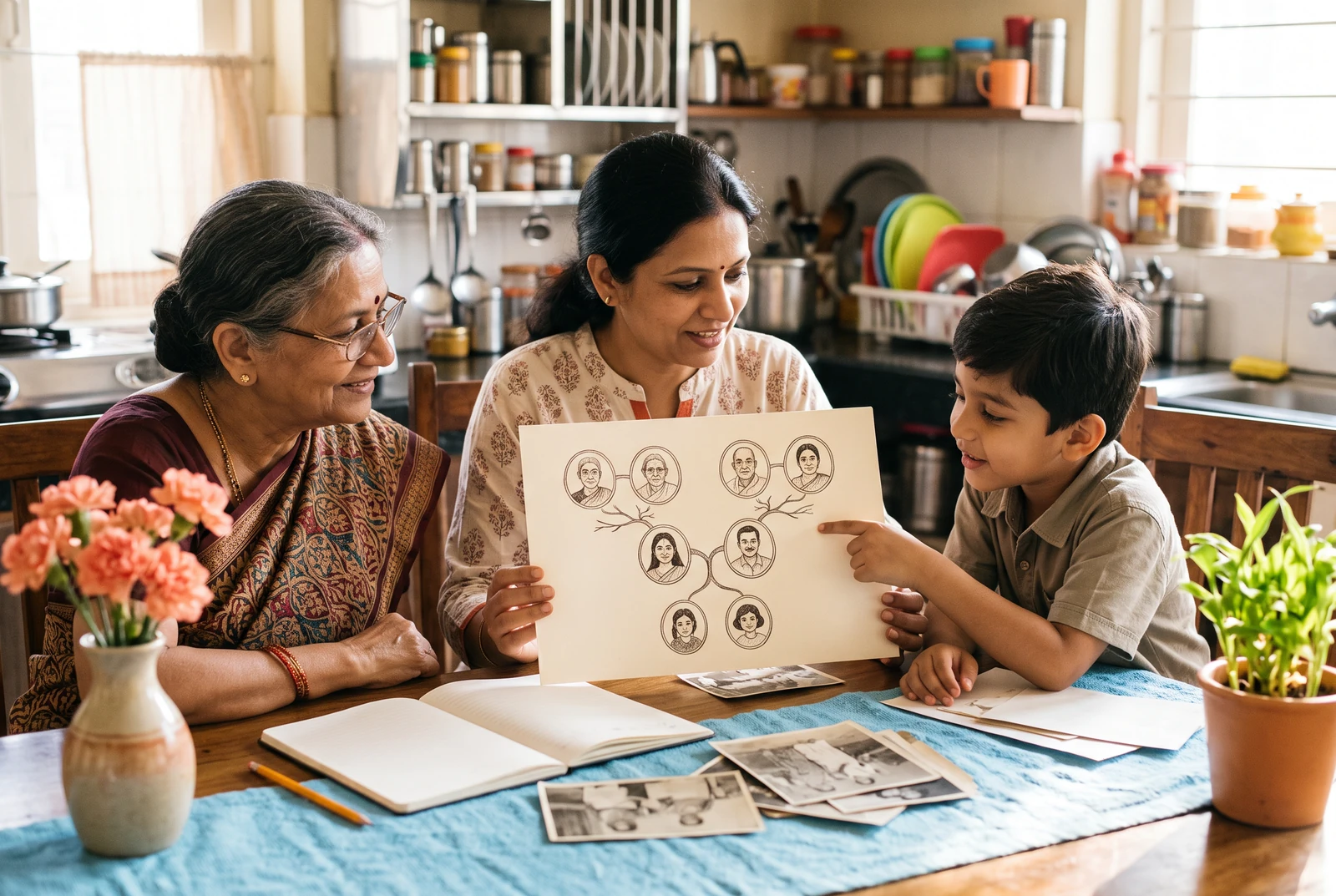
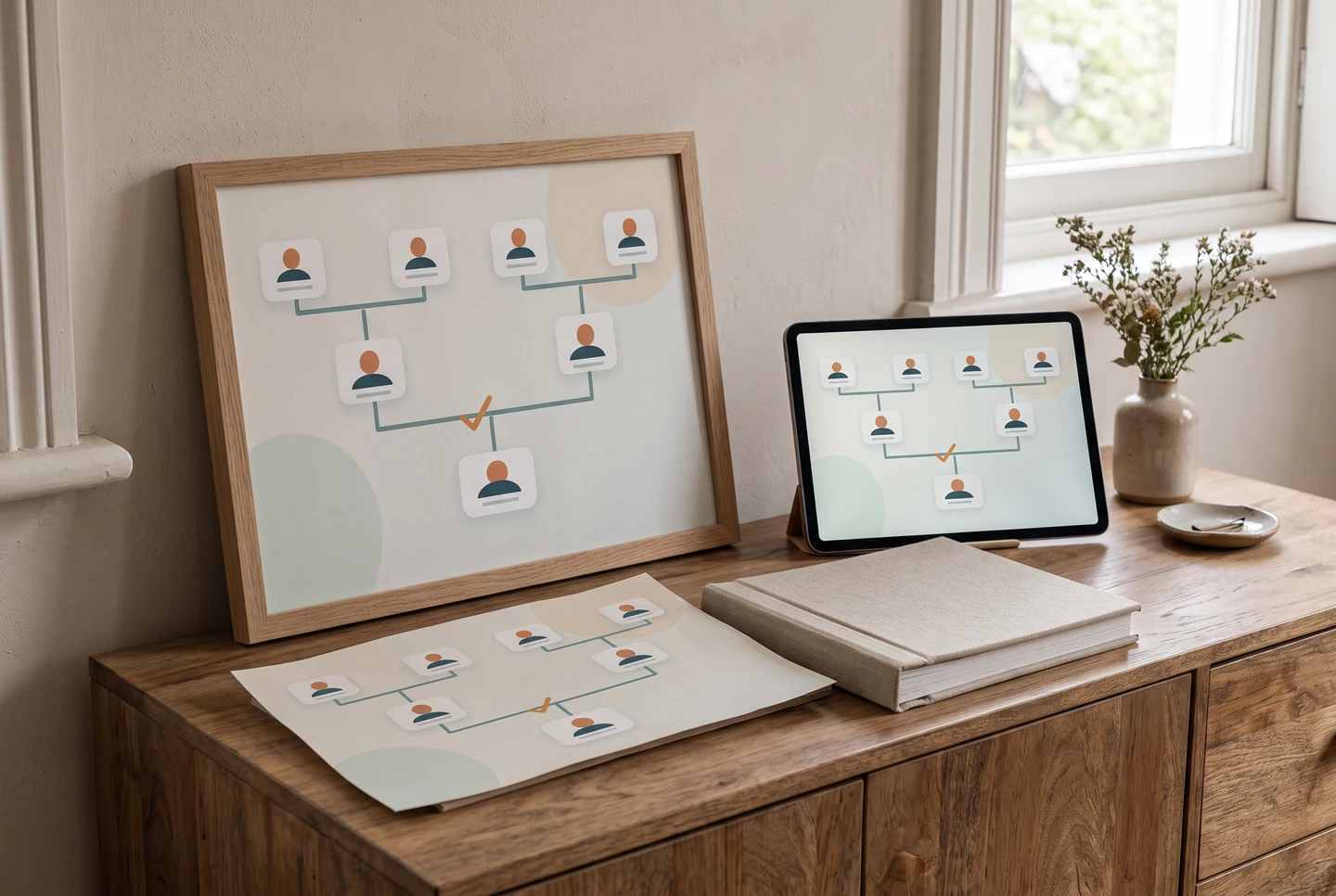
Escenas de presentación generadas con IA a partir de ilustraciones de ejemplo ficticias. Son conceptos ilustrativos, no fotografías de clientes, capturas del producto, exportaciones verificadas ni garantías de servicios de impresión.
Reúne nombres antes de trazar líneas
Anota los nombres y las relaciones que ya conoces. Pregunta a tus familiares por nombres, fechas y lugares, y deja marcados como inciertos los datos que no estén claros. Los US National Archives recomiendan empezar por ti y avanzar hacia generaciones anteriores.
- Empieza con una persona que puedas identificar con seguridad.
- Guarda una nota corta de la fuente para cada nombre, fecha o relación incierta.
- Deja en blanco los datos desconocidos en vez de inventar un hecho exacto.
Agrega personas y conéctalas en el editor
Abre el creador de árboles genealógicos de LlamaGen, conserva el ejemplo ficticio para explorarlo o empieza tu propio borrador. Selecciona una persona, agrega un padre, hermano, pareja o hijo, e ingresa un nombre visible. El árbol se redibuja a partir de esas relaciones.
- Agrega primero a los familiares más cercanos y luego avanza una generación a la vez.
- Usa Conectar existente cuando una persona ya esté en tu árbol; evita duplicar registros.
- Revisa cada rama después de editar una relación o eliminar a una persona.
Revisa el árbol y conserva una copia
Elige una de las seis opciones de apariencia de impresión y revisa nombres largos y conexiones densas. El menú Descargar actual ofrece PNG para compartir y un PDF de una sola página para imprimir. Un borrador local pertenece al navegador y dispositivo actuales; guardar en la cuenta es una acción aparte después de iniciar sesión. La copia de seguridad JSON por separado conserva personas y relaciones, pero no incluye retratos.
- Verifica el estado guardado antes de salir del editor.
- Abre el PNG o PDF real y revísalo al tamaño en que lo verá quien lo reciba.
- Guarda por separado una copia de seguridad de las relaciones y los archivos originales de las fotos.
Mantén la evidencia junto al árbol
Un diagrama muestra tu conclusión provisional, no toda la evidencia detrás de ella. Guarda una nota aparte con la persona, el dato, de dónde salió y la pregunta que sigue pendiente. Esto sigue el enfoque de los National Archives: empezar con personas conocidas y verificar datos de identificación.
- Si entrevistas a un familiar, anota quién dio la información y cuándo.
- Para un registro o una foto, guarda un nombre de archivo o referencia que puedas volver a encontrar.
- Si dos fuentes no coinciden, conserva ambas posibilidades en tus notas en vez de escoger el árbol más ordenado.
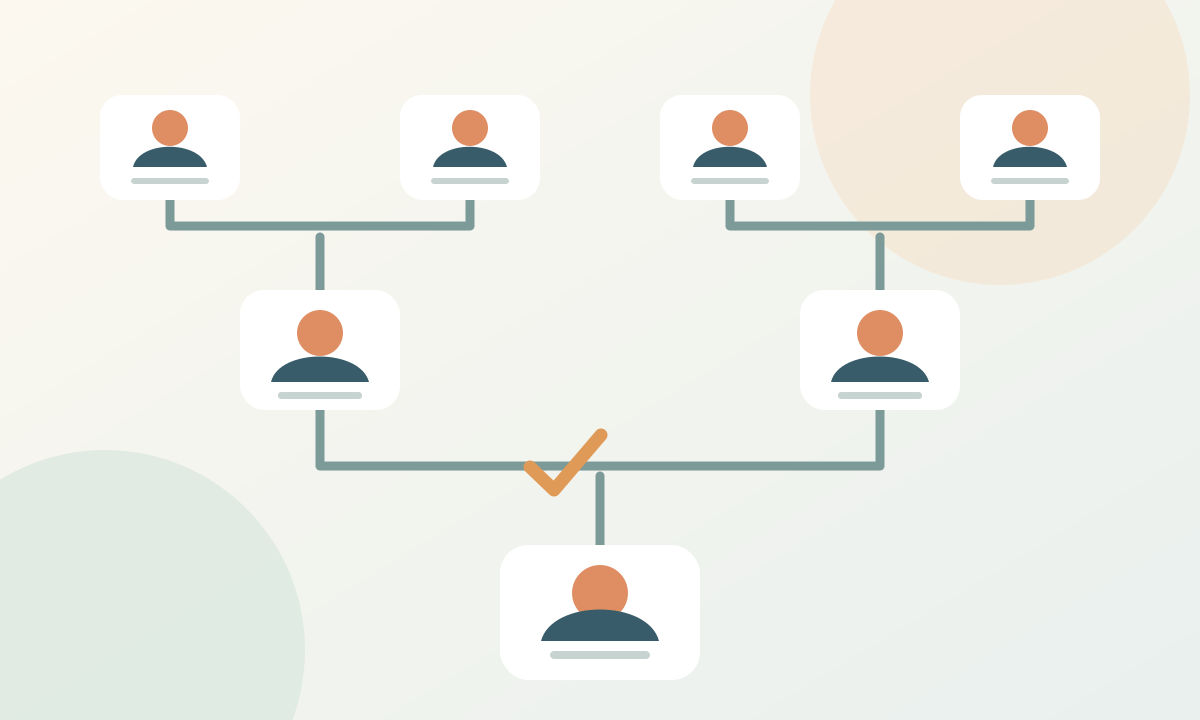
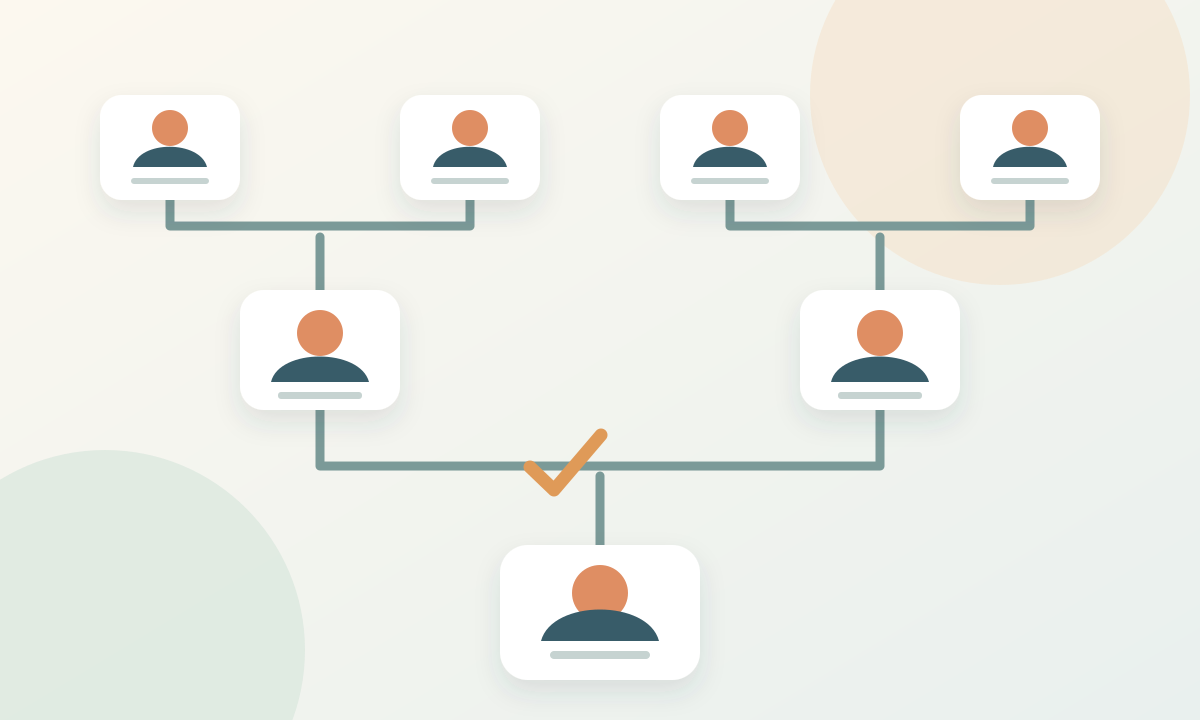
Revisar el diagrama explicativo original
Un ejemplo paso a paso
Una rama inicial ficticia de tres generaciones
Supón que Maya conoce a sus padres, Ana y Leo, y solo a tres de sus cuatro abuelos. Este es un ejemplo de planeación, no una familia real ni una prueba de producto medida.
- 1Crea a Maya y conecta a Ana y Leo como sus padres. Registra qué familiar o documento aportó cada nombre en una nota de investigación aparte.
- 2Agrega a los tres abuelos conocidos por el padre o la madre correcto. Deja el cuarto como desconocido; un espacio en blanco es más preciso que una persona inventada.
- 3Descarga un PNG para la conversación familiar. Pídele a quien lo revise que señale una línea poco clara o una ortografía discutida, y luego corrige el borrador editable antes de crear un PDF.
Antes de terminar
Preguntas frecuentes
¿El creador busca antepasados por mí?
No. Solo organiza la información que tú ingresas. Usa archivos y registros familiares para investigar a los parientes desconocidos.
¿Puedo empezar sin una cuenta?
Sí. Puedes crear un borrador local y descargar un árbol en el navegador. Inicia sesión si quieres guardar una copia en la nube.
¿Puedo importar un archivo GEDCOM?
El creador actual no ofrece importación de GEDCOM. En su lugar, agrega los familiares en el editor.
¿Un borrador local aparecerá automáticamente en otro dispositivo?
No. Un borrador local usa el navegador y el dispositivo actuales. Usa los controles para guardar en la cuenta si quieres una copia en la nube, y conserva una copia de seguridad aparte en vez de tratar el almacenamiento del navegador como tu archivo.
Continuar con otra tarea del árbol genealógico
- Haz que las relaciones del árbol genealógico sean fáciles de leer
- Agrega fotos familiares a un árbol sin perder su historia
- Crea un árbol genealógico fácil de imprimir y de leer
- Elige una plantilla de árbol genealógico que se ajuste a la ocasión