

Lire ce guide dans une autre langue
- anglais
- espagnol
- espagnol (Argentine)
- espagnol (Colombie)
- espagnol du Mexique
- français
- italien
- japonais
- coréen
- allemand
- arabe
- arabe (Égypte)
- chinois (Taïwan)
- chinois (Hong Kong)
- chinois (Chine)
- portugais
- portugais brésilien
- portugais européen
- thaï
- néerlandais
- indonésien
- polonais
- turc
- russe
- danois
- bulgare
- bengali
- bosniaque
- tchèque
- grec
- estonien
- persan
- finnois
- filipino
- hébreu
- hindi
- croate
- hongrois
- kannada
- lituanien
- letton
- malais
- maltais
- norvégien
- roumain
- slovaque
- slovène
- albanais
- serbe
- suédois
- filipino
- ukrainien
- ourdou
- ouzbek
- vietnamien
Guides d’arbre généalogique
Comment créer un arbre généalogique en partant de ce que vous savez déjà
Commencez par une branche réduite et vérifiable. Un arbre clair sur trois générations est plus utile qu’un grand schéma rempli de noms supposés ou de dates non vérifiées. LlamaGen transforme les personnes et leurs liens en un arbre qui se met à jour au fil de l’ajout de proches.
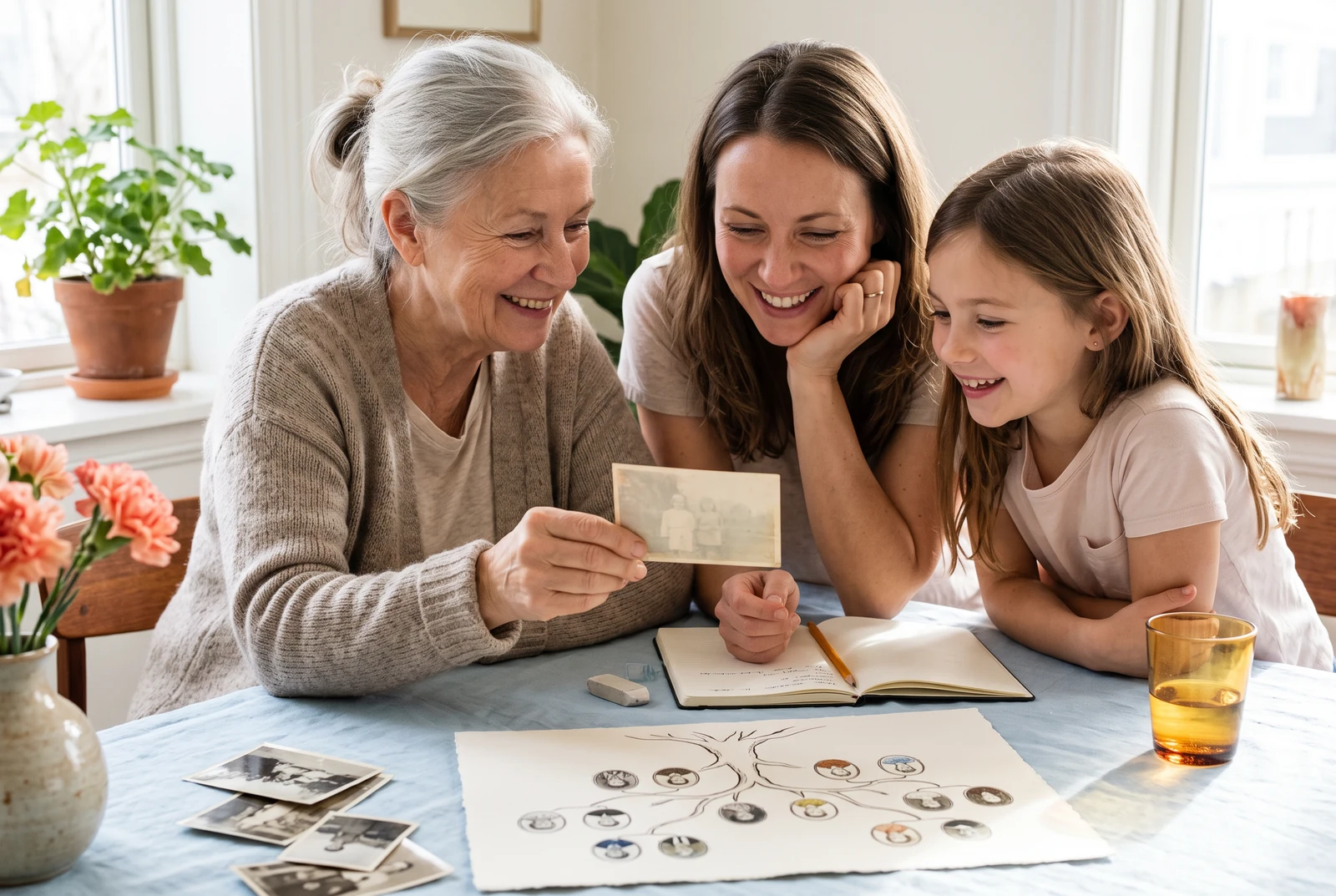
Ce que vous allez créer
Un premier arbre lisible avec vous, vos parents, vos grands-parents, ainsi que les partenaires ou enfants connus.
Informations produit vérifiées:
Le tableau final au quotidien
Comparez un arbre chez vous, en main, et avec d’autres mises en page finalisées. Inspirez-vous de ces idées de présentation pour décider de ce que votre famille doit pouvoir lire et partager.
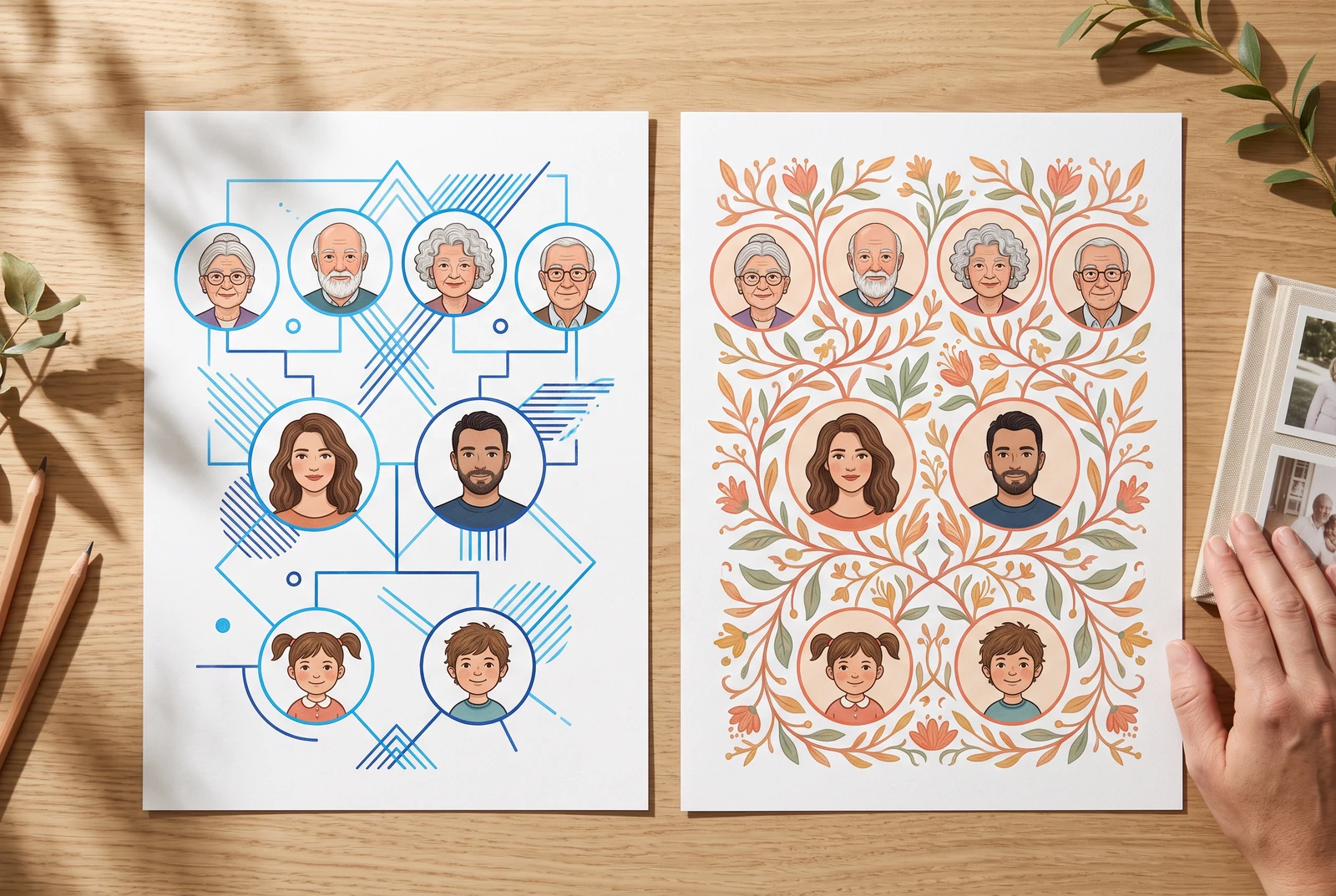
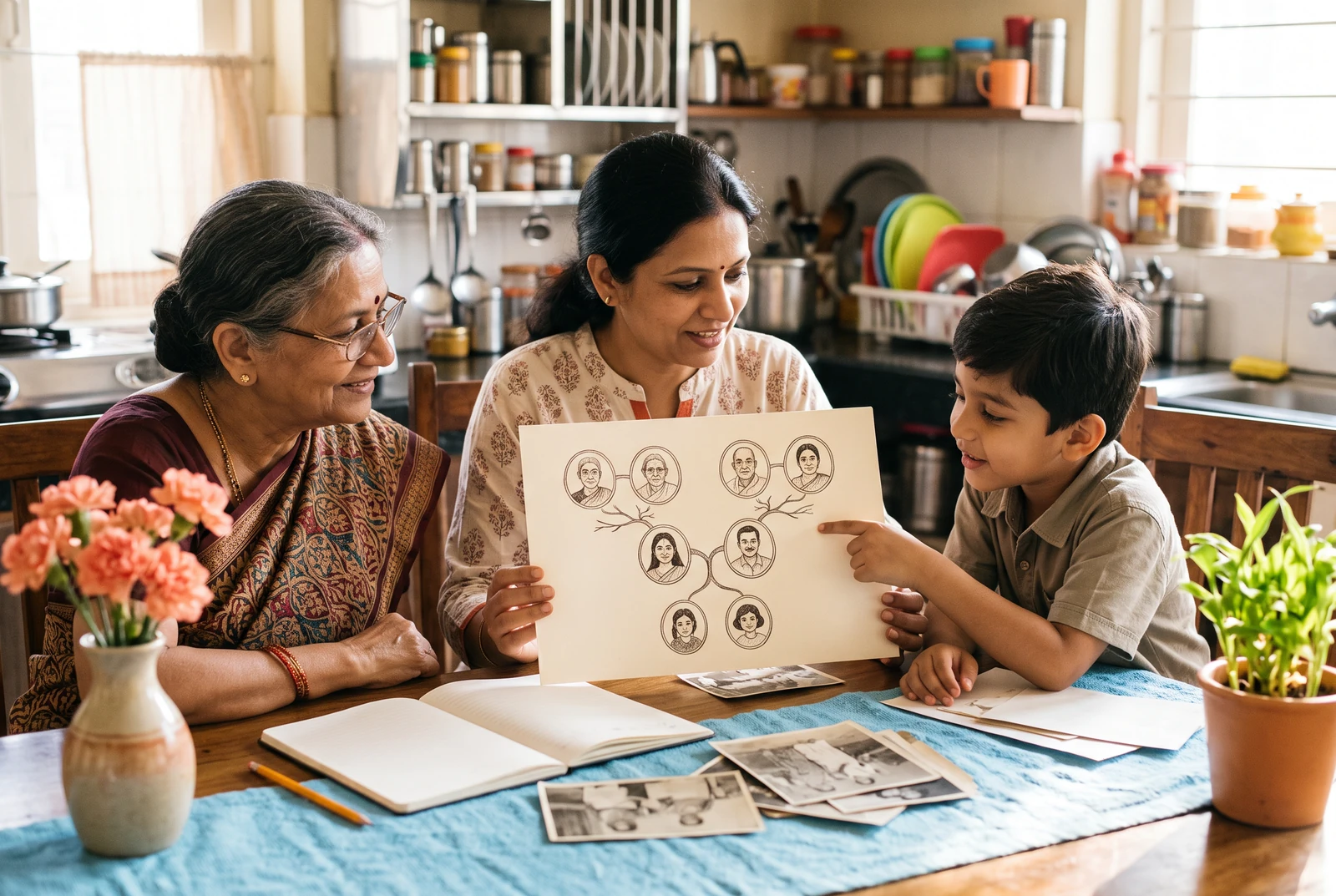
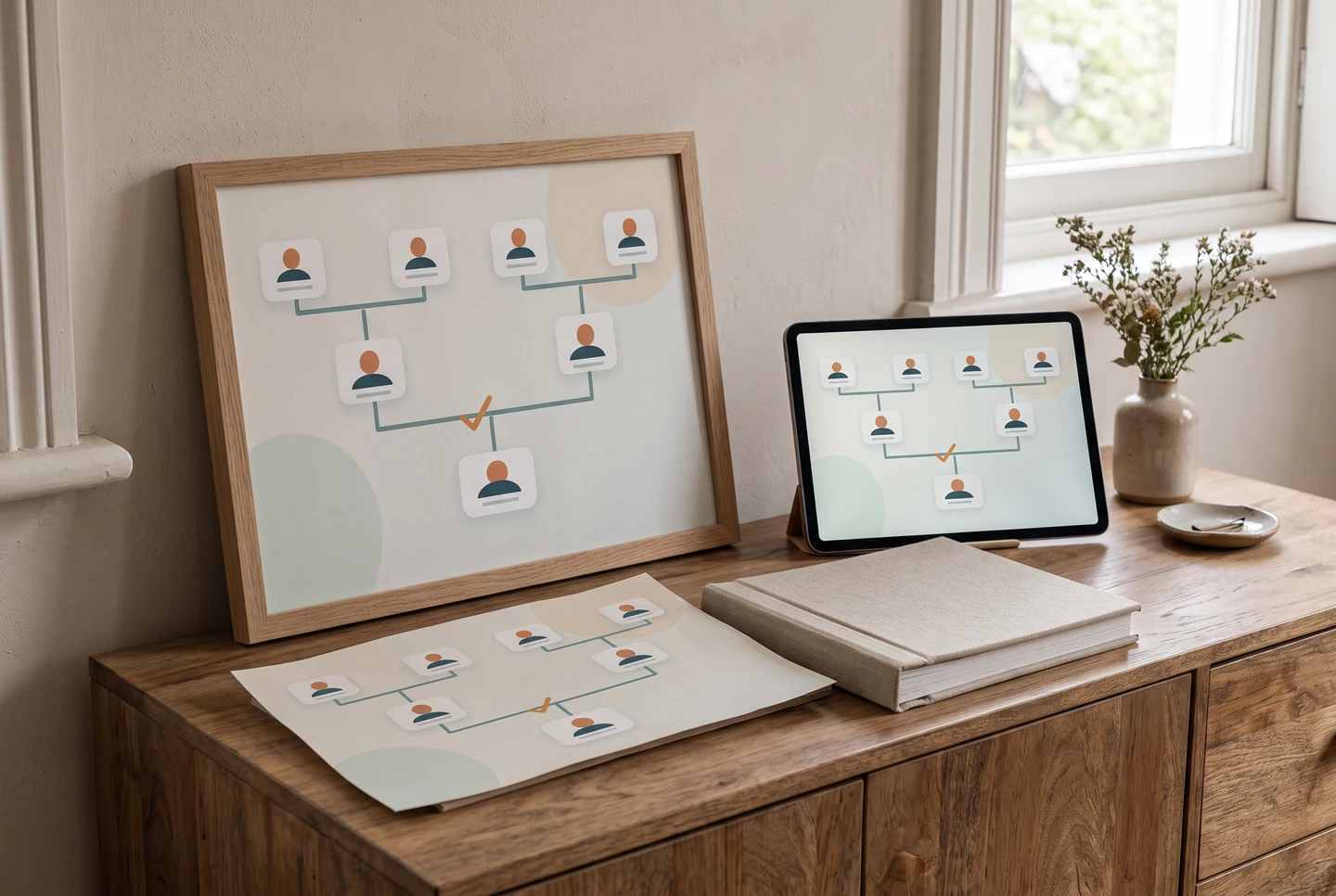
Scènes de présentation générées par IA à partir d’illustrations fictives. Il s’agit de concepts visuels, et non de photos clients, de captures du produit, d’exports vérifiés ou d’une garantie d’impression.
Rassembler les noms avant de tracer les liens
Notez les noms et les liens que vous connaissez déjà. Interrogez vos proches sur les noms, dates et lieux, et laissez les informations incertaines clairement indiquées comme telles. Les Archives nationales des États-Unis recommandent de commencer par vous-même puis de remonter vers les générations précédentes.
- Commencez par une personne que vous pouvez identifier avec certitude.
- Conservez une courte note de source pour chaque nom, date ou lien incertain.
- Laissez un champ inconnu vide plutôt que d’inventer un fait précis.
Ajouter des personnes et les relier dans l’éditeur
Ouvrez le créateur d’arbre généalogique LlamaGen, gardez l’exemple fictif pour l’explorer, ou commencez votre propre brouillon. Sélectionnez une personne, ajoutez un parent, un frère ou une sœur, un partenaire ou un enfant, puis saisissez un nom d’affichage. L’arbre se reconstruit à partir de ces liens.
- Ajoutez d’abord les proches les plus directs, puis élargissez génération par génération.
- Utilisez « Connect existing » lorsqu’une personne est déjà dans votre arbre ; évitez les doublons.
- Vérifiez chaque branche après la modification d’un lien ou la suppression d’une personne.
Relire l’arbre et en conserver une copie
Choisissez l’une des six options d’affichage d’impression et examinez les noms longs et les liens denses. Le menu Télécharger propose actuellement un PNG pour le partage et un PDF sur une seule page pour l’impression. Un brouillon local est enregistré dans le navigateur et sur l’appareil en cours ; l’enregistrement sur le compte se fait séparément après connexion. La sauvegarde JSON distincte conserve les personnes et les relations, mais pas les portraits.
- Vérifiez l’état d’enregistrement avant de quitter l’éditeur.
- Ouvrez le PNG ou le PDF final et vérifiez-le à la taille à laquelle il sera consulté.
- Conservez séparément la sauvegarde des relations et les fichiers photo d’origine.
Conserver les sources à côté de l’arbre
Un schéma montre votre conclusion de travail, pas l’ensemble des preuves qui la soutiennent. Gardez une note séparée avec la personne, l’information, son origine et la question qui reste à résoudre. Cela suit l’approche des Archives nationales : partir des personnes connues et vérifier les faits d’identification.
- Lors d’un entretien avec un proche, notez qui a fourni l’information et à quel moment.
- Pour un document ou une photo, conservez un nom de fichier ou une référence que vous pourrez retrouver.
- Si deux sources se contredisent, conservez les deux hypothèses dans vos notes plutôt que de retenir l’arbre le plus propre.
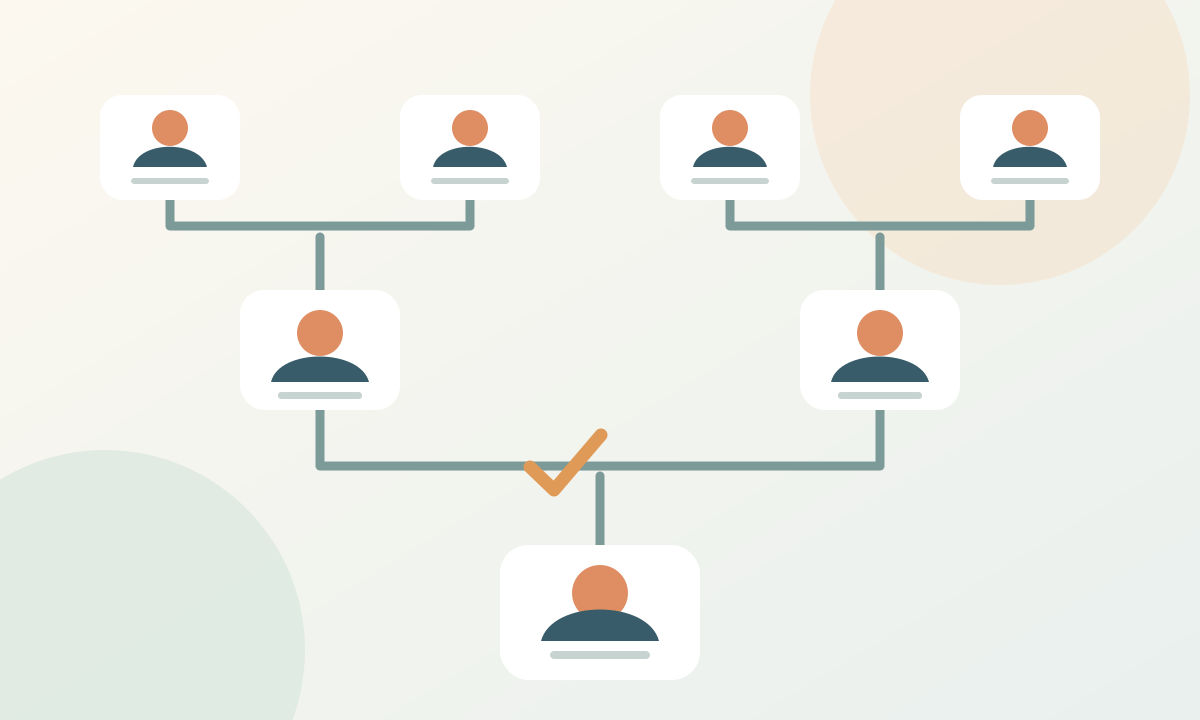
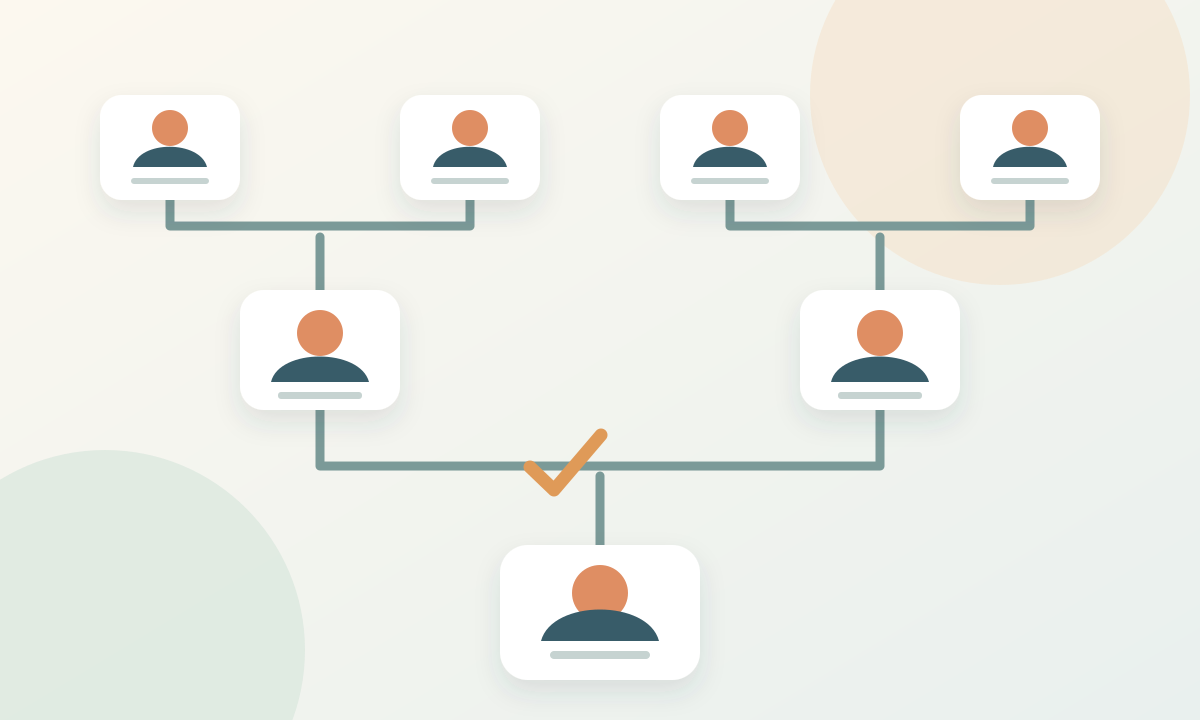
Étudier le schéma explicatif original
Un exemple détaillé
Une branche de départ fictive sur trois générations
Imaginons que Maya connaisse ses parents, Ana et Leo, ainsi que seulement trois de leurs quatre parents. Il s’agit d’un exemple de planification, et non d’une vraie famille ni d’un test produit mesuré.
- 1Créez Maya et reliez Ana et Leo en tant que parents. Indiquez dans une note de recherche séparée quel proche ou quel document a fourni chaque nom.
- 2Ajoutez les trois grands-parents connus via le bon parent. Laissez le quatrième vide ; un champ vide est plus juste qu’une personne supposée.
- 3Téléchargez un PNG pour la discussion familiale. Demandez au lecteur de signaler une ligne ambiguë ou une orthographe contestée, puis corrigez le brouillon modifiable avant de créer un PDF.
Avant de terminer
Questions fréquentes
L’outil cherche-t-il des ancêtres à ma place ?
Non. Il met en forme les informations que vous saisissez. Utilisez les archives et les documents familiaux pour rechercher les proches inconnus.
Puis-je commencer sans compte ?
Oui. Vous pouvez créer un brouillon local et télécharger un arbre dans le navigateur. Connectez-vous si vous souhaitez enregistrer une copie dans le cloud.
Puis-je importer un fichier GEDCOM ?
Le créateur actuel ne propose pas l’import GEDCOM. Ajoutez plutôt les proches dans l’éditeur.
Un brouillon local apparaîtra-t-il automatiquement sur un autre appareil ?
Non. Un brouillon local utilise le navigateur et l’appareil en cours. Utilisez les options d’enregistrement du compte pour une copie cloud, et conservez une sauvegarde séparée au lieu de considérer le stockage du navigateur comme votre archive.
Continuer avec une autre tâche d’arbre généalogique
- Rendre les liens d’arbre généalogique faciles à lire
- Ajouter des photos de famille à un arbre sans perdre leur histoire
- Créez un arbre généalogique facile à imprimer et à lire
- Choisissez un modèle d’arbre généalogique adapté à l’occasion