

Diesen Ratgeber in einer anderen Sprache lesen
- Englisch
- Spanisch
- Spanisch (Argentinien)
- Spanisch (Kolumbien)
- Spanisch (Mexiko)
- Französisch
- Italienisch
- Japanisch
- Koreanisch
- Deutsch
- Arabisch
- Arabisch (Ägypten)
- Chinesisch (Taiwan)
- Chinesisch (Hongkong)
- Chinesisch (China)
- Portugiesisch
- Portugiesisch (Brasilien)
- Portugiesisch (Portugal)
- Thailändisch
- Niederländisch
- Indonesisch
- Polnisch
- Türkisch
- Russisch
- Dänisch
- Bulgarisch
- Bengalisch
- Bosnisch
- Tschechisch
- Griechisch
- Estnisch
- Persisch
- Finnisch
- Filipino
- Hebräisch
- Hindi
- Kroatisch
- Ungarisch
- Kannada
- Litauisch
- Lettisch
- Malaiisch
- Maltesisch
- Norwegisch
- Rumänisch
- Slowakisch
- Slowenisch
- Albanisch
- Serbisch
- Schwedisch
- Filipino
- Ukrainisch
- Urdu
- Usbekisch
- Vietnamesisch
Stammbaum-Ratgeber
So erstellen Sie einen Stammbaum – beginnend mit dem, was Sie wissen
Beginnen Sie mit einem kleinen, überprüfbaren Zweig. Ein übersichtliches Drei-Generationen-Diagramm ist hilfreicher als eine große Grafik mit geratenen Namen oder unbestätigten Daten. LlamaGen macht aus Personen und Beziehungen ein Diagramm, das sich beim Hinzufügen von Verwandten aktualisiert.
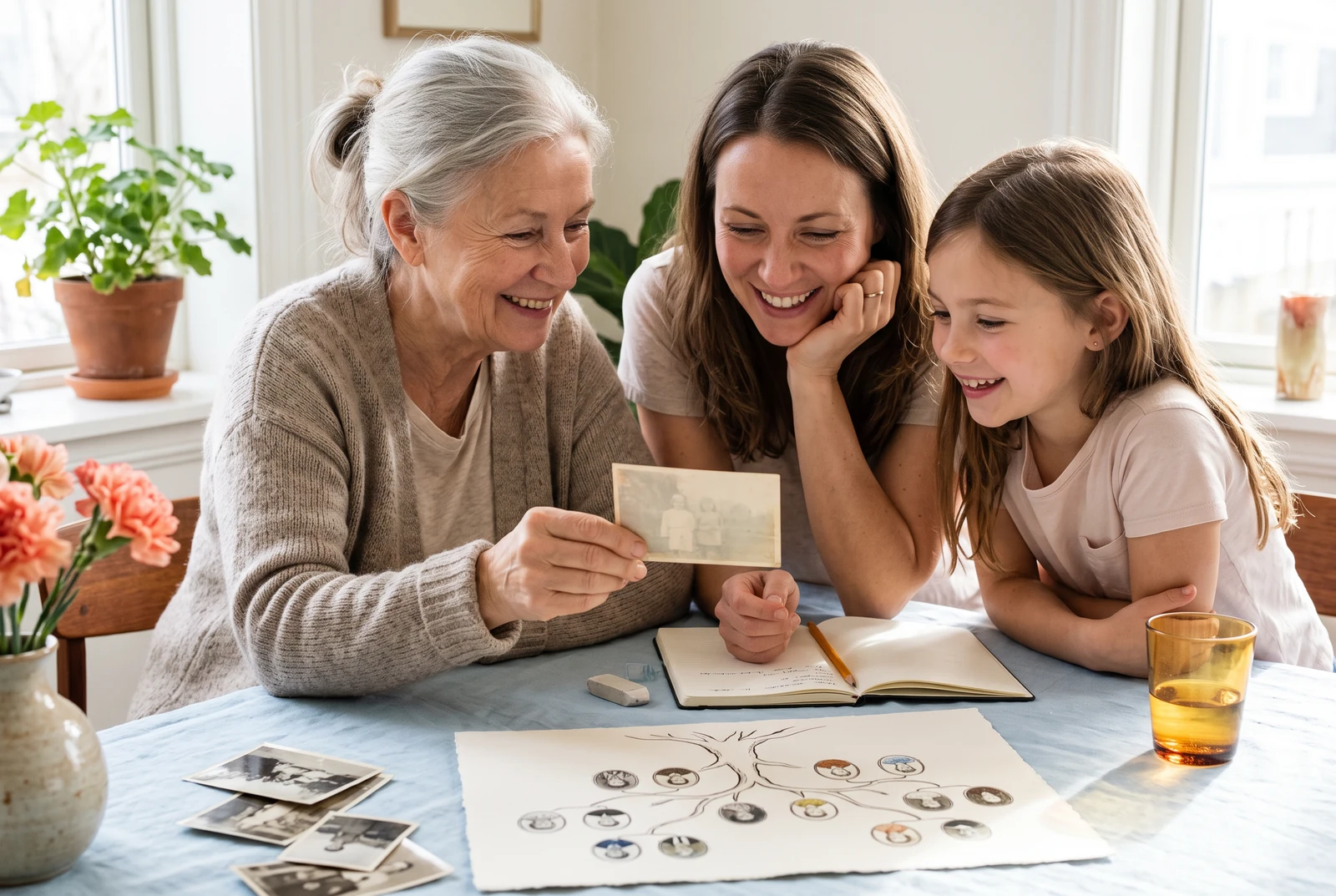
Was Sie erstellen
Ein gut lesbarer erster Stammbaum mit Ihnen selbst, Eltern, Großeltern und bekannten Partnern oder Kindern.
Produktinformationen geprüft:
Der fertige Stammbaum im Alltag
Vergleichen Sie einen Stammbaum zu Hause, in der Hand und neben anderen fertigen Layouts. Nutzen Sie diese Präsentationsideen, um zu entscheiden, was Ihre Familie lesen und teilen soll.
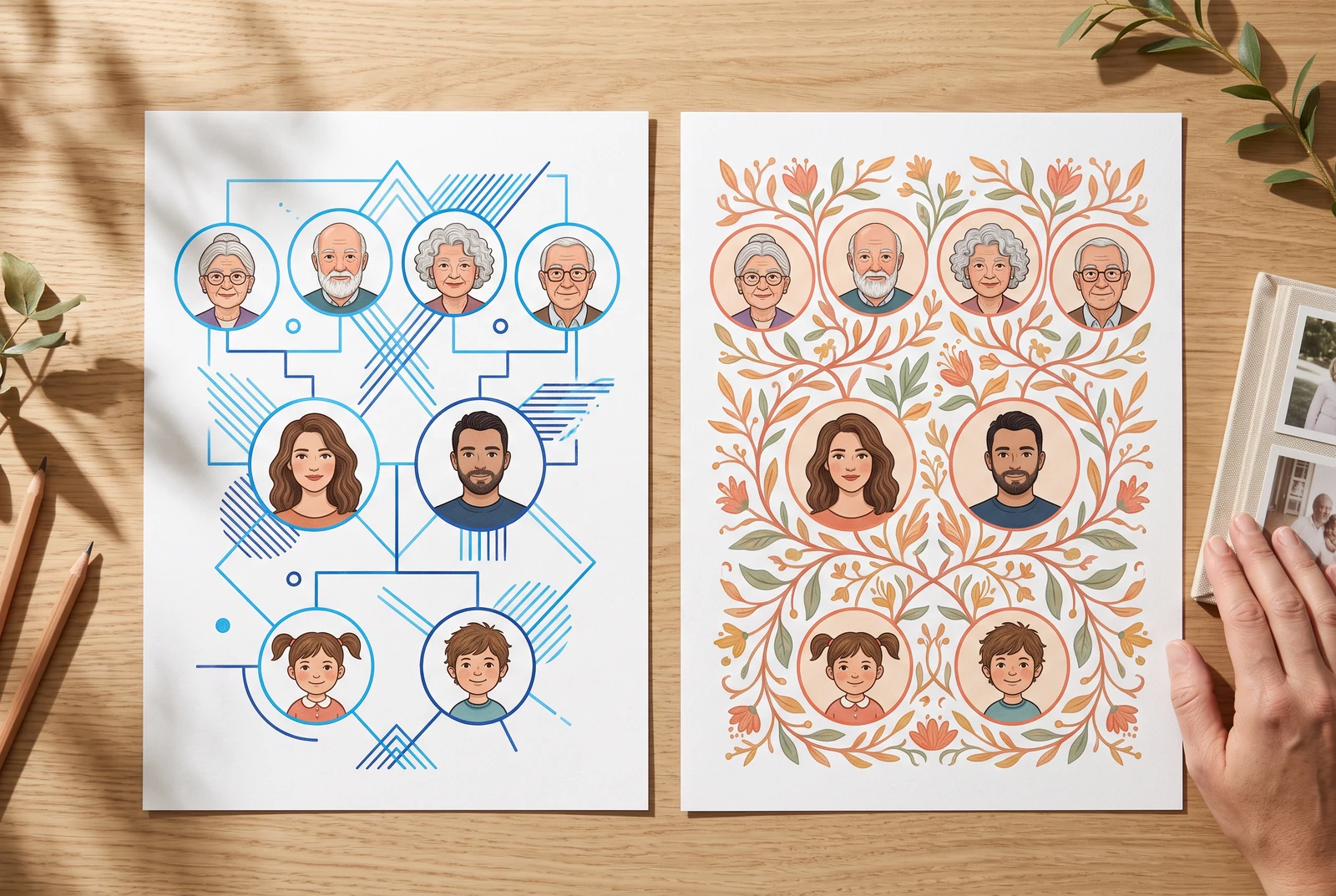
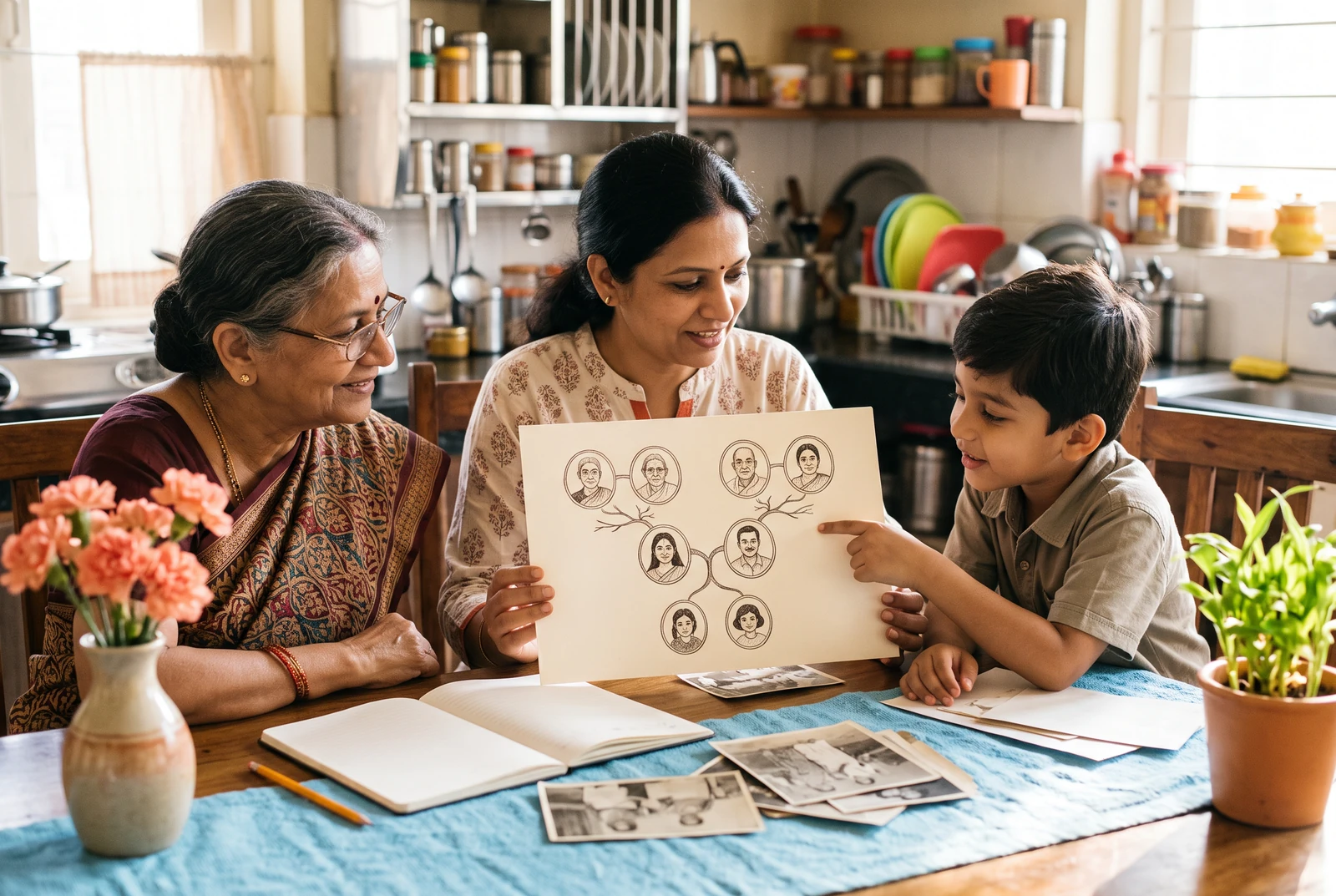
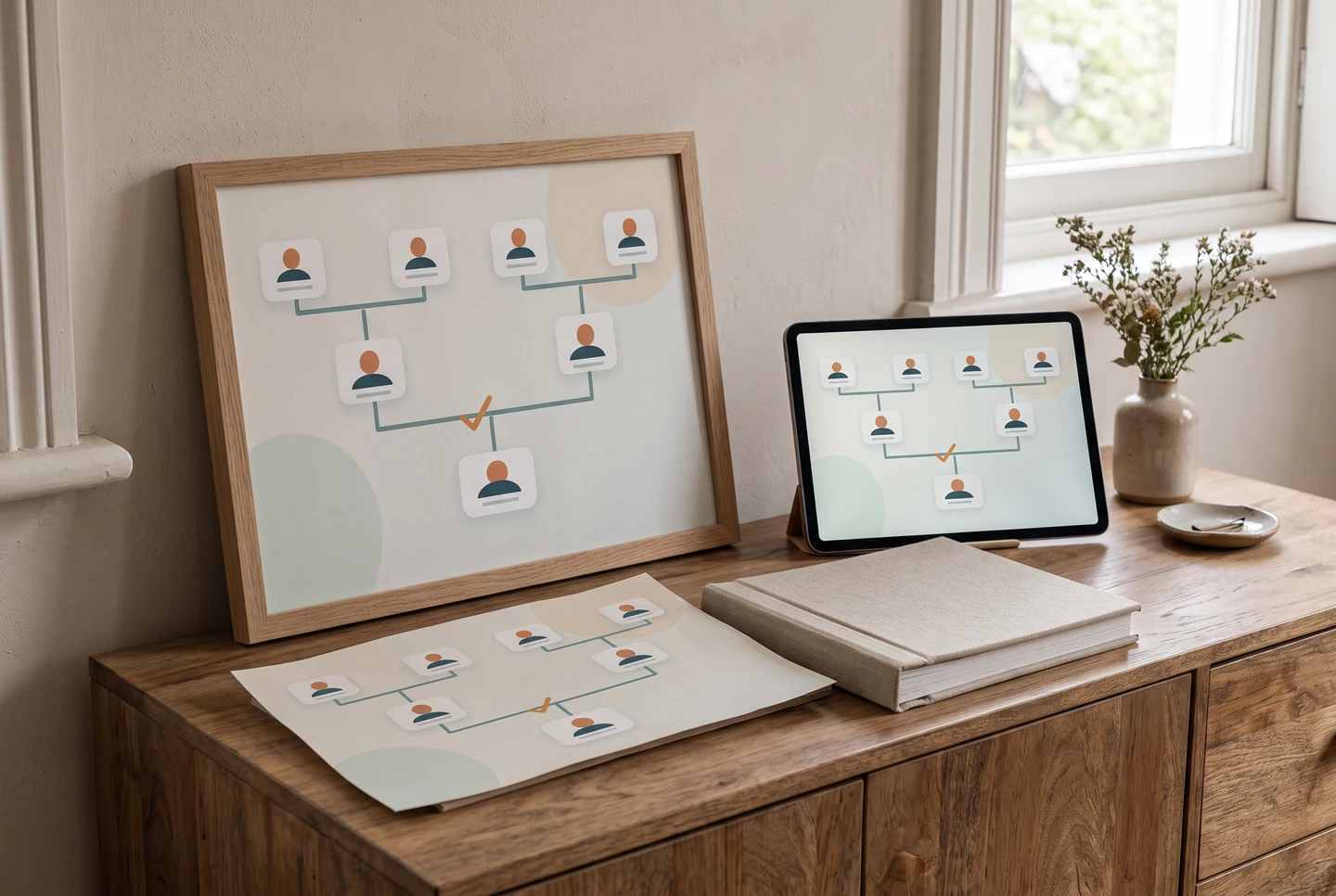
KI-generierte Präsentationsszenen mit fiktiver Beispielgrafik. Es handelt sich um illustrative Konzepte, nicht um Kundenfotos, Produkt-Screenshots, verifizierte Exporte oder Garantien eines Druckservices.
Namen sammeln, bevor Linien gezogen werden
Notieren Sie die Namen und Beziehungen, die Sie bereits kennen. Fragen Sie Verwandte nach Namen, Daten und Orten, und kennzeichnen Sie unsichere Angaben auch als unsicher. Die US National Archives empfehlen, mit sich selbst zu beginnen und sich zu früheren Generationen vorzuarbeiten.
- Beginnen Sie mit einer Person, die Sie sicher identifizieren können.
- Führen Sie zu jedem unsicheren Namen, Datum oder jeder Beziehung eine kurze Quellennotiz.
- Lassen Sie unbekannte Angaben leer, statt eine exakte Tatsache zu erfinden.
Personen hinzufügen und im Editor verknüpfen
Öffnen Sie den LlamaGen Family Tree Maker, behalten Sie das fiktive Beispiel zum Ausprobieren bei oder starten Sie Ihren eigenen Entwurf. Wählen Sie eine Person aus, fügen Sie Elternteil, Geschwister, Partner oder Kind hinzu und geben Sie einen Anzeigenamen ein. Das Diagramm wird aus diesen Beziehungen neu aufgebaut.
- Fügen Sie zuerst die engsten Verwandten hinzu und arbeiten Sie sich dann generationenweise nach außen vor.
- Verwenden Sie Bestehende verbinden, wenn eine Person bereits in Ihrem Stammbaum vorhanden ist; vermeiden Sie doppelte Einträge.
- Prüfen Sie jeden Zweig, nachdem Sie eine Beziehung bearbeitet oder eine Person entfernt haben.
Diagramm prüfen und eine Kopie behalten
Wählen Sie eine der sechs Druckansichten und prüfen Sie lange Namen sowie dichte Verbindungen. Das aktuelle Download-Menü bietet PNG zum Teilen und ein einseitiges PDF zum Drucken. Ein lokaler Entwurf gehört zum aktuellen Browser und Gerät; das Speichern im Konto ist nach dem Anmelden ein separater Schritt. Das separate JSON-Backup bewahrt Personen und Beziehungen, lässt Porträts aber weg.
- Prüfen Sie den Speicherstatus, bevor Sie den Editor verlassen.
- Öffnen Sie das tatsächliche PNG oder PDF und prüfen Sie es in der Größe, in der es gelesen wird.
- Bewahren Sie ein Backup der Beziehungen und die originalen Fotodateien getrennt auf.
Belege neben dem Diagramm aufbewahren
Ein Diagramm zeigt Ihr Arbeitsergebnis, nicht alle Belege dahinter. Führen Sie eine separate Notiz mit der Person, der Behauptung, der Quelle und der noch offenen Frage. Das folgt dem Ansatz der National Archives, mit bekannten Personen zu beginnen und identifizierende Fakten zu prüfen.
- Notieren Sie bei einem Verwandtengespräch, wer die Information geliefert hat und wann.
- Bewahren Sie zu einer Aufzeichnung oder einem Foto einen Dateinamen oder eine Referenz auf, die Sie wiederfinden können.
- Wenn zwei Quellen widersprechen, halten Sie beide Möglichkeiten in Ihren Notizen fest, statt das optisch schönere Diagramm zu wählen.
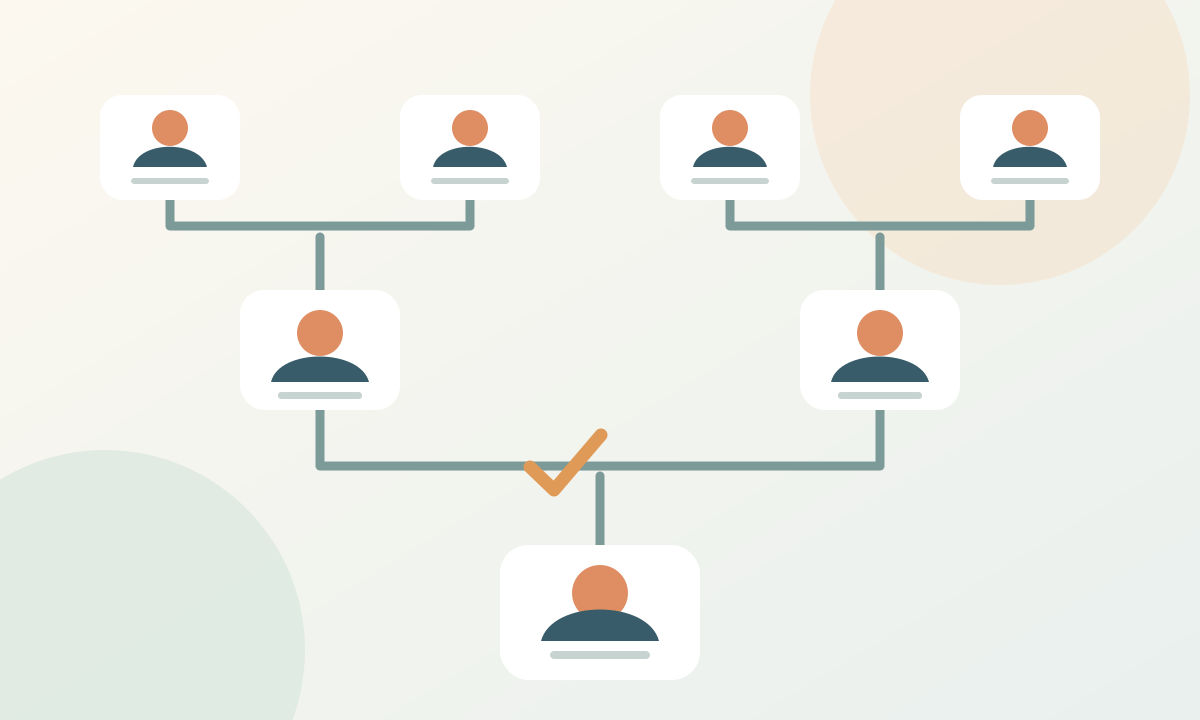
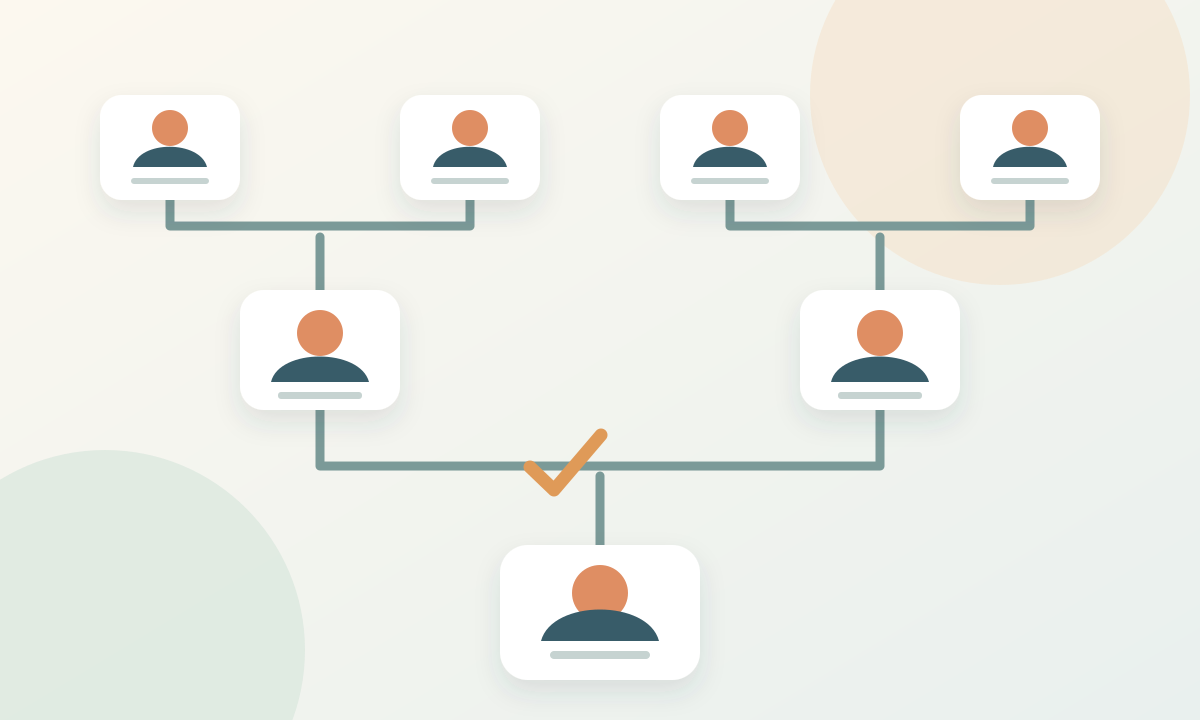
Das ursprüngliche Erklärungsdiagramm ansehen
Ein durchgerechnetes Beispiel
Ein fiktiver Startzweig über drei Generationen
Nehmen wir an, Maya kennt ihre Eltern Ana und Leo sowie nur drei ihrer vier Großeltern. Das ist ein Planungsbeispiel, keine echte Familie und kein gemessener Produkttest.
- 1Erstellen Sie Maya und verbinden Sie Ana und Leo als ihre Eltern. Halten Sie in einer separaten Forschungsnotiz fest, welcher Verwandte oder welches Dokument jeden Namen geliefert hat.
- 2Fügen Sie die drei bekannten Großeltern über den jeweils richtigen Elternteil hinzu. Lassen Sie die vierte Person unbekannt; eine leere Angabe ist genauer als eine geratenen Person.
- 3Laden Sie ein PNG für die Familienbesprechung herunter. Bitten Sie die Leser, eine unklare Linie oder eine umstrittene Schreibweise zu markieren, und korrigieren Sie dann den bearbeitbaren Entwurf, bevor Sie ein PDF erstellen.
Bevor Sie fertig sind
Häufige Fragen
Findet der Maker für mich Vorfahren?
Nein. Er stellt die von Ihnen eingegebenen Informationen dar. Nutzen Sie Archive und Familienunterlagen, um unbekannte Verwandte zu recherchieren.
Kann ich ohne Konto beginnen?
Ja. Sie können einen lokalen Entwurf erstellen und ein Diagramm im Browser herunterladen. Melden Sie sich an, wenn Sie eine Cloud-Kopie speichern möchten.
Kann ich eine GEDCOM-Datei importieren?
Der aktuelle Maker bietet keinen GEDCOM-Import. Fügen Sie Verwandte stattdessen im Editor hinzu.
Erscheint ein lokaler Entwurf automatisch auf einem anderen Gerät?
Nein. Ein lokaler Entwurf wird im aktuellen Browser und auf dem aktuellen Gerät gespeichert. Verwenden Sie die Speichern-im-Konto-Funktionen für eine Cloud-Kopie und führen Sie ein separates Backup, statt den Browserspeicher als Archiv zu behandeln.
Mit einer weiteren Stammbaum-Aufgabe fortfahren
- Stammbaum-Beziehungen klar lesbar machen
- Familienfotos in einen Stammbaum einfügen, ohne ihre Geschichte zu verlieren
- Erstelle einen Familienstammbaum, der sich leicht drucken und lesen lässt
- Wähle eine Familienstammbaum-Vorlage, die zum Anlass passt