

家譜指南
如何從你已知的資訊開始製作家譜
先從一小段可核對的分支開始。清楚的三代圖表,遠比充滿猜測姓名或未驗證日期的大圖更有用。LlamaGen 會把人物與關係轉成圖表,並在你新增親屬時即時更新。
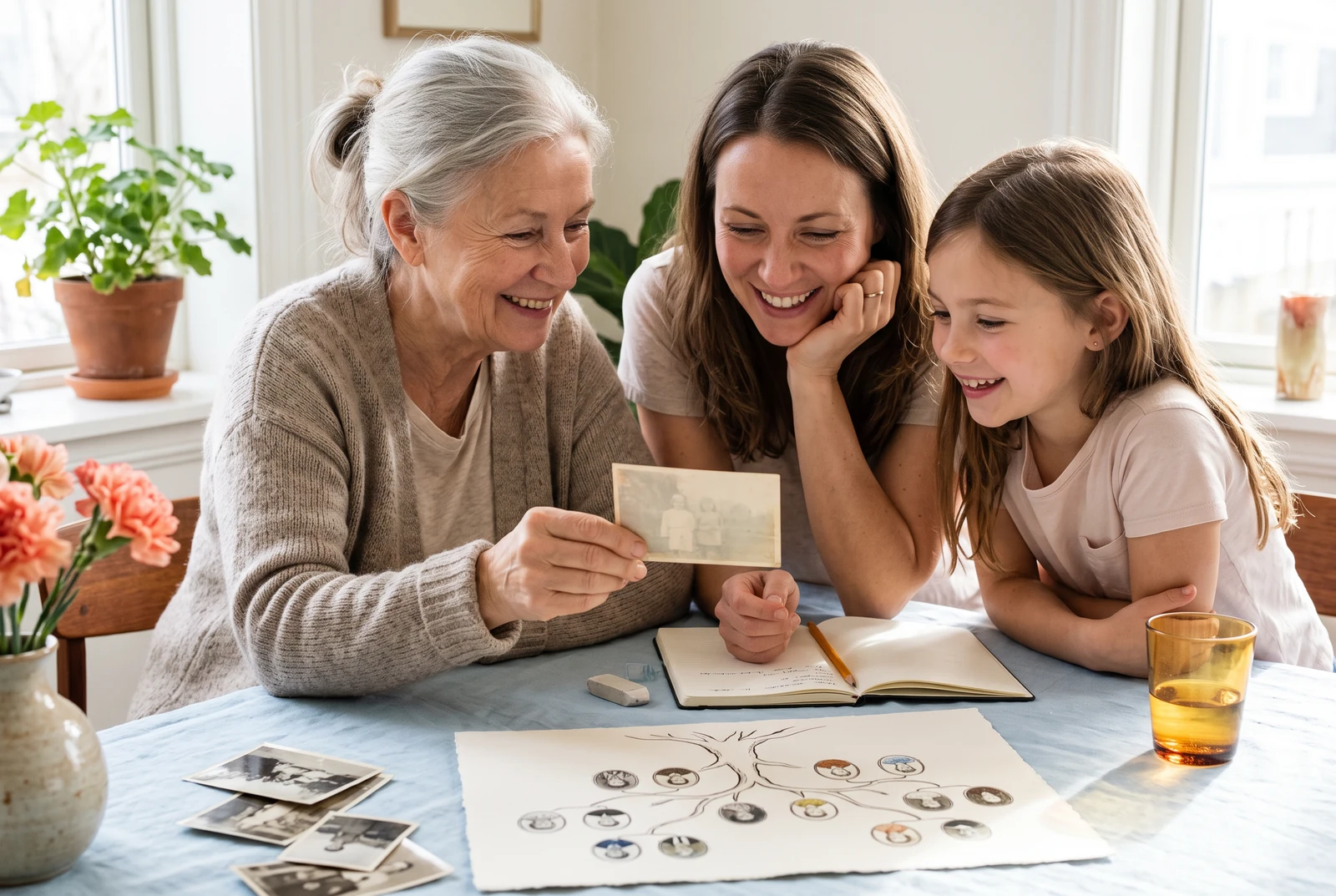
完成後的圖表在日常生活中的樣子
比較圖表在家中、拿在手上,以及與其他完成版排版並列時的樣子。透過這些呈現方式,判斷你的家人最需要看見與分享哪些資訊。
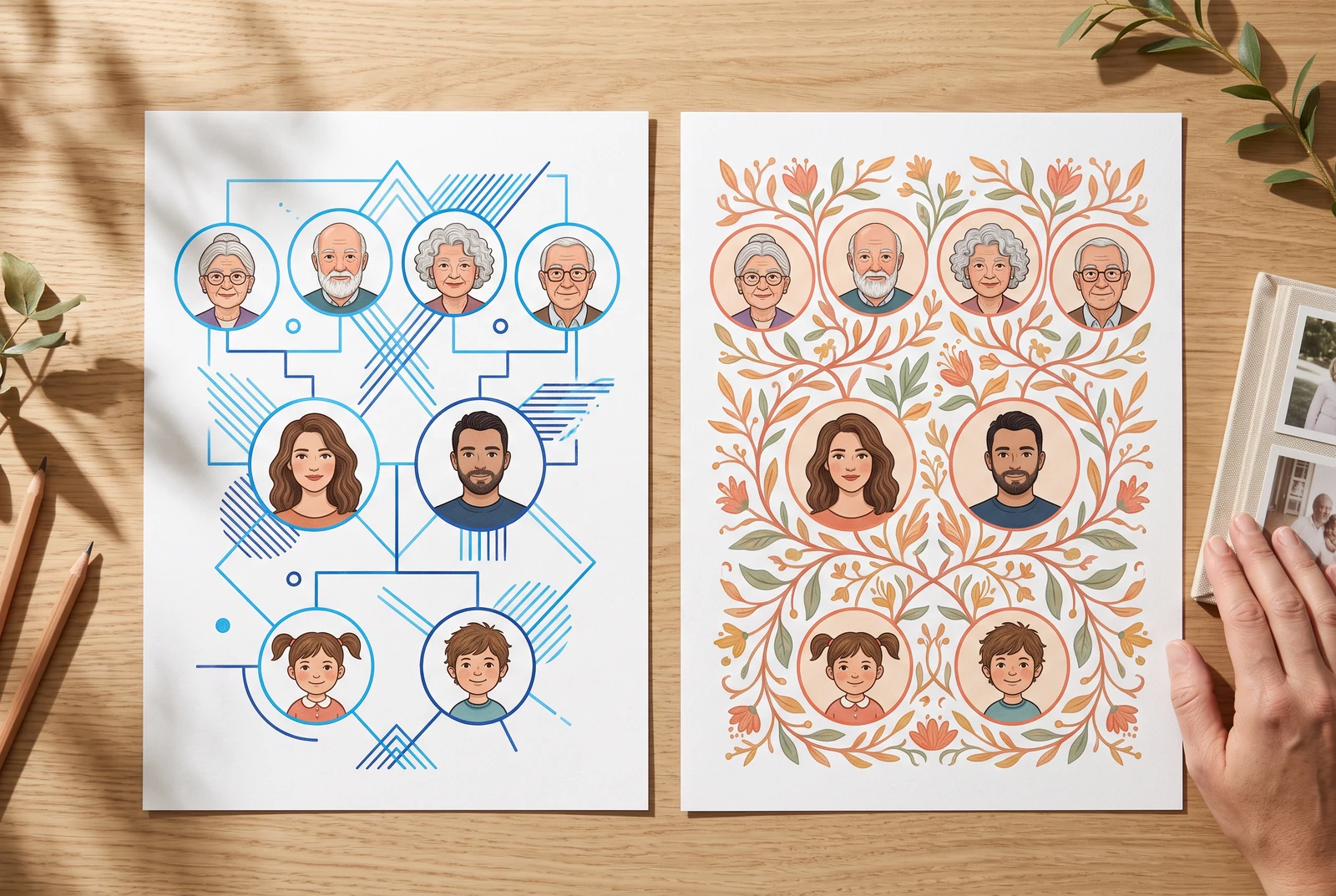
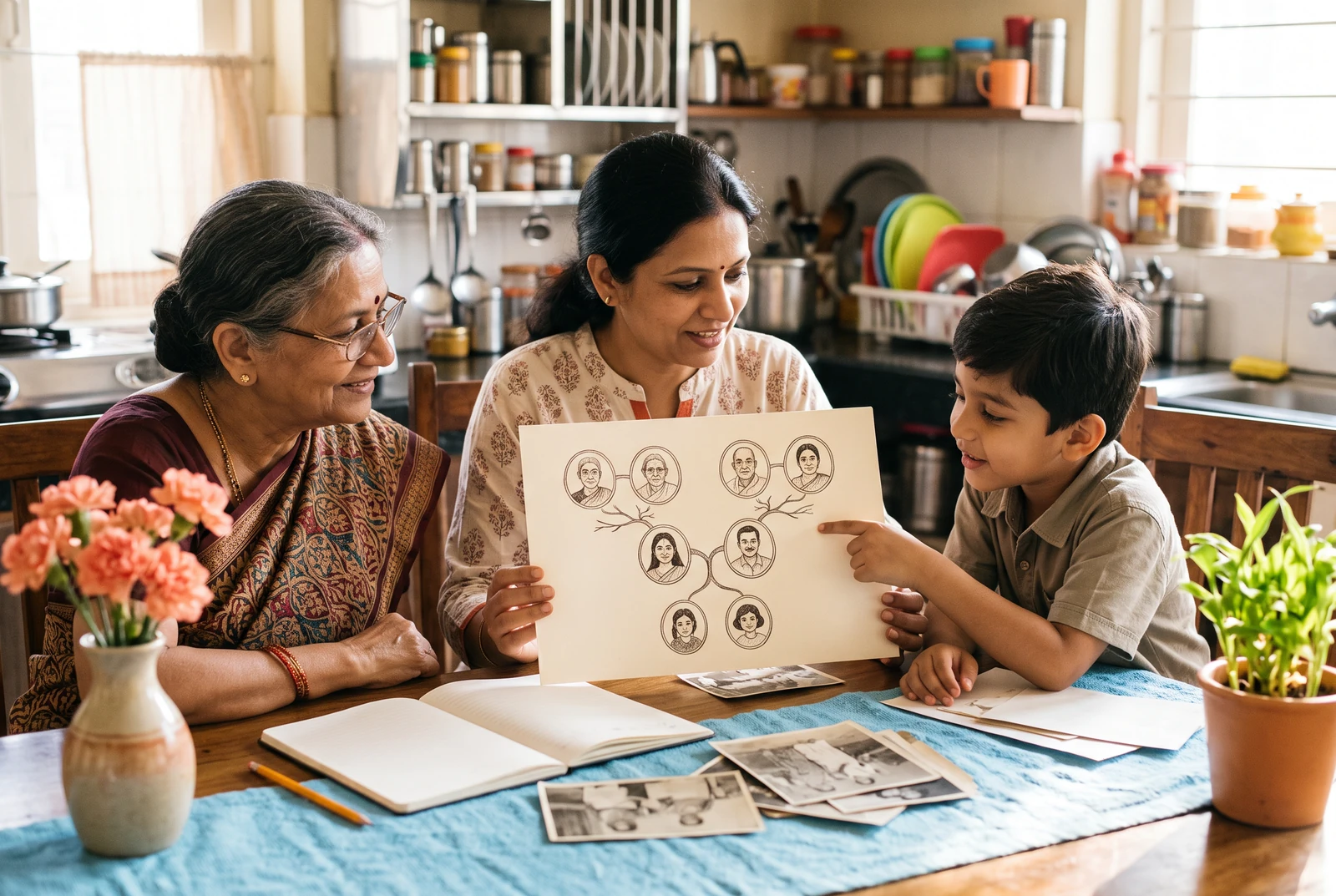
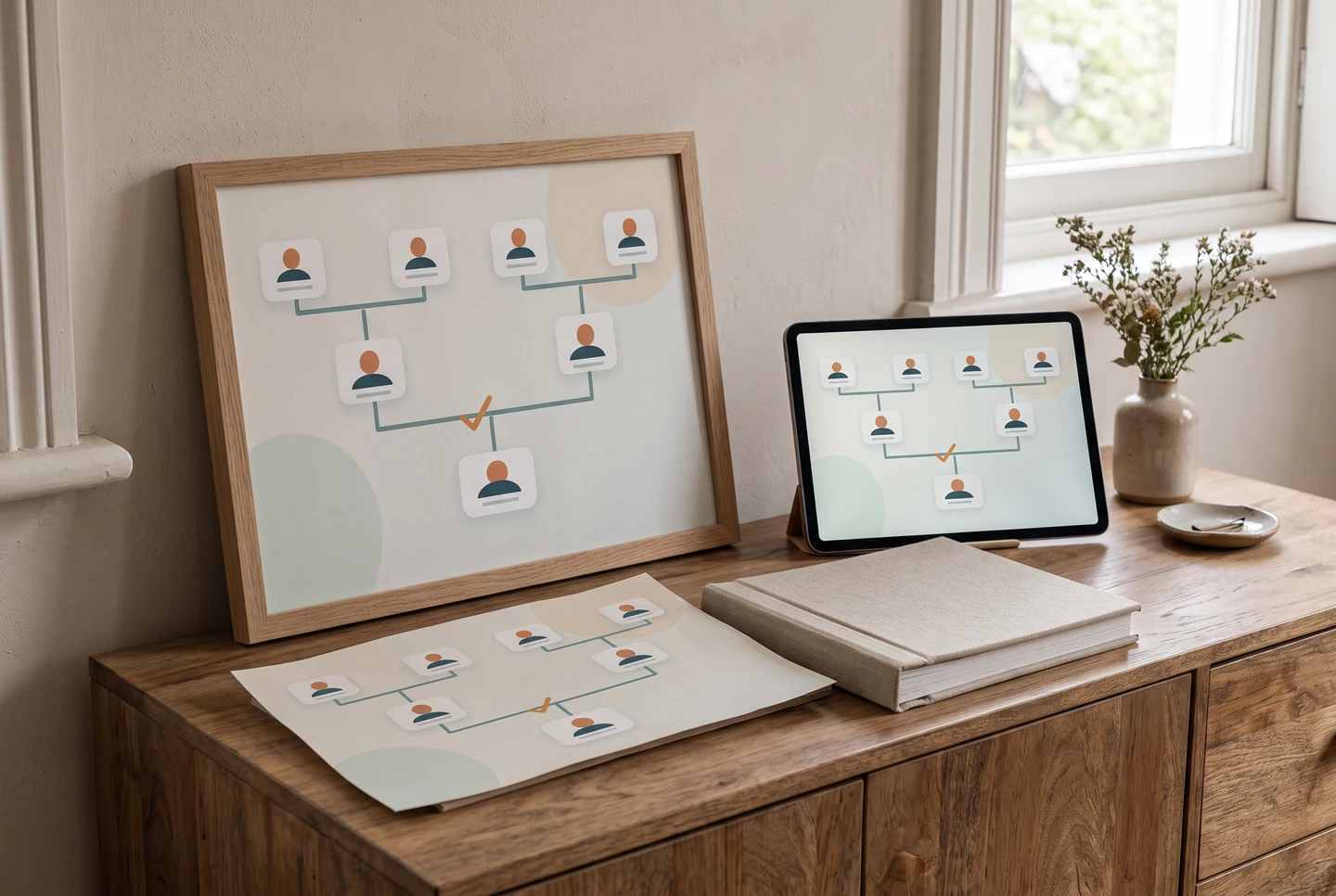
這些由 AI 生成的展示場景,搭配虛構示意圖製作而成,僅供說明參考,不是客戶照片、產品截圖、經驗證的匯出結果,也不代表印刷服務保證。
先蒐集姓名,再畫連線
先寫下你已知的姓名與親屬關係。向親友詢問姓名、日期與地點,並把不確定的資訊標註為不確定。美國國家檔案館建議先從自己開始,再往更早世代整理。
- 先從一位你能確定身分的人開始。
- 為每個不確定的姓名、日期或關係保留簡短來源註記。
- 不知道的細節先留白,不要硬編成確切事實。
在編輯器中新增人物並建立關係
打開 LlamaGen 家譜製作工具,可先保留虛構範例探索,或直接開始自己的草稿。選取一個人物,新增父母、手足、伴侶或子女,並輸入顯示名稱。圖表會依這些關係重新繪製。
- 先加入最親近的親屬,再一代一代往外擴充。
- 如果人物已在家譜中,請使用「連結既有」;避免建立重複紀錄。
- 修改關係或移除人物後,請檢查每個分支。
檢視圖表並保留一份副本
可從六種列印外觀中選擇一種,檢查長姓名與密集連線的顯示效果。目前的下載選單提供可分享的 PNG,以及可列印的單頁 PDF。本機草稿只會保存在目前的瀏覽器與裝置;登入後另可執行帳戶儲存。獨立的 JSON 備份會保留人物與關係,但不包含人物照片。
- 離開編輯器前先確認儲存狀態。
- 實際開啟 PNG 或 PDF,並以閱讀者看到的尺寸檢視。
- 請將關係備份與原始照片檔分開保存。
把證據放在圖表旁
圖表呈現的是你的暫定結論,不是背後全部的證據。請另行保存一份註記,記下人物、主張、來源,以及尚待釐清的問題。這符合國家檔案館的做法:先從已知人物開始,再核對可辨識的事實。
- 若是親屬訪談,請記下資訊提供者與提供時間。
- 若是紀錄或照片,請保留能再次找到的檔名或參考編號。
- 如果兩個來源互相矛盾,請在筆記中保留兩種可能,不要只為了圖表好看就只留一個版本。
查看原始說明圖
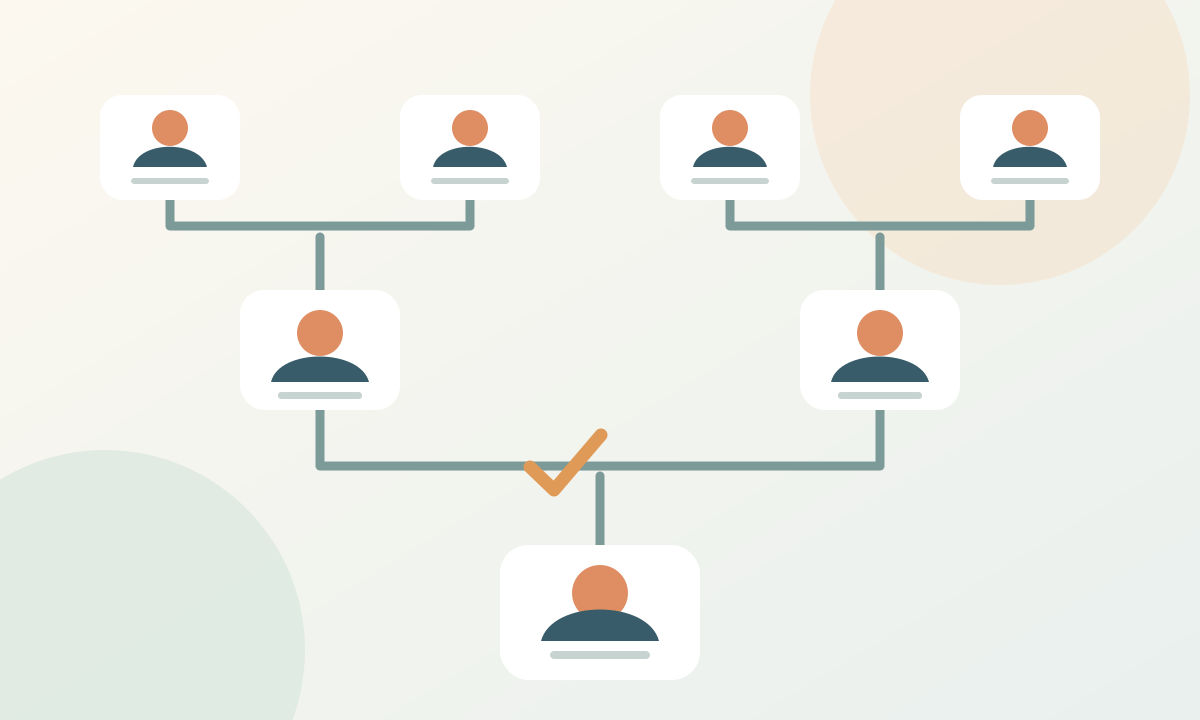
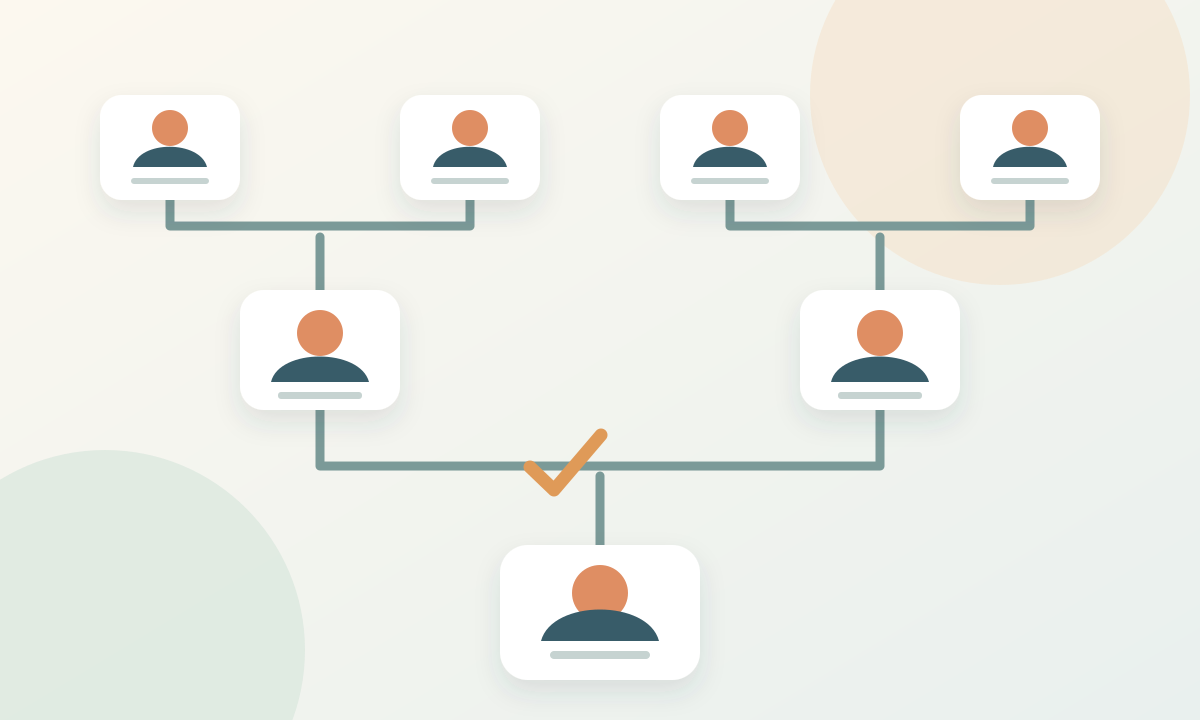
實作範例
虛構的三代起始分支
假設 Maya 認識她的父母 Ana 和 Leo,但只知道他們四位父母中的三位。這是規劃示例,不是真實家庭,也不是量化產品測試。
- 1先建立 Maya,並將 Ana 和 Leo 設為她的父母。另用研究註記記錄每個姓名是由哪位親屬或哪份文件提供。
- 2透過正確的父母關係,加入已知的三位祖父母。第四位先保留未知;留白比猜測更準確。
- 3下載 PNG 供家人討論。請閱讀者指出不清楚的連線或有爭議的拼寫,然後先修正可編輯草稿,再製作 PDF。
完成前先看
常見問題
這個工具會幫我找祖先嗎?
不會。它只會把你輸入的資訊整理成圖表。若要找出未知親屬,請使用檔案館與家族紀錄進行研究。
不登入也能開始嗎?
可以。你可以先建立本機草稿,並直接在瀏覽器中下載圖表。若要儲存雲端副本,請登入。
可以匯入 GEDCOM 檔嗎?
目前的工具不支援 GEDCOM 匯入。請改在編輯器中新增親屬。
本機草稿會自動出現在另一台裝置上嗎?
不會。本機草稿只會存在目前的瀏覽器與裝置。若要雲端副本,請使用帳戶儲存功能,並另外保留備份,不要把瀏覽器儲存空間當成正式資料庫。