

家谱指南
如何从已知信息开始制作家谱
先从一个小而可核实的分支开始。清晰的三代图表,比填满猜测姓名或未经核实日期的大图更有用。LlamaGen 会把人物和关系转成图表,并在你添加亲属时自动更新。
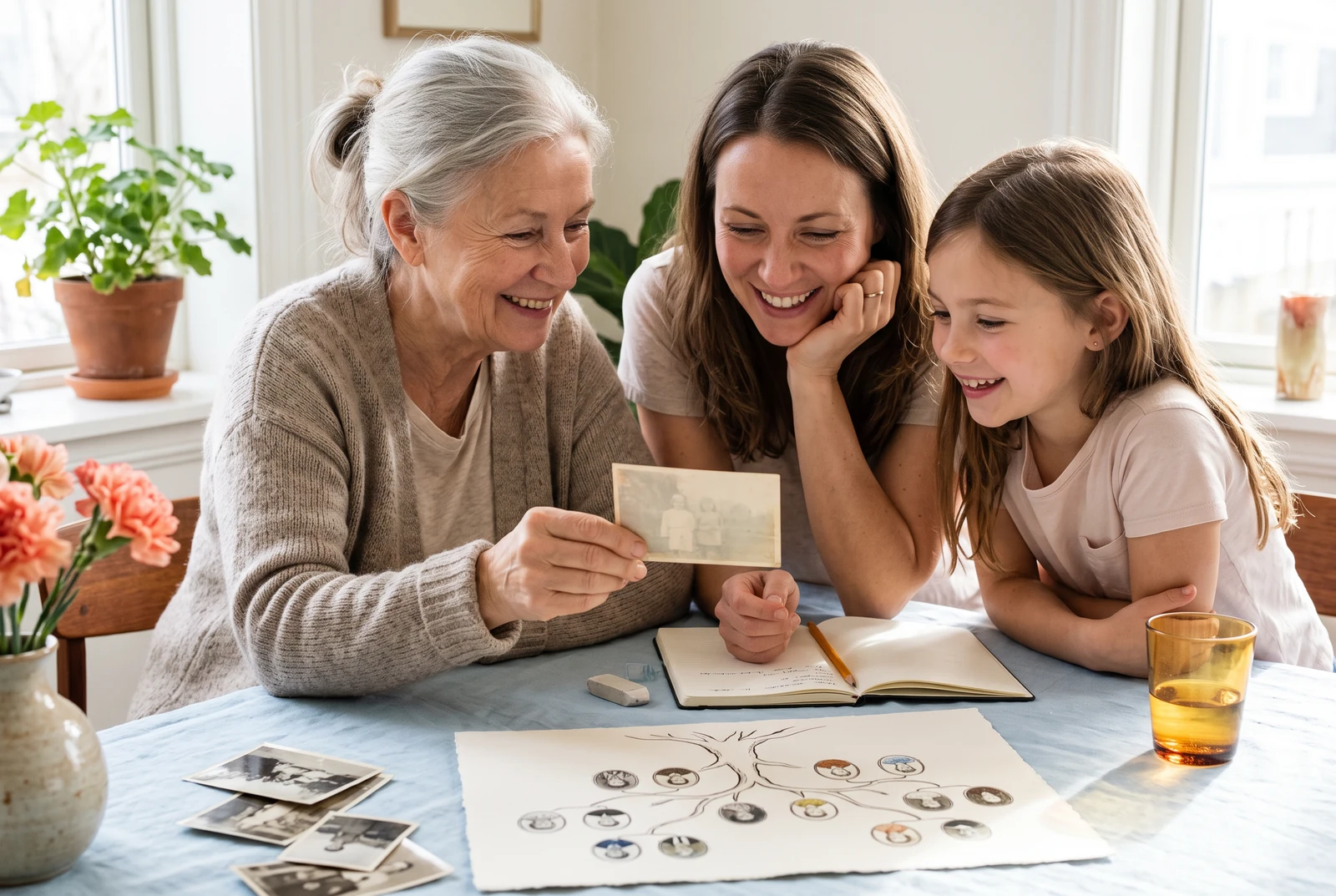
成品图表在日常中的样子
把图表放在家中、拿在手里,并与其他成品版式一起比较。用这些展示思路,判断你的家人需要看清什么、分享什么。
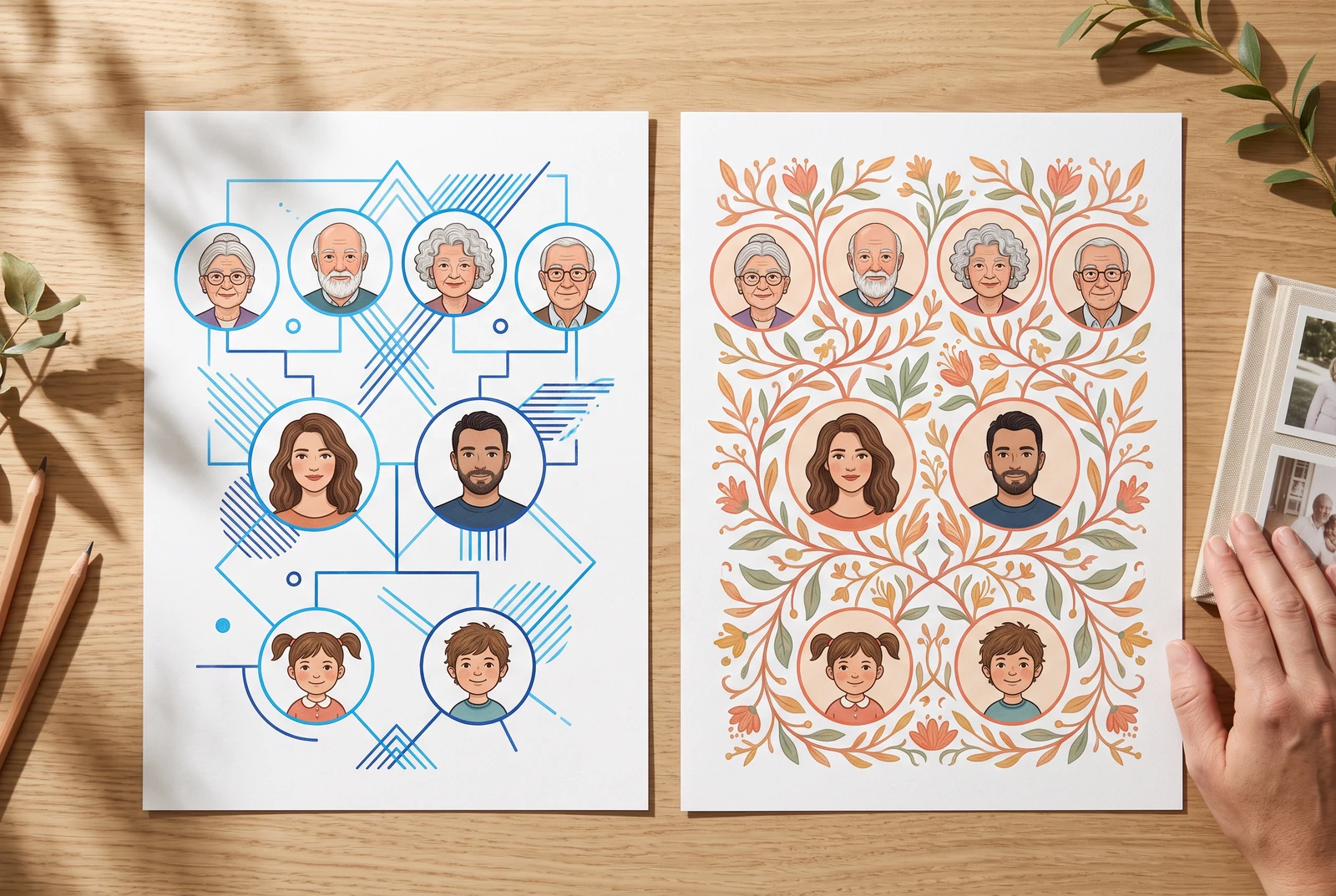
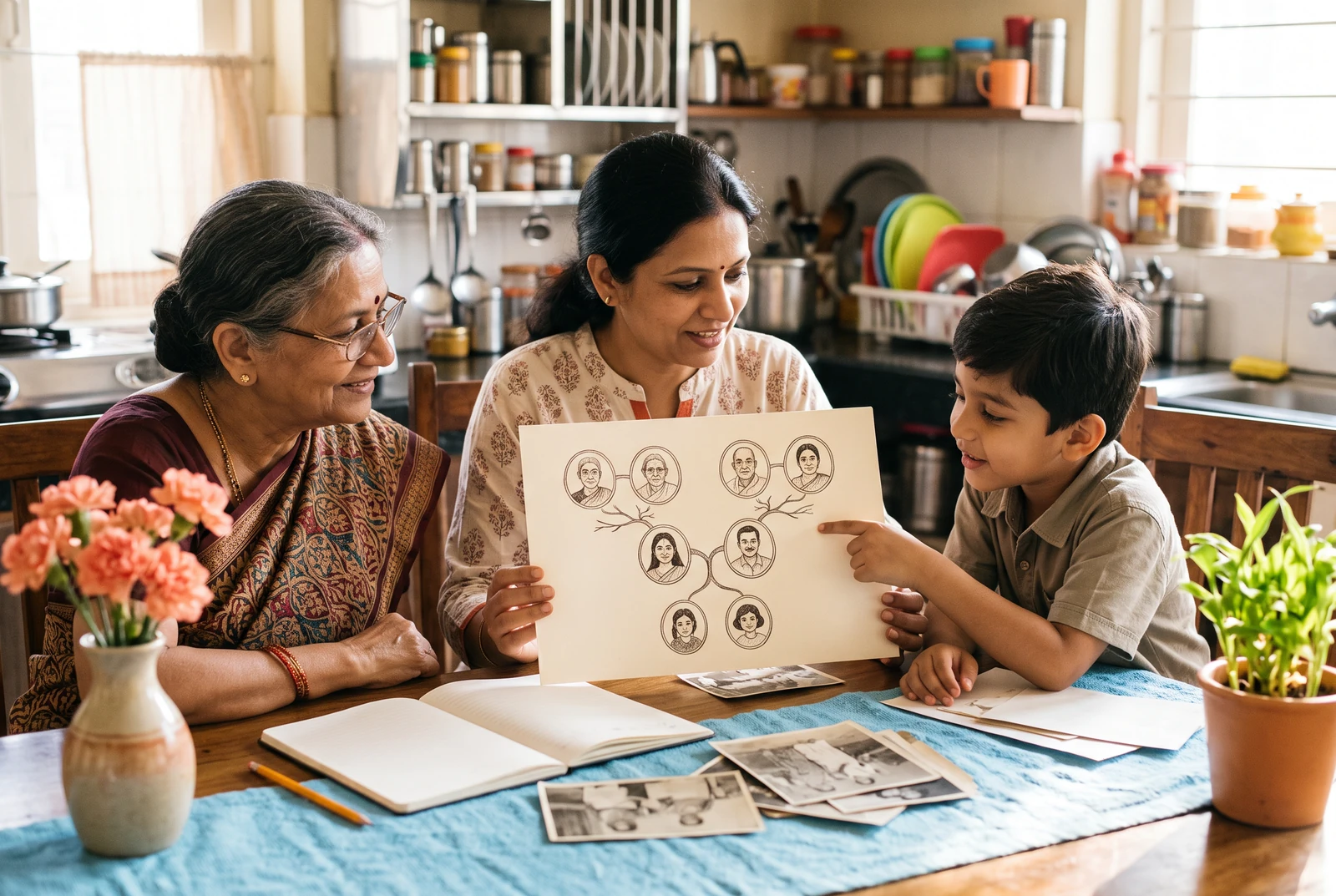
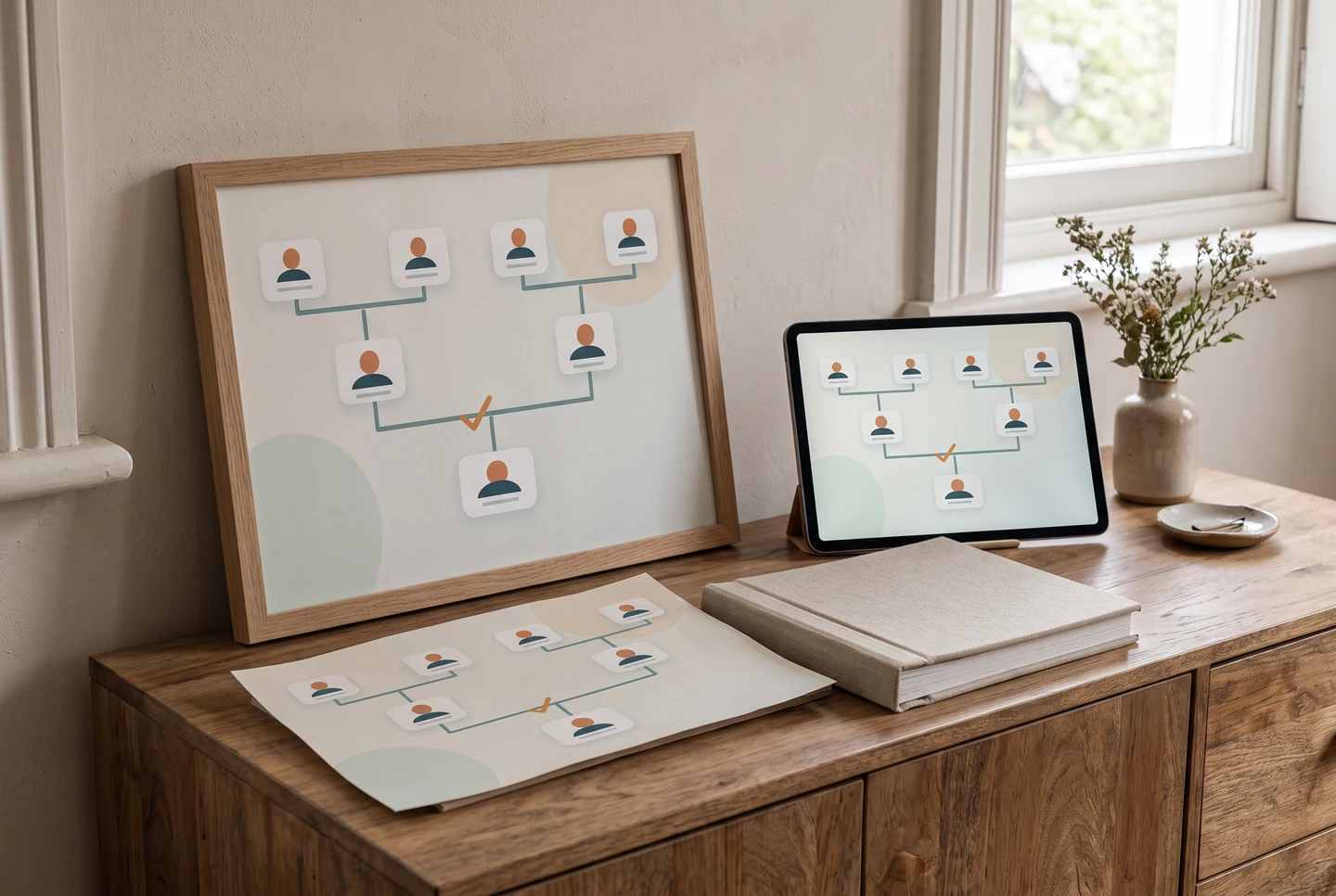
这些由 AI 生成的展示场景基于虚构示例作品制作,仅用于说明,不是客户照片、产品截图、已验证导出结果,也不构成印刷服务保证。
先收集姓名,再画连线
先把你已经知道的姓名和关系写下来。向亲属询问姓名、日期和地点,并把不确定的信息明确标记为不确定。美国国家档案馆建议从自己开始,逐步追溯到更早的世代。
- 先从一个你能确定身份的人开始。
- 为每个不确定的姓名、日期或关系保留简短来源备注。
- 未知信息留空,不要编造具体事实。
在编辑器中添加人物并建立关系
打开 LlamaGen 家谱制作器,你可以继续浏览虚构示例,也可以开始自己的草稿。选中一个人后,添加父母、兄弟姐妹、伴侣或子女,并输入显示名称。图表会根据这些关系重新绘制。
- 先添加最近的亲属,再按代际逐步向外扩展。
- 当人物已在家谱中时,请使用“连接现有”,避免重复创建记录。
- 编辑关系或删除人物后,检查每个分支。
检查图表并保留副本
从 6 种打印样式中选择一种,检查长姓名和密集关系的显示效果。当前“下载”菜单提供用于分享的 PNG,以及用于打印的单页 PDF。本地草稿仅保存在当前浏览器和设备中;登录后的账号保存是另一项独立操作。单独的 JSON 备份会保留人物和关系,但不包含头像。
- 离开编辑器前先检查保存状态。
- 打开实际的 PNG 或 PDF,并按阅读者看到的大小进行检查。
- 关系备份和原始照片文件要分别保存。
把依据单独保留在图表旁
图表展示的是你当前的判断结论,而不是背后的全部证据。请单独保留备注,写明人物、结论、来源,以及仍待解决的问题。这也符合国家档案馆的方法:从已知人物出发,核对身份信息。
- 亲属访谈时,记录信息由谁提供以及提供时间。
- 对于记录或照片,请保留可再次找到的文件名或参考编号。
- 如果两个来源有分歧,请在备注中保留两种可能,不要只选更整洁的那个版本。
查看原始说明图
完整示例
虚构的三代起始分支
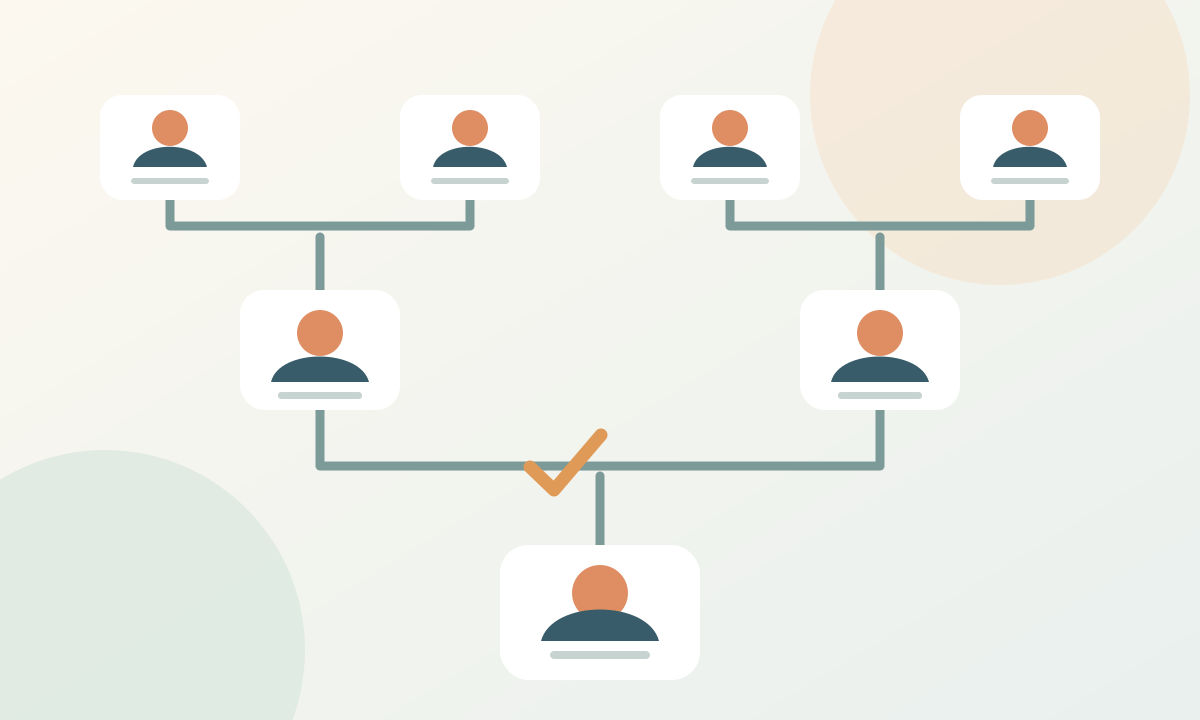
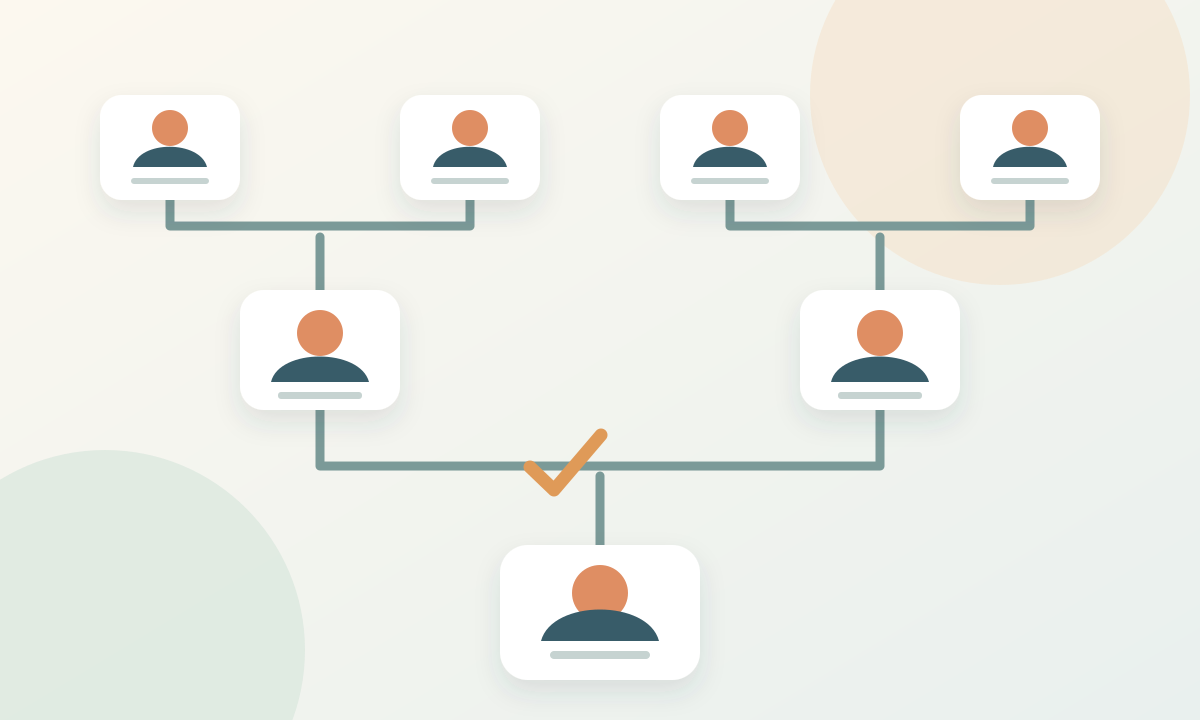
假设 Maya 知道她的父母 Ana 和 Leo,也只知道四位祖辈中的三位。这只是一个规划示例,不是真实家庭,也不是可量化的产品测试。
- 1创建 Maya,并将 Ana 和 Leo 设为她的父母。请在单独的研究备注中记录每个姓名来自哪位亲属或哪份文档。
- 2通过对应的父母添加那三位已知祖父母/外祖父母。第四位保持未知;留空比猜测一个人更准确。
- 3下载 PNG 供家庭讨论使用。请让阅读者指出不清楚的连线或有争议的拼写,然后先修正可编辑草稿,再生成 PDF。
完成前
常见问题
制作器会帮我找祖先吗?
不会。它只会整理你输入的信息。请通过档案和家族记录来研究未知亲属。
不注册也能开始吗?
可以。你可以先在浏览器中创建本地草稿并下载图表。如果想保存云端副本,再登录即可。
可以导入 GEDCOM 文件吗?
当前制作器不支持 GEDCOM 导入。请直接在编辑器中添加亲属。
本地草稿会自动出现在另一台设备上吗?
不会。本地草稿只保存在当前浏览器和设备中。若要保存云端副本,请使用账号保存功能,并另外保留备份,不要把浏览器存储当作长期档案。